
Máy tính tự khởi động lại liên tục không chỉ gây gián đoạn công việc, mà còn tiềm ẩn nguy cơ mất dữ liệu và hỏng phần cứng. Nếu đã vài lần thấy máy “tự tắt rồi tự mở lại” mà không rõ lý do, đây là lúc bạn cần một lộ trình kiểm tra bài bản. Bài viết được biên soạn bởi Trường Thịnh Computer nhằm giúp bạn nắm nguyên nhân cốt lõi và cách xử lý từ dễ đến khó, hạn chế rủi ro, tối ưu thời gian.
Dấu hiệu nhận biết tình trạng “máy tính tự khởi động lại liên tục”
Tình trạng này không chỉ có một dạng. Có máy tự khởi động lại ngay khi vừa vào Windows, có máy đang làm việc một lúc thì tự restart, có máy cứ loop liên tục ở màn hình logo. Cũng có trường hợp “máy tính tự reset” khi bật game nặng, render video, hay đơn giản chỉ đang lướt web. Mỗi dấu hiệu là một gợi ý để khoanh vùng nguyên nhân.
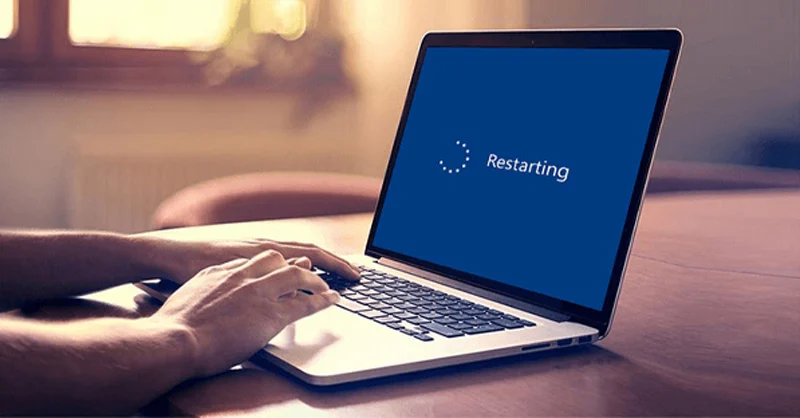
 Mô phỏng máy tính tự khởi động lại liên tục, vòng lặp restart trên Windows.
Một số biểu hiện thường gặp:
- Máy khởi động xong vào desktop rồi bất chợt restart mà không báo lỗi.
- Đang tải nặng (chơi game, chạy phần mềm đồ họa, sao chép dữ liệu) thì PC tự khởi động lại.
- Máy bật lên, đến logo Windows là khởi động lại, lặp vô hạn.
- Xuất hiện màn hình xanh Windows (BSOD), sau đó tự restart quá nhanh khiến bạn không kịp đọc mã lỗi.
- Những lần tắt mở liên tiếp trùng với lúc cắm thêm thiết bị ngoại vi, đổi ổ cắm, hay mất điện chập chờn.
Nhận biết đúng “pattern” giúp bạn chọn đúng hướng xử lý. Ví dụ, máy chỉ restart khi nóng → nghi tản nhiệt; máy restart sau cập nhật → nghi driver/Windows Update; máy cứ khởi động rồi reset ngay → nghi lỗi nguồn, RAM, hoặc ổ cứng.
Nguyên nhân phần cứng khiến máy tính tự khởi động lại liên tục
Phần cứng bất ổn là lý do phổ biến khiến máy tính tự khởi động lại liên tục. Từ pin, nguồn điện, tản nhiệt đến RAM, ổ cứng, card đồ họa… bất kỳ mắt xích nào gặp sự cố cũng có thể làm hệ thống reset để tự “bảo vệ”.
Trong trường hợp laptop, pin chai hoặc hỏng có thể làm điện áp không ổn định. Khi tháo pin ra và cắm sạc trực tiếp thấy máy hoạt động bình thường, gần như chắc chắn pin là nguyên nhân. Với PC, bộ nguồn (PSU) quá yếu hoặc bị xuống cấp cũng gây tình trạng tương tự khi tải cao. Tham khảo dấu hiệu nguồn yếu để nhận biết sớm.
Nguồn điện đầu vào quá yếu hoặc chập chờn cũng là thủ phạm. Ổ cắm lỏng, dây nguồn kém, hay điện lưới dao động mạnh (nhất là giờ cao điểm) khiến máy “đột quỵ”. Khi đó, việc cắm thêm HDD rời, dàn loa, thiết bị USB tiêu thụ điện càng làm nặng thêm vấn đề.
Nhiệt độ quá cao là nguyên nhân khác thường bị xem nhẹ. Khi CPU hoặc GPU vượt ngưỡng an toàn, hệ thống sẽ tắt đột ngột hoặc restart để tránh hư hỏng. Bụi bẩn dày ở heatsink, quạt chạy yếu, keo tản nhiệt khô – tất cả đều làm nhiệt tích tụ.
 Nhiệt cao gây máy tính tự khởi động lại liên tục, quạt bụi, keo khô.
RAM gặp trục trặc (lỗi RAM như lỏng chân, lỗi module) sẽ sinh lỗi ngẫu nhiên, treo, màn hình xanh, dẫn đến reset. Nếu nghe tiếng bíp bất thường khi bật máy, nghi ngờ RAM hoặc mainboard. Ổ cứng hỏng (bad sector, lỗi cơ, lỗi logic) cũng gây tự restart, đặc biệt khi file hệ thống nằm trên vùng lỗi. Card đồ họa (GPU) quá tải hoặc lỗi driver, hỏng VRAM có thể khiến máy tính tự restart khi chạy đồ họa 3D.
Cuối cùng, pin CMOS yếu/hết làm BIOS/UEFI không giữ được cấu hình, giờ hệ thống sai, xung đột khởi động – đôi khi gây vòng lặp restart. Với máy đã dùng vài năm, pin CMOS là mục cần kiểm tra nhanh.
Nguyên nhân phần mềm: từ virus đến thiết lập tự restart
Không phải lúc nào lỗi “PC tự khởi động lại” cũng do phần cứng. Phần mềm/môi trường hệ điều hành cũng có thể gây hiện tượng máy tính tự khởi động lại liên tục. Phổ biến nhất là nhiễm malware, driver lỗi, cập nhật Windows chưa tương thích, hay tệp hệ thống bị hỏng.
Nhiễm virus hoặc mã độc can thiệp tiến trình quan trọng, chiếm tài nguyên, chỉnh sửa hàm hệ thống – dẫn đến treo, BSOD, hoặc restart ngẫu nhiên. Hậu quả khó lường, nhất là khi malware “ẩn sâu” và khởi động cùng Windows.
Driver xung đột hoặc lỗi thời cũng là nguồn cơn. Ví dụ, driver GPU/âm thanh/lan bị crash sẽ đẩy hệ thống vào BSOD rồi tự restart. Cập nhật Windows (Windows Update) đôi khi cài driver mới hoặc bản vá chưa tương thích với phần cứng cũ. Ngoài ra, tính năng “Automatically restart on system failure” (tự khởi động lại khi hệ thống gặp lỗi) khiến bạn không kịp thấy mã lỗi, dễ hiểu nhầm là máy tự restart vô cớ.
Tệp hệ thống hỏng (do tắt máy đột ngột, ổ cứng lỗi, phần mềm xung đột) gây lỗi boot và vòng lặp khởi động. Bên cạnh đó, Fast Startup, các tác vụ bật theo lịch (Task Scheduler), hoặc thiết lập Wake-on-LAN, Wake timers cũng làm máy tự bật/tắt trong những khung giờ kỳ lạ – trông như “máy tính tự restart”.
Quy trình chẩn đoán có hệ thống: đi từ dễ đến khó
Để xử lý triệt để máy tính tự khởi động lại liên tục, bạn nên đi theo lộ trình có thứ tự, vừa hạn chế rủi ro vừa tiết kiệm thời gian. Bắt đầu bằng việc sao lưu dữ liệu quan trọng. Sau đó giảm biến số: ngắt kết nối thiết bị ngoại vi không cần thiết (USB, HDD rời, loa), thử nguồn điện/ổ cắm khác, cắm trực tiếp tường thay vì qua ổ chia kém chất lượng.
Tiếp theo, theo dõi nhiệt độ CPU/GPU bằng công cụ giám sát (ví dụ HWMonitor, HWiNFO) trong quá trình sử dụng bình thường và khi tải nặng. Nếu nhiệt vọt lên nhanh và reset, ưu tiên làm sạch bụi, thay keo tản nhiệt, kiểm tra quạt. Song song, kiểm tra Event Viewer và Reliability Monitor (Windows) để xem thời điểm sự cố, thông báo “Critical” liên quan nguồn (Kernel-Power 41), driver, dịch vụ.
 Chẩn đoán máy tính tự khởi động lại liên tục qua HWMonitor, Reliability Monitor.
Trong mục System Properties → Startup and Recovery, tạm tắt “Automatically restart”. Khi có BSOD, máy sẽ giữ màn hình để bạn ghi nhận mã lỗi, giúp định hướng. Kiểm tra RAM bằng Windows Memory Diagnostic hoặc MemTest86 (nên chạy nhiều pass). Kiểm tra ổ cứng qua S.M.A.R.T bằng công cụ như CrystalDiskInfo; nếu có “Caution/Bad”, cân nhắc thay ổ. Nếu sau tất cả, nghi lỗi nguồn (PSU), thử PSU khác có công suất/chuẩn phù hợp – đặc biệt với PC nâng cấp GPU mà chưa nâng PSU.
Cuối cùng, với lỗi phần mềm: quét malware toàn hệ thống (Full Scan), cập nhật driver từ nguồn chính hãng, gỡ bản cập nhật Windows gây lỗi (nếu trùng thời điểm), dùng lệnh SFC/DISM để sửa tệp hệ thống. Khi cần, reset/clean install Windows sau khi đã sao lưu.
15 giải pháp khắc phục máy tính tự khởi động lại liên tục (chi tiết)
-
Kiểm tra và thay pin (laptop)
Thử tháo pin ra, cắm sạc trực tiếp. Nếu máy ổn định, pin đã chai/hỏng. Thay pin chính hãng/tương thích sẽ giải quyết tình trạng “máy tính tự khởi động lại liên tục” do nguồn pin chập chờn. Đừng cố dùng pin phồng, rò rỉ – rủi ro cháy nổ có thật. -
Ổn định nguồn điện và bộ nguồn (PSU)
Dùng ổ cắm, dây nguồn chất lượng. Ở nơi điện lưới dao động, trang bị ổn áp hoặc UPS công suất phù hợp. Với PC, kiểm tra công suất thực và chuẩn 80 PLUS của PSU; nếu nâng cấp GPU/CPU mà PSU cũ, hãy cân nhắc đổi PSU để tránh “PC tự restart” khi tải nặng. -
Làm sạch bụi, tối ưu tản nhiệt
Thường xuyên vệ sinh khe gió, quạt, heatsink. Thay keo tản nhiệt chất lượng, đảm bảo lắp đúng lực siết, đúng hướng gió quạt vào-ra. Sắp xếp dây gọn gàng để không cản luồng gió. Đặt máy ở nơi thoáng, hạn chế áp sát tường/nguồn nhiệt. -
Theo dõi và hạ tải khi cần
Nếu “máy tính tự reset” xảy ra khi chơi game nặng hoặc hậu kỳ video, thử giảm thiết lập đồ họa, giới hạn FPS, hoặc dùng chế độ cân bằng hiệu năng. Điều này vừa giảm nhiệt vừa giảm đỉnh công suất. -
Kiểm tra và vệ sinh RAM
Tắt máy, rút nguồn, tháo RAM ra vệ sinh chân tiếp xúc bằng tẩy mềm/cồn isopropyl, thổi bụi khe cắm, lắp lại chắc chắn. Nếu có nhiều thanh RAM, thử từng thanh để tìm thanh lỗi. Kết hợp chạy MemTest86 hoặc Windows Memory Diagnostic qua đêm để xác nhận. -
Kiểm tra ổ cứng và sửa lỗi hệ thống tệp
Với HDD/SSD, nếu tình trạng “máy tính tự khởi động lại liên tục” trùng với tiếng kêu lạ, truy xuất chậm, hãy kiểm tra ngay. Trên Windows: mở This PC → chuột phải ổ hệ thống → Properties → Tools → Check (bấm Scan drive). Hệ thống sẽ quét và sửa lỗi logic (nếu có). -
Theo dõi S.M.A.R.T, sao lưu và thay ổ khi cần
Dùng CrystalDiskInfo (hoặc công cụ tương đương) để xem trạng thái S.M.A.R.T. Nếu báo “Caution/Bad”, sao lưu dữ liệu ngay và cân nhắc thay ổ mới. Bad sector, lỗi NAND (với SSD) có thể khiến PC tự restart khi truy xuất vào vùng lỗi. -
Cập nhật/gỡ driver lỗi
Tải driver từ website hãng (chipset, VGA, LAN, Audio). Nếu vấn đề xuất hiện sau khi cập nhật driver, thử rollback. Với GPU, cài đặt sạch (clean install) bằng công cụ hãng hoặc DDU (cẩn trọng và sao lưu trước khi dùng). -
Quét và xử lý malware
Cập nhật phần mềm bảo mật, chạy Full Scan. Với trường hợp nặng, boot vào môi trường cứu hộ (Rescue Disk) để quét “từ ngoài”. Đừng quên kiểm tra phần mềm lạ khởi động cùng Windows (Startup Apps, Task Scheduler). -
Tắt “Automatically restart on system failure”
Mở System Properties → Advanced → Startup and Recovery → uncheck Automatically restart. Khi gặp BSOD, mã lỗi được giữ lại giúp khoanh vùng nhanh nguyên nhân thay vì “máy tính tự restart” chớp nhoáng. -
Sửa tệp hệ thống bằng SFC/DISM
Mở Command Prompt (Admin):
- sfc /scannow
- DISM /Online /Cleanup-Image /RestoreHealth
Hai lệnh này xử lý tệp hệ thống hỏng do tắt máy đột ngột, lỗi cập nhật.
-
Kiểm tra BIOS/UEFI và đặt lại mặc định
Cập nhật BIOS/UEFI nếu hãng phát hành bản sửa lỗi liên quan ổn định. Nếu từng ép xung (OC) hoặc chỉnh tay các thông số, hãy Load Setup Defaults để loại trừ lỗi cấu hình gây “PC tự khởi động lại”. -
Thay pin CMOS khi yếu
Nếu thời gian hệ thống sai, BIOS không lưu cấu hình, hoặc sau khi rút điện máy “quên” thiết lập, hãy thay pin CMOS mới. Thao tác đơn giản nhưng giải quyết được nhiều lỗi khởi động vòng lặp. -
Kiểm tra nút nguồn, bo mạch, dây nối
Nút nguồn kẹt, dây case chạm, hoặc mainboard lỗi phần cứng cũng gây tự restart. Hãy kiểm tra cáp Power SW, Reset SW, tháo case vệ sinh, quan sát tụ phồng/cháy bất thường. Nếu nghi mainboard/PSU hư, nên kiểm tra chuyên sâu. -
Reset/clean install Windows (khi cần thiết)
Sau khi loại trừ phần cứng và driver, tình trạng “máy tính tự khởi động lại liên tục” vẫn dai dẳng, hãy reset Windows (giữ lại dữ liệu) hoặc cài mới. Nhớ sao lưu trước, và chỉ cài phần mềm cần thiết để theo dõi sự ổn định.
Tình huống đặc thù: laptop, PC gaming, máy văn phòng
Laptop siêu mỏng có tản nhiệt hạn chế – khi chạy công việc nặng sẽ nóng nhanh, dễ tự restart. Giải pháp là thường xuyên vệ sinh, dùng đế tản nhiệt, chọn chế độ hiệu năng cân bằng. Pin chai trên laptop làm điện áp dao động khi rút sạc, biểu hiện rõ rệt là “máy tính tự reset” khi di chuyển hay rung nhẹ.
PC gaming/render đòi hỏi PSU và tản nhiệt tốt. Khi nâng cấp GPU mà bỏ quên PSU, tình trạng “PC tự khởi động lại” lúc vào game là dấu hiệu kinh điển của thiếu công suất tức thời. Với máy hãng (prebuilt), BIOS khóa một số thiết lập; hãy kiểm tra tài liệu hãng trước khi nâng cấp. Và nhớ: driver GPU nên cập nhật từ hãng để tránh xung đột.
 Thiếu PSU khiến máy tính tự khởi động lại liên tục khi chơi game.
Máy văn phòng thường hoạt động ở môi trường bụi nhẹ, ít bảo trì. Sau 1-2 năm, bụi phủ dày làm nhiệt tăng, quạt kêu, máy treo rồi tự restart. Lịch vệ sinh định kỳ 6-12 tháng, kiểm tra ổ cứng (SMART), và cập nhật Windows/driver có kiểm soát sẽ giúp giảm hẳn lỗi “máy tính tự khởi động lại liên tục”.
Phòng ngừa: thói quen nhỏ, hiệu quả lớn
- Quản lý nhiệt: đặt máy nơi thoáng, cách tường tối thiểu vài cm, tránh che khe gió. Định kỳ vệ sinh bụi, thay keo tản nhiệt sau 2-3 năm sử dụng tùy môi trường.
- Ổn định nguồn: dùng ổn áp/UPS phù hợp. Tránh ổ chia rẻ tiền, dây nguồn lỏng. Với PC hiệu năng cao, chọn PSU có dự phòng công suất.
- Cập nhật có kế hoạch: cập nhật Windows/driver theo đợt, ghi nhận thời điểm để dễ rollback khi phát sinh “máy tính tự restart”. Không cài driver từ nguồn không rõ ràng.
- Sao lưu và kiểm tra ổ đĩa: theo dõi SMART định kỳ, sao lưu dữ liệu quan trọng. Đừng đợi đến khi nghe tiếng “cộc cộc” hay máy reset liên tục mới kiểm tra.
- Bảo mật: bật bảo vệ thời gian thực, quét định kỳ. Không mở file lạ, không cài phần mềm crack – nhiều trường hợp “PC tự khởi động lại” bắt nguồn từ mã độc.
Các bước này không chỉ ngăn “lỗi tự khởi động lại” mà còn kéo dài tuổi thọ thiết bị.
Câu hỏi thường gặp về máy tính tự khởi động lại liên tục
-
Vì sao máy tính tự restart không báo trước?
Thường do bật “Automatically restart on system failure”, nên hệ thống restart ngay khi gặp lỗi nghiêm trọng (BSOD). Hãy tắt tùy chọn này để ghi nhận mã lỗi, giúp chẩn đoán chính xác. -
Máy tự khởi động lại khi chơi game, do đâu?
Khả năng cao liên quan nhiệt (CPU/GPU), nguồn (PSU thiếu công suất), hoặc driver GPU. Hãy theo dõi nhiệt, cập nhật driver từ hãng, kiểm chứng PSU và đường điện. -
Laptop rút sạc là restart: do pin hay main?
Khả năng lớn là pin chai/hỏng. Thử tháo pin, cắm sạc trực tiếp; nếu ổn định, thay pin sẽ khắc phục. Nếu vẫn restart, xem xét mainboard/VRM. -
Windows Update xong thì “máy tính tự khởi động lại liên tục”, xử lý sao?
Rollback bản cập nhật gần nhất, cập nhật driver từ nguồn chính hãng, chạy SFC/DISM. Nếu lỗi mất ổn định kéo dài, cân nhắc reset hệ điều hành sau khi sao lưu. -
Có cần thay ổ cứng ngay khi thấy reset lặp lại?
Không phải lúc nào cũng vậy. Hãy kiểm tra SMART, chạy CHKDSK/Check, xem Event Viewer. Nếu SMART cảnh báo hoặc có bad sector, hãy sao lưu dữ liệu sớm và thay ổ. -
Máy tự bật vào ban đêm như tự restart?
Kiểm tra Wake timers, Wake-on-LAN, tác vụ trong Task Scheduler, và lịch cập nhật. Tắt các tùy chọn không cần thiết để tránh “tự bật”.
Hỗ trợ kỹ thuật & liên hệ
Nếu bạn đã đi hết các bước mà “máy tính tự khởi động lại liên tục” vẫn chưa dứt, đừng tiếp tục thử sai gây thêm rủi ro. Liên hệ đội ngũ kỹ thuật để kiểm tra phần cứng chuyên sâu (PSU, mainboard, VRM, nguồn cấp CPU/GPU) và chuẩn đoán bằng thiết bị đo chuyên dụng.
Thông tin hỗ trợ:
- CÔNG TY TNHH CÔNG NGHỆ THÔNG TIN TRƯỜNG THỊNH
- Địa chỉ: 14 Trịnh Lỗi, Phường Phú Thọ Hòa, TP Hồ Chí Minh
- MST: 0319013860
- Tel: 02838101698 – 0911287898
- Email: truongthinhtelecom@gmail.com
Trường Thịnh Computer sẵn sàng tư vấn từ xa, hướng dẫn kiểm tra ban đầu, và tiếp nhận xử lý khi cần can thiệp phần cứng.
Kết luận: xử lý dứt điểm, bảo vệ dữ liệu và thiết bị
Máy tính tự khởi động lại liên tục là hệ quả của một hoặc nhiều yếu tố cộng hưởng – nguồn điện, nhiệt, RAM, ổ đĩa, driver, hoặc phần mềm độc hại. Khi nắm được quy trình xác định nguyên nhân và áp dụng đúng giải pháp, bạn sẽ sớm đưa hệ thống trở lại ổn định. Hãy bắt đầu từ những việc đơn giản: ổn định nguồn, dọn bụi, kiểm tra nhiệt; sau đó là kiểm tra RAM/ổ đĩa, quét malware, cập nhật driver. Và nếu cần, đừng ngại nhờ tới kỹ thuật viên để bảo vệ dữ liệu cùng phần cứng.
Bài viết được biên soạn nhằm giúp người dùng tự tin hơn khi xử lý “máy tính tự khởi động lại liên tục”, đồng thời xây dựng thói quen bảo trì định kỳ để ngăn lỗi tái phát. Khi có dấu hiệu bất thường, hãy ưu tiên sao lưu – dữ liệu luôn là tài sản quan trọng nhất.
![[keyword]: Nguyên nhân và cách khắc phục lỗi laptop không nhận chuột](https://truongthinhcomputer.com/wp-content/uploads/2026/06/cach-sua-loi-may-tinh-laptop-khong-nhan-chuot-2.webp)

