










Sự cố BSOD khiến máy tính khởi động lại đột ngột, mất dữ liệu tạm thời và ngắt quãng công việc. Nếu bạn đang cần sửa lỗi Win 7 màn hình xanh mà chưa biết bắt đầu từ đâu, bài viết này tổng hợp các bước rõ ràng, có thể tự thực hiện tại nhà. Nội dung được biên soạn để phù hợp người dùng tại Việt Nam, dựa trên kinh nghiệm thực tế và quy trình chuẩn mà Trường Thịnh Computer thường áp dụng khi tiếp nhận thiết bị lỗi BSOD.
Nguyên nhân thường gặp trước khi sửa lỗi Win 7 màn hình xanh
Màn hình xanh trên Windows 7 (BSOD) xuất hiện khi hệ thống gặp lỗi nghiêm trọng: xung đột driver, phần cứng hoạt động sai, ổ đĩa có bad sector, RAM lỗi, dịch vụ bên thứ ba can thiệp sâu, hoặc máy bị nhiễm mã độc. Việc xác định đúng nguyên nhân là bước quan trọng nhất trước khi bắt tay vào sửa lỗi Win 7 màn hình xanh, giúp tiết kiệm thời gian và tránh tác động nhầm dẫn tới lỗi nặng hơn.
Một số tình huống điển hình: bạn vừa cài driver mới (đặc biệt là VGA) và máy bắt đầu BSOD; bạn thay đổi chuẩn SATA trong BIOS từ IDE sang AHCI hoặc ngược lại; hệ thống chậm, treo, có phần mềm lạ chạy nền và sau đó gặp BSOD; máy hoạt động trong môi trường nóng, bụi làm tăng nhiệt độ CPU/GPU. Với mỗi tình huống, cách xử lý sẽ khác nhau — hãy đi lần lượt theo các mục dưới đây để thu thập dấu hiệu và khắc phục chuẩn xác.
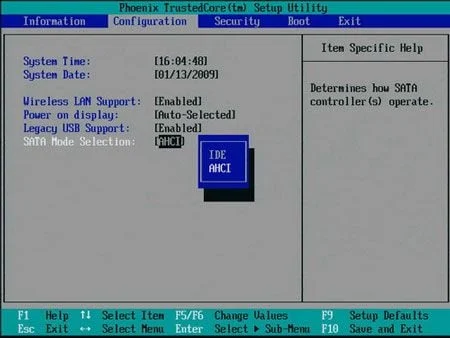 Minh họa sửa lỗi Win 7 màn hình xanh với các nguyên nhân phổ biến
Chuẩn bị trước khi can thiệp: an toàn dữ liệu và cách đọc lỗi BSOD
Trước khi sửa lỗi Win 7 màn hình xanh, bạn nên sao lưu dữ liệu quan trọng (tài liệu, ảnh, file dự án) sang USB hoặc ổ cứng ngoài. Nếu vào được Windows, tạo một điểm khôi phục hệ thống (System Restore) để có “phao cứu sinh” khi cần quay lại trạng thái trước sửa chữa. Bên cạnh đó, chuẩn bị sẵn bộ driver của mainboard, card đồ họa/âm thanh từ trang chính hãng — tránh dùng nguồn không rõ ràng.
Đồng thời, đừng bỏ qua việc thu thập thông tin về lỗi: mã STOP và tên file driver hiển thị trên BSOD (ví dụ: 0x0000007B, ntfs.sys, atikmdag.sys…). Khi tắt tự động khởi động lại, bạn sẽ có thời gian ghi lại thông tin này. Đây là chìa khóa để định hướng đúng khu vực gây lỗi (driver, ổ cứng, RAM hay phần mềm bên thứ ba). Sau khi có dữ liệu, tiến tới các thao tác cụ thể.
Tắt tự động khởi động lại để ghi mã lỗi trước khi sửa lỗi Win 7 màn hình xanh
Một thói quen hữu ích khi sửa lỗi Win 7 màn hình xanh là tắt tính năng Automatically restart. Mặc định, Windows 7 tự khởi động lại ngay khi gặp BSOD, khiến bạn không kịp đọc mã lỗi. Hãy vào Computer (This PC) > Properties > Advanced system settings. Tại tab Advanced, mục Startup and Recovery, nhấn Settings và bỏ chọn Automatically restart. Xác nhận bằng OK.
Sau khi tắt tự động khởi động lại, lần sau nếu màn hình xanh tái diễn, bạn có thể ghi lại mã STOP và tên driver (nếu có). Những thông tin này giúp định hướng khắc phục: lỗi 0x0000007B thường liên quan chế độ điều khiển ổ đĩa hoặc boot, 0x00000050/0x0000001A có thể nghiêng về RAM, 0x000000F4/0x0000007A gợi ý vấn đề ổ cứng. Việc ghi chép rõ ràng sẽ giúp bạn chọn đúng bước khắc phục thay vì thử ngẫu nhiên.
Kiểm tra chuẩn SATA trong BIOS khi Win 7 bị màn hình xanh lúc khởi động
Nhiều trường hợp BSOD xuất hiện ngay khi vừa bật máy, đặc biệt sau khi thay đổi phần cứng hoặc cập nhật BIOS. Một nguyên nhân phổ biến là chuẩn điều khiển ổ cứng trong BIOS (IDE/AHCI) không khớp với trạng thái driver trong Windows 7. Để kiểm tra, khởi động máy và nhấn phím vào BIOS (thường là Del/F2 với máy bàn; một số laptop dùng F8/F10 tùy dòng). Tìm mục SATA Configuration và xem đang để IDE hay AHCI.
Nếu gần đây bạn đổi ổ đĩa hoặc can thiệp BIOS, thử chuyển sang chuẩn còn lại (IDE ↔ AHCI), lưu bằng F10 rồi khởi động lại. Lưu ý: thay đổi này cần diễn ra thận trọng, vì Windows 7 có thể chưa sẵn sàng driver cho chuẩn mới. Trong trường hợp chuyển chế độ khiến lỗi nặng hơn, hãy quay về thiết lập trước đó và ưu tiên cập nhật driver/chạy sửa lỗi trong Windows trước. Nếu đang dùng SSD, AHCI thường được khuyến nghị để tận dụng tính năng NCQ/TRIM.
 Sửa lỗi Win 7 màn hình xanh khi chỉnh BIOS, chuyển IDE và AHCI
Khắc phục xung đột driver trong Safe Mode: cách làm khi sửa lỗi Win 7 màn hình xanh
Driver lỗi hoặc không tương thích là thủ phạm hàng đầu gây màn hình xanh Win 7. Cách an toàn để gỡ và cài lại là vào Safe Mode. Khởi động máy, nhấn F8 trước khi hiện logo Windows, chọn Safe Mode. Trong Safe Mode, mở Device Manager, tìm tới thiết bị nghi ngờ (VGA, storage controller, network adapter), chọn Uninstall device. Khởi động lại và cài driver mới nhất từ trang chính hãng của mainboard, card đồ họa hoặc nhà sản xuất thiết bị.
Nếu vấn đề nằm ở driver đồ họa, cân nhắc gỡ sạch bằng công cụ chuyên dụng trước khi cài lại bản ổn định hơn. Bên cạnh đó, các phần mềm hỗ trợ như DriverEasy hoặc DriverPack Solution có thể giúp tìm driver nhanh, nhưng nên ưu tiên driver từ website chính thức để đảm bảo tương thích. Sau khi cài xong, theo dõi hệ thống một thời gian. Nếu BSOD biến mất, nhiều khả năng bạn đã xử đúng nguyên nhân.
Quét mã độc và làm sạch hệ thống trước khi sửa lỗi Win 7 màn hình xanh
Mã độc có thể phá hỏng file hệ thống, chèn driver ẩn hoặc xung đột dịch vụ, từ đó kích hoạt BSOD. Trước khi can thiệp sâu, hãy quét toàn bộ hệ thống bằng phần mềm diệt virus bản quyền đã cập nhật. Với các ca khó, có thể dùng bộ cứu hộ hoặc quét ngoại tuyến. Sau khi dọn sạch mã độc, cập nhật Windows 7 (nếu còn kênh cập nhật nội bộ) và cài lại driver quan trọng để thay thế file nghi ngờ bị chỉnh sửa.
Bên cạnh quét virus, bạn nên dọn run rác, kiểm tra chương trình khởi động cùng hệ thống, và loại bỏ phần mềm không dùng tới. Một hệ thống gọn gàng ít xung đột hơn, đặc biệt trên Windows 7 vốn đã cũ. Khi sửa lỗi Win 7 màn hình xanh, việc kết hợp vệ sinh phần mềm và cập nhật driver tạo ra tỷ lệ thành công cao hơn so với chỉ làm một phần.
 Quét mã độc sửa lỗi Win 7 màn hình xanh, sạch hệ thống và driver
Khởi động sạch (Clean Boot) và tắt dịch vụ bên thứ ba gây BSOD trên Win 7
Nếu lỗi xuất hiện sau khi cài phần mềm mới, nhiều khả năng dịch vụ bên thứ ba gây xung đột. Hãy thực hiện Clean Boot để loại trừ: nhấn Windows + R, gõ msconfig. Trong tab Services, đánh dấu Hide all Microsoft services để ẩn dịch vụ hệ thống, sau đó Disable all để tạm tắt dịch vụ của ứng dụng bên thứ ba. Chuyển qua tab Startup (trên Windows 7 vẫn trong msconfig), bỏ chọn các mục khởi động không cần thiết. Khởi động lại và kiểm tra.
Nếu sửa lỗi Win 7 màn hình xanh thành công sau Clean Boot, bật lại từng dịch vụ/ứng dụng theo nhóm nhỏ để tìm thủ phạm. Cách làm này vừa giúp máy khởi động nhanh hơn, vừa cô lập chính xác phần mềm gây lỗi. Khi xác định được, hãy gỡ bỏ hoặc thay thế phiên bản khác ổn định hơn. Lưu ý, không tắt các dịch vụ bảo mật thiết yếu khi bạn đang kết nối internet.
Kiểm tra phần cứng và công cụ hệ thống: bước quan trọng khi sửa lỗi Win 7 màn hình xanh
Khi phần mềm đã loại trừ mà BSOD vẫn tái diễn, hãy chuyển sang kiểm tra phần cứng. Bắt đầu với RAM: tháo lắp lại, vệ sinh chân tiếp xúc, thử chạy từng thanh hoặc đổi khe. Dùng Windows Memory Diagnostic (gõ mdsched trong Start) để kiểm tra nhanh, hoặc chạy công cụ kiểm tra chuyên sâu theo hướng dẫn của nhà sản xuất. Với ổ đĩa, mở Command Prompt (Run as administrator) và chạy chkdsk C: /f /r để dò lỗi, remap sector hỏng nếu có.
Đừng quên nhiệt độ: bụi bẩn và keo tản nhiệt khô khiến CPU/GPU quá nóng, gây treo và BSOD. Vệ sinh máy, thay keo tản nhiệt, đảm bảo quạt hoạt động ổn định. Với nguồn điện không ổn định, PSU yếu cũng có thể khiến máy tự khởi động lại thất thường. Song song đó, dùng sfc /scannow để quét và sửa file hệ thống bị lỗi. Nếu có file dump (.dmp), bạn có thể đọc nhanh bằng các tiện ích phân tích minidump để khoanh vùng driver hoặc mô-đun gây lỗi.
Lộ trình xử lý đề xuất để sửa lỗi Win 7 màn hình xanh nhanh và an toàn
- Ghi mã lỗi: Tắt Automatically restart và chụp lại STOP code, tên file lỗi để định hướng xử lý.
- An toàn dữ liệu: Sao lưu file quan trọng, tạo System Restore nếu vào được Windows.
- Safe Mode: Gỡ driver nghi ngờ, cài lại từ nhà sản xuất; ưu tiên VGA, storage, chipset.
- BIOS/SATA: Kiểm tra IDE/AHCI trong BIOS, tránh thay đổi cực đoan nếu chưa chuẩn bị driver.
- Diệt mã độc: Quét virus toàn hệ thống, dọn gọn phần mềm khởi động.
- Clean Boot: msconfig để tắt dịch vụ bên thứ ba, bật lại dần để tìm thủ phạm.
- Kiểm tra phần cứng: RAM, ổ đĩa, nhiệt độ, PSU; chạy chkdsk và sfc.
- Theo dõi: Sau mỗi bước, sử dụng máy bình thường một thời gian để xác nhận.
Lộ trình trên giúp bạn sửa lỗi Win 7 màn hình xanh có hệ thống, tránh bỏ sót và giảm rủi ro. Đặc biệt với Windows 7 — hệ điều hành đã cũ — tính tương thích driver/phần mềm càng cần ưu tiên phiên bản ổn định thay vì mới nhất.
Kết luận: sửa lỗi Win 7 màn hình xanh hiệu quả và thông tin hỗ trợ
BSOD không đáng sợ nếu bạn đi đúng thứ tự: ghi lỗi, cách ly driver/phần mềm, kiểm tra BIOS, dọn virus, khởi động sạch và cuối cùng là phần cứng. Khi đã xác định nguyên nhân, việc sửa lỗi Win 7 màn hình xanh thường nằm trong tầm tay — từ vài thao tác trong Safe Mode cho đến làm sạch hệ thống và cập nhật driver chính hãng. Bài viết được biên soạn bởi Trường Thịnh Computer nhằm giúp bạn tự xử lý những lỗi thường gặp, tiết kiệm thời gian mà vẫn đảm bảo an toàn dữ liệu.
Nếu cần kỹ thuật viên kiểm tra chuyên sâu hoặc thay thế linh kiện, bạn có thể liên hệ theo thông tin dưới đây để được tư vấn trực tiếp.
CÔNG TY TNHH CÔNG NGHỆ THÔNG TIN TRƯỜNG THỊNH
Địa Chỉ: 14 Trịnh Lỗi, Phường Phú Thọ Hòa, Tp Hồ Chí Minh
MST: 0319013860
Tel: -02838101698 – 0911287898
Email: truongthinhtelecom@gmail.com