













Gặp tình trạng điện thoại không xoay được màn hình giữa lúc xem video hay chơi game thật khó chịu. Đừng lo, bạn hoàn toàn có thể tự kiểm tra và sửa nhanh ngay tại nhà. Bài viết được biên soạn bởi Trường Thịnh Computer với góc nhìn thực tế, giúp bạn hiểu rõ nguyên nhân và từng bước xử lý khi điện thoại không xoay được màn hình.
Vì sao điện thoại không xoay được màn hình? Những nguyên nhân thường gặp
Khi điện thoại không xoay được màn hình, thủ phạm phổ biến nhất thường là chế độ khóa dọc đang bật, khiến tính năng tự động xoay màn hình không hoạt động. Đây là cài đặt nhỏ nhưng lại bị bỏ qua rất nhiều. Ngoài ra, một số ứng dụng cố định giao diện theo chiều dọc cũng khiến bạn tưởng là máy bị lỗi, dù thực tế tính năng vẫn bình thường.
Còn nếu đã bật tự động xoay màn hình mà máy vẫn “trơ như gỗ”, nhiều khả năng phần mềm gặp xung đột, hệ điều hành bị lỗi tạm thời hoặc cảm biến (gia tốc kế, con quay hồi chuyển, còn gọi là cảm biến G) trên thiết bị hoạt động không ổn định. Thậm chí thao tác tay của chính bạn — như vô tình đặt ngón tay lên màn hình khi xoay — cũng đủ làm tính năng này không nhận lệnh. Tóm lại, điện thoại không xoay được màn hình thường là vấn đề kết hợp giữa cài đặt, ứng dụng và phần cứng cảm biến.
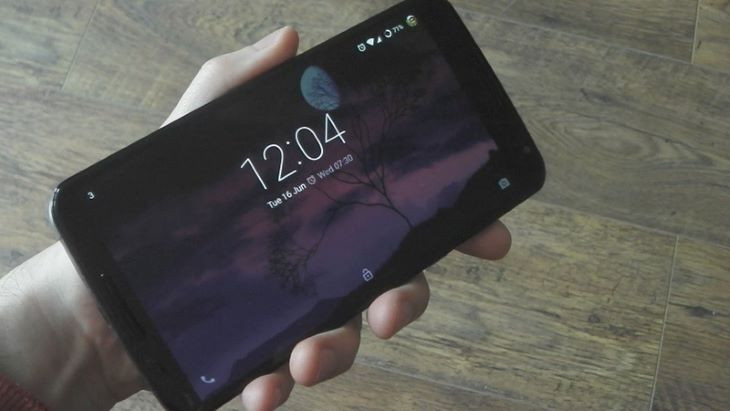 Minh họa các nguyên nhân phổ biến khiến máy không tự xoay khi nghiêng ngang
Kiểm tra nhanh chế độ tự động xoay và thao tác khi xoay
Bắt đầu từ thứ đơn giản nhất: kiểm tra tính năng tự động xoay màn hình. Trên iPhone, vuốt mở Trung tâm điều khiển và tìm biểu tượng khóa xoay (Portrait Orientation Lock); khi tắt biểu tượng này, màn hình mới cho phép xoay ngang. Trên Android, kéo thanh trạng thái xuống, tìm Auto-rotate (tự động xoay màn hình) và bật lại. Nhiều phiên bản Android mới còn có gợi ý xoay ở góc màn hình khi bạn nghiêng máy; hãy chạm biểu tượng đó để chấp nhận xoay trong ứng dụng hiện tại.
 Bật lại tự động xoay trên Trung tâm điều khiển iPhone hoặc Cài đặt nhanh Android
Tiếp theo, chú ý đến thao tác tay. Khi xoay máy, nếu bạn đặt ngón tay lên màn hình (nhất là trong trình phát video hoặc game), một số ứng dụng có thể tạm thời giữ nguyên giao diện để tránh kích hoạt nhầm. Vì thế, hãy xoay máy bằng cách giữ ở cạnh viền, không đè lên màn hình cảm ứng. Cần thử lại trong màn hình chính hoặc một ứng dụng khác có hỗ trợ xoay để xác nhận.
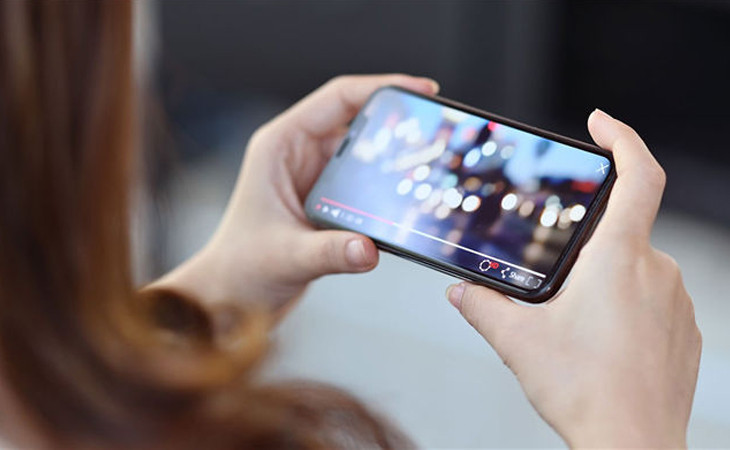 Đặt tay vào cạnh viền khi xoay ngang để tránh chạm nhầm lên giao diện
Khởi động lại, cập nhật phần mềm và vá lỗi hệ thống
Khi điện thoại không xoay được màn hình dù đã bật tự động xoay màn hình, bước tiếp theo là khởi động lại máy. Đây là cách “xả” bộ nhớ tạm, dừng các tiến trình xung đột và nạp lại driver cảm biến. Với iPhone đời mới (iPhone 8 trở lên), thao tác khởi động cưỡng chế là nhấn lần lượt nút tăng âm lượng, giảm âm lượng, rồi giữ nút nguồn đến khi thấy logo Apple. Với iPhone 7/7 Plus, giữ đồng thời nút nguồn và giảm âm lượng. Với iPhone 6/6s/SE (gen 1), giữ nút nguồn cùng nút Home. Trên Android, nhấn giữ nút nguồn và chọn Restart (Khởi động lại). Nghe có vẻ đơn giản — nhưng hiệu quả bất ngờ.
 Minh họa thao tác khởi động lại iPhone đời mới để làm mới tiến trình cảm biến xoay
Đừng quên cập nhật phần mềm. Mỗi bản vá iOS/Android thường kèm sửa lỗi cho tính năng liên quan tới cảm biến và giao diện. Trên iPhone, vào Cài đặt > Cài đặt chung > Cập nhật phần mềm và cài bản mới nếu có. Trên Android, mở Cài đặt > Cập nhật phần mềm (hoặc Hệ thống > Cập nhật), sau đó tải và cài thủ công. Nâng cấp xong, thử lại tính năng tự động xoay màn hình trong YouTube, trình duyệt hoặc thư viện ảnh để kiểm tra.
 Mở Cập nhật phần mềm trên iPhone để cài bản iOS mới nhất giúp khắc phục lỗi xoay ngang
Hiệu chỉnh cảm biến: gia tốc kế, cảm biến G, con quay hồi chuyển
Tính năng tự động xoay màn hình phụ thuộc vào cảm biến gia tốc và con quay hồi chuyển. Sau thời gian dài sử dụng, các cảm biến này có thể “lệch nhịp” nhẹ — nhất là khi bạn vừa cập nhật phần mềm, đổi thiết bị từ nóng sang lạnh hoặc bị tác động rung mạnh. Cách đơn giản nhất để hiệu chỉnh lại là cầm máy vẽ chuyển động hình số 8 theo không gian trong vài giây. Đừng lắc quá mạnh; chỉ cần đều tay và thay đổi góc nghiêng.
Bạn cũng có thể thử mở các ứng dụng có dùng cảm biến (ví dụ la bàn, thực tế tăng cường hoặc bản đồ) để kiểm tra phản hồi của thiết bị. Nếu các ứng dụng này nhận hướng và độ nghiêng chính xác, khả năng cao phần cứng vẫn ổn. Khi đó, điện thoại không xoay được màn hình thường do xung đột phần mềm hoặc cài đặt tự động xoay màn hình đang bị khóa.
 Hiệu chỉnh cảm biến bằng chuyển động hình số 8 để đồng bộ lại gia tốc kế và con quay
Xung đột ứng dụng và quyền hệ thống: nhận diện và xử lý
Một số ứng dụng có thể can thiệp vào bề mặt hệ thống (overlay), ép giao diện hiển thị theo chiều dọc hoặc chặn thay đổi hướng khi có nội dung cố định. Khi thấy điện thoại không xoay được màn hình chỉ trong một vài app nhất định, hãy kiểm tra cài đặt của chính ứng dụng đó. Nhiều app có tùy chọn “Lock orientation” hoặc “Rotate to landscape”; bạn cần tắt khóa hoặc bật cho phép xoay.
Trường hợp vừa cài một app mới xong thì tính năng tự động xoay màn hình bắt đầu trục trặc, hãy gỡ ứng dụng đó và thử lại. Trên Android, bạn có thể khởi động vào Chế độ an toàn (Safe Mode) để loại trừ khả năng do app bên thứ ba: nếu trong Safe Mode màn hình xoay bình thường, thủ phạm chính là ứng dụng đã cài. Trên iPhone, cân nhắc xóa app nghi ngờ, khởi động lại và kiểm tra. Và đừng quên dọn bộ nhớ tạm/bộ nhớ đệm của ứng dụng xem có cải thiện không.
Hướng dẫn chi tiết dành cho iPhone (iOS)
- Kiểm tra khóa xoay: mở Trung tâm điều khiển và tắt Portrait Orientation Lock. Thử lại trong ứng dụng hỗ trợ xoay như YouTube, Ảnh hoặc Safari. Lưu ý: một số màn hình trên iPhone (ví dụ nhiều ứng dụng ngân hàng hoặc app đọc tin) chỉ hỗ trợ dọc.
- Kiểm tra Zoom hiển thị: vào Cài đặt > Màn hình & Độ sáng > Màn hình > chọn “Tiêu chuẩn”. Chế độ “Phóng to” trên một số iPhone cũ có thể ảnh hưởng đến cách app xử lý giao diện theo chiều ngang.
Nếu điện thoại không xoay được màn hình sau khi cập nhật iOS, hãy vào Cài đặt > Cài đặt chung > Đặt lại > Đặt lại tất cả cài đặt. Tác vụ này không xóa dữ liệu cá nhân, nhưng đưa các cài đặt hệ thống về mặc định, giúp loại bỏ lỗi cấu hình. Trong trường hợp rơi rớt hoặc va chạm gần đây, nên kiểm tra kỹ hơn vì cảm biến có thể bị ảnh hưởng vật lý. Khi nghi ngờ phần cứng, hãy ưu tiên sao lưu dữ liệu và đem máy đến trung tâm chuyên môn.
Hướng dẫn chi tiết dành cho Android
- Kiểm tra tự động xoay màn hình: kéo thanh trạng thái, bật Auto-rotate. Vào Cài đặt > Màn hình (Display) > Auto-rotate để xác nhận. Trên Android 9 trở lên, có gợi ý xoay ở góc; hãy chạm vào biểu tượng này khi cần xoay tạm thời.
- Kiểm tra trong từng app: nhiều trình phát video có nút xoay riêng, hoặc tùy chọn “Giữ nguyên dọc”. Hãy bỏ chặn nếu có. Một số launcher hoặc chế độ Màn hình chính cũng có cài đặt “Allow Home screen rotation” — bật nếu muốn màn hình chính xoay.
Khi điện thoại không xoay được màn hình trên Android mà không rõ lý do, hãy thử khởi động vào Safe Mode để loại trừ app bên thứ ba. Sau đó cập nhật phần mềm hệ thống và các gói dịch vụ Google (Google Play services) lên phiên bản mới. Nếu vẫn lỗi, vào Cài đặt > Hệ thống > Tùy chọn đặt lại > Đặt lại tùy chọn ứng dụng và cảm biến (tùy máy). Biện pháp cuối cùng là sao lưu dữ liệu và khôi phục cài đặt gốc — chỉ thực hiện khi bạn đã chắc chắn không phải lỗi phần cứng.
Khi nào cần đem máy đến trung tâm bảo hành, sửa chữa
Nếu bạn đã thử đầy đủ các bước trên mà điện thoại không xoay được màn hình vẫn tái diễn, rất có thể cảm biến gia tốc/con quay hồi chuyển đã gặp vấn đề phần cứng. Các dấu hiệu đi kèm như máy từng va đập mạnh, dính nước, hoặc màn hình tự xoay lung tung dù đặt trên mặt phẳng đều là chỉ báo cần kiểm tra chuyên sâu.
Trong trường hợp này, hãy mang máy tới trung tâm bảo hành/sửa chữa uy tín để được chẩn đoán. Kỹ thuật viên có thiết bị đo lường chuyên dụng để đánh giá cảm biến. Đừng tiếp tục cài app “ép xoay” vì chỉ chữa phần ngọn; nếu cảm biến sai lệch, càng dùng càng khó chịu. Bảo vệ dữ liệu cá nhân bằng cách sao lưu trước khi bàn giao máy là điều nên làm.
 Đem máy tới trung tâm kỹ thuật khi nghi ngờ hỏng cảm biến hoặc lỗi phần cứng
Mẹo sử dụng màn hình ngang mượt hơn khi xem video, chơi game
- Trước khi mở video, hãy xoay máy sang ngang và chờ 1-2 giây để tự động xoay màn hình kích hoạt — đặc biệt với thiết bị đời cũ. Thói quen này giúp tránh giật khung hình khi vừa phát vừa xoay.
- Trong game, vào phần Cài đặt của từng tựa game để kiểm tra nếu có lựa chọn “Orientation” hoặc “Rotate screen”. Nhiều game khóa dọc để tối ưu điều khiển, bạn không cần cưỡng ép.
Ngoài ra, hạn chế đặt máy trong ốp quá dày, nhất là các ốp có vòng kim loại tích hợp, vì có thể ảnh hưởng đến la bàn/định hướng trong bản đồ (dù không trực tiếp gây lỗi tự động xoay màn hình). Và nhớ giữ thiết bị ở trạng thái phần mềm ổn định — cập nhật định kỳ, dọn bộ nhớ tạm — để tránh phát sinh trục trặc khiến điện thoại không xoay được màn hình vào lúc cần.
Tình huống cụ thể và cách xử lý nhanh
-
Chỉ một ứng dụng không xoay: kiểm tra cài đặt trong app đó; thử app khác để đối chiếu. Nếu ứng dụng cố định dọc theo thiết kế, đây không phải lỗi điện thoại.
-
Màn hình chính không xoay nhưng video xoay: có thể launcher chưa bật chế độ xoay; vào Cài đặt màn hình chính để bật “Cho phép xoay màn hình chính” nếu máy hỗ trợ.
-
Vừa cập nhật xong thì lỗi: khởi động lại máy, hiệu chỉnh cảm biến, sau đó cập nhật thêm ứng dụng. Trong vài trường hợp, hệ thống cần thời gian để hoàn tất tác vụ nền sau cập nhật — hãy thử lại sau vài phút.
-
Khi đặt máy nằm ngang trên bàn vẫn không xoay: tự động xoay màn hình dựa trên thay đổi góc nghiêng, không chỉ vị trí; hãy cầm máy và nghiêng rõ ràng để hệ thống nhận diện.
Những mẹo nhỏ này giúp bạn khoanh vùng nhanh thay vì loay hoay tìm lỗi chung chung. Cứ đi từ dễ đến khó — bật tự động xoay màn hình, kiểm tra thao tác, khởi động lại, cập nhật, hiệu chỉnh cảm biến — rồi mới tính đến việc đem máy đi kiểm tra.
Tóm tắt quy trình xử lý khi điện thoại không xoay được màn hình
-
Bước 1: Bật lại tự động xoay màn hình (Auto-rotate/Portrait Orientation Lock).
-
Bước 2: Thử xoay bằng cách cầm cạnh viền, không chạm màn hình; kiểm tra trên màn hình chính và app hỗ trợ xoay.
-
Bước 3: Khởi động lại thiết bị; cập nhật iOS/Android lên bản mới nhất.
-
Bước 4: Hiệu chỉnh cảm biến bằng chuyển động hình số 8; kiểm tra thêm trong app la bàn hoặc bản đồ.
-
Bước 5: Loại trừ xung đột ứng dụng: xóa app nghi ngờ, thử Safe Mode (Android), đặt lại cài đặt hệ thống (iOS).
-
Bước 6: Nếu vẫn lỗi, sao lưu dữ liệu và mang máy tới trung tâm kỹ thuật để kiểm tra phần cứng.
Chuỗi bước này tối ưu cho hầu hết tình huống điện thoại không xoay được màn hình, vừa nhanh vừa an toàn dữ liệu.
Thông tin hỗ trợ và liên hệ kỹ thuật
Nếu cần tư vấn thêm về xử lý sự cố phần mềm, phần cứng hoặc nâng cấp thiết bị, bạn có thể liên hệ đơn vị sau để được hỗ trợ nhanh chóng:
CÔNG TY TNHH CÔNG NGHỆ THÔNG TIN TRƯỜNG THỊNH
Địa Chỉ: 14 Trịnh Lỗi, Phường Phú Thọ Hòa, Tp Hồ Chí Minh
MST: 0319013860
Tel: -02838101698 – 0911287898
Email: truongthinhtelecom@gmail.com
Kết luận: Chủ động xử lý, giữ thiết bị luôn ổn định
Tình trạng điện thoại không xoay được màn hình thường xuất phát từ những cài đặt rất nhỏ — khóa xoay bật, tự động xoay màn hình bị tắt — cho đến xung đột ứng dụng hoặc lệch cảm biến. Bạn nên đi theo thứ tự kiểm tra: bật/tắt lại cài đặt, khởi động lại, cập nhật hệ thống, hiệu chỉnh cảm biến, rồi mới tính đến phương án kỹ thuật sâu hơn. Nếu đã làm đủ mà không cải thiện, đừng ngại mang máy tới nơi uy tín để kiểm tra phần cứng. Bài viết được biên soạn bởi Trường Thịnh Computer với mục tiêu giúp bạn khôi phục trải nghiệm xoay ngang mượt mà, tận dụng tối đa màn hình khi xem phim, chơi game và làm việc di động. Chúc bạn xử lý thành công và sử dụng máy ổn định mỗi ngày!