






















Laptop không khởi động được là lỗi khá “đau đầu” vì chỉ một buổi sáng mở máy không lên cũng đủ làm gián đoạn công việc, học tập, dữ liệu và các cuộc họp quan trọng. Bài viết được biên soạn bởi Trường Thịnh Computer nhằm giúp bạn hiểu đúng nguyên nhân, biết cách kiểm tra cơ bản tại nhà và nhận diện thời điểm nên mang máy đến kỹ thuật viên.
Không phải cứ bấm nút nguồn không lên là hỏng main hay phải thay máy mới. Trong nhiều trường hợp, lỗi đến từ dây sạc, pin, RAM, ổ cứng, thiết bị USB cắm ngoài hoặc xung đột phần mềm Windows. Quan trọng là kiểm tra theo thứ tự, bình tĩnh và không tháo máy khi chưa chắc mình đang làm gì.
Vì sao laptop không khởi động được?
Khi gặp tình trạng laptop không khởi động được, nhiều người thường nghĩ ngay đến lỗi phần cứng nghiêm trọng. Thực tế, nguyên nhân có thể đơn giản hơn: ổ cắm lỏng, adapter sạc hỏng, pin cạn sâu, nút nguồn kẹt, hoặc máy đang ưu tiên boot từ USB/thẻ nhớ không chứa hệ điều hành. Những lỗi kiểu này đôi khi chỉ cần tháo thiết bị ngoại vi, đổi ổ điện hoặc cắm lại sạc đúng cách là máy hoạt động trở lại.
Nhưng cũng có trường hợp phức tạp hơn. Ví dụ, laptop có đèn nguồn nhưng màn hình đen, quạt quay rồi tắt, hiện màn hình xanh, báo “No boot device”, hoặc chỉ vào được Safe Mode. Đây là các dấu hiệu cho thấy máy tính không khởi động được có thể liên quan đến RAM, ổ cứng/SSD, màn hình, BIOS, driver hoặc hệ điều hành. Vì vậy, thay vì thử bừa, bạn nên quan sát kỹ biểu hiện ban đầu: máy có lên đèn không, có tiếng quạt không, có logo hãng không, có mã lỗi nào xuất hiện không.
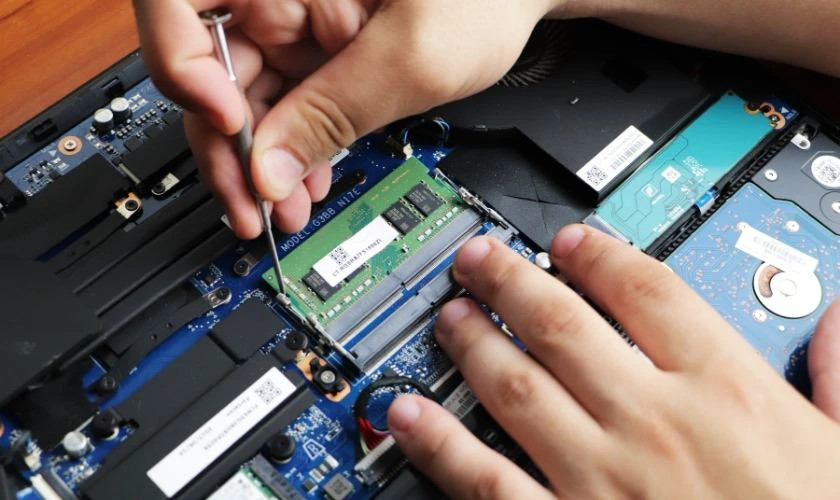 Người dùng kiểm tra các nguyên nhân phổ biến khiến laptop không lên nguồn
Lỗi nguồn điện, sạc và pin khiến laptop không lên
Nguồn điện là phần nên kiểm tra đầu tiên khi laptop không khởi động được. Hãy thử cắm sạc vào một ổ điện khác, quan sát đèn báo trên adapter hoặc thân máy, đồng thời kiểm tra dây sạc có bị gãy gập, nóng bất thường, mùi khét hay lỏng đầu cắm hay không. Với một số laptop, nếu adapter không đúng công suất hoặc không tương thích, máy vẫn có thể báo sạc nhưng không đủ điện để khởi động ổn định.
Pin cũng là thủ phạm quen thuộc. Nếu pin đã chai nặng, cạn kiệt lâu ngày hoặc mạch pin lỗi, laptop có thể không phản hồi khi bấm nguồn. Với laptop pin rời, bạn có thể tháo pin, cắm sạc trực tiếp rồi thử bật máy. Với laptop pin liền, không nên tự cạy nắp nếu không có kinh nghiệm, vì thao tác sai có thể làm đứt cáp, chạm mạch hoặc ảnh hưởng bảo hành. Trong tình huống máy vẫn không lên dù đã đổi ổ cắm và adapter, nên để kỹ thuật viên kiểm tra nguồn vào, jack sạc và mạch sạc.
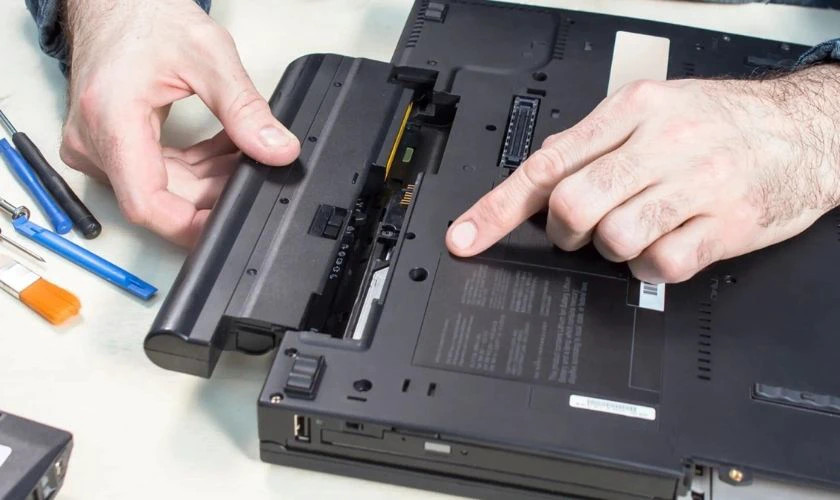 Laptop không khởi động do pin yếu hoặc pin lỗi cần được kiểm tra đúng cách
Kiểm tra thiết bị ngoại vi, màn hình và linh kiện bên trong
Một nguyên nhân ít được để ý là USB, thẻ nhớ, ổ cứng rời hoặc đĩa cài đặt còn cắm trên máy. Nếu BIOS/UEFI đang ưu tiên khởi động từ thiết bị ngoài, laptop có thể đứng ở màn hình đen, báo lỗi boot hoặc không vào được Windows. Cách xử lý khá đơn giản: tháo toàn bộ USB, thẻ nhớ, ổ cứng rời, chuột, bàn phím ngoài, thiết bị trình chiếu… sau đó giữ nút nguồn vài giây để tắt hẳn và khởi động lại.
Nếu máy có đèn nguồn, quạt chạy nhưng màn hình không hiển thị, hãy nghĩ đến khả năng lỗi màn hình, cáp màn hình, đèn nền hoặc GPU. Bạn có thể kết nối laptop với màn hình ngoài qua HDMI, VGA hoặc USB-C hỗ trợ xuất hình. Nếu màn hình ngoài lên bình thường, phần xử lý chính của máy vẫn hoạt động và lỗi có thể nằm ở cụm màn hình laptop. Còn nếu cả màn hình ngoài cũng không có tín hiệu, cần kiểm tra sâu hơn RAM, mainboard hoặc chip đồ họa.
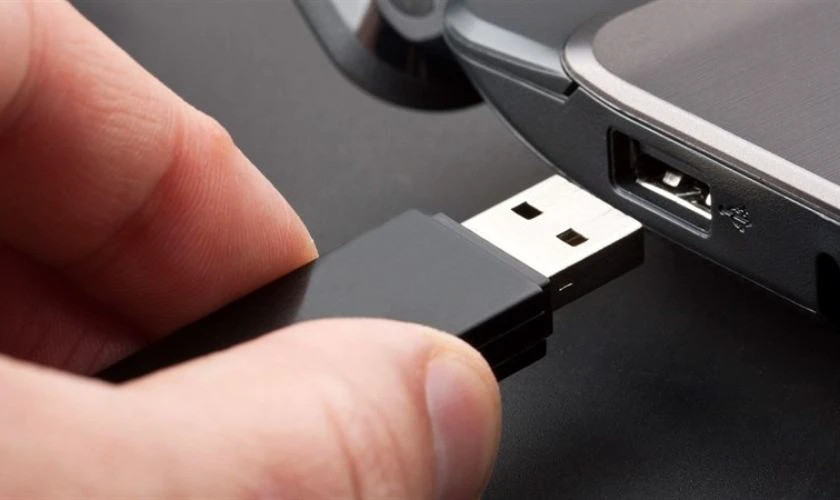 USB hoặc thẻ nhớ cắm ngoài có thể làm máy tính không khởi động được đúng thiết bị hệ điều hành
RAM và ổ cứng/SSD là hai linh kiện có ảnh hưởng trực tiếp đến quá trình khởi động. RAM lỏng hoặc lỗi có thể khiến máy bật rồi tắt, phát tiếng bíp, hoặc không lên hình. Ổ cứng/SSD gặp lỗi có thể làm máy báo “No boot device”, treo logo hoặc vào màn hình sửa lỗi tự động. Nếu bạn quen thao tác phần cứng, có thể tháo lắp lại RAM, vệ sinh nhẹ chân tiếp xúc bằng dụng cụ phù hợp. Nhưng nếu máy còn bảo hành, máy thiết kế nguyên khối hoặc bạn không chắc vị trí linh kiện, tốt nhất đừng tự tháo.
Dấu hiệu lỗi phần mềm khi laptop không khởi động được
Không phải mọi trường hợp laptop không khởi động được đều bắt nguồn từ phần cứng. Windows bị lỗi sau khi cập nhật, driver không tương thích, phần mềm mới cài xung đột, file hệ thống hỏng hoặc virus cũng có thể khiến máy không vào được màn hình chính. Dấu hiệu thường thấy là máy vẫn hiện logo hãng, vẫn xoay vòng tải Windows nhưng sau đó treo, tự khởi động lại, hiện màn hình xanh hoặc chuyển sang chế độ sửa lỗi.
Màn hình xanh, còn gọi là Blue Screen of Death, thường đi kèm mã lỗi. Mã này rất hữu ích để xác định vấn đề liên quan đến driver, bộ nhớ, ổ cứng hay hệ thống. Nếu máy báo “No boot device”, có thể BIOS không nhận ổ lưu trữ, thứ tự boot sai, hoặc phân vùng khởi động bị hỏng. Còn khi máy chỉ vào được Safe Mode, nghĩa là Windows đang chạy với trình điều khiển tối thiểu để tránh xung đột. Đây là cơ hội tốt để gỡ phần mềm vừa cài, cập nhật driver hoặc sao lưu dữ liệu quan trọng trước khi lỗi nặng hơn.
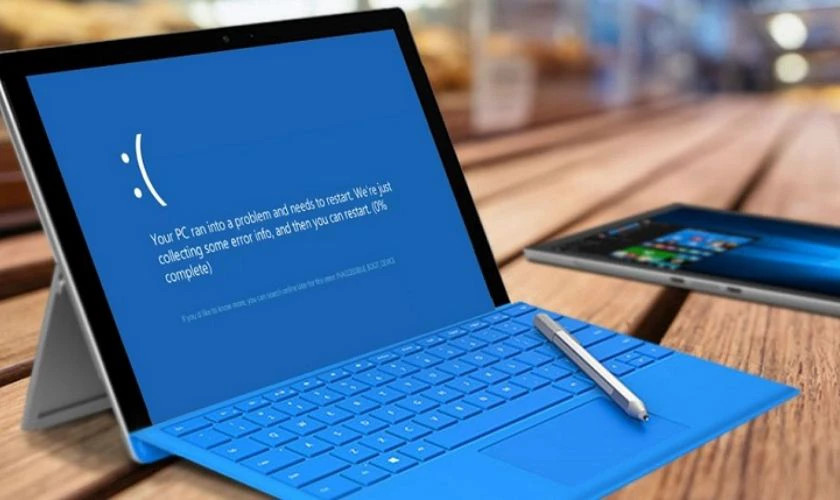 Màn hình xanh Windows là dấu hiệu laptop không khởi động được do lỗi hệ thống hoặc driver
Trong nhiều tình huống, máy tính không khởi động được sau khi cập nhật hệ điều hành hoặc cài driver mới. Điều này không hiếm, nhất là với các laptop dùng phần cứng cũ, driver không còn được nhà sản xuất hỗ trợ tốt, hoặc cài phần mềm can thiệp sâu vào hệ thống. Bạn có thể thử vào Advanced Startup để dùng Startup Repair, System Restore hoặc Uninstall Updates. Tuy nhiên, hãy ưu tiên sao lưu dữ liệu trước nếu có thể truy cập ổ cứng từ môi trường cứu hộ.
Cách sửa laptop không khởi động được bằng BIOS và chế độ khởi động an toàn
BIOS/UEFI là lớp thiết lập nền tảng giúp laptop nhận diện phần cứng và quyết định thiết bị khởi động. Khi laptop không khởi động được do sai thứ tự boot, thay đổi cấu hình lưu trữ hoặc thiết lập hệ thống bị lệch, việc vào BIOS để kiểm tra là bước rất đáng thử. Tùy hãng máy, phím truy cập thường là F2, Del, Esc, F10 hoặc F12. Bạn nên bấm phím ngay sau khi nhấn nút nguồn, trước khi logo Windows xuất hiện.
Trong BIOS, hãy kiểm tra ổ cứng/SSD có được nhận hay không, thứ tự Boot Priority có đang ưu tiên đúng ổ chứa Windows hay không. Nếu không chắc đã chỉnh gì trước đó, có thể chọn Load Setup Defaults hoặc Load Optimized Defaults để đưa BIOS về mặc định, sau đó lưu và khởi động lại. Cẩn thận một chút: không thay đổi các mục nâng cao như SATA Mode, Secure Boot, TPM nếu bạn không hiểu tác dụng, vì chỉnh sai có thể làm máy càng khó khởi động hơn.
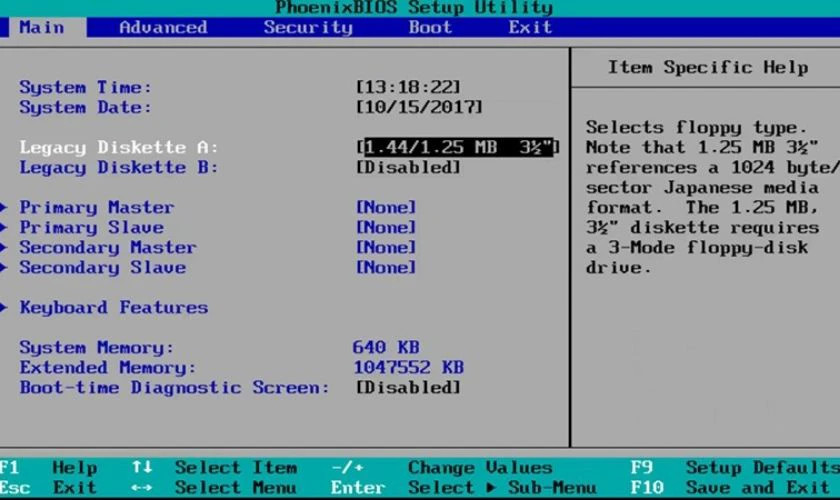 Khôi phục thiết lập BIOS mặc định có thể giúp sửa lỗi laptop không khởi động được do cấu hình boot sai
Safe Mode cũng là một “lối vào phụ” khi Windows không khởi động bình thường. Nếu vào được Safe Mode, bạn có thể gỡ phần mềm mới cài, cập nhật hoặc rollback driver, tắt chương trình khởi động cùng Windows, quét virus và kiểm tra ổ đĩa. Với lỗi sau khi cài driver card đồ họa, driver Wi-Fi hoặc phần mềm bảo mật, Safe Mode thường giúp xử lý khá hiệu quả. Nhưng nếu Safe Mode cũng treo, khả năng lỗi hệ thống hoặc phần cứng sẽ cao hơn.
Clean Boot, sửa lỗi Windows và bảo vệ dữ liệu trước khi can thiệp
Clean Boot là cách khởi động Windows với số lượng dịch vụ và chương trình nền tối thiểu, giúp xác định xem phần mềm bên thứ ba có làm máy tính không khởi động được hay không. Khi còn vào được Windows hoặc Safe Mode, bạn có thể mở hộp thoại Run bằng tổ hợp Windows + R, nhập msconfig, vào tab Services, chọn ẩn dịch vụ Microsoft rồi tắt các dịch vụ không cần thiết. Sau đó khởi động lại để kiểm tra tình trạng.
Tuy vậy, Clean Boot không phải “thuốc chữa bách bệnh”. Nếu ổ cứng có dấu hiệu kêu lạ, truy xuất rất chậm, Windows liên tục sửa lỗi hoặc máy thường xuyên tự tắt, bạn nên ưu tiên sao lưu dữ liệu trước. Dữ liệu cá nhân, hồ sơ công việc, kế toán, ảnh gia đình, đồ án học tập — những thứ này thường đáng giá hơn cả linh kiện. Đừng vội cài lại Windows nếu chưa kiểm tra ổ lưu trữ, vì thao tác cài đặt sai có thể ghi đè hoặc làm mất phân vùng quan trọng.
 Clean Boot giúp khoanh vùng phần mềm xung đột làm laptop khởi động không ổn định
Một số thao tác an toàn bạn có thể thử gồm: dùng Startup Repair, gỡ bản cập nhật gần nhất, khôi phục hệ thống bằng System Restore, kiểm tra ổ đĩa bằng công cụ chẩn đoán, hoặc tạo USB cứu hộ để sao lưu dữ liệu. Nếu laptop không khởi động được sau khi bị rơi, vào nước, chập điện, sạc nóng bất thường hoặc có mùi khét, hãy dừng mọi thao tác bật/tắt liên tục. Việc cố khởi động nhiều lần trong tình huống chập mạch có thể khiến lỗi nặng thêm.
Khi nào nên mang laptop đi kiểm tra chuyên nghiệp?
Bạn nên mang máy đến đơn vị sửa chữa khi đã thử các bước cơ bản nhưng laptop không khởi động được, hoặc máy có dấu hiệu phần cứng rõ ràng như không nhận sạc, bật tắt liên tục, màn hình đen hoàn toàn, phát tiếng bíp, báo không nhận ổ cứng, nóng bất thường. Với laptop dùng cho công việc quan trọng, việc chẩn đoán bằng thiết bị chuyên dụng sẽ tiết kiệm thời gian hơn nhiều so với tự thử từng cách trong trạng thái thiếu dụng cụ.
Khi chọn nơi kiểm tra, hãy ưu tiên đơn vị có quy trình rõ ràng: tiếp nhận máy, mô tả tình trạng, báo lỗi sau khi kiểm tra, minh bạch chi phí, có chính sách bảo hành linh kiện và hỗ trợ sao lưu dữ liệu nếu cần. Nếu cần tư vấn mua sạc, pin, ổ cứng SSD, RAM hoặc kiểm tra lỗi laptop không khởi động được, bạn có thể liên hệ CÔNG TY TNHH CÔNG NGHỆ THÔNG TIN TRƯỜNG THỊNH tại 14 Trịnh Lỗi, Phường Phú Thọ Hòa, TP. Hồ Chí Minh. MST: 0319013860. Tel: 02838101698 – 0911287898. Email: truongthinhtelecom@gmail.com.
Kết luận: xử lý đúng cách để tránh lỗi nặng hơn
Laptop không khởi động được có thể xuất phát từ nguồn điện, adapter, pin, USB/thẻ nhớ, màn hình, RAM, ổ cứng, BIOS hoặc lỗi phần mềm Windows. Cách tốt nhất là kiểm tra theo trình tự từ dễ đến khó: nguồn điện, sạc, pin, thiết bị ngoại vi, màn hình ngoài, BIOS, Safe Mode và các công cụ sửa lỗi hệ thống. Làm chậm mà chắc. Đôi khi chỉ cần tháo USB hoặc chỉnh lại boot là xong.
Nhưng nếu máy có dấu hiệu chập, vào nước, ổ cứng lỗi, dữ liệu quan trọng hoặc bạn không tự tin tháo lắp, hãy dừng lại và nhờ kỹ thuật viên. Một quyết định đúng lúc có thể giúp bạn giữ được dữ liệu, giảm chi phí sửa chữa và đưa laptop trở lại trạng thái ổn định nhanh hơn.