























TRƯỜNG THỊNH COMPUTER
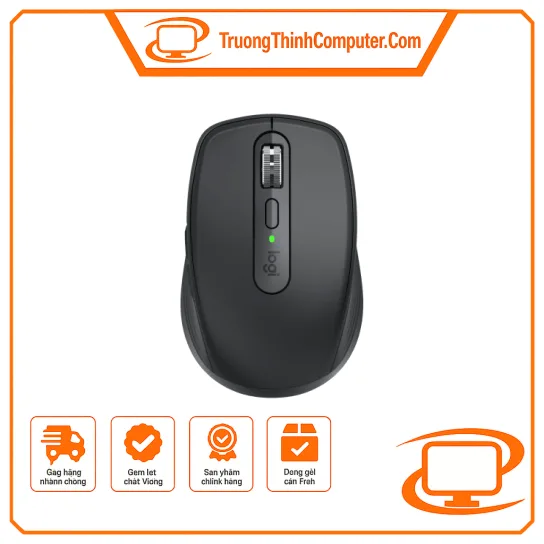
Chuột MX Anywhere 3S màu than chì Logitech 910-006932
- Thương hiệu: Logitech
Bảo hànhXem điều kiện áp dụng →Giao hàngXem chính sách vận chuyển →Hóa đơn & tương thíchTrao đổi trước khi đặt mua →
Danh mục: Chuột văn phòng
Mô tả sản phẩm
Chuột quang thường mất con trỏ trên mặt kính và mặt bàn bóng, nên nhiều người tin là “chuột nào cũng cần tấm lót”. Không đúng với cảm biến Darkfield: nó đọc được cả mặt kính. MX Anywhere 3S dùng cảm biến này, và đó là lý do nó mang tên Anywhere — dùng được trên mặt bàn kính ở quán, mặt bàn gỗ bóng ở phòng họp, không phải mang theo tấm lót.
Giới thiệu sản phẩm
Logitech MX Anywhere 3S (mã hãng 910-006932, màu than chì) là chuột không dây nhỏ gọn cho người di chuyển, nối bằng Bluetooth Low Energy. Cảm biến Darkfield độ chính xác cao, mặc định 1.000 DPI và điều chỉnh 200 – 8.000 DPI theo bước 50 DPI. Sáu nút gồm trái, phải, lùi, tiến, đổi chế độ con lăn và nhấn con lăn; con lăn tự chuyển chế độ; cuộn ngang được bằng cách giữ nút hông rồi quay con lăn. Pin sạc Li-Po 500 mAh, hãng công bố dùng tới 70 ngày mỗi lần sạc đầy, và sạc một phút dùng được ba giờ. Thân chuột 100,5 x 65 x 34,4 mm, nặng 99 g.
Chuột tương thích đầu thu Logi Bolt nhưng đầu thu không kèm trong hộp, và hãng ghi rõ chuột không tương thích các đầu thu USB Logitech khác. Máy bàn không có Bluetooth sẵn thì cần mua thêm.
Chuột này hợp với người đi lại nhiều, làm việc ở nhiều chỗ khác nhau, cần DPI cao cho màn hình 4K nhưng vẫn muốn chuột nhỏ. Nó không phù hợp nếu bạn muốn tựa trọn lòng bàn tay cả ngày ở bàn cố định (xem MX Master 3S, dài 124,9 mm), hoặc nếu bạn thích pin AA không phải nhớ sạc (xem M650 L, Lift).
Thông số sản phẩm
| Model | Logitech MX Anywhere 3S (910-006932) — màu than chì |
| Kết nối | Bluetooth Low Energy; tương thích đầu thu Logi Bolt mua riêng — không kèm đầu thu, và không dùng được đầu thu USB Logitech loại khác |
| Cảm biến | Darkfield độ chính xác cao — chạy được trên mặt kính |
| Độ phân giải | Mặc định 1.000 DPI; điều chỉnh 200 – 8.000 DPI theo bước 50 DPI |
| Số nút | 6 (trái, phải, lùi, tiến, đổi chế độ con lăn, nhấn con lăn) |
| Con lăn | Tự chuyển chế độ; cuộn ngang bằng cách giữ nút hông rồi quay con lăn |
| Pin | Pin sạc Li-Po 500 mAh — tới 70 ngày mỗi lần sạc đầy; sạc một phút dùng được ba giờ |
| Kích thước | 100,5 x 65 x 34,4 mm · 99 g |
Tính năng nổi bật và cách dùng
- Cảm biến Darkfield: chạy trên mặt kính và mặt bóng, nên không cần mang tấm lót. Với mặt kính trong suốt hoàn toàn thì vẫn nên lót thêm một tờ giấy hoặc tấm lót mỏng.
- 70 ngày mỗi lần sạc: con số hãng công bố. Phát huy khi bạn tắt chuột lúc cất vào túi; sạc một phút được ba giờ nên không bao giờ phải chờ sạc.
- Cuộn ngang: giữ nút hông rồi quay con lăn. Phát huy nhất với bảng tính rộng và bản vẽ — không phải kéo thanh cuộn ngang ở đáy cửa sổ.
- Con lăn tự chuyển chế độ: cuộn chậm thì đi theo nấc, đẩy nhanh thì trôi tự do, lướt hết tài liệu dài bằng một cú đẩy.
- 8.000 DPI theo bước 50: đặt mức rất sát nhu cầu. Màn hình 4K thử 2.400 – 3.200 DPI; màn hình Full HD giữ quanh 1.000 DPI.
- Thân 100,5 mm, 99 g: nhỏ gọn cho túi laptop nhưng vẫn cao 34,4 mm nên có chỗ tựa ngón tay. Dùng cả ngày ở bàn cố định thì MX Master 3S thoải mái hơn.
Hướng dẫn sử dụng
- Sạc chuột bằng cáp USB-C trước lần dùng đầu tiên.
- Kiểm tra máy có Bluetooth: mở Cài đặt → Bluetooth & thiết bị. Không có thì cần mua đầu thu Logi Bolt hoặc thiết bị thu Bluetooth rời.
- Bật nguồn chuột, giữ nút kênh tới khi đèn nháy nhanh, rồi vào Cài đặt → Bluetooth & thiết bị → Thêm thiết bị → Bluetooth và chọn chuột.
- Tải Logi Options+ từ logitech.com/optionsplus — không có ứng dụng thì nút đổi chế độ con lăn và cuộn ngang chỉ chạy chức năng mặc định.
- Đặt DPI: trong Logi Options+ chọn chuột → mục con trỏ. Màn hình 4K thử 2.400 – 3.200 DPI.
- Dùng trên mặt kính: được, nhờ cảm biến Darkfield. Mặt kính trong suốt hoàn toàn thì lót thêm một tờ giấy bên dưới.
So sánh các chuột Logitech đang có
| Model | Kết nối | DPI | Số nút | Pin | Phù hợp |
| B100 | Có dây USB, dài 1,8 m | 1.000 DPI | 3 nút | Không dùng pin | Máy bàn, phòng máy, không muốn lo pin |
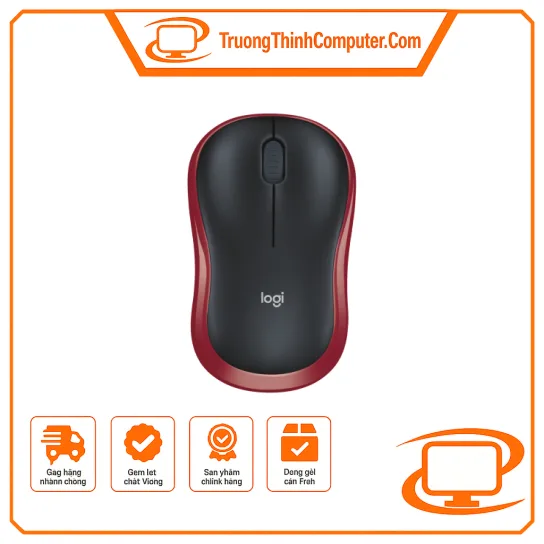
| M185 | Đầu thu 2,4 GHz — kèm trong hộp | 1.000 DPI | 3 nút | 1×AA — 12 tháng | Laptop, nhu cầu cơ bản, cắm là chạy |
| M221 Silent | Đầu thu 2,4 GHz — kèm trong hộp | 1.000 DPI | 3 nút | 1×AA — 18 tháng | Cần chuột êm, phòng làm việc chung |
| M331 Silent Plus | Đầu thu 2,4 GHz — kèm trong hộp | 1.000 DPI | 3 nút | 1×AA — 18 tháng | Bàn tay to, cần chuột êm và ôm tay |
| M241 Silent | Bluetooth — KHÔNG kèm đầu thu | Hãng không công bố | Hãng không công bố | 1×AA — hãng không công bố thời lượng | Laptop có Bluetooth, cần chuột êm bỏ túi |
| M350S Pebble 2 | Bluetooth, 3 kênh — KHÔNG kèm đầu thu | 400 – 4.000 DPI | 3 nút | 1×AA — 24 tháng | Mang theo trong túi laptop, nối ba máy |
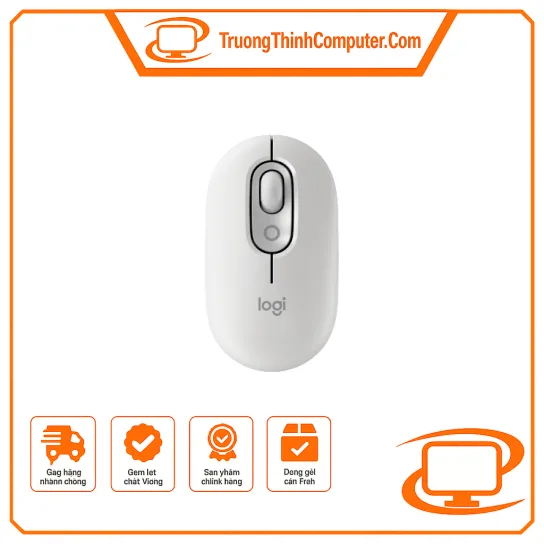
| POP Mouse | Bluetooth 5.1, 3 kênh — KHÔNG kèm đầu thu | 1.000 – 4.000 DPI | 4 nút | 1×AA — 24 tháng | Nối ba máy, cần nút phím tắt trên nóc chuột |
| M650 L Signature | Đầu thu Logi Bolt (kèm) + Bluetooth | 400 – 4.000 DPI | 5 nút | 1×AA — 24 tháng qua Bolt | Bàn tay lớn, cần nút lùi và tiến |
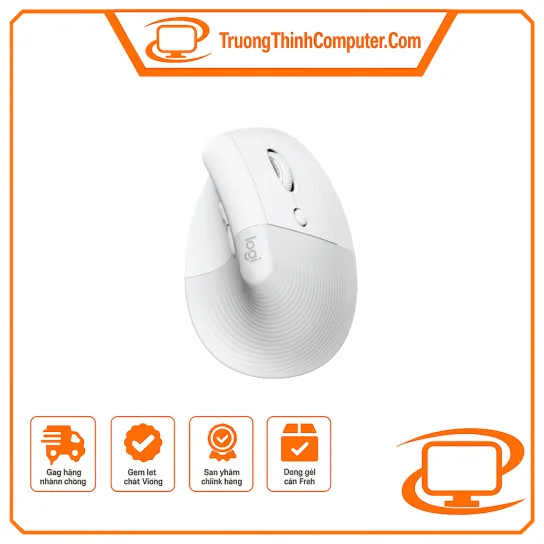
| Lift Vertical | Đầu thu Logi Bolt (kèm) + Bluetooth | 400 – 4.000 DPI | 6 nút | 1×AA — 24 tháng | Mỏi cổ tay, cần chuột dựng đứng |
| MX Anywhere 3S (đang xem) | Bluetooth — đầu thu Bolt KHÔNG kèm | 200 – 8.000 DPI | 6 nút | Pin sạc Li-Po 500 mAh — 70 ngày | Đi lại nhiều, dùng trên mặt kính |
| MX Master 3S | Đầu thu Logi Bolt (kèm) + Bluetooth | 200 – 8.000 DPI | 7 nút | Pin sạc Li-Po 500 mAh | Làm việc chuyên sâu, cần con lăn ngón cái |
| MX Master 3S for Mac | Bluetooth | 200 – 8.000 DPI | 7 nút | Pin sạc Li-Po 500 mAh | Dùng máy Mac, cần con lăn ngón cái |
Cách đọc bảng này: cột cần xem trước tiên không phải DPI mà là kết nối, cụ thể hơn là chuột đó có kèm đầu thu USB hay không. Chuột kèm đầu thu thì cắm vào cổng USB là chạy, kể cả máy bàn không có Bluetooth. Chuột chỉ có Bluetooth — M241, M350S, POP Mouse, MX Anywhere 3S, MX Master 3S for Mac — không kèm đầu thu, nên máy bàn không có Bluetooth sẵn sẽ phải mua thêm thiết bị thu Bluetooth hoặc đầu thu Logi Bolt rời. Đây là nguyên nhân trả hàng thường gặp nhất ở nhóm chuột. Cột DPI chỉ là độ phân giải cảm biến, không phải độ chính xác: 1.000 DPI đủ cho màn hình Full HD, còn màn hình 2K hoặc 4K thì mức 2.000 DPI trở lên mới thấy thoải mái. Cột pin cho biết bạn sẽ thay pin AA hay cắm sạc; loại pin AA thường đi được 12 – 24 tháng nên không phải nhớ sạc. Chỗ ghi “hãng không công bố” là thông số không có trong tài liệu chính hãng chúng tôi tra được, không phải là sản phẩm thiếu tính năng đó.
Chế độ bảo hành
Sản phẩm được bảo hành theo tiêu chuẩn của nhà sản xuất. Theo chính sách bảo hành của Trường Thịnh Computer, thời gian bảo hành tùy từng loại sản phẩm và quy định của hãng, thường trong khoảng 12 – 36 tháng; thời hạn cụ thể ghi trên phiếu bảo hành khi giao hàng.
- Điều kiện: còn tem bảo hành, có hóa đơn hoặc phiếu mua hàng hợp lệ.
- Nơi bảo hành: trung tâm ủy quyền của hãng, hoặc gửi qua Trường Thịnh Computer nếu bạn không tiện đi lại.
- Không áp dụng: rơi vỡ, vào nước, cháy nổ, chập điện; tem bảo hành bị rách hoặc thay đổi; đã có can thiệp sửa chữa bên ngoài hệ thống bảo hành chính hãng. Pin kiềm kèm theo hộp và chân đế trượt ở mặt dưới chuột là vật tư tiêu hao, không thuộc phạm vi bảo hành.
Mua ở đâu
Trường Thịnh Computer phân phối thiết bị tin học tại TP. Hồ Chí Minh. Bạn đến cầm thử trực tiếp trước khi quyết định — với chuột, kích cỡ lòng bàn tay và cách bạn nắm quan trọng không kém thông số.
- Địa chỉ: 14 Trịnh Lỗi, Phường Phú Thọ Hòa, TP. Hồ Chí Minh
- Giờ làm việc: giờ hành chính, Thứ 2 – Thứ 7, 8:00 – 17:30
- Điện thoại: 028 3810 1698 – 0911 287 898
- Giao hàng: nội thành TP.HCM 1 – 2 ngày làm việc, các tỉnh 2 – 5 ngày làm việc. Thanh toán chuyển khoản trước khi giao.
Mua số lượng cho văn phòng, phòng máy hoặc phòng đào tạo, bạn xem báo giá dự án thiết bị tin học.
Câu hỏi thường gặp
MX Anywhere 3S dùng được trên mặt kính không?
Được, nhờ cảm biến Darkfield đọc được cả mặt kính và mặt bóng — khác chuột quang thông thường. Với mặt kính trong suốt hoàn toàn thì vẫn nên lót thêm một tờ giấy hoặc tấm lót mỏng.
MX Anywhere 3S có kèm đầu thu USB không?
Không. Chuột nối bằng Bluetooth Low Energy, tương thích đầu thu Logi Bolt nhưng phải mua riêng. Hãng cũng ghi rõ chuột không dùng được các đầu thu USB Logitech loại khác, nên đầu thu của bộ MK470 hay M185 không ghép được.
Pin MX Anywhere 3S dùng được bao lâu?
Hãng công bố tới 70 ngày mỗi lần sạc đầy, và sạc một phút dùng được ba giờ. Pin là Li-Po 500 mAh, sạc bằng cáp USB-C.
Cuộn ngang trên MX Anywhere 3S làm thế nào?
Giữ nút ở hông chuột rồi quay con lăn. Tiện nhất với bảng tính rộng và bản vẽ, thay cho việc kéo thanh cuộn ngang ở đáy cửa sổ.
Mua Chuột MX Anywhere 3S màu than chì Logitech 910-006932 ở đâu tại TP.HCM?
Trường Thịnh Computer, 14 Trịnh Lỗi, Phường Phú Thọ Hòa, TP. Hồ Chí Minh. Gọi 028 3810 1698 hoặc 0911 287 898 trong giờ hành chính Thứ 2 – Thứ 7. Giao nội thành 1 – 2 ngày làm việc, các tỉnh 2 – 5 ngày, thanh toán chuyển khoản trước khi giao.
Thông số kỹ thuật
| Thương hiệu |
|---|
Đánh giá của khách hàng
Chưa mở nhận đánh giá cho sản phẩm này.
Hỏi đáp về sản phẩm
Sản phẩm có phù hợp cấu hình của tôi không?
Khả năng tương thích phụ thuộc vào thiết bị và cấu hình sử dụng. Hãy gửi mã sản phẩm cùng cấu hình hiện có để được kiểm tra trước khi đặt hàng.
Gửi câu hỏi cho bộ phận tư vấn →Bảo hành & hỗ trợ
Thời hạn và điều kiện bảo hành cần được đối chiếu theo sản phẩm cụ thể. Xem chính sách bảo hành hoặc liên hệ cùng mã sản phẩm để được xác nhận.
Sản phẩm tương tự
Tư vấn & kiến thức liên quan
Thư viện kiến thức →
Tư vấn mua hàng
Mẫu đề xuất mua máy tính, thiết bị văn phòng
Mẫu giấy đề xuất mua máy tính, thiết bị và vật tư văn phòng cho nhân viên, kèm cách viết lý do, bảng báo giá…

Tư vấn mua hàng
7 dấu hiệu pin laptop bị chai và cách kiểm tra chính xác
Dấu hiệu pin laptop bị chai, phồng; cách kiểm tra dung lượng pin bằng battery report trên Windows và khi nào nên thay pin mới…

Tư vấn mua hàng
Laptop doanh nghiệp khác gì laptop thường?
Laptop doanh nghiệp khác laptop phổ thông ở độ bền, bảo mật, bảo hành tận nơi và linh kiện thay thế. So sánh ThinkPad, Dell…
Sản phẩm đã xem gần đây
Cần báo giá số lượng, dự án hoặc tư vấn lắp đặt?
Nhận tư vấn và báo giá
Để lại số điện thoại, kỹ thuật viên gọi lại tư vấn đúng nhu cầu.