













Reset Windows 10 là giải pháp quen thuộc khi máy chạy chậm, lỗi vặt hoặc cần đưa hệ thống về trạng thái “như mới”. Tuy nhiên, nhiều người dùng gặp tình trạng không reset được Win 10, reset bị treo hoặc báo lỗi giữa chừng. Dưới đây là hướng dẫn chi tiết theo từng phương án xử lý, dễ làm và phù hợp cho cả người dùng phổ thông.
Mô tả ngắn
Bài viết giúp bạn xác định nguyên nhân lỗi không reset được Win 10 và cung cấp các cách khắc phục phổ biến như System Restore, sửa file hệ thống bằng DISM/SFC, vô hiệu hóa REAgentC.exe, dùng Startup Repair, Advanced Startup, quét virus, cập nhật Windows và chạy Troubleshoot. Đồng thời có lưu ý để hạn chế mất dữ liệu khi reset.
Nội dung chi tiết
Nguyên nhân khiến không reset được Win 10
Khi thao tác khôi phục cài đặt gốc nhưng Windows 10 không hoàn tất, thường xuất phát từ một (hoặc nhiều) nguyên nhân sau:
- Máy tính nhiễm virus/mã độc do cài ứng dụng không rõ nguồn gốc hoặc truy cập liên kết độc hại.
- Nguồn điện không ổn định làm tiến trình reset bị gián đoạn.
- Tệp hệ thống Windows bị hỏng hoặc lỗi dịch vụ hệ thống.
- Quá trình cài đặt/nâng cấp Windows bị ngắt quãng, dễ kéo theo lỗi cập nhật và lỗi reset.
Sau khi nắm được nguyên nhân, bạn có thể thử lần lượt các cách dưới đây để xử lý [keyword] nhanh và đúng hướng.
 Lỗi không reset được Win 10 và nguyên nhân
Cách khắc phục lỗi không reset được Win 10
Dưới đây là các giải pháp thường dùng để sửa lỗi reset Windows 10 bị treo/bị lỗi. Bạn nên thử từ cách đơn giản đến nâng cao.
1) Khôi phục bằng System Restore (điểm khôi phục hệ thống)
Cách này đưa Windows quay về trạng thái ổn định tại một mốc thời gian trước đó (nếu máy đã bật tính năng tạo điểm khôi phục).
Bước 1: Mở Control Panel bằng cách nhập vào ô tìm kiếm và chọn đúng kết quả.
 Mở Control Panel từ thanh tìm kiếm trên Windows 10
Bước 2: Tại ô tìm kiếm trong Control Panel, nhập Recovery → chọn Recovery → nhấn Open System Restore.
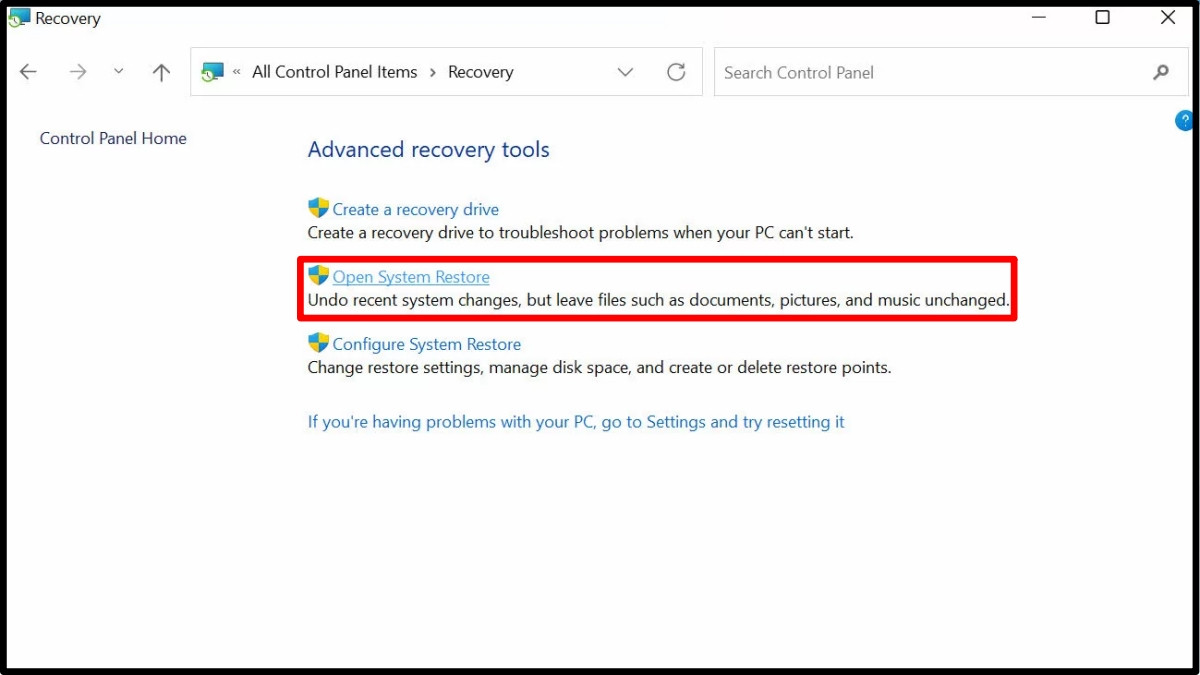 Vào Recovery và chọn Open System Restore để khôi phục hệ thống
Bước 3: Chọn điểm khôi phục gần nhất → Next → Finish để thực thi.
 Chọn điểm khôi phục gần nhất và hoàn tất System Restore
2) Sửa lỗi file hệ thống bằng DISM và SFC
Nếu Windows bị lỗi file hệ thống, reset thường thất bại. Bạn có thể dùng DISM và SFC để quét/sửa.
Bước 1: Nhấn Win + X → chọn Windows PowerShell (Admin).
 Mở Windows PowerShell (Admin) từ menu Win + X
Bước 2: Nhập lệnh bên dưới và nhấn Enter (chờ khoảng 20–30 phút):
DISM.exe /Online /Cleanup-image /Restorehealth
 Nhập lệnh DISM.exe /Online /Cleanup-image /Restorehealth để sửa ảnh hệ thống
Bước 3: Nếu vẫn chưa khắc phục, tiếp tục nhập:
sfc /scannow
 Nhập lệnh sfc /scannow để quét và sửa file hệ thống
3) Vô hiệu hóa REAgentC.exe để xử lý lỗi reset
REAgentC liên quan đến môi trường khôi phục Windows (Windows RE). Khi thành phần này lỗi, reset dễ thất bại.
Bước 1: Nhấn Win + X → mở Windows PowerShell (Admin).
 Mở PowerShell (Admin) để thao tác với REAgentC
Bước 2: Nhập lệnh:
Reagentc /disable
 Nhập lệnh Reagentc /disable để vô hiệu hóa REAgentC
Bước 3: Nhấn Enter và chờ hệ thống xử lý.
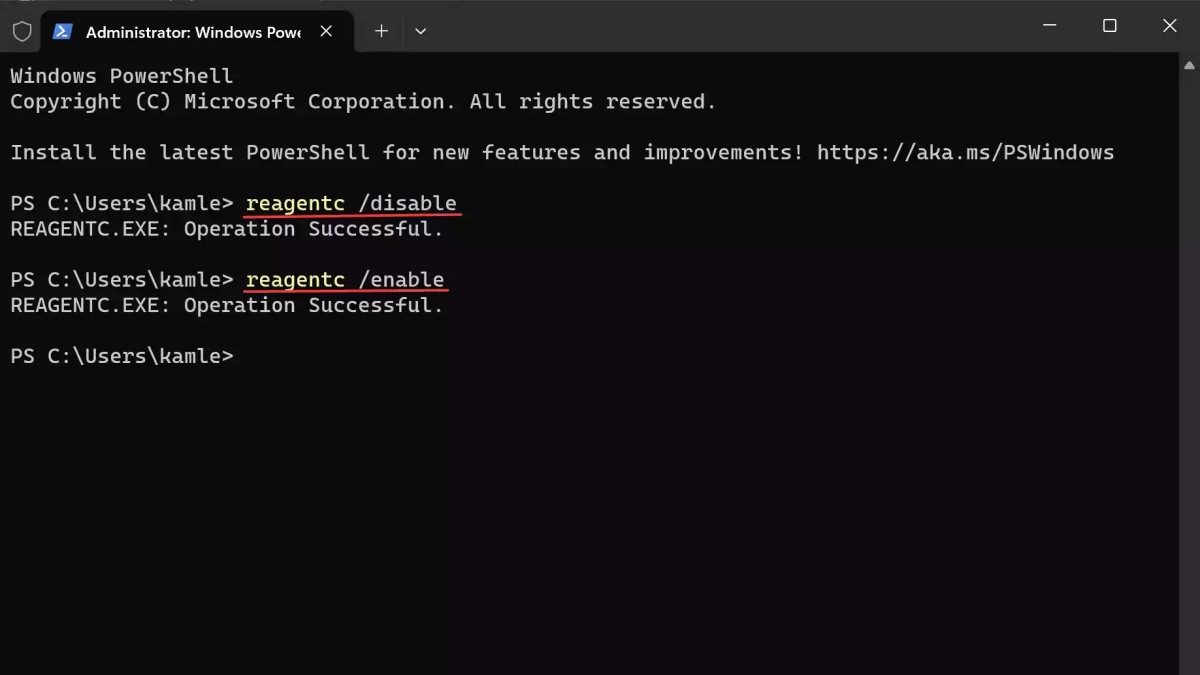 Chờ lệnh chạy để hoàn tất thao tác vô hiệu hóa
4) Dùng Startup Repair để sửa lỗi hệ thống khởi động
Startup Repair hữu ích khi Windows gặp lỗi hệ thống làm reset không thể chạy hoàn chỉnh.
Bước 1: Chọn Power → nhấn giữ Shift → chọn Restart để vào màn hình Boot → chọn Troubleshoot.
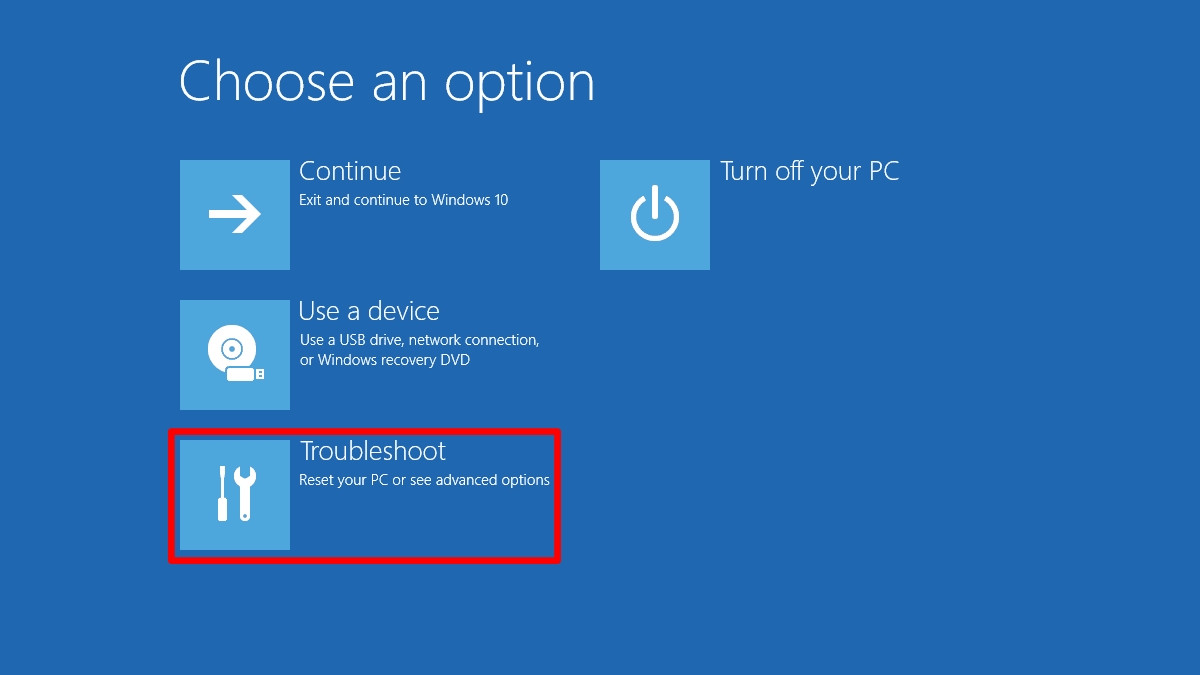 Vào Troubleshoot trong màn hình boot bằng Shift + Restart
Bước 2: Chọn Advanced options → Startup Repair.
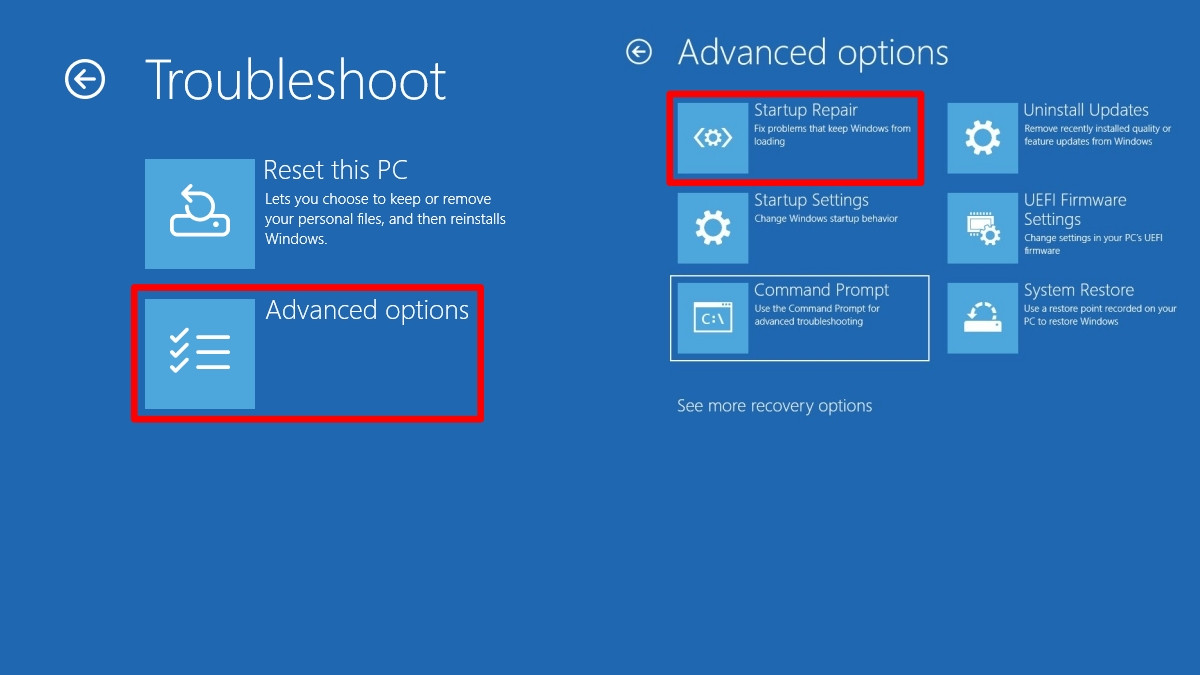 Chọn Advanced options và vào Startup Repair
Bước 3: Đăng nhập tài khoản quản trị và chờ công cụ chạy xong.
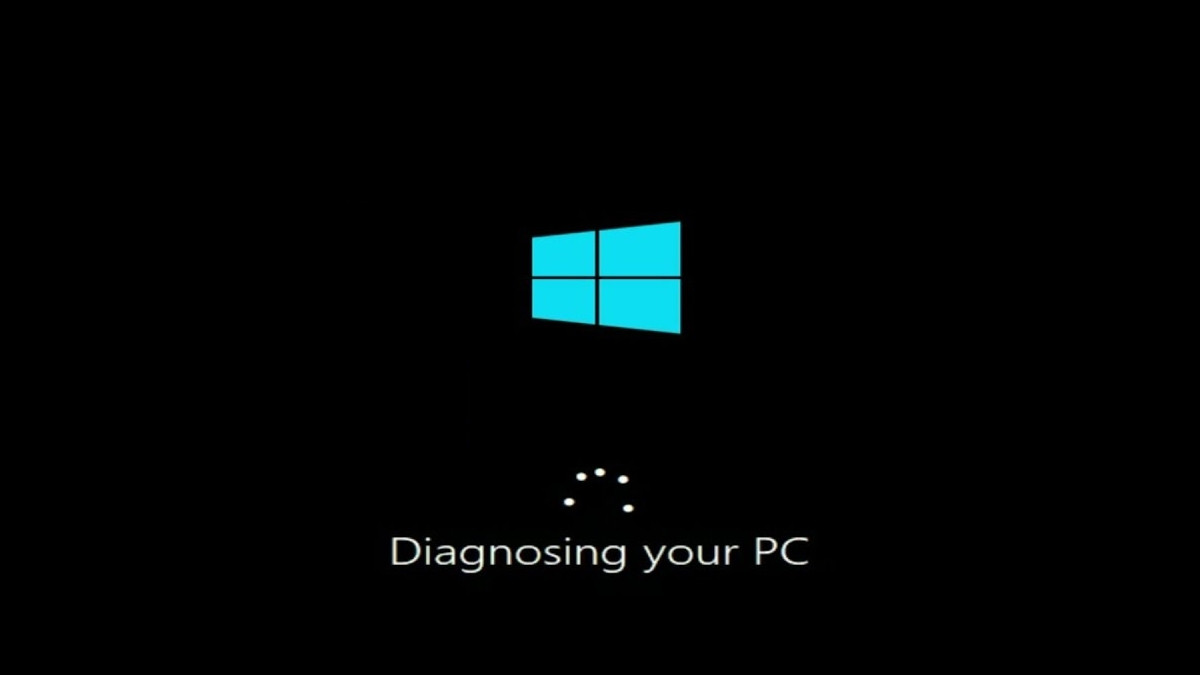 Đăng nhập tài khoản quản trị để chạy Startup Repair
5) Reset thông qua Advanced Startup (Command Prompt)
Nếu reset Win 10 bị treo, bạn có thể dùng Advanced Startup để can thiệp bằng Command Prompt theo đúng hướng dẫn dưới đây.
Bước 1: Nhấn Win + I → Update & Security → Recovery → Restart Now.
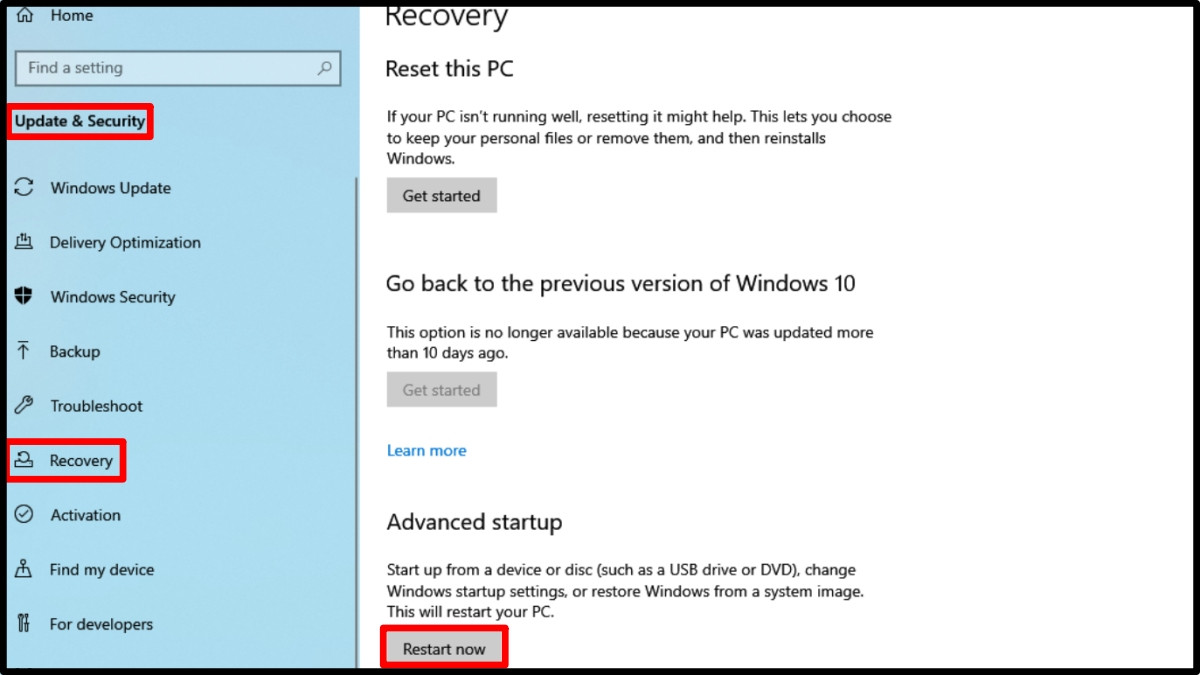 Chọn Restart Now trong Recovery để vào Advanced Startup
Bước 2: Sau khi máy khởi động lại, chọn Advanced Options và mở Command Prompt.
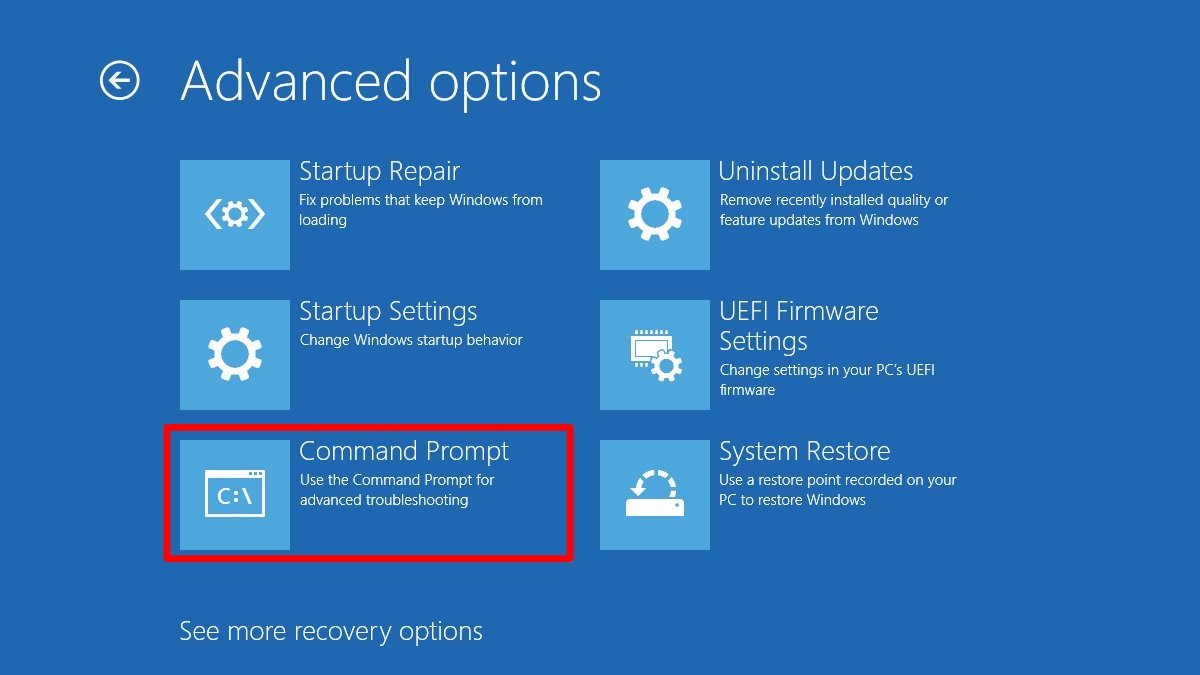 Mở Command Prompt trong Advanced Options
Bước 3: Nhập lần lượt các lệnh sau (mỗi lệnh xong nhấn Enter):
cd% windir% system32 configren system system.001ren software software.001
 Nhập các lệnh đổi tên file system và software trong thư mục config
6) Quét virus trên máy tính
Khi nguyên nhân đến từ mã độc, việc quét virus có thể giúp Windows ổn định và reset lại hoạt động bình thường. Bạn có thể chọn các phần mềm diệt virus phổ biến như TotalAV Antivirus, Panda Free Antivirus, AVG Internet Security,… (tùy nhu cầu).
 Giao diện minh họa thao tác quét virus để xử lý lỗi reset Win 10
7) Cập nhật Windows lên phiên bản mới hơn
Windows 10 quá cũ hoặc xung đột hệ thống có thể khiến quá trình reset lỗi. Bạn nên cập nhật Windows theo các bước:
Bước 1: Nhấn Windows + I → Update & Security → Windows Update → Check For Updates.
 Chọn Check For Updates trong Windows Update
Bước 2: Chọn Download And Install.
 Nhấn Download And Install để tải và cài cập nhật
Bước 3: Sau khi hoàn tất, nhấn Restart now để khởi động lại.
 Nhấn Restart now để áp dụng cập nhật Windows
8) Chạy Troubleshoot để Windows tự phát hiện và sửa lỗi
Troubleshoot thường là lựa chọn nhanh khi Windows phát sinh lỗi cơ bản.
- Mở Settings bằng Win + I
- Vào Update & Security → Troubleshoot
- Chọn Run the troubleshoot và chờ hệ thống tự xử lý (nếu phát hiện lỗi)
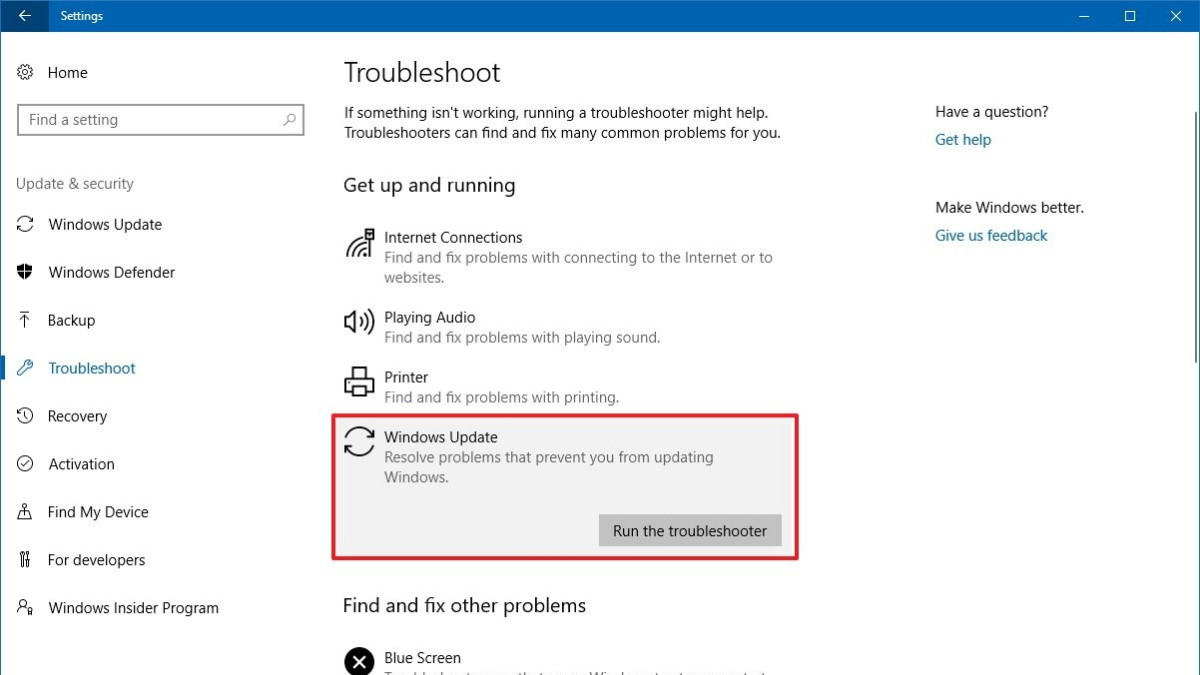 Chạy Troubleshoot để Windows tự động sửa lỗi phổ biến
Một số lưu ý quan trọng để reset Windows không mất dữ liệu
Để hạn chế mất dữ liệu khi reset, bạn nên ghi nhớ:
- Khi reset, ưu tiên chọn Keep my files (Giữ các tệp của tôi) để hạn chế mất file cá nhân.
- Sao lưu dữ liệu quan trọng ra USB/ổ cứng rời hoặc lưu trên đám mây để dự phòng.
- Ghi lại mật khẩu các tài khoản quan trọng vì reset Windows thường khiến bạn bị đăng xuất khỏi nhiều dịch vụ.
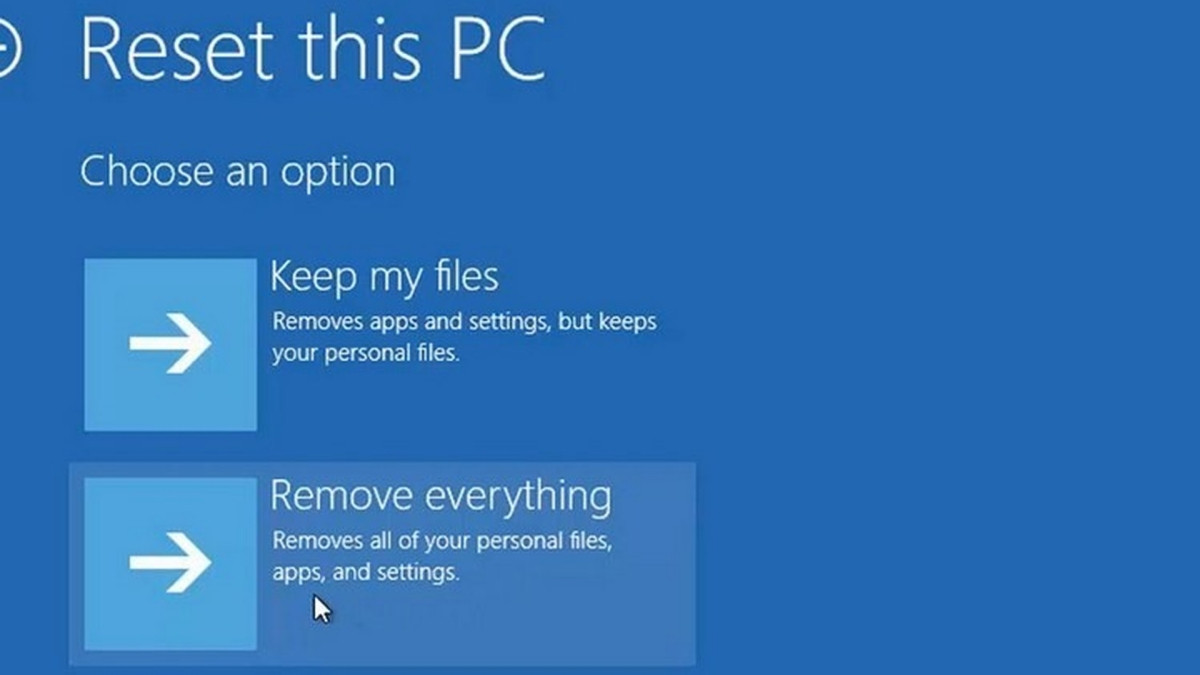 Các lưu ý khi reset Windows để hạn chế mất dữ liệu
Thông số kỹ thuật (bullet)
- Hệ điều hành áp dụng: Windows 10
- Công cụ/tiện ích sử dụng:
- Control Panel → Recovery → System Restore
- Windows PowerShell (Admin) với lệnh:
DISM.exe /Online /Cleanup-image /Restorehealthsfc /scannowReagentc /disable
- Advanced Startup:
- Startup Repair
- Command Prompt với lệnh:
cd% windir% system32 configren system system.001ren software software.001
- Windows Update (Check for Updates, Download and Install, Restart now)
- Troubleshoot trong Settings
Kết luận / Kêu gọi hành động (CTA)
Nếu bạn đang gặp [keyword] và đã thử các bước trên nhưng máy vẫn reset bị treo, báo lỗi hoặc hoạt động không ổn định, Trường Thịnh Computer có thể hỗ trợ kiểm tra hệ thống, xử lý lỗi Windows, vệ sinh – tối ưu máy và tư vấn nâng cấp phù hợp để sử dụng bền lâu.
CÔNG TY TNHH CÔNG NGHỆ THÔNG TIN TRƯỜNG THỊNH
- Địa Chỉ: 14 Trịnh Lỗi, Phường Phú Thọ Hòa, Tp Hồ Chí Minh
- MST: 0319013860
- Tel: -02838101698 – 0911287898
- Email: truongthinhtelecom@gmail.com