






















Khắc phục lỗi “máy tính bật 2s rồi tắt”: Quy trình chẩn đoán chi tiết cho tình trạng tắt mở liên tục
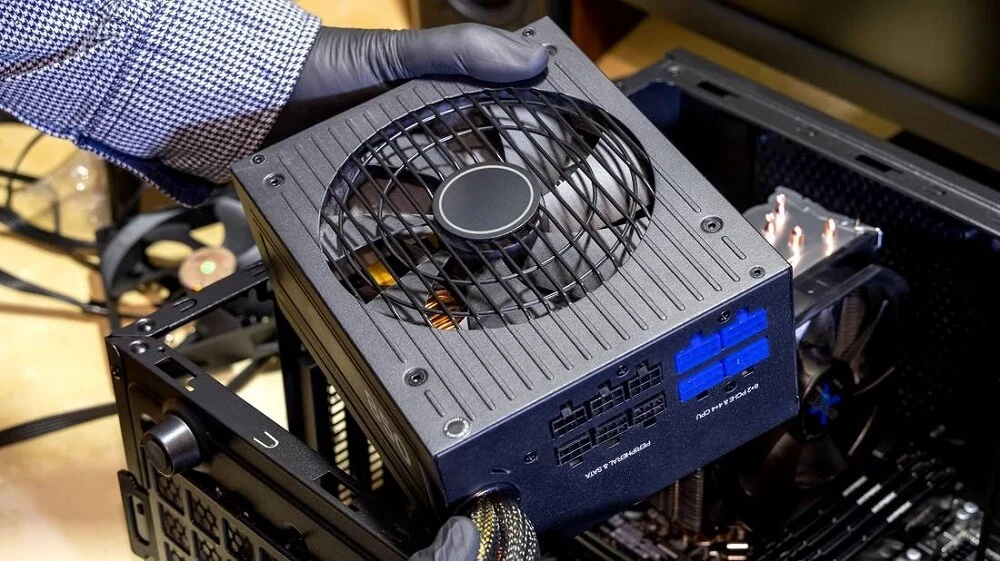
Bạn nhấn nút nguồn, quạt quay. Và rồi… tắt. Hai giây sau lặp lại. Cảm giác rất khó chịu, nhất là khi chưa kịp vào BIOS hay Windows. Đây là một lỗi phổ biến trong cộng đồng PC: “máy tính bật 2s rồi tắt”, hay còn gọi là boot loop, tắt mở liên tục. Bài viết được biên soạn bởi Trường Thịnh Computer nhằm mang đến quy trình chẩn đoán bài bản, dễ áp dụng tại nhà, vẫn giữ an toàn cho linh kiện.
Dấu hiệu nhận diện và phân biệt nhanh hiện tượng “máy tính bật 2s rồi tắt”
Rất nhiều tình huống phần cứng khác nhau đều có thể tạo ra biểu hiện giống nhau: “máy tính bật 2s rồi tắt”. Vì vậy, trước khi tháo tung thùng máy, hãy mô tả thật rõ các dấu hiệu:
- Nhấn nguồn, quạt quay 1–3 giây rồi tắt, sau đó tự bật lại và lặp lại vô hạn. Không hiện hình, không tiếng bíp. Đây thường là lỗi nguồn, mainboard hoặc CPU – những phần quyết định tín hiệu Power Good (PWR_OK).
- Nhấn nguồn, quạt quay ~5–10 giây, có thể hiện LED, đôi khi bíp, rồi tắt. Có khả năng xung đột RAM, lỗi cấu hình BIOS, quá nhiệt CPU hoặc VRM kích bảo vệ.
- Nhấn nguồn, quạt quay bình thường nhưng màn hình đen, không tắt máy. Đây không phải lỗi “máy tính bật 2s rồi tắt” kinh điển, mà thường liên quan VGA, cáp màn hình, hoặc RAM.
Một cách giúp định hướng nhanh là nghe beep code (nếu có loa PC) và quan sát LED chẩn đoán trên main (nếu được trang bị). Tuy nhiên, với nhiều bo mạch đời cũ, bạn sẽ chỉ thấy máy tắt mở liên tục mà không có gợi ý. Lúc này, quy trình loại trừ có trình tự là quan trọng nhất.
LED chẩn đoán và loa beep nhận diện lỗi máy tính bật 2s rồi tắt
Nguyên nhân phổ biến khiến “máy tính bật 2s rồi tắt” và tắt mở liên tục
Kinh nghiệm tổng hợp cho thấy, phần lớn ca “máy tính bật 2s rồi tắt” bắt nguồn từ một trong các nhóm sau:
- Bộ nguồn (PSU) lỗi hoặc cấp áp không ổn định: Khi đường 12V/5V/3.3V sụt, trồi hoặc nhiễu vượt ngưỡng, PSU sẽ không phát tín hiệu Power Good đúng thời điểm, BIOS buộc ngắt để bảo vệ. Đây là nguyên nhân rất thường gặp của hiện tượng tắt mở liên tục.
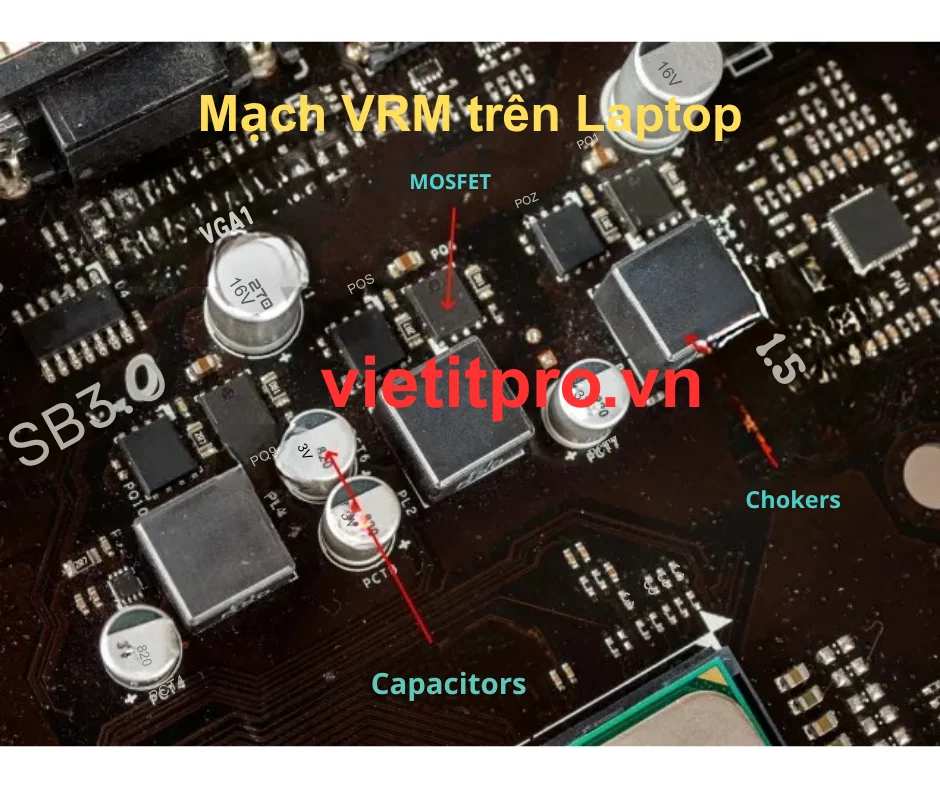
- Mainboard chập, lỗi VRM, hư linh kiện: MOSFET, tụ lọc, mạch cấp nguồn CPU/PCH… bị chập hoặc suy hao sẽ làm kích bảo vệ của PSU, máy chỉ kịp lên 1–2 giây rồi tắt. Trường hợp lắp CPU thì tắt, tháo CPU thì quạt chạy, càng nghi ngờ VRM hoặc socket.
- RAM/khe RAM tiếp xúc kém hoặc lỗi: Tiếp xúc kém, khe bẩn, RAM hỏng cũng có thể khiến máy fail POST và lặp đi lặp lại. Mùa nồm ẩm làm oxy hóa chân tiếp xúc là chuyện rất thường xảy ra, gây tắt mở liên tục khi khởi động.
- CPU, socket và tản nhiệt: Với socket LGA (như LGA1155 cho Core i5-3470), chỉ cần một vài chân cong hoặc tản nhiệt siết quá lực gây lệch tiếp xúc cũng đủ khiến hệ thống ngắt ngay sau 1–2 giây. Quạt CPU cắm sai header hoặc không quay cũng có thể khiến main tắt nhanh để bảo vệ.
- Front panel/nút nguồn kẹt, chạm case: Nút power/reset kẹt, cáp front panel đấu nhầm, hoặc chân đế main chạm vỏ case do thừa/thiếu ốc đệm standoff đều có thể tạo ra vòng lặp bật rồi tắt.
- BIOS/UEFI lỗi hoặc thiết lập bất thường: BIOS hỏng dữ liệu, cấu hình XMP/OC không ổn định, hoặc firmware bị lỗi có thể khiến quá trình POST ngắt đột ngột và dẫn đến tắt mở liên tục.
Hiểu rõ bối cảnh sẽ giúp bạn ưu tiên bước kiểm tra. Ví dụ, sau khi vệ sinh máy hoặc thay linh kiện mà xuất hiện “máy tính bật 2s rồi tắt”, hãy kiểm tra lại ốc đệm, EPS 8-pin CPU, quạt CPU và RAM trước tiên. Nếu máy để lâu trong môi trường ẩm rồi sinh bệnh, nghĩ đến tiếp xúc kém, PSU xuống cấp.
Quy trình loại trừ tối thiểu: Chẩn đoán theo thứ tự, hạn chế rủi ro
Đây là lộ trình kiểm tra được nhiều kỹ thuật viên áp dụng khi gặp “máy tính bật 2s rồi tắt”:
- Bước 1: Ngắt điện, xả điện. Tháo dây nguồn, nhấn nút power giữ 10–15 giây để xả điện tụ.
- Bước 2: Kiểm tra đấu nối cơ bản. Bảo đảm 24-pin ATX cắm chặt, 8-pin EPS CPU cắm đúng. Gỡ GPU rời, chỉ dùng iGPU (nếu có) để tối giản.
- Bước 3: Tách front panel. Rút cáp nút power/reset/LED ra khỏi header, dùng tua-vít chạm nhẹ hai chân Power SW để thử bật. Nếu hết tắt mở liên tục, nút nguồn có thể bị kẹt hoặc dây front panel lỗi.
- Bước 4: Cấu hình tối thiểu. Chỉ để lại main + CPU + tản + 1 thanh RAM + PSU. Rút toàn bộ ổ đĩa, USB, card PCIe. “Máy tính bật 2s rồi tắt” vì ổ cứng là khá hiếm, nên tập trung vào nguồn, main, RAM trước.
- Bước 5: Test PSU. Dùng phương pháp “short dây xanh lá với dây đen” trên đầu 24-pin để xem PSU có tự quay quạt. Tốt hơn, dùng đồng hồ đo DC kiểm tra 12V/5V/3.3V khi tải nhẹ. Nếu quạt chỉ giật rồi tắt, hoặc điện áp trồi sụt, hãy thử PSU khác. Nhiều ca tắt mở liên tục kết thúc gọn gàng sau khi thay PSU.
- Bước 6: Clear CMOS đúng cách. Rút điện, tháo pin CMOS 5–10 phút, chập jumper CLR_CMOS (nếu có), lắp lại. Trả BIOS về mặc định loại trừ cấu hình xung đột.
- Bước 7: Test RAM. Chà sạch chân RAM bằng tẩy/paper tẩy, vệ sinh khe bằng chổi mềm/khí nén. Thử từng thanh ở từng khe, xoay vòng vị trí. Nếu một thanh/khe gây “máy tính bật 2s rồi tắt”, bạn đã thu hẹp được nguyên nhân.
- Bước 8: Kiểm tra CPU và socket. Quan sát chân socket LGA bằng kính lúp, tìm chân cong, gãy, vết cháy. Rút tản, vệ sinh, bôi lại keo tản nhiệt vừa đủ, siết đều bốn góc – đừng quá tay. Cắm quạt CPU đúng đầu CPU_FAN.
- Bước 9: Tháo main ra bench test ngoài case. Kê main trên hộp giấy/tấm cách điện, chỉ cắm PSU, CPU, 1 RAM. Nếu ngoài case hết tắt mở liên tục, vấn đề là do chạm case hoặc standoff.
- Bước 10: Cập nhật/khôi phục BIOS (khi đã boot được). Dùng tiện ích trong BIOS (EZ Flash) để nạp lại firmware chính hãng, hạn chế lỗi boot loop do firmware.
Sau mỗi bước, bạn đều nên thử bật máy để quan sát thay đổi. Cách đi tuần tự như vậy giúp xác định chính xác “thủ phạm” thay vì thay đại từng món – tốn thời gian và chi phí.
Kiểm tra bộ nguồn: Trái tim của hệ thống và tín hiệu Power Good
Trong đa số trường hợp “máy tính bật 2s rồi tắt”, PSU là nghi phạm hàng đầu. Lý do rất rõ: khi các đường nguồn không ổn định, PSU sẽ không phát tín hiệu Power Good (PWR_OK) đúng thời điểm (thường trong khoảng vài trăm mili giây sau khi điện áp ổn định), khiến mainboard buộc phải ngắt để bảo vệ linh kiện – tạo ra tắt mở liên tục.
- Dấu hiệu nghi PSU: Quạt PSU giật rồi tắt khi test độc lập; tiếng rè, mùi khét; sờ thấy ấm bất thường; máy lên được khi thay PSU khác; tắt mở liên tục đi kèm đèn case chớp tắt theo chu kỳ.
- Cách thử an toàn: Dùng kẹp giấy/paper clip test (ngắn dây xanh lá PS_ON với dây đen GND) để xem PSU tự chạy. Dùng đồng hồ đo kiểm tra 12V/5V/3.3V ở đầu Molex/SATA khi PSU chạy rời. Tốt nhất vẫn là lắp thử một PSU “chuẩn” khác. Nếu thay PSU mà hết “máy tính bật 2s rồi tắt”, bạn đã tìm ra nguyên nhân.
Lưu ý: Có những ca PSU vẫn chạy độc lập, điện áp “đẹp” khi không tải, nhưng khi vào tải thực tế thì tụ đã lão hóa và ripple cao, làm PWR_OK bất thường. Vì vậy, đổi sang một bộ nguồn tốt để thử chéo luôn là cách nhanh nhất cắt nghĩa lỗi tắt mở liên tục.
 Kiểm tra PSU và tín hiệu PWR_OK cho lỗi máy tính bật 2s rồi tắt
RAM, khe RAM và kiểm soát bộ nhớ: Tiếp xúc kém cũng đủ làm boot loop
RAM tưởng nhỏ nhưng là nguyên nhân không hiếm của “máy tính bật 2s rồi tắt”. Đặc biệt trong môi trường ẩm, chân RAM và khe dễ oxy hóa, chỉ cần tiếp xúc “lúc được lúc không” là máy sẽ fail POST và lặp lại tắt mở liên tục.
- Các bước khuyến nghị:
- Vệ sinh chân RAM bằng tẩy (nhẹ tay), lau lại bằng khăn khô. Không dùng dung môi dễ để lại cặn.
- Xịt khí nén khe RAM, kiểm tra mắt thường xem có bụi, sợi lông, dị vật.
- Test từng thanh RAM, từng khe, đổi vị trí, thử chạy chỉ 1 thanh.
- Nếu có thể, mượn 1 thanh RAM khác cùng chuẩn để loại trừ.
- Dấu hiệu gợi ý RAM/khe: Cắm 2 thanh thì “máy tính bật 2s rồi tắt”, rút còn 1 thanh thì boot, hoặc đổi khe là chạy. Về lâu dài, hiện tượng lặp lại ngẫu nhiên. Khi đã ổn định, nhớ chạy MemTest86 để kiểm tra lỗi tiềm ẩn.
Trên nền tảng như i5-3470 (Ivy Bridge, LGA1155), bộ điều khiển nhớ (IMC) nằm trong die CPU. Vì vậy, trong một số ca hiếm, CPU suy hao cũng có thể gây lỗi bộ nhớ và tắt mở liên tục. Khi đã loại trừ RAM/khe, hãy tính đến khả năng này.
CPU, socket LGA và tản nhiệt: Những “tiểu tiết” dễ bỏ qua
Một số ca “máy tính bật 2s rồi tắt” tưởng là nguồn hoặc RAM, cuối cùng lại nằm ở CPU/socket:
- Socket LGA và chân cong: LGA1155 có hàng trăm chân tiếp xúc. Chỉ vài chân cong – đặc biệt ở vùng cấp nguồn và IMC – cũng khiến main bật 1–2 giây rồi tắt. Dùng kính lúp soi kỹ, chỉnh chân (nếu có kinh nghiệm), hoặc nhờ kỹ thuật viên.
- Tản nhiệt siết quá lực: Siết quá chặt hoặc lệch một góc có thể làm socket hụt tiếp xúc, gây vòng lặp tắt mở liên tục. Hãy siết đều, chéo góc, vừa đủ lực.
- Quạt CPU và bảo vệ nhiệt: Cắm quạt CPU sai header (đưa sang CHA_FAN) hoặc quạt chết khiến main tắt rất nhanh để bảo vệ. Hãy đảm bảo quạt cắm đúng CPU_FAN và quay ngay khi bật.
- Dấu hiệu VRM/main lỗi liên quan CPU: Tháo CPU ra, cấp nguồn, quạt case chạy bình thường; lắp CPU vào, “máy tính bật 2s rồi tắt”. Đây thường là dấu hiệu VRM chập hoặc mạch cấp CPU lỗi hơn là bản thân CPU, nhưng không loại trừ CPU hỏng.
Đừng quên kiểm tra keo tản nhiệt: bôi quá dày có thể tràn, bôi quá ít gây nóng đột ngột. Dù hiếm khi gây tắt sau 2 giây, nhưng trong các tình huống đặc biệt (quạt không quay), may mắn lắm bạn mới kịp thấy máy sáng lên trước khi tự ngắt.
 Bôi keo tản nhiệt mỏng, cắm đúng CPU_FAN cho máy tính bật 2s rồi tắt
BIOS/UEFI, tín hiệu PWR_OK và vì sao máy tự tắt sau 2 giây
Tín hiệu PWR_OK (Power Good) là “cái gật đầu” của PSU với mainboard rằng các đường 12V/5V/3.3V đã ổn định. Nếu PSU phát tín hiệu này quá trễ, sai mức, hoặc dao động, BIOS sẽ ngắt hệ thống – sinh ra “máy tính bật 2s rồi tắt”. Nhưng không phải lúc nào cũng do PSU: firmware (BIOS/UEFI) lỗi hoặc cấu hình quá tay cũng có thể làm vòng lặp tắt mở liên tục.
- Clear CMOS: Đây là bước “giải độc” nhanh nhất với các thiết lập bất ổn. Tháo pin CMOS 5–10 phút, chập CLR_CMOS nếu main có jumper, sau đó vào BIOS load Default/Optimized Defaults.
- Cập nhật BIOS: Nếu vào được BIOS, dùng công cụ chính hãng (như EZ Flash trên nhiều bo ASUS) để nạp lại phiên bản ổn định. Tránh cập nhật khi hệ thống không ổn định nguồn. Với bo đời cũ không có tính năng “Flashback”, tuyệt đối không tự ý flash mù khi máy đang “tắt mở liên tục”.
- Thận trọng với XMP/OC: Trên dàn dùng i5-3470 + B75M-A, đừng đẩy XMP cho RAM cũ nếu bạn thường xuyên gặp boot loop. Hãy cấu hình khi hệ thống đã ổn định tuyệt đối.
Nhớ rằng “máy tính bật 2s rồi tắt” là cơ chế bảo vệ. Đừng “cố” bắt máy chạy bằng cách ép nguồn rẻ, bỏ tản nhiệt ra test… Bạn có thể làm tình huống tệ hơn nhiều.
Tình huống thực tế: Cấu hình i5-3470 + Asus B75M-A và những bài học rút ra
Một cấu hình điển hình thường gặp trong các chủ đề “máy tính bật 2s rồi tắt” là Core i5-3470 (Ivy Bridge) với bo mạch B75M-A. Dù phần lớn chạy rất bền, các linh kiện đã có tuổi và nhạy cảm với môi trường/tiếp xúc.
- Ca 1 – Thay PSU là xong: Nhiều người xác nhận tắt mở liên tục do bộ nguồn xuống cấp. Sau khi thay PSU tốt hơn, hiện tượng “máy tính bật 2s rồi tắt” biến mất hoàn toàn. Mùa nồm ẩm, bật tắt nhiều lần, nguồn cũ càng dễ “ngỏm”.
- Ca 2 – Tháo CPU thì quạt quay, gắn CPU vào thì 2 giây tắt: Trường hợp này hướng nhiều đến VRM/sạch sẽ của main hoặc socket lỗi. Kiểm tra chân socket, quan sát VRM (mùi khét, bề mặt nâu đen), dùng PSU khác để loại trừ quá dòng kích bảo vệ. Nếu vẫn lặp lại, mainboard là ứng viên thay thế.
- Ca 3 – Hai thanh RAM thất thường: Cắm 2 thanh thì boot loop, rút còn 1 thanh thì chạy; sau đó lắp lại lại chạy, tắt máy một lúc quay về lỗi cũ. Đây là điển hình tiếp xúc kém khe RAM/chân RAM. Vệ sinh đúng cách và hoán vị khe thường giải quyết. Trường hợp xấu hơn, một khe đã “yếu”.
- Ca 4 – Cuối cùng là main: Có người lần theo đúng quy trình, đổi PSU, đổi RAM, vệ sinh, clear CMOS… rồi kết luận mainboard hỏng. Và đúng vậy – thay main là hết “máy tính bật 2s rồi tắt”.
Kinh nghiệm chung: Đừng vội kết luận CPU hỏng nếu chưa loại trừ tốt PSU, RAM/khe, socket và VRM. CPU Intel dòng này rất bền; main và nguồn mới là hai điểm hay “dở chứng” dẫn đến tắt mở liên tục.
Mùa nồm ẩm và cách phòng tránh: Đừng để tiếp xúc kém và ô-xy hóa làm khổ bạn
Khí hậu ẩm là kẻ thù âm thầm của phần cứng. Nhiều ca “máy tính bật 2s rồi tắt” phát sinh đúng đợt nồm ẩm. Một số mẹo nhỏ giúp bạn đỡ đau đầu:
- Duy trì độ ẩm phù hợp: Dùng máy hút ẩm hoặc bật điều hòa chế độ khô khi trời nồm. Tránh đặt case sát sàn, góc tường ẩm.
- Vệ sinh định kỳ: Tháo máy 6–12 tháng/lần, vệ sinh bụi, kiểm tra cáp, chân RAM, khe PCIe. Dùng khí nén thay vì chổi cứng để không đẩy bụi vào khe.
- Keo tản/siết ốc vừa đủ: Bôi keo mỏng đều, siết tản nhiệt vừa lực. Lắp sai/siết lệch khiến socket tiếp xúc kém, xuất hiện tắt mở liên tục.
- Ổn áp, chống sét: Nguồn điện chập chờn làm PSU “stress”. Dùng ổn áp/chống sét lan truyền giúp kéo dài tuổi thọ nguồn và main.
- Standoff đúng vị trí: Luôn kiểm tra ốc đệm main đi đúng lỗ, không thừa/thiếu. Chạm chập đáy main với case là nguyên nhân “khó chịu” hay gây “máy tính bật 2s rồi tắt”.
Chỉ vài thao tác chủ động, bạn sẽ tránh được phần lớn lỗi tắt mở liên tục do môi trường, tiếp xúc.
Khi nào nên dừng tự xử và mang máy tới kỹ thuật viên
Không phải lỗi nào cũng nên tự khắc phục. Với “máy tính bật 2s rồi tắt”, hãy cân nhắc mang máy tới kỹ thuật viên khi:
- Bạn đã thử tối thiểu hóa cấu hình, đổi PSU, clear CMOS, vệ sinh RAM/khe… nhưng vẫn tắt mở liên tục.
- Phát hiện dấu hiệu cháy nổ, mùi khét, hoặc linh kiện phồng rộp trên main/PSU.
- Cần kiểm tra VRM, tín hiệu PWR_OK, nạp BIOS ngoài – các thao tác đòi hỏi dụng cụ và tay nghề.
Việc kiểm tra mainboard cấp linh kiện (linh kiện dán SMD, MOSFET, IC PWM) rất khó nếu không có kinh nghiệm. Thay main/PSU đúng cách đôi khi tiết kiệm hơn rất nhiều so với “mò” không hướng. Theo dữ liệu tổng hợp từ Trường Thịnh Computer, hai nhóm nguyên nhân chiếm đa số các ca tắt mở liên tục vẫn là PSU suy hao và sự cố trên mainboard.
Checklist nhanh: Tự kiểm trước khi quyết định thay phần cứng
- Đã thử nguồn khác chưa? Nếu thay PSU mà hết “máy tính bật 2s rồi tắt”, dừng lại ở đây.
- EPS 8-pin CPU đã cắm đúng và chặt chưa?
- Đã tách front panel và kích nguồn bằng tua-vít để loại trừ nút power/reset kẹt?
- Đã chạy tối thiểu: main + CPU + 1 RAM + PSU, không ổ đĩa, không USB?
- Đã vệ sinh RAM/chuyển khe/thử RAM khác?
- Đã clear CMOS và nạp lại thiết lập mặc định?
- Đã kiểm tra socket LGA, tản nhiệt, quạt CPU?
- Đã bench test ngoài case để loại trừ chạm case?
- Nếu tất cả đều có vấn đề – hãy cân nhắc mainboard.
Hoàn thành checklist này, bạn sẽ xác định chính xác nhóm lỗi, tránh thay linh kiện theo kiểu “đánh cược”.
Kết luận: Giải pháp cho lỗi “máy tính bật 2s rồi tắt” không khó, quan trọng là đúng trình tự
“Máy tính bật 2s rồi tắt” nghe đáng sợ nhưng đa phần xuất phát từ vài nguyên nhân quen thuộc: PSU xuống cấp, mainboard lỗi phần cấp nguồn, tiếp xúc RAM/khe kém hoặc vấn đề socket/tản nhiệt. Hãy đi theo quy trình tối thiểu – kiểm PSU, tối giản cấu hình, vệ sinh RAM, clear CMOS, kiểm tra socket và bench test – bạn sẽ sớm chặn đứng vòng lặp tắt mở liên tục. Nếu đã qua hết các bước mà vẫn không ổn định, giải pháp kinh tế nhất thường là thay PSU hoặc mainboard phù hợp tình trạng thực tế. Bài viết được biên soạn bởi Trường Thịnh Computer với mục tiêu giúp bạn tự tin xử lý tại nhà và biết lúc nào nên nhờ kỹ thuật viên hỗ trợ.
Thông tin mua hàng – hỗ trợ kỹ thuật:
CÔNG TY TNHH CÔNG NGHỆ THÔNG TIN TRƯỜNG THỊNH
Địa chỉ: 14 Trịnh Lỗi, Phường Phú Thọ Hòa, TP. Hồ Chí Minh
MST: 0319013860
Tel: 02838101698 – 0911287898
Chúng tôi hiểu cảm giác “máy tính bật 2s rồi tắt” và tắt mở liên tục có thể làm gián đoạn công việc học tập – làm việc của bạn. Đừng để sự cố nhỏ kéo dài thành vấn đề lớn. Kiểm tra theo đúng trình tự, và khi cần, hãy liên hệ để được tư vấn kỹ hơn.
Cần thay linh kiện hay mua thiết bị?
Xem danh mục Máy tính để bàn tại Trường Thịnh Computer — 14 Trịnh Lỗi, Phường Phú Thọ Hòa, TP. Hồ Chí Minh. Gọi 0888 319 798 để được đối chiếu đúng mã máy trước khi đặt.
Mua thiết bị và linh kiện
Trường Thịnh Computer bán máy tính, laptop, màn hình, máy in và linh kiện tin học. Mua theo số lượng: bảng giá đại lý hoặc báo giá dự án.
Cần kỹ thuật viên đến tận nơi: service24h.com.vn.
Báo giá thiết bị tin học số lượng lớn — tư vấn đúng nhu cầu, báo giá nhanh
Nhận tư vấn và báo giá
Để lại số điện thoại, kỹ thuật viên gọi lại tư vấn đúng nhu cầu.
Cần chọn thiết bị cho nhu cầu của bạn?
Tham khảo danh mục Máy tính hoặc trao đổi trực tiếp với bộ phận tư vấn.
Sản phẩm tham khảo

Mini PC MSI CUBI NUC 1M-293XVN/CORE 5 120U/8GD5/500GSSD/NONOS/WF/BT/KB&M/3Y/ĐEN(BLACK)(CUBI B0B1) – 9S6-B0B111-293
Mã sản phẩm: 9S6-B0B111-293

Mini PC MSI CUBI NUC/CORE 5 120U/8GB DDR5/512GB SSD/WIN11 HOME/WF/BT/3Y/ĐEN(BLACK)(CUBI B0B1) – 9S6-B0B111-087
Mã sản phẩm: 9S6-B0B111-087

MÁY TÍNH ĐỂ BÀN (PC) HP S01-pF3016d i7- 13700(16*2.1)/8GD4/256GSSD/DVDWR/WLax/B T5/KB/M/W11SL/ĐEN(8C5T0PA)
Mã sản phẩm: 8C5T0PA

MÁY TÍNH ĐỂ BÀN (PC) HP S01-pF4010d i5- 14400(10*2.5)/8GD4/512GSSD/WL/BT/KB/M/W 11SL/ĐEN(AZ0F6PA)
Mã sản phẩm: AZ0F6PA


