






















Cách khắc phục lỗi USB không mở được file trên máy tính Windows
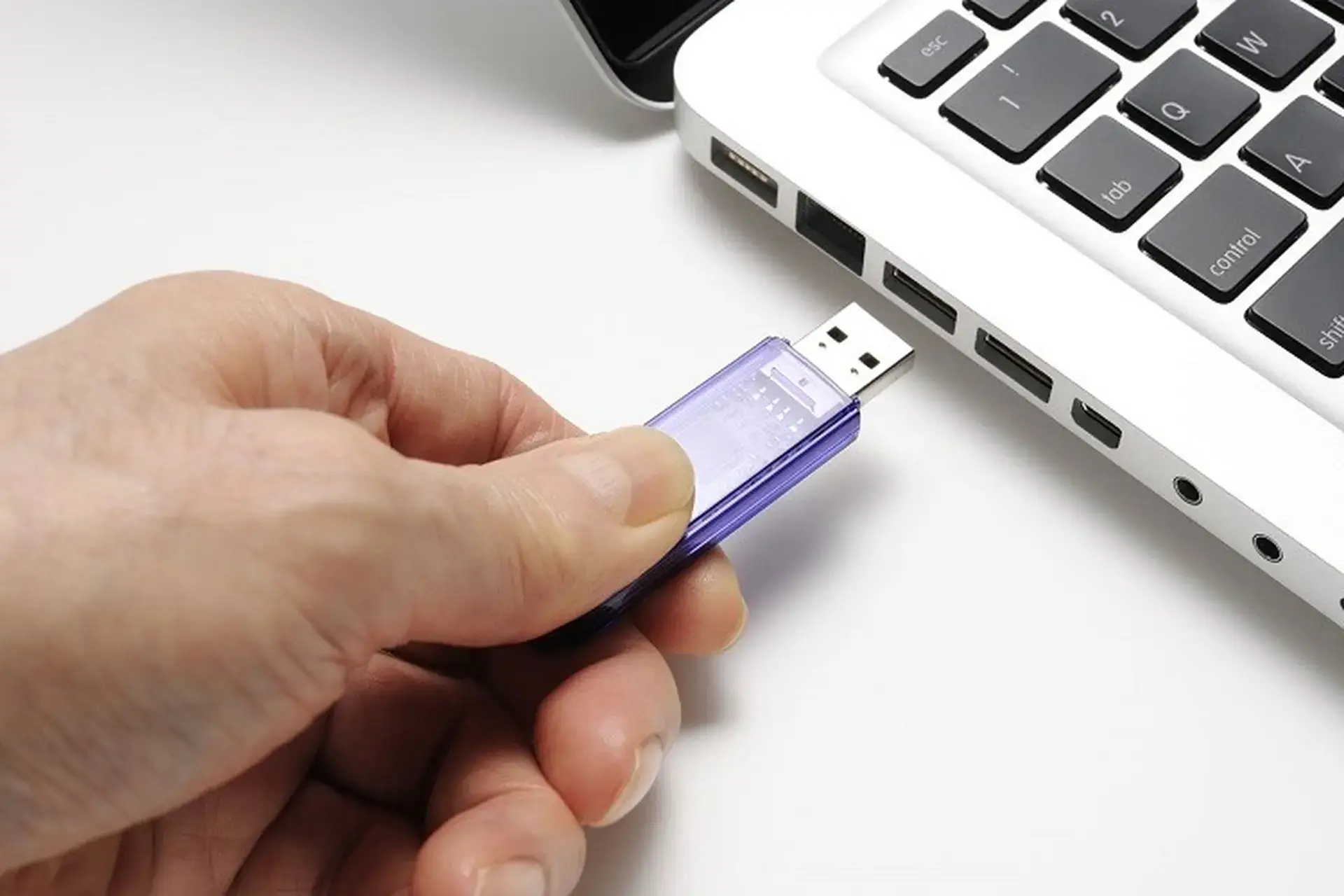
Lỗi USB không mở được file là tình huống khá quen thuộc: máy tính vẫn nhận thiết bị, có âm báo kết nối, thậm chí thấy dung lượng ổ USB, nhưng khi bấm vào lại không truy cập được dữ liệu. Với người thường xuyên dùng USB để chép tài liệu, hình ảnh, file kế toán, bài thuyết trình hay bộ cài phần mềm, sự cố này rất dễ gây hoang mang.
Bài viết này được Trường Thịnh Computer biên soạn nhằm giúp bạn hiểu đúng nguyên nhân và biết cách xử lý máy tính nhận USB nhưng không mở được file một cách an toàn. Các hướng dẫn bên dưới phù hợp với người dùng Windows 10, Windows 11 và cả một số phiên bản Windows cũ hơn có giao diện tương tự.
Vì sao xảy ra lỗi USB không mở được file?
Khi gặp lỗi USB không mở được file, nhiều người thường nghĩ ngay USB đã hỏng. Thực tế không phải lúc nào cũng vậy. Trong khá nhiều trường hợp, dữ liệu vẫn còn nằm trong USB, nhưng Windows không thể hiển thị hoặc truy cập đúng cách do xung đột ký tự ổ đĩa, lỗi driver, file bị ẩn, phân vùng có vấn đề hoặc thiết bị nhiễm mã độc. Nói cách khác, cần xác định nguyên nhân trước khi vội vàng format.
Một biểu hiện phổ biến là máy tính nhận USB nhưng không mở được file. Bạn cắm USB vào cổng máy tính, thấy biểu tượng thiết bị xuất hiện trong thanh taskbar, nhưng vào This PC lại không thấy ổ đĩa. Đây là tình huống gần với lỗi cắm USB vào máy tính không hiển thị. Có lúc ổ USB vẫn hiện, nhưng nhấp đúp thì báo lỗi, yêu cầu định dạng, hoặc mở ra trống trơn dù trước đó chắc chắn có dữ liệu. Đây là dấu hiệu cần xử lý cẩn thận, nhất là khi trong USB có tài liệu quan trọng.
USB được máy tính nhận nhưng người dùng không thể mở dữ liệu bên trong
Một nguyên nhân khác cũng khá thường gặp là USB bị virus tạo shortcut hoặc đặt thuộc tính ẩn cho file. Khi đó, bạn mở USB lên có thể chỉ thấy vài biểu tượng lạ, file .lnk, hoặc không thấy gì cả. Nếu vội bấm vào file lạ, máy tính có thể tiếp tục bị lây nhiễm. Vì vậy, với lỗi USB không mở được file, thao tác đầu tiên nên là bình tĩnh kiểm tra, không chạy file đáng ngờ và không format ngay nếu chưa sao lưu dữ liệu.
Ngoài ra, cổng USB, dây nối, hub USB hoặc chính driver điều khiển thiết bị lưu trữ trên Windows cũng có thể gây lỗi. Một chiếc USB vẫn dùng tốt ở máy này nhưng không mở được trên máy khác là chuyện không hiếm. Và ngược lại, máy tính có thể nhận nhiều USB khác nhưng lại gặp vấn đề với một thiết bị cụ thể. Việc khoanh vùng như vậy sẽ giúp bạn biết nên sửa trên máy tính, trên USB hay cần cứu dữ liệu chuyên sâu.
Kiểm tra nhanh trước khi sửa lỗi USB không mở được file
Trước khi áp dụng các bước can thiệp sâu, bạn nên kiểm tra nhanh một vài yếu tố cơ bản. Đầu tiên, hãy rút USB ra và cắm lại vào cổng khác, ưu tiên cổng USB trực tiếp trên máy tính thay vì hub chia cổng. Nếu dùng máy bàn, nên thử cổng phía sau thùng máy vì các cổng này thường được kết nối trực tiếp với mainboard, ổn định hơn cổng phía trước. Cách kiểm tra này đặc biệt hữu ích khi nghi ngờ máy không nhận cổng USB.
Tiếp theo, hãy thử USB trên một máy tính khác. Nếu USB mở được bình thường ở máy thứ hai, khả năng cao lỗi nằm ở Windows, driver hoặc cấu hình ổ đĩa trên máy ban đầu. Nếu máy tính nhận USB nhưng không mở được file trên nhiều máy khác nhau, vấn đề có thể nằm ở USB: phân vùng lỗi, file hệ thống bị hỏng, thiết bị nhiễm virus hoặc bộ nhớ flash đã xuống cấp.
Bạn cũng nên quan sát thông báo của Windows. Nếu hệ thống báo “You need to format the disk before you can use it”, đừng bấm Format ngay nếu còn dữ liệu quan trọng. Nếu thông báo liên quan đến quyền truy cập, file system hoặc I/O device error, mỗi trường hợp sẽ có hướng xử lý khác nhau. Với lỗi USB không mở được file, một cú nhấp sai đôi khi khiến việc khôi phục dữ liệu khó hơn.
Trong trường hợp USB chứa dữ liệu công việc, hợp đồng, hình ảnh gia đình hoặc file kế toán, tốt nhất hãy ưu tiên sao lưu hoặc cứu dữ liệu trước khi sửa. Đặc biệt, nếu USB phát ra lỗi chập chờn, lúc nhận lúc không, tốc độ đọc rất chậm, hoặc nóng bất thường, bạn nên hạn chế cắm rút nhiều lần. Những dấu hiệu này có thể liên quan đến lỗi phần cứng, không chỉ là lỗi phần mềm thông thường.
Cách 1: Đổi ký tự ổ đĩa USB trong Disk Management
Một trong những cách hiệu quả để xử lý lỗi USB không mở được file là đổi ký tự ổ đĩa. Windows gán cho mỗi phân vùng một chữ cái như C, D, E, F. Nếu USB bị trùng hoặc xung đột ký tự với ổ mạng, ổ ảo, ổ cứng ngoài hoặc thiết bị từng kết nối trước đó, USB có thể không hiển thị đúng trong This PC dù hệ thống vẫn nhận thiết bị.
Để thực hiện, hãy cắm USB vào máy tính. Sau đó nhấp chuột phải vào biểu tượng This PC hoặc Computer, chọn Manage. Trong cửa sổ Computer Management, bạn chọn Storage, rồi mở Disk Management. Tại đây, Windows sẽ hiển thị danh sách ổ cứng, phân vùng và thiết bị lưu trữ đang kết nối. Hãy quan sát kỹ để xác định đúng USB dựa trên dung lượng, tên ổ hoặc trạng thái Removable.
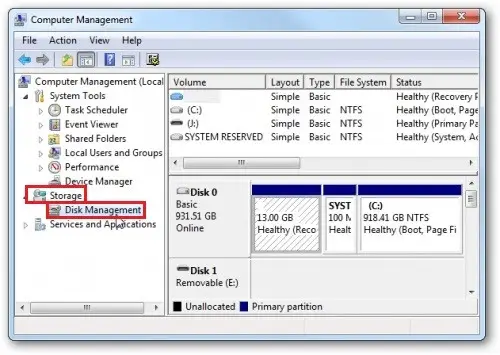 Cửa sổ Disk Management hiển thị danh sách ổ đĩa và thiết bị USB đang kết nối
Khi đã thấy phân vùng USB, bạn nhấp chuột phải vào ổ đó và chọn Change Drive Letter and Paths. Một hộp thoại mới sẽ xuất hiện, cho phép thêm, đổi hoặc gỡ ký tự ổ đĩa. Bạn chọn Change, sau đó chọn một chữ cái khác chưa được sử dụng, ví dụ H, K hoặc M. Không nên chọn các ký tự đã thuộc về ổ cứng, ổ DVD ảo hoặc ổ mạng.
Sau khi bấm OK, Windows có thể hiển thị cảnh báo rằng một số chương trình phụ thuộc vào ký tự ổ đĩa cũ có thể không hoạt động. Với USB cá nhân thông thường, bạn có thể chọn Yes để xác nhận. Sau đó quay lại This PC để kiểm tra. Trong nhiều trường hợp, máy tính nhận USB nhưng không mở được file sẽ được xử lý ngay sau khi đổi ký tự ổ đĩa.
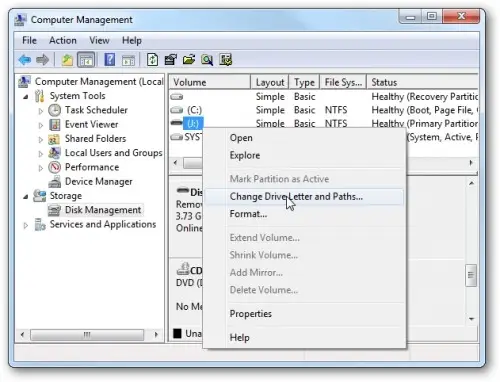 Tùy chọn Change Drive Letter and Paths giúp đổi ký tự đại diện cho USB
Điểm cần lưu ý là bạn không nên thao tác nhầm sang ổ hệ thống hoặc ổ dữ liệu đang dùng. Nếu không chắc đâu là USB, hãy rút USB ra, quan sát danh sách ổ đĩa thay đổi, rồi cắm lại để nhận diện chính xác. Thao tác này không xóa dữ liệu, nhưng chọn nhầm ổ để định dạng hoặc xóa phân vùng thì hậu quả sẽ rất nghiêm trọng.
Cách 2: Gỡ và cài đặt lại driver USB trên Windows
Driver là lớp phần mềm giúp Windows giao tiếp với thiết bị phần cứng. Khi driver điều khiển USB bị lỗi, xung đột hoặc nhận diện sai, bạn có thể gặp lỗi USB không mở được file dù thiết bị không hề hỏng. Trường hợp này thường xuất hiện sau khi cập nhật Windows, cài phần mềm can thiệp hệ thống, dùng nhiều thiết bị USB khác nhau hoặc máy tính bị tắt đột ngột.
Cách xử lý khá đơn giản: gỡ driver USB hiện tại để Windows tự nhận lại thiết bị. Bạn cắm USB vào máy tính, nhấp chuột phải vào This PC, chọn Manage, sau đó mở Device Manager. Trong danh sách thiết bị, hãy tìm nhóm Universal Serial Bus controllers hoặc các mục liên quan đến USB Mass Storage Device, USB Composite Device. Tên hiển thị có thể hơi khác nhau tùy phiên bản Windows và phần cứng máy.
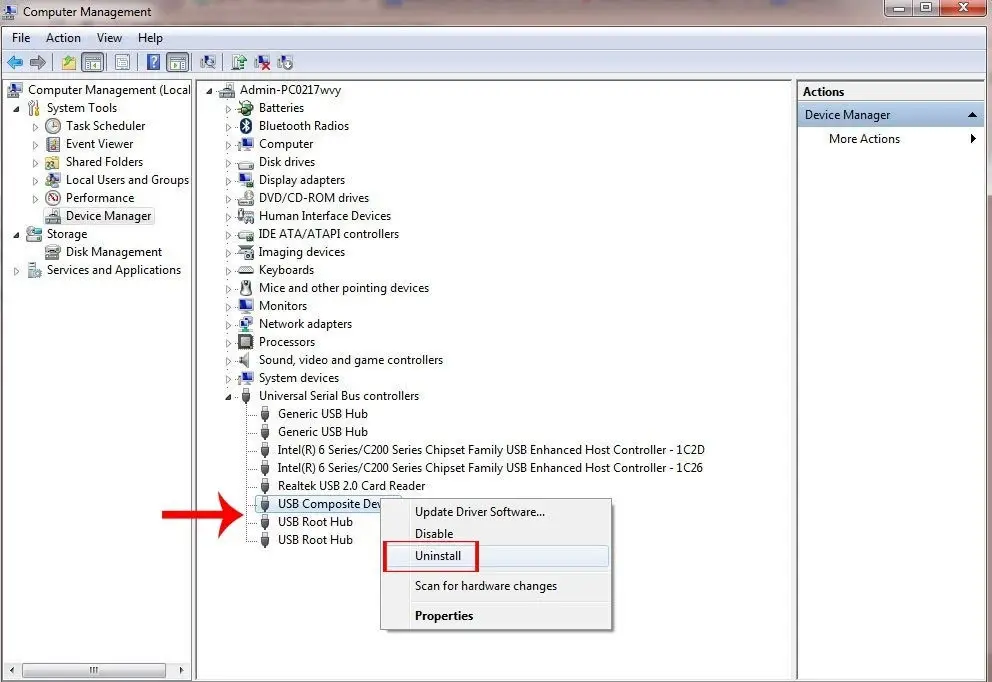 Tùy chọn gỡ thiết bị USB trong Device Manager để Windows tự nhận lại driver
Bạn nhấp chuột phải vào thiết bị USB nghi ngờ, chọn Uninstall device. Nếu Windows hỏi xác nhận, hãy đồng ý. Sau đó rút USB, khởi động lại máy tính rồi cắm lại. Windows thường sẽ tự động nhận diện và cài lại driver cần thiết. Đây là cách ít rủi ro, phù hợp khi máy tính nhận USB nhưng không mở được file do lỗi phần mềm điều khiển.
Nếu sau khi cài lại driver mà USB vẫn không mở được, bạn có thể thử cập nhật Windows hoặc kiểm tra driver chipset/mainboard từ trang chính thức của hãng máy tính. Với laptop Dell, HP, Lenovo, Asus, Acer hoặc mainboard PC phổ biến, driver chipset đúng phiên bản sẽ giúp các cổng USB hoạt động ổn định hơn. Tuy nhiên, chỉ nên tải driver từ website chính thức, không dùng các bộ cài trôi nổi vì có thể kèm phần mềm không mong muốn.
Một mẹo nhỏ: hãy kiểm tra cả cổng USB 2.0 và USB 3.0. Một số USB cũ có thể hoạt động ổn định hơn khi cắm vào cổng USB 2.0, trong khi một số thiết bị mới lại cần cổng có nguồn cấp tốt hơn. Nếu lỗi USB không mở được file chỉ xảy ra ở một cổng cụ thể, có thể cổng đó bị lỏng, bụi, oxy hóa hoặc lỗi phần cứng.
Cách 3: Bật hiển thị file ẩn khi USB bị virus làm mất dữ liệu
Một tình huống khiến nhiều người giật mình là mở USB ra thấy trống trơn, trong khi dung lượng vẫn bị chiếm. Đây là dấu hiệu rất điển hình của USB bị ẩn file, thường liên quan đến virus shortcut hoặc mã độc thay đổi thuộc tính thư mục. Với trường hợp này, lỗi USB không mở được file không hẳn là mất dữ liệu; dữ liệu có thể vẫn còn nhưng bị ẩn khỏi giao diện thông thường. Đây cũng là dạng phổ biến của tình trạng USB không hiện file.
Trước tiên, hãy mở This PC, vào ổ USB nếu vẫn truy cập được. Trên Windows 10 hoặc Windows 11, bạn có thể chọn tab View rồi bật Hidden items để hiển thị file ẩn. Nếu dùng giao diện mới của Windows 11, tùy chọn này có thể nằm trong menu View > Show > Hidden items. Sau khi bật, bạn có thể thấy các thư mục hoặc file mờ hơn bình thường – đó là các mục đang có thuộc tính ẩn.
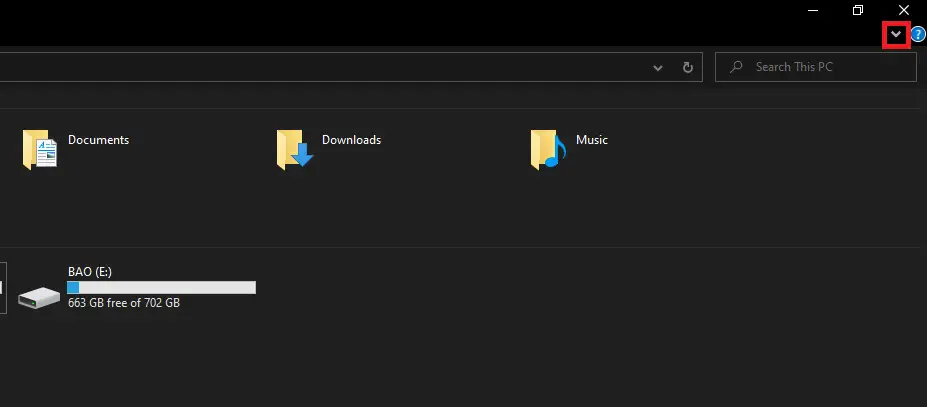 Thanh công cụ View trong File Explorer cho phép bật hiển thị file và thư mục ẩn
Nếu thấy dữ liệu xuất hiện trở lại, đừng vội mở các file lạ hoặc shortcut đáng nghi. Hãy sao chép những tài liệu cần thiết sang một thư mục an toàn trên ổ cứng máy tính. Nên ưu tiên chép file gốc như .docx, .xlsx, .pdf, .jpg, .png, .mp4; hạn chế chép file .exe, .lnk, .bat, .cmd nếu không chắc chắn. Đây là điểm quan trọng khi xử lý máy tính nhận USB nhưng không mở được file do virus.
Sau khi sao lưu dữ liệu, bạn cần quét virus cho cả USB và máy tính bằng phần mềm bảo mật đáng tin cậy. Windows Security tích hợp sẵn trên Windows 10 và Windows 11 có thể quét nhanh hoặc quét toàn bộ. Nếu máy tính dùng trong môi trường văn phòng, bạn có thể dùng thêm phần mềm diệt virus bản quyền để tăng khả năng phát hiện mã độc lây qua USB.
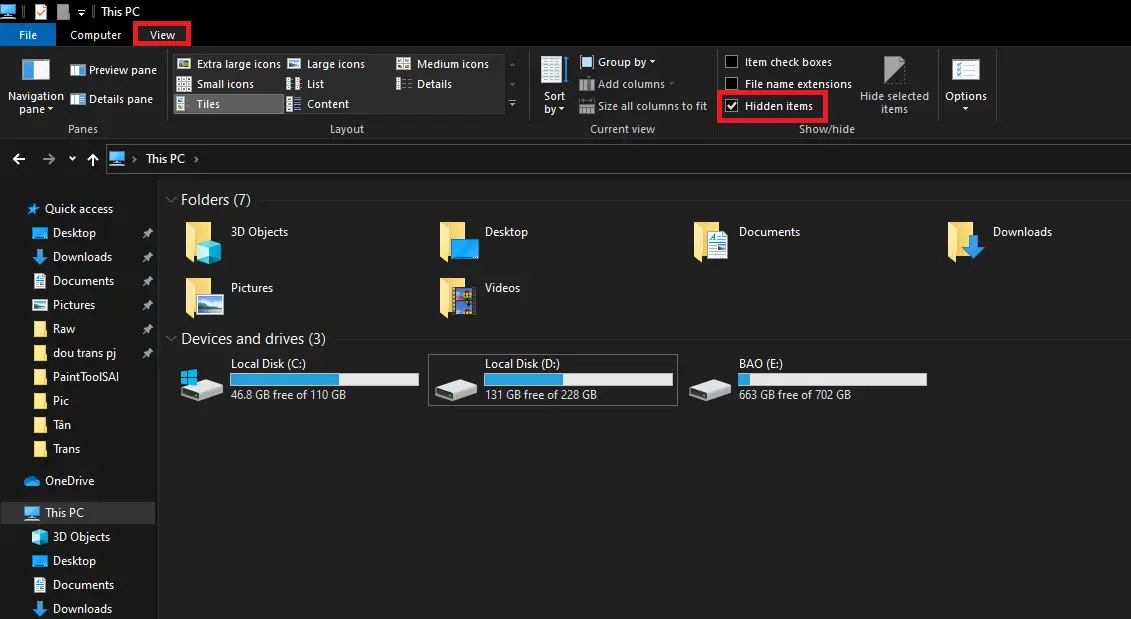 Tùy chọn Hidden items được kích hoạt để hiển thị dữ liệu bị ẩn trong USB
Trong nhiều trường hợp, sau khi cứu dữ liệu và quét virus, bạn nên format USB để làm sạch hoàn toàn. Tuy nhiên, chỉ format khi đã chắc chắn dữ liệu quan trọng đã được sao lưu. Format sẽ xóa dữ liệu trên USB, vì vậy không nên xem đây là bước đầu tiên khi gặp lỗi USB không mở được file.
Cách 4: Kiểm tra lỗi hệ thống file bằng công cụ Windows
Nếu USB vẫn hiện trong This PC nhưng khi mở báo lỗi, chép file bị đứng hoặc một số thư mục không truy cập được, hệ thống file có thể đã bị lỗi. Nguyên nhân thường đến từ việc rút USB không an toàn, mất điện khi đang sao chép dữ liệu, cổng USB chập chờn hoặc thiết bị lưu trữ đã sử dụng lâu ngày. Với dạng lỗi USB không mở được file này, Windows có sẵn một số công cụ kiểm tra khá hữu ích.
Cách dễ nhất là nhấp chuột phải vào ổ USB trong This PC, chọn Properties, mở tab Tools, rồi chọn Check tại mục Error checking. Windows sẽ quét lỗi hệ thống file và cố gắng sửa các lỗi cơ bản. Nếu ổ USB vẫn còn truy cập được, đây là cách tương đối an toàn trước khi tính đến các bước mạnh hơn.
Bạn cũng có thể dùng Command Prompt với lệnh kiểm tra ổ đĩa. Mở Command Prompt bằng quyền quản trị, sau đó nhập lệnh theo dạng chkdsk X: /f, trong đó X là ký tự ổ USB. Ví dụ USB là ổ H thì nhập chkdsk H: /f. Lệnh này yêu cầu Windows kiểm tra và sửa lỗi logic trên phân vùng. Tuy nhiên, nếu USB có dấu hiệu hỏng vật lý hoặc dữ liệu cực kỳ quan trọng, nên cân nhắc trước khi chạy vì mọi thao tác sửa lỗi đều có thể làm thay đổi cấu trúc dữ liệu.
Trong quá trình xử lý máy tính nhận USB nhưng không mở được file, bạn cần phân biệt giữa lỗi logic và lỗi vật lý. Lỗi logic thường liên quan đến định dạng, bảng phân vùng, file system, thuộc tính file. Lỗi vật lý lại nằm ở chip nhớ, mạch điều khiển hoặc đầu tiếp xúc. Nếu USB liên tục ngắt kết nối, báo dung lượng 0 byte, nóng bất thường, hoặc máy tính treo khi cắm vào, việc tự chạy lệnh nhiều lần có thể không phải lựa chọn tốt.
Một lời khuyên thực tế: nếu dữ liệu không quá quan trọng, bạn có thể thử các công cụ của Windows trước. Nhưng nếu trong USB là dữ liệu không thể thay thế, hãy dừng lại ở bước kiểm tra nhận diện và tìm đến dịch vụ cứu dữ liệu chuyên nghiệp. Đừng cố format, chia lại phân vùng hoặc dùng phần mềm không rõ nguồn gốc, vì có thể làm giảm khả năng khôi phục.
Cách 5: Sao lưu dữ liệu, quét virus và format USB đúng cách
Sau khi đã lấy lại được file hoặc xác định USB không còn dữ liệu cần giữ, format là bước giúp đưa USB về trạng thái sạch hơn. Format có thể xử lý nhiều lỗi liên quan đến file system, virus ẩn thư mục, lỗi không mở được ổ hoặc thiết bị hoạt động bất thường. Nhưng nhắc lại một lần nữa: với lỗi USB không mở được file, format chỉ nên thực hiện sau khi đã sao lưu.
Trên Windows, bạn nhấp chuột phải vào ổ USB, chọn Format. Ở mục File system, FAT32 phù hợp khi cần dùng USB cho nhiều thiết bị như máy in, đầu phát, tivi, máy chiếu, nhưng bị giới hạn dung lượng file đơn lẻ 4GB. exFAT phù hợp hơn nếu bạn thường chép file lớn và muốn dùng trên cả Windows lẫn macOS. NTFS phù hợp với môi trường Windows, hỗ trợ phân quyền và file lớn, nhưng một số thiết bị dân dụng có thể không đọc tốt.
Bạn có thể chọn Quick Format nếu chỉ cần xóa nhanh dữ liệu và làm mới hệ thống file. Nếu nghi ngờ USB có lỗi bề mặt hoặc hoạt động không ổn định, bỏ chọn Quick Format sẽ khiến quá trình lâu hơn nhưng kiểm tra kỹ hơn. Dù vậy, USB flash có tuổi thọ ghi xóa giới hạn, nên không nên format đầy đủ quá thường xuyên nếu không cần thiết.
Trước khi format, hãy quét virus trên thư mục đã sao lưu. Việc này giúp tránh tình trạng vừa làm sạch USB xong lại chép ngược mã độc vào. Nhiều ca máy tính nhận USB nhưng không mở được file tái diễn vì người dùng chỉ format USB, trong khi máy tính vẫn còn virus. Khi cắm USB sạch vào máy nhiễm mã độc, USB lại bị ẩn file hoặc tạo shortcut như cũ.
Nếu Windows không format được USB, bạn có thể thử Disk Management để xóa và tạo lại phân vùng. Tuy nhiên, thao tác này cần cẩn trọng. Hãy chắc chắn bạn đang chọn đúng USB, không phải ổ cứng chứa dữ liệu. Nếu USB báo write-protected, dung lượng sai lệch nghiêm trọng hoặc format nhiều lần vẫn lỗi, thiết bị có thể đã xuống cấp và nên được thay mới.
Những lưu ý để hạn chế lỗi USB không mở được file tái diễn
Phòng lỗi vẫn tốt hơn chữa lỗi. Để hạn chế lỗi USB không mở được file, bạn nên rút USB đúng cách bằng tùy chọn Safely Remove Hardware hoặc Eject trước khi tháo thiết bị. Thói quen rút USB khi file đang chép dở, phần mềm đang mở tài liệu hoặc Windows chưa ghi xong dữ liệu có thể làm hỏng hệ thống file, dẫn đến lỗi không truy cập được.
Ngoài ra, hãy hạn chế cắm USB vào các máy tính công cộng không rõ tình trạng bảo mật, chẳng hạn máy in dịch vụ, phòng photo, máy tính phòng lab hoặc máy tính dùng chung. Đây là môi trường dễ lây virus shortcut. Nếu bắt buộc phải sử dụng, sau khi về máy cá nhân bạn nên quét virus ngay, không mở file lạ, không chạy ứng dụng không rõ nguồn gốc trong USB.
Bạn cũng nên sao lưu dữ liệu quan trọng ở nhiều nơi. USB rất tiện, nhỏ gọn, dễ mang theo, nhưng không phải thiết bị lưu trữ an toàn tuyệt đối. Một chiếc USB có thể thất lạc, rơi nước, gãy cổng, nhiễm virus hoặc hỏng chip nhớ bất kỳ lúc nào. Với tài liệu quan trọng, nên có ít nhất một bản trên máy tính, một bản trên ổ cứng ngoài hoặc dịch vụ lưu trữ đám mây đáng tin cậy.
Với doanh nghiệp nhỏ, cửa hàng, văn phòng hoặc người làm kế toán, tình trạng máy tính nhận USB nhưng không mở được file có thể ảnh hưởng trực tiếp đến tiến độ công việc. Vì vậy, nên trang bị phần mềm bảo mật, phân quyền máy tính hợp lý và hướng dẫn nhân viên cách xử lý USB an toàn. Một thao tác đơn giản như không mở file shortcut lạ cũng có thể tránh được rất nhiều rắc rối.
Khi nào cần mang USB hoặc máy tính đi kiểm tra?
Không phải trường hợp nào cũng nên tự sửa tại nhà. Nếu bạn đã thử đổi ký tự ổ đĩa, cài lại driver, bật file ẩn, quét virus nhưng lỗi USB không mở được file vẫn còn, hãy xem xét khả năng thiết bị gặp lỗi nặng hơn. Đặc biệt, nếu USB chứa dữ liệu quan trọng, việc tiếp tục thử nhiều phần mềm khôi phục không rõ nguồn gốc có thể khiến dữ liệu bị ghi đè hoặc hư hỏng thêm.
Bạn nên mang thiết bị đi kiểm tra khi USB lúc nhận lúc không, báo dung lượng 0 byte, yêu cầu format liên tục, máy tính bị treo khi cắm USB, hoặc file mở ra bị lỗi hàng loạt. Những dấu hiệu này không chỉ là lỗi hiển thị thông thường. Chúng có thể liên quan đến bộ nhớ flash, chip điều khiển hoặc bảng phân vùng bị hỏng nghiêm trọng.
Trong trường hợp nghi ngờ lỗi nằm ở máy tính, kỹ thuật viên có thể kiểm tra cổng USB, driver chipset, hệ điều hành, virus và tình trạng ổ lưu trữ. Nếu nhiều USB khác nhau đều gặp lỗi trên cùng một máy, khả năng cao máy tính cần được bảo trì, nhất là khi xuất hiện dấu hiệu máy tính không nhận USB. Còn nếu chỉ một USB bị lỗi trên mọi máy, thiết bị đó nên được sao lưu dữ liệu càng sớm càng tốt.
Khi cần tư vấn mua USB, thiết bị lưu trữ, máy tính văn phòng hoặc kiểm tra sự cố phần cứng, bạn có thể liên hệ: CÔNG TY TNHH CÔNG NGHỆ THÔNG TIN TRƯỜNG THỊNH – Địa chỉ: 14 Trịnh Lỗi, Phường Phú Thọ Hòa, TP. Hồ Chí Minh – MST: 0319013860 – Tel: 02838101698 – 0911287898
Kết luận: Xử lý lỗi USB không mở được file cần đúng thứ tự
Lỗi USB không mở được file không phải lúc nào cũng đồng nghĩa với mất dữ liệu. Nhiều trường hợp chỉ cần đổi ký tự ổ đĩa, cài lại driver, bật hiển thị file ẩn hoặc quét virus là có thể truy cập lại bình thường. Điều quan trọng là đừng vội format khi chưa sao lưu, đừng mở file lạ trong USB và đừng thao tác nhầm lên ổ đĩa khác.
Nếu gặp tình trạng máy tính nhận USB nhưng không mở được file, hãy đi theo thứ tự an toàn: kiểm tra cổng kết nối, thử trên máy khác, nhận diện USB trong Disk Management, xử lý driver, hiển thị file ẩn, sao lưu dữ liệu, quét virus rồi mới format khi cần. Cách làm chậm một chút nhưng chắc chắn hơn – nhất là khi dữ liệu trong USB thật sự quan trọng.
Cần thay linh kiện hay mua thiết bị?
Xem danh mục Linh kiện máy tính tại Trường Thịnh Computer — 14 Trịnh Lỗi, Phường Phú Thọ Hòa, TP. Hồ Chí Minh. Gọi 0888 319 798 để được đối chiếu đúng mã máy trước khi đặt.
Cần người đến tận nơi?
Hướng dẫn trên dành cho người tự làm. Cần kỹ thuật viên đến cài đặt và xử lý tại chỗ: Service24h.
Đang tính mua máy mới hoặc nâng cấp: xem tư vấn mua hàng.
Báo giá thiết bị tin học số lượng lớn — tư vấn đúng nhu cầu, báo giá nhanh
Nhận tư vấn và báo giá
Để lại số điện thoại, kỹ thuật viên gọi lại tư vấn đúng nhu cầu.
Cần chọn thiết bị cho nhu cầu của bạn?
Tham khảo danh mục Máy tính hoặc trao đổi trực tiếp với bộ phận tư vấn.
Sản phẩm tham khảo

Mini PC MSI CUBI NUC 1M-293XVN/CORE 5 120U/8GD5/500GSSD/NONOS/WF/BT/KB&M/3Y/ĐEN(BLACK)(CUBI B0B1) – 9S6-B0B111-293
Mã sản phẩm: 9S6-B0B111-293

Mini PC MSI CUBI NUC/CORE 5 120U/8GB DDR5/512GB SSD/WIN11 HOME/WF/BT/3Y/ĐEN(BLACK)(CUBI B0B1) – 9S6-B0B111-087
Mã sản phẩm: 9S6-B0B111-087

MÁY TÍNH ĐỂ BÀN (PC) HP S01-pF3016d i7- 13700(16*2.1)/8GD4/256GSSD/DVDWR/WLax/B T5/KB/M/W11SL/ĐEN(8C5T0PA)
Mã sản phẩm: 8C5T0PA

MÁY TÍNH ĐỂ BÀN (PC) HP S01-pF4010d i5- 14400(10*2.5)/8GD4/512GSSD/WL/BT/KB/M/W 11SL/ĐEN(AZ0F6PA)
Mã sản phẩm: AZ0F6PA


