






















5 cách sửa lỗi máy tính bị mất âm thanh Win 10 nhanh gọn | Trường Thịnh Computer
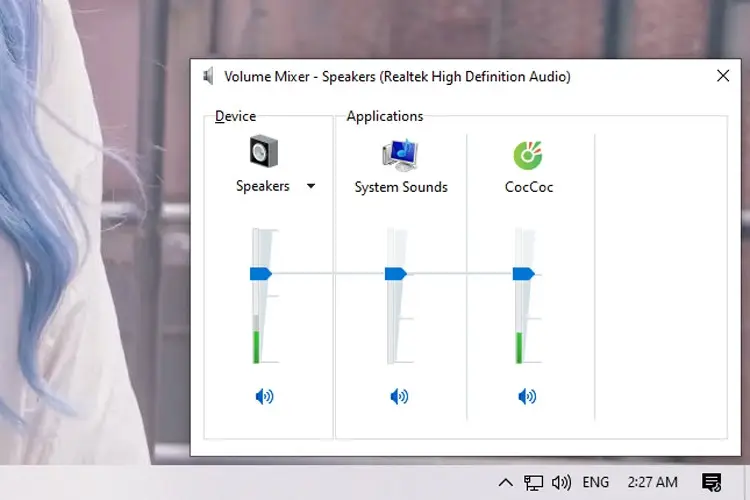
Âm thanh biến mất trên Windows 10 khiến bạn không thể nghe nhạc, xem phim hay tham gia họp trực tuyến? Đừng lo, nguyên nhân thường đến từ cài đặt đơn giản như tắt tiếng trình duyệt, chọn sai thiết bị phát hoặc lỗi driver âm thanh.
Bài viết dưới đây tổng hợp 5 cách xử lý phổ biến và hiệu quả giúp khôi phục âm thanh trên Windows 10 chỉ trong vài phút. Bạn có thể thực hiện lần lượt từ các kiểm tra cơ bản đến cài lại driver nếu cần.
Nguyên nhân thường gặp khiến máy tính bị mất âm thanh Win 10
- Âm lượng hệ thống, ứng dụng hoặc trình phát đang bị tắt/giảm tối đa.
- Trình duyệt bị tắt tiếng tab hoặc chặn quyền phát âm thanh.
- Máy tính đang xuất âm thanh sang thiết bị khác (tai nghe/loa Bluetooth, TV, máy chiếu) hoặc chọn sai nguồn phát.
- Driver âm thanh xung đột, lỗi hoặc không tương thích phiên bản.
- Lỗi “Speaker not Plugged in” (biểu tượng loa dấu gạch đỏ) do Windows nhận sai trạng thái thiết bị.
5 cách kiểm tra và khắc phục lỗi âm thanh trên Windows 10
1) Kiểm tra âm lượng hệ thống và ứng dụng
Bắt đầu từ bước đơn giản nhất:
- Nhấn vào biểu tượng loa ở khay hệ thống để kiểm tra mức âm lượng tổng.
- Đảm bảo không có dấu X đỏ trên biểu tượng loa.
- Mở ứng dụng đang phát (trình phát nhạc/video, phần mềm gọi họp…) và tăng âm lượng trong ứng dụng đó.
Kiểm tra biểu tượng loa trên thanh tác vụ Windows 10 để xác nhận không bị tắt tiếng
Nếu vẫn im lặng, chuyển sang bước tiếp theo.
2) Kiểm tra cài đặt âm thanh trong trình duyệt web
Âm thanh từ YouTube, Zing MP3 hay các website khác có thể bị tắt trên từng tab:
- Nhấp chuột phải vào tab đang phát và chọn Bật âm thanh trang web (Unmute site).
- Nhấn vào biểu tượng loa gần thanh địa chỉ (nếu có), chọn luôn cho phép phát âm thanh trên website đó.
 Mở khóa âm thanh cho tab trình duyệt bị tắt tiếng để khôi phục tiếng khi xem video
Nếu vẫn không nghe được, hãy khởi động lại trình duyệt hoặc thử trình duyệt khác để loại trừ lỗi cục bộ.
3) Kiểm tra nguồn đầu ra âm thanh (Playback device)
Windows có thể đang phát ra thiết bị khác:
- Nhấn biểu tượng loa > chọn mũi tên để mở danh sách thiết bị phát > chọn đúng thiết bị bạn muốn (Loa tích hợp, tai nghe có dây…).
- Kiểm tra lại jack 3.5mm: dây loa và dây mic dễ bị cắm nhầm cổng.
- Nếu xuất âm thanh sang TV/máy chiếu, hãy chọn đúng nguồn nhận tín hiệu trên thiết bị (ví dụ AV1/AV2) để đồng bộ.
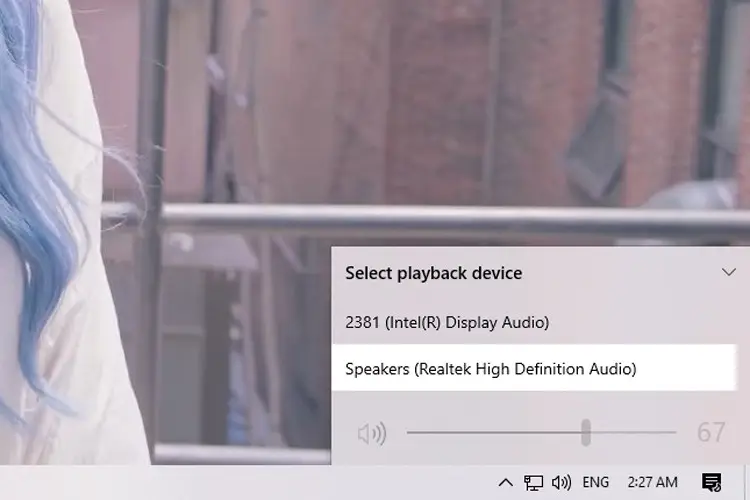 Chọn đúng thiết bị phát trong danh sách Playback devices để đưa âm thanh về loa/tai nghe mong muốn
4) Xử lý lỗi Speaker not Plugged in (biểu tượng loa có dấu gạch đỏ)
Đây là lỗi thường gặp khi Windows nhận nhầm trạng thái thiết bị:
- Bấm đúp vào biểu tượng loa có dấu gạch đỏ để Windows tự chạy trình khắc phục sự cố (Troubleshoot).
- Khi hoàn tất, nhấn Close the Troubleshooter để đóng.
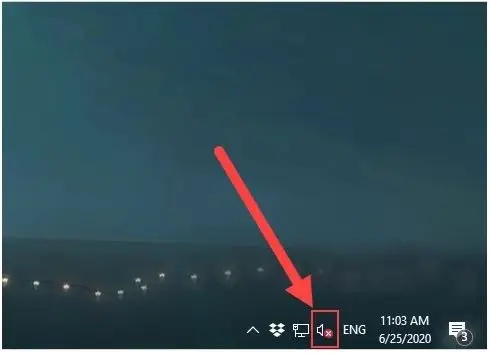 Khởi chạy công cụ Troubleshoot khi biểu tượng loa xuất hiện dấu đỏ để tự động dò và sửa lỗi
Nếu hiển thị thông báo “The speaker, headset or headphone is unplugged Windows 10”, hệ thống có thể đang xung đột phần mềm; hãy chuyển sang bước cài lại driver âm thanh.
5) Cài lại driver âm thanh trên Windows 10
Đây là cách triệt để nếu các biện pháp trên không hiệu quả. Tiến hành lần lượt:
- Nhấp chuột phải This PC > chọn Manage.
- Vào Device Manager.
- Mở rộng mục Audio inputs and outputs và Sound, video and game controllers.
- Nhấp chuột phải từng dòng driver âm thanh > chọn Uninstall device.
- Khi được hỏi, tick Delete the driver software for this device > Uninstall.
- Khởi động lại máy (nên chọn Yes để áp dụng ngay).
- Nếu chưa muốn khởi động, vào menu Action > Scan for hardware changes để Windows tự tìm và cài lại driver còn thiếu.
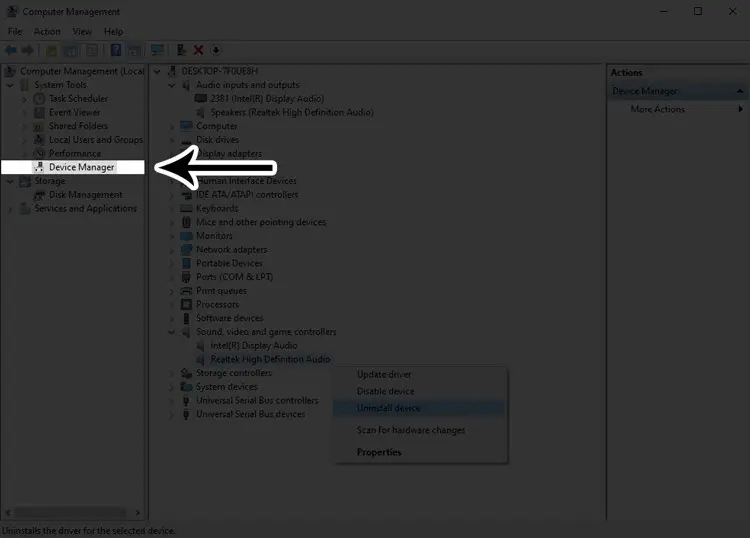 Mở Device Manager để gỡ và cài lại driver âm thanh khi Windows nhận sai thiết bị
Thông tin áp dụng và thành phần liên quan
- Hệ điều hành áp dụng: Windows 10.
- Thiết bị đầu ra liên quan: loa máy tính, tai nghe có dây, TV, máy chiếu.
- Cổng kết nối đề cập: 3.5mm.
- Thành phần trong hệ thống:
- Device Manager
- Audio inputs and outputs
- Sound, video and game controllers
- Windows Troubleshooter
- Tình huống điển hình:
- Trình duyệt bị tắt tiếng tab/trang
- Chọn sai thiết bị phát
- Driver âm thanh xung đột hoặc lỗi
Lợi ích khi áp dụng các bước trên
- Khôi phục âm thanh nhanh chóng mà không cần phần mềm bên thứ ba.
- Xác định chính xác nguyên nhân (cài đặt, thiết bị hay driver) để xử lý dứt điểm.
- Giảm thời gian gián đoạn công việc/học tập, tránh cài đặt lại Windows không cần thiết.
Đối tượng phù hợp
- Nhân viên văn phòng, học sinh–sinh viên cần nghe âm thanh từ họp trực tuyến, học online.
- Game thủ và người sáng tạo nội dung cần âm thanh ổn định.
- Kỹ thuật viên/quản trị viên cần quy trình chuẩn để xử lý nhanh sự cố âm thanh Win 10.
Dịch vụ hỗ trợ từ Trường Thịnh Computer
Nếu bạn đã thử các bước trên nhưng máy tính vẫn “im lặng”, đội ngũ kỹ thuật Trường Thịnh Computer sẵn sàng:
- Kiểm tra, chuẩn đoán lỗi âm thanh Win 10 tại chỗ.
- Cài đặt, cập nhật driver chính hãng.
- Tư vấn, thay thế linh kiện âm thanh, phụ kiện phù hợp.
Kết luận
Tình trạng máy tính bị mất âm thanh Win 10 thường bắt nguồn từ cài đặt hệ thống, trình duyệt, chọn sai thiết bị phát hoặc driver lỗi. Hãy thực hiện tuần tự 5 bước: kiểm tra âm lượng – kiểm tra trình duyệt – chọn đúng nguồn phát – chạy Troubleshooter – cài lại driver âm thanh. Thao tác đúng sẽ giúp bạn khôi phục tiếng nhanh chóng và ổn định.
Cần hỗ trợ chuyên sâu hoặc bảo trì tận nơi? Liên hệ Trường Thịnh Computer ngay hôm nay để được tư vấn và xử lý trọn gói.
CÔNG TY TNHH CÔNG NGHỆ THÔNG TIN TRƯỜNG THỊNH
Địa chỉ: 14 Trịnh Lỗi, Phường Phú Thọ Hòa, TP. Hồ Chí Minh
MST: 0319013860
Hotline: 02838101698 – 0911287898Trường Thịnh Computer – Nơi phân phối máy tính, máy in, máy chiếu, phụ kiện máy tính; sửa chữa và cung cấp giải pháp CNTT cho doanh nghiệp và cá nhân.
Cần thay linh kiện hay mua thiết bị?
Xem danh mục Linh kiện máy tính tại Trường Thịnh Computer — 14 Trịnh Lỗi, Phường Phú Thọ Hòa, TP. Hồ Chí Minh. Gọi 0888 319 798 để được đối chiếu đúng mã máy trước khi đặt.
Cần người đến tận nơi?
Hướng dẫn trên dành cho người tự làm. Cần kỹ thuật viên đến cài đặt và xử lý tại chỗ: dịch vụ sửa chữa tận nơi Service24h.
Đang tính mua máy mới hoặc nâng cấp: xem tư vấn mua hàng.
Làm mãi chưa được thì đừng cố thêm
Nếu anh/chị đã thử hết các bước trên mà vẫn chưa xong, phần còn lại thường là chuyện phần cứng hoặc hệ điều hành. Công ty nhận kiểm tra tận nơi, cả việc 5 cách sửa lỗi máy tính bị mất âm thanh Win 10 nhanh gọn | Trường Thịnh Computer lẫn những lỗi máy khác — xem dịch vụ sửa máy tính của Trường Thịnh.
Loa máy tính — tư vấn đúng nhu cầu, báo giá nhanh
Nhận tư vấn và báo giá
Để lại số điện thoại, kỹ thuật viên gọi lại tư vấn đúng nhu cầu.
Cần chọn thiết bị cho nhu cầu của bạn?
Tham khảo danh mục Máy tính hoặc trao đổi trực tiếp với bộ phận tư vấn.
Sản phẩm tham khảo

Mini PC MSI CUBI NUC 1M-293XVN/CORE 5 120U/8GD5/500GSSD/NONOS/WF/BT/KB&M/3Y/ĐEN(BLACK)(CUBI B0B1) – 9S6-B0B111-293
Mã sản phẩm: 9S6-B0B111-293

Mini PC MSI CUBI NUC/CORE 5 120U/8GB DDR5/512GB SSD/WIN11 HOME/WF/BT/3Y/ĐEN(BLACK)(CUBI B0B1) – 9S6-B0B111-087
Mã sản phẩm: 9S6-B0B111-087

MÁY TÍNH ĐỂ BÀN (PC) HP S01-pF3016d i7- 13700(16*2.1)/8GD4/256GSSD/DVDWR/WLax/B T5/KB/M/W11SL/ĐEN(8C5T0PA)
Mã sản phẩm: 8C5T0PA

MÁY TÍNH ĐỂ BÀN (PC) HP S01-pF4010d i5- 14400(10*2.5)/8GD4/512GSSD/WL/BT/KB/M/W 11SL/ĐEN(AZ0F6PA)
Mã sản phẩm: AZ0F6PA


