













Windows 10 mang đến nhiều tính năng mới nhưng đôi khi người dùng vẫn bắt gặp lỗi hiển thị “No Internet Access”. Tình trạng này gây khó chịu vì dù vẫn duyệt web bình thường, một số ứng dụng như Spotify, Cortana hay Microsoft Store lại không thể kết nối. Bài viết dưới đây từ Trường Thịnh Computer sẽ giải thích nguyên nhân và hướng dẫn bạn từng bước xử lý nhanh, an toàn và hiệu quả.
Lỗi No Internet Access trên Windows 10 là gì?
Trên Windows 10 phiên bản 2004, Microsoft xác nhận có lỗi hiển thị sai trạng thái kết nối mạng trên một số máy. Hệ thống liên tục báo dấu chấm than màu vàng và trạng thái “No Internet Access” dù thực tế máy vẫn vào web. Đồng thời, một vài dịch vụ cần kiểm tra trạng thái kết nối theo chuẩn của Microsoft có thể bị chặn hoạt động.
 Biểu tượng dấu chấm than màu vàng kèm dòng No Internet Access xuất hiện trên khay mạng Windows 10
Nguyên nhân chủ yếu xuất phát từ cơ chế kiểm tra trạng thái internet của Windows (Network Connectivity Status Indicator) và DNS. Dưới đây là hai hướng xử lý phổ biến: thay đổi DNS và kích hoạt kiểm tra chủ động qua Registry Editor. Ngoài ra, khi vừa cập nhật Windows xong mà không vào được mạng, bạn có thể xóa file tạm và reset lại ngăn xếp mạng.
Cách khắc phục nhanh lỗi No Internet Access
Thay đổi DNS thủ công
Việc chuyển sang DNS công cộng giúp tăng độ ổn định khi Windows kiểm tra trạng thái internet, đồng thời cải thiện độ tin cậy truy cập dịch vụ.
- Bước 1: Mở Control Panel bằng cách tìm kiếm trên thanh Search. Chọn View network status and tasks.
- Bước 2: Ở bảng bên trái, nhấp Change adapter settings.
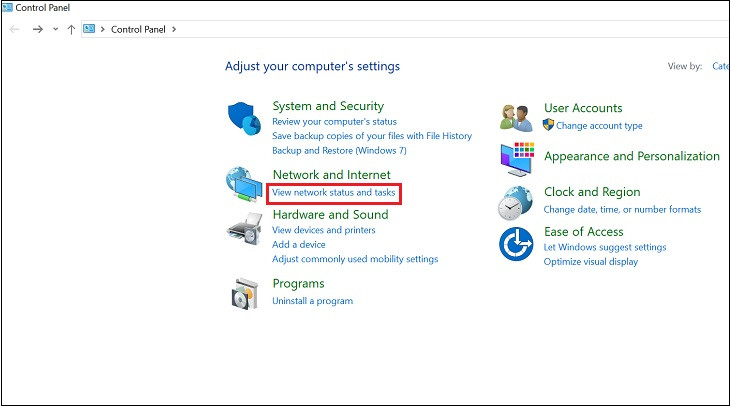 Mở Control Panel rồi chọn View network status and tasks để truy cập cài đặt mạng trên Windows 10
- Bước 3: Nhấp chuột phải vào kết nối đang dùng (Wi‑Fi hoặc Ethernet) > chọn Properties.
- Bước 4: Chọn Internet Protocol Version 4 (TCP/IPv4) > nhấn Properties.
- Bước 5: Tích Use the following DNS server addresses, sau đó nhập một trong các cặp DNS dưới đây vào Preferred và Alternate rồi bấm OK để lưu.
Các DNS gợi ý:
- Google Public DNS: 8.8.8.8 và 8.8.4.4
- OpenDNS: 208.67.222.222 và 208.67.220.220
- Cloudflare: 1.1.1.1 và 1.0.0.1
Sau khi áp dụng, hãy ngắt kết nối Wi‑Fi/Ethernet rồi kết nối lại để kiểm tra trạng thái.
Bật kiểm tra kết nối chủ động qua Registry Editor
Cách này cho phép Windows kích hoạt lại cơ chế kiểm tra thực tế trạng thái internet nhằm loại bỏ cảnh báo sai.
- Bước 1: Tìm và mở Registry Editor từ thanh Search của Windows.
- Bước 2: Điều hướng theo đường dẫn:
HKEY_LOCAL_MACHINE > SYSTEM > CurrentControlSet > Services > NlaSvc > Parameters > Internet - Bước 3: Tìm và nhấp đúp EnableActiveProbing.
- Bước 4: Ở Value data, đổi từ 0 thành 1, để Hexadecimal, nhấn OK. Đóng Registry Editor và khởi động lại máy.
 Chỉnh khóa EnableActiveProbing trong Registry để kích hoạt kiểm tra trạng thái kết nối
Sau khi khởi động lại, kiểm tra biểu tượng mạng xem cảnh báo đã biến mất chưa và thử mở các ứng dụng cần internet.
Sửa lỗi không vào được mạng sau khi cập nhật Windows 10
Nếu mới cập nhật Windows 10 và gặp tình trạng không vào được mạng, hãy thử hai nhóm giải pháp sau.
Xóa tệp tạm trong thư mục hệ thống
Các file tạm lỗi thời có thể ảnh hưởng tới hoạt động của dịch vụ mạng sau khi cập nhật.
- Bước 1: Nhấp chuột phải nút Windows (góc trái) > chọn File Explorer.
- Bước 2: Trên thanh địa chỉ, nhập C:Windowstemp rồi nhấn Enter.
 Truy cập thư mục C:Windowstemp để dọn dẹp tệp tạm sau khi cập nhật Windows
- Bước 3: Nhấn Continue nếu hệ thống yêu cầu cấp quyền.
- Bước 4: Nhấn Ctrl + A để chọn toàn bộ tệp > nhấp chuột phải > Delete. Sau khi xóa, khởi động lại máy và thử kết nối Wi‑Fi/Ethernet.
Reset địa chỉ IP, TCP/IP và Winsock
Đặt lại cấu hình mạng giúp loại bỏ bộ nhớ đệm DNS và các cấu hình lỗi.
- Bước 1: Tìm Command Prompt > nhấp phải > Run as Administrator.
- Bước 2: Chạy lần lượt các lệnh bên dưới, mỗi lệnh xong nhấn Enter:
- ipconfig /flushdns
- nbtstat -R
- nbtstat -RR
- netsh int ip reset c:resetlog.txt
- netsh winsock reset
- Bước 3: Đóng Command Prompt và khởi động lại máy.
- Bước 4: Vào Control Panel > View network status and tasks > Change adapter settings.
- Bước 5: Nhấp phải vào kết nối đang dùng > chọn Disable, đợi vài giây > nhấp phải lần nữa > Enable để kích hoạt lại.
 Vô hiệu hóa rồi kích hoạt lại card mạng trong Network Connections sau khi reset TCP/IP
Cuối cùng, kiểm tra lại biểu tượng mạng và thử truy cập trình duyệt hoặc Microsoft Store để xác nhận đã kết nối internet đầy đủ.
Kết luận
Với các bước trên, bạn có thể xử lý nhanh lỗi “No Internet Access” trên Windows 10: đổi DNS để tăng độ tin cậy, bật kiểm tra kết nối chủ động qua Registry, dọn tệp tạm và reset lại cấu hình mạng. Nếu vẫn gặp sự cố hoặc cần hỗ trợ tận nơi, đội ngũ kỹ thuật của Trường Thịnh Computer luôn sẵn sàng tư vấn và khắc phục lỗi mạng, cài đặt Windows, tối ưu máy tính cho cá nhân và doanh nghiệp.
Liên hệ ngay để được hỗ trợ nhanh chóng:
- CÔNG TY TNHH CÔNG NGHỆ THÔNG TIN TRƯỜNG THỊNH
- Địa chỉ: 14 Trịnh Lỗi, Phường Phú Thọ Hòa, TP. Hồ Chí Minh
- MST: 0319013860
- Tel: 02838101698 – 0911287898
- Email: truongthinhtelecom@gmail.com
Trường Thịnh Computer – Nơi phân phối máy tính, máy in, máy chiếu, thiết bị mạng và nhận sửa chữa – bảo trì máy tính uy tín cho khách hàng cá nhân, doanh nghiệp. Chúng tôi sẵn sàng đồng hành để hệ thống của bạn luôn ổn định và an toàn.