






















16 nguyên nhân và cách sửa lỗi Win 10 thường gặp hiệu quả

Windows 10 là hệ điều hành phổ biến, tuy nhiên việc gặp lỗi trong quá trình sử dụng là điều khó tránh. Bài viết dưới đây tổng hợp 16 lỗi Win 10 thường gặp cùng cách khắc phục chi tiết, giúp bạn nhanh chóng ổn định hệ thống, tối ưu hiệu suất làm việc. Nội dung được biên soạn theo phong cách rõ ràng, dễ áp dụng, phù hợp người dùng văn phòng, học sinh – sinh viên và kỹ thuật viên IT.
Lỗi Win 10 thường gặp và cách nhận biết nhanh
Việc nhận diện đúng dấu hiệu giúp chọn đúng cách sửa lỗi Win 10, tránh thao tác sai gây mất dữ liệu.
- Khởi động/tắt máy chậm bất thường
- Ứng dụng đơ, không phản hồi khi nhấp chuột hoặc gõ phím
- Màn hình xanh (BSOD), máy tự khởi động lại kèm mã lỗi
- Mạng Wi-Fi/Ethernet chập chờn, rớt kết nối
- Máy ì ạch, mở file/chương trình chậm
- Liên tục hiện thông báo lỗi hệ thống
- Âm thanh trục trặc, hình ảnh hiển thị sai hoặc mờ
- Mất/hỏng tệp, không truy cập được thư mục
- Windows Update lỗi, không cài đặt bản cập nhật
- Ổ đĩa báo đầy, thiếu dung lượng lưu trữ
Nắm rõ các biểu hiện trên sẽ giúp bạn ưu tiên kiểm tra phần mềm, driver, phần cứng hoặc nguồn điện – kết nối ngoại vi trước khi tiến hành sửa chữa sâu hơn.
Màn hình tổng hợp các tình huống lỗi Win 10 thường gặp như treo máy, màn hình xanh, cập nhật thất bại
Khắc phục lỗi Win 10 không vào được màn hình chính (Desktop)
Khi Windows 10 dừng ở vòng boot, không vào được Desktop, hãy thử:
- Ngắt kết nối USB/ổ cứng rời, chỉ để lại thiết bị cần thiết rồi vào Boot Menu điều chỉnh thứ tự khởi động
- Chạy Startup Repair từ môi trường khôi phục (WinRE)
- Dùng Command Prompt trong WinRE với lệnh: bootrec /fixmbr (kết hợp thêm bootrec /fixboot, bootrec /rebuildbcd nếu cần)
Nếu máy vẫn treo ở logo Windows, cân nhắc kiểm tra ổ cứng (SMART, bad sector) và cáp kết nối SATA/NVMe.
 Màn hình WinRE với các lựa chọn khắc phục không vào được Desktop
Cách sửa lỗi Win 10 không update được
Windows Update bị kẹt khiến máy thiếu bản vá bảo mật – hiệu năng. Bạn nên:
- Mở Command Prompt (Admin) chạy sfc /scannow để sửa lỗi tệp hệ thống; có thể kết hợp DISM /Online /Cleanup-Image /RestoreHealth
- Kiểm tra Settings > Update & Security > Windows Update, xác nhận không bật Pause updates
- Xóa bộ đệm Windows Update: dừng dịch vụ Windows Update và Background Intelligent Transfer Service, xóa thư mục C:WindowsSoftwareDistributionDownload rồi khởi động lại dịch vụ
Sửa lỗi Preparing Automatic Repair trên Windows 10
Khi dừng ở Preparing Automatic Repair, hệ thống có thể đang gặp vấn đề ổ đĩa hoặc file hệ thống:
- Vào WinRE > Troubleshoot > Advanced options > Command Prompt
- Chạy chkdsk /f /r C: để dò lỗi – đánh dấu bad sector
- Khởi động lại máy, theo dõi log sự kiện (Event Viewer) để kiểm tra lỗi phát sinh
Nếu lỗi tái diễn, kiểm tra tình trạng ổ cứng và dữ liệu quan trọng trước khi cài đặt lại.
Khắc phục lỗi Win 10 màn hình xanh (BSOD)
Màn hình xanh thường đến từ xung đột driver, lỗi phần cứng, phần mềm độc hại hoặc bản cập nhật lỗi:
- Quét malware bằng giải pháp bảo mật đáng tin cậy
- Clean boot (msconfig) để loại trừ dịch vụ/ứng dụng bên thứ ba
- Cập nhật/gỡ và cài lại driver phần cứng liên quan (đồ họa, chipset, mạng…)
- Dùng System Restore đưa hệ thống về mốc an toàn trước đó
- Cài đặt toàn bộ bản vá Windows quan trọng
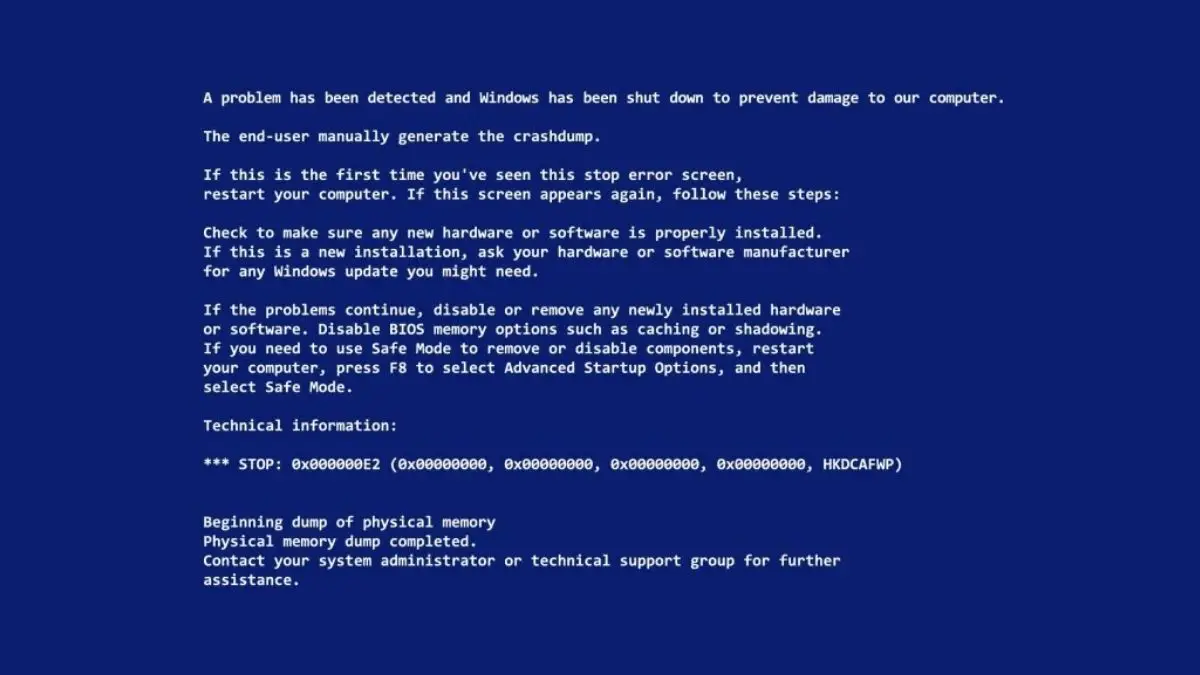 Thông báo lỗi màn hình xanh với mã lỗi trên Windows 10
Sửa lỗi Win 10 màn hình đen không lên
Nguyên nhân có thể do cập nhật lỗi, driver đồ họa, cáp màn hình, thiết lập hiển thị hoặc Fast Startup:
- Tắt Fast Startup: Control Panel > Power Options > Choose what the power buttons do > bỏ tick Turn on fast startup
- Gỡ bản cập nhật gây lỗi trong View update history
- Rút bớt thiết bị ngoại vi không cần thiết
- Mở Task Manager > restart Windows Explorer
- Kiểm tra Display settings và cài bản BIOS/VGA mới nhất từ nhà sản xuất
Cách sửa lỗi Win 10 không vào được mạng
Khi Wi-Fi/LAN chập chờn hoặc mất kết nối:
- Rút nguồn modem/router khoảng 30 giây, khởi động lại
- Kiểm tra dây mạng, trạng thái đèn, khoảng cách đến router
- Xác nhận cấu hình IP (DHCP hay tĩnh) phù hợp
- Nếu dùng proxy/VPN, tắt thử để loại trừ
- Đặt lại ngăn xếp mạng: chạy netsh winsock reset và netsh int ip reset, khởi động lại máy
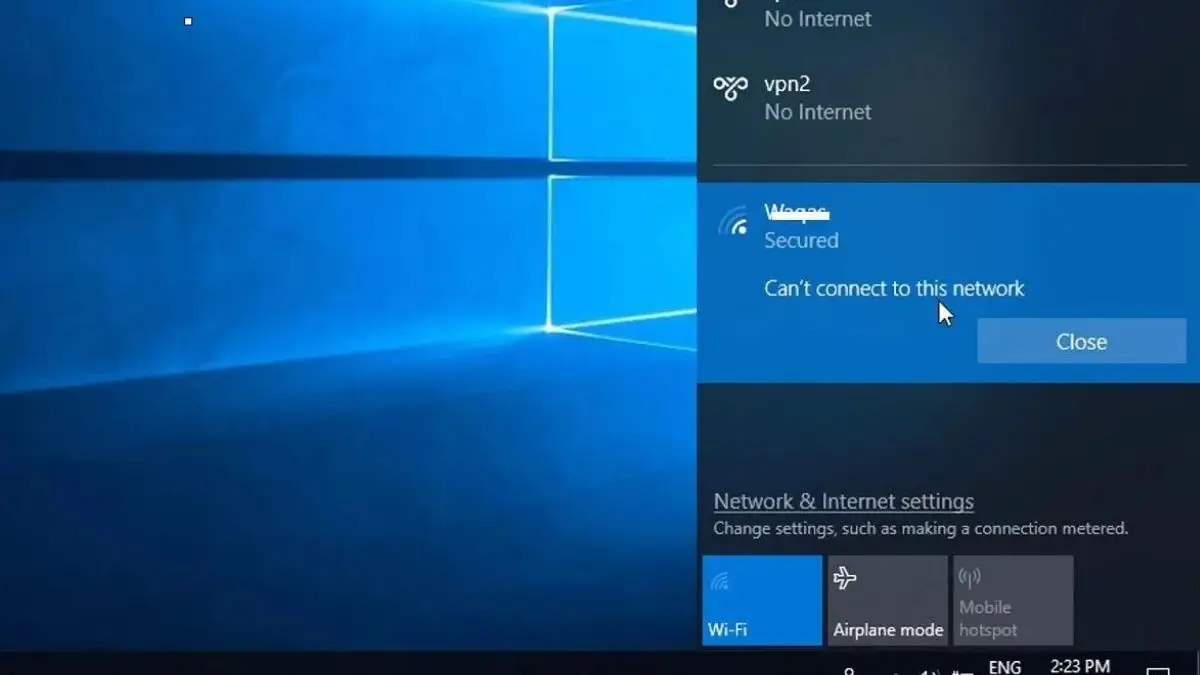 Bảng điều khiển mạng trên Windows 10 hiển thị trạng thái Wi-Fi và Ethernet
Cách sửa lỗi Win 10 không nhận máy in
Máy in không hoạt động trên Windows 10 thường do driver, cổng kết nối hoặc chia sẻ mạng:
- Khởi động lại máy in và máy tính
- Vào Settings/Control Panel kiểm tra máy in đã được Add Printer
- Cài đặt/cập nhật driver chính hãng từ nhà sản xuất
- Chạy Printer Troubleshooter trong Windows
- Kiểm tra địa chỉ IP/Share nếu in qua mạng LAN
Sửa lỗi Win 10 bàn phím không gõ được
Lỗi bàn phím có thể đến từ kết nối, driver hoặc cài đặt Trợ năng:
- Kiểm tra cáp, pin (với bàn phím không dây), thử cổng USB khác
- Trong Device Manager, cập nhật/gỡ và cài lại driver Keyboard
- Gỡ phần mềm mới cài nếu vừa phát sinh lỗi
- Tắt Sticky Keys/Filter Keys trong Settings > Accessibility
Sửa lỗi Win 10 ứng dụng không mở được
Khi một số ứng dụng từ chối khởi chạy:
- Thử ứng dụng khác để xác định phạm vi lỗi
- Cập nhật Windows và ứng dụng lên phiên bản mới nhất
- Khởi động vào Safe Mode để loại trừ xung đột
- Kiểm tra ổ đĩa với chkdsk, xác thực tệp hệ thống bằng sfc/DISM
- Cài đặt lại ứng dụng bị lỗi (nếu cần)
Khắc phục lỗi Win 10 không nhận USB
Thiết bị USB không được nhận diện có thể do cổng lỗi, driver hoặc bản thân USB hỏng:
- Thử cắm sang cổng khác, thử thiết bị USB khác
- Kiểm tra Device Manager xem có dấu chấm than; cập nhật/gỡ và cài lại driver USB
- Chạy Hardware and Devices/USB Troubleshooter
- Trong Power Management của USB Root Hub, bỏ “Allow the computer to turn off this device to save power”
 Thiết bị USB không hiển thị trong Windows 10 do lỗi driver hoặc cổng
Khắc phục lỗi Win 10 không có tùy chọn “Open with”
Khi menu chuột phải mất mục Open with:
- Mở Command Prompt (Admin) chạy sfc /scannow
- Khởi động lại Windows Explorer trong Task Manager
- Khôi phục khóa Registry liên quan đến Open with (cần am hiểu trước khi thao tác, luôn sao lưu Registry)
Sửa lỗi Win 10 Recovery 0xc00000e
Mã lỗi này liên quan đến Boot Configuration Data (BCD), phân vùng EFI hoặc bad sector:
- Boot từ USB cài Windows, vào WinRE
- Chạy Startup Repair
- Nếu không thành công, mở Command Prompt và chạy tuần tự:
- bootrec /scanos
- bootrec /fixmbr
- bootrec /fixboot
- bootrec /rebuildbcd
Trong trường hợp phân vùng EFI hỏng, cần kỹ thuật viên xử lý chuyên sâu để tránh mất dữ liệu.
Cách khắc phục lỗi Win 10 không nhận tai nghe
Nếu cắm tai nghe nhưng không có âm thanh:
- Thử tai nghe/cổng khác để loại trừ lỗi phần cứng
- Click phải biểu tượng âm lượng > Open Volume Mixer, đảm bảo thiết bị không bị tắt tiếng
- Vào Device Manager > Sound, video and game controllers, cập nhật driver âm thanh
- Đặt đúng thiết bị Playback mặc định trong Sound settings
Sửa lỗi Win 10 bị đầy ổ đĩa
Ổ hệ thống đầy khiến máy chậm, treo, khó cập nhật:
- Mở Settings > System > Storage
- Bật Storage Sense, cấu hình tự dọn file tạm, Recycle Bin theo chu kỳ
- Xóa các gói Windows Update cũ, file tạm, bộ nhớ Cache
- Di chuyển dữ liệu nặng (video, ISO) sang phân vùng/ổ phụ
- Kiểm tra hệ thống sao lưu/đồng bộ tránh nhân bản dữ liệu
Khi nào nên mang máy đến trung tâm sửa chữa?
Bạn nên cân nhắc liên hệ dịch vụ kỹ thuật khi:
- Đã thử các bước cơ bản nhưng máy vẫn treo, chậm, báo lỗi liên tục
- Ổ cứng phát tiếng lạ, nghi ngờ lỗi phần cứng/hư hỏng dữ liệu
- Gặp lỗi Boot phức tạp, mất phân vùng, lỗi BCD lặp lại
- Xung đột driver nặng dẫn đến BSOD thường xuyên
- Không tự tin thao tác, lo ngại rủi ro mất dữ liệu/ảnh hưởng linh kiện
Câu hỏi thường gặp
- Windows 10 bị treo hoặc không phản hồi, nên làm gì?
- Nhấn Ctrl + Alt + Delete mở Task Manager, End Task ứng dụng đơ; nếu không được, khởi động lại. Trường hợp tái diễn, vào Safe Mode kiểm tra driver/phần mềm.
- Nên dùng công cụ nào để sửa lỗi Win 10?
- Các công cụ tích hợp như SFC, DISM, Startup Repair, chkdsk rất hiệu quả. Có thể dùng tiện ích dọn dẹp từ nguồn tin cậy, nhưng luôn thận trọng và sao lưu trước.
- Không có âm thanh trên Windows 10, xử lý ra sao?
- Kiểm tra kết nối loa/tai nghe, âm lượng; cập nhật driver âm thanh; đặt thiết bị phát mặc định; chạy Troubleshooter âm thanh.
Thông số kỹ thuật – công cụ và lệnh thường dùng khi sửa lỗi Win 10
- Công cụ hệ thống:
- Windows Recovery Environment (WinRE): Startup Repair, System Restore
- Device Manager, Event Viewer, Storage Sense, Printer/USB Troubleshooter
- Lệnh dòng lệnh:
- SFC: sfc /scannow
- DISM: DISM /Online /Cleanup-Image /RestoreHealth
- Ổ đĩa: chkdsk /f /r C:
- Boot: bootrec /scanos, /fixmbr, /fixboot, /rebuildbcd
- Mạng: netsh winsock reset; netsh int ip reset
- Thiết lập nên kiểm tra:
- Fast Startup, Safe Mode, Windows Update (Pause, cache), Proxy/VPN
- Playback/Recording device, Sticky Keys/Filter Keys
- Driver đồ họa/âm thanh/chipset, BIOS/UEFI
Kết luận
Trên đây là 16 lỗi phổ biến và cách sửa lỗi Win 10 chi tiết, từ sự cố khởi động, màn hình xanh, đen, đến lỗi mạng, USB, máy in, âm thanh… Bạn hãy ưu tiên các bước an toàn như kiểm tra kết nối, cập nhật driver/bản vá, dùng công cụ tích hợp (SFC/DISM/Startup Repair). Với lỗi phức tạp liên quan boot, ổ đĩa, dữ liệu quý, hãy liên hệ kỹ thuật viên để được hỗ trợ đúng chuẩn, giảm thiểu rủi ro.
Nếu bạn cần tư vấn nhanh, cài đặt – sửa chữa phần mềm, thay thế linh kiện, vệ sinh – bảo trì máy tính, hãy liên hệ Trường Thịnh Computer để được kiểm tra và xử lý tận nơi hoặc tại công ty với chi phí hợp lý.
CÔNG TY TNHH CÔNG NGHỆ THÔNG TIN TRƯỜNG THỊNH
- Địa chỉ: 14 Trịnh Lỗi, Phường Phú Thọ Hòa, TP. Hồ Chí Minh
- MST: 0319013860
- Tel: 02838101698 – 0911287898
Trường Thịnh Computer – Nơi phân phối máy tính, máy in, máy chiếu, phụ kiện chính hãng; sửa chữa – bảo trì chuyên nghiệp cho cá nhân và doanh nghiệp. Gọi ngay hotline để được hỗ trợ!
Cần thay linh kiện hay mua thiết bị?
Xem danh mục Linh kiện máy tính tại Trường Thịnh Computer — 14 Trịnh Lỗi, Phường Phú Thọ Hòa, TP. Hồ Chí Minh. Gọi 0888 319 798 để được đối chiếu đúng mã máy trước khi đặt.
Cần người đến tận nơi?
Hướng dẫn trên dành cho người tự làm. Cần kỹ thuật viên đến cài đặt và xử lý tại chỗ: service24h.com.vn.
Đang tính mua máy mới hoặc nâng cấp: xem tư vấn mua hàng.
Báo giá thiết bị tin học số lượng lớn — tư vấn đúng nhu cầu, báo giá nhanh
Nhận tư vấn và báo giá
Để lại số điện thoại, kỹ thuật viên gọi lại tư vấn đúng nhu cầu.
Cần chọn thiết bị cho nhu cầu của bạn?
Tham khảo danh mục Máy tính hoặc trao đổi trực tiếp với bộ phận tư vấn.
Sản phẩm tham khảo

Mini PC MSI CUBI NUC 1M-293XVN/CORE 5 120U/8GD5/500GSSD/NONOS/WF/BT/KB&M/3Y/ĐEN(BLACK)(CUBI B0B1) – 9S6-B0B111-293
Mã sản phẩm: 9S6-B0B111-293

Mini PC MSI CUBI NUC/CORE 5 120U/8GB DDR5/512GB SSD/WIN11 HOME/WF/BT/3Y/ĐEN(BLACK)(CUBI B0B1) – 9S6-B0B111-087
Mã sản phẩm: 9S6-B0B111-087

MÁY TÍNH ĐỂ BÀN (PC) HP S01-pF3016d i7- 13700(16*2.1)/8GD4/256GSSD/DVDWR/WLax/B T5/KB/M/W11SL/ĐEN(8C5T0PA)
Mã sản phẩm: 8C5T0PA

MÁY TÍNH ĐỂ BÀN (PC) HP S01-pF4010d i5- 14400(10*2.5)/8GD4/512GSSD/WL/BT/KB/M/W 11SL/ĐEN(AZ0F6PA)
Mã sản phẩm: AZ0F6PA


