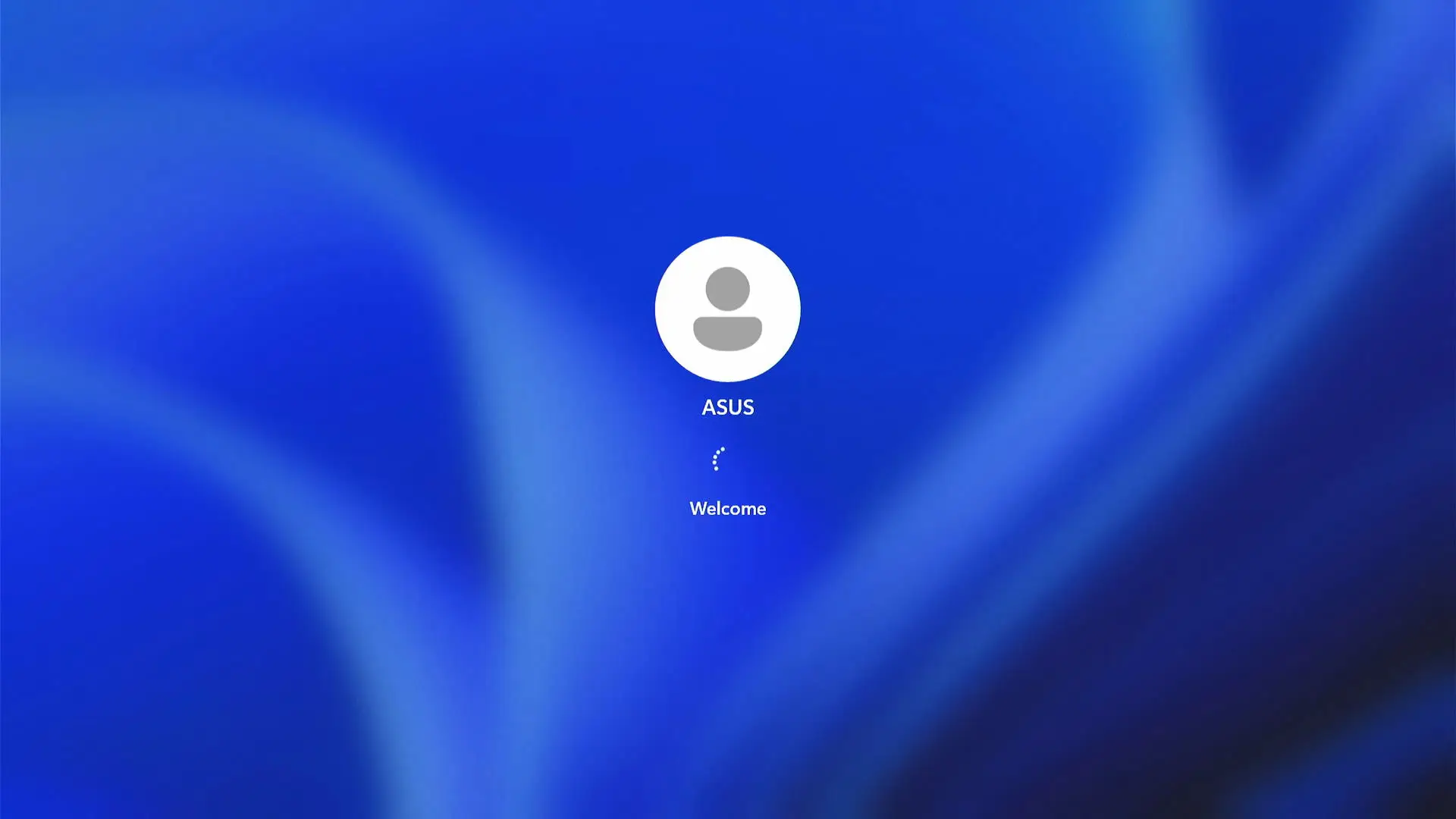
Khi máy tính khởi động được đến logo ASUS hoặc ROG nhưng lại đứng im ở màn hình chào của Windows, đó thường là dấu hiệu hệ điều hành đang gặp trục trặc ở quá trình nạp hệ thống. Với các dòng laptop, desktop, máy tính all-in-one hay máy chơi game cầm tay, tình huống này khá phổ biến và cần xử lý theo từng bước để tránh làm lỗi nặng hơn. Nội dung dưới đây được biên soạn theo hướng dễ áp dụng, phù hợp cho người dùng đang cần một cách khắc phục thực tế, đồng thời có thể tham khảo thêm tại Trường Thịnh Computer khi cần kiểm tra, sửa chữa máy tính chuyên sâu.
Dấu hiệu thường gặp khi máy không vào được Windows
Trường hợp điển hình là máy vẫn lên nguồn, màn hình hiển thị logo của nhà sản xuất rồi dừng ở màn hình Windows, không vào được màn hình desktop. Có máy treo rất lâu ở giao diện chào mừng, có máy xoay vòng mãi, cũng có máy tự khởi động lại nhưng không thể hoàn tất quá trình đăng nhập. Đây không phải là lỗi hiếm, nhất là sau khi cài thêm phần mềm, cập nhật driver, thay đổi thiết lập BIOS hoặc kết nối thêm thiết bị ngoại vi.
Điều quan trọng là phải xác định đúng triệu chứng trước khi xử lý. Nếu máy không lên hình ngay từ đầu, lỗi sẽ khác với tình huống máy vào logo rồi kẹt ở Windows. Còn nếu máy nhảy thẳng vào BIOS/UEFI, hoặc hiện màn hình sửa chữa tự động, hướng xử lý cũng cần đi theo nhánh riêng. Vì vậy, bài viết này chỉ tập trung vào trường hợp Windows 11/10 không vào được hệ thống sau khi khởi động.
Kiểm tra thiết bị ngoại vi trước tiên
Bước đầu tiên luôn nên là ngắt toàn bộ thiết bị ngoại vi ra khỏi máy. Nhiều người bỏ qua bước này, nhưng thực tế một USB, ổ cứng gắn ngoài, đầu đọc thẻ, máy in hay thậm chí bàn phím/chuột lỗi cũng có thể làm quá trình khởi động bị chậm hoặc treo. Việc tháo hết phụ kiện giúp máy chỉ chạy với cấu hình tối thiểu, từ đó dễ xác định lỗi hơn.
Hãy tắt máy hoàn toàn, rút nguồn nếu cần, sau đó tháo bàn phím, chuột, ổ cứng ngoài, thẻ nhớ, đĩa CD/DVD trong ổ quang, các adapter trong đầu đọc thẻ và cả màn hình ngoài nếu có. Với máy tính để bàn, bạn nên thử kết nối sang một màn hình khác để chắc chắn tín hiệu hiển thị không phải nguyên nhân gây hiểu nhầm. Đây là cách xử lý đơn giản nhưng đôi khi lại giải quyết được vấn đề ngay từ đầu.
 Ngắt kết nối các thiết bị ngoại vi trước khi kiểm tra lỗi khởi động Windows
Xóa CMOS để đưa phần cứng về trạng thái mặc định
Nếu việc tháo thiết bị ngoài chưa mang lại kết quả, bước tiếp theo nên thử là xóa CMOS. Cách này giúp đưa các thiết lập phần cứng về trạng thái ban đầu, đặc biệt hữu ích khi BIOS bị lưu một cấu hình không phù hợp hoặc có xung đột sau khi thay đổi phần cứng. Nói ngắn gọn, đây là một dạng “làm mới” cấu hình nền của máy.
Trên laptop hoặc một số thiết bị đặc thù, bạn có thể cần thực hiện EC Reset hoặc RTC Reset tùy theo thiết kế phần cứng. Thao tác cụ thể sẽ khác nhau giữa từng model, nhưng nguyên tắc chung là buộc máy ngắt điện và khôi phục mạch điều khiển về mặc định. Nếu bạn không chắc về quy trình, nên tham khảo tài liệu của hãng hoặc nhờ kỹ thuật viên có kinh nghiệm để tránh thao tác sai làm máy không khởi động ổn định.
Đặt lại BIOS về mặc định
Thiết lập BIOS sai cũng là một nguyên nhân thường gặp khiến Windows 11/10 không thể vào hệ thống. Chỉ cần thay đổi nhầm thứ tự boot, chế độ ổ cứng, Secure Boot hoặc một vài thông số liên quan đến khởi động là máy có thể bị kẹt ngay ở giai đoạn nạp Windows. Vì vậy, việc khôi phục BIOS về mặc định là hướng xử lý đáng thử.
Sau khi vào BIOS/UEFI, hãy tìm tùy chọn để load default settings, restore default hoặc tối ưu theo mặc định của nhà sản xuất. Nếu trước đó người dùng có ép xung, chỉnh thứ tự boot thủ công, bật tắt chế độ tương thích hay can thiệp sâu vào cấu hình phần cứng, việc đưa mọi thứ về chuẩn ban đầu thường giúp loại bỏ lỗi phát sinh. Đây là một trong những cách sửa lỗi Windows 11/10 không vào được hệ thống có độ an toàn khá cao.
Vào WinRE và chạy Startup Repair
Khi lỗi không nằm ở thiết bị ngoại vi hay BIOS, bạn nên chuyển sang môi trường sửa chữa của Windows, tức WinRE. Từ đây, công cụ Startup Repair có thể tự quét và sửa các lỗi khởi động thường gặp như file hệ thống bị hỏng, boot record lỗi hoặc thành phần cần thiết của Windows bị thiếu. Với những trường hợp máy không vào được Windows do lỗi nhẹ đến trung bình, đây là giải pháp rất đáng thử.
Thông thường, bạn có thể giữ phím F9 hoặc một số model sẽ dùng F12 rồi nhấn nút nguồn để vào môi trường sửa chữa. Nếu cách này không hiệu quả, sau vài lần khởi động thất bại, Windows cũng có thể tự đưa máy vào WinRE. Khi đã vào được màn hình Choose an option, hãy chọn Troubleshoot, rồi vào Advanced options và cuối cùng chọn Startup Repair. Hệ thống sẽ tự xử lý phần việc còn lại, người dùng chỉ cần chờ hoàn tất.
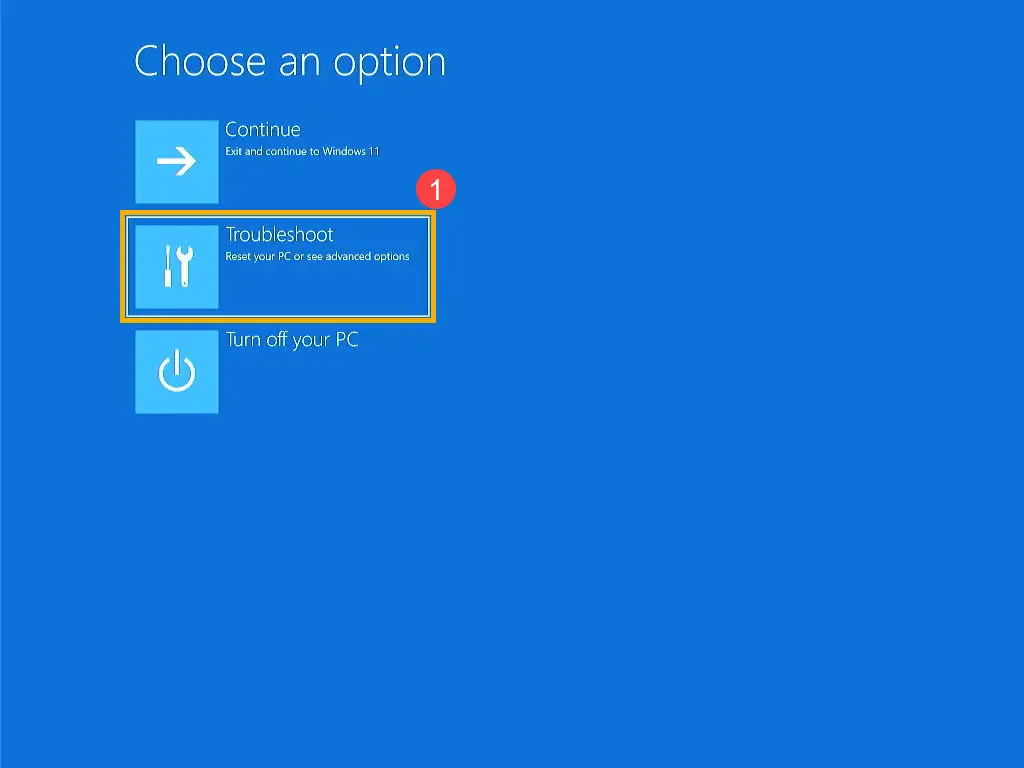 Màn hình lựa chọn Troubleshoot trong môi trường sửa chữa Windows
Trong quá trình này, bạn nên kiên nhẫn vì việc kiểm tra có thể mất vài phút. Nếu máy báo không sửa được lỗi, đừng vội cài lại ngay. Hãy tiếp tục sang các biện pháp khác như System Restore hoặc Reset this PC, bởi nhiều khi sự cố chỉ liên quan đến một bản cập nhật, một driver mới cài hoặc thay đổi gần đây trong hệ thống.
Khôi phục hệ thống về thời điểm ổn định
Nếu lỗi xuất hiện sau khi cài phần mềm, cập nhật driver hoặc thay đổi cấu hình hệ thống, System Restore là lựa chọn khá thông minh. Tính năng này cho phép đưa Windows quay lại một mốc thời gian trước khi sự cố xảy ra, trong khi vẫn giữ nguyên tệp cá nhân của bạn. Đây là điểm mạnh lớn, vì bạn không phải sao chép dữ liệu ra ngoài ngay từ đầu.
Tuy nhiên, cần nhớ rằng việc khôi phục hệ thống có thể gỡ bỏ các ứng dụng, driver hoặc bản cập nhật được cài sau thời điểm tạo điểm khôi phục. Nói cách khác, máy sẽ quay về trạng thái ổn định hơn, nhưng những thay đổi gần đây có thể biến mất. Nếu bạn đã từng tạo restore point, hãy vào WinRE, chọn Troubleshoot, sau đó chọn System Restore trong phần Advanced options và chọn điểm khôi phục phù hợp. Đây là cách được nhiều kỹ thuật viên xem như bước trung gian trước khi phải đặt lại Windows hoàn toàn.
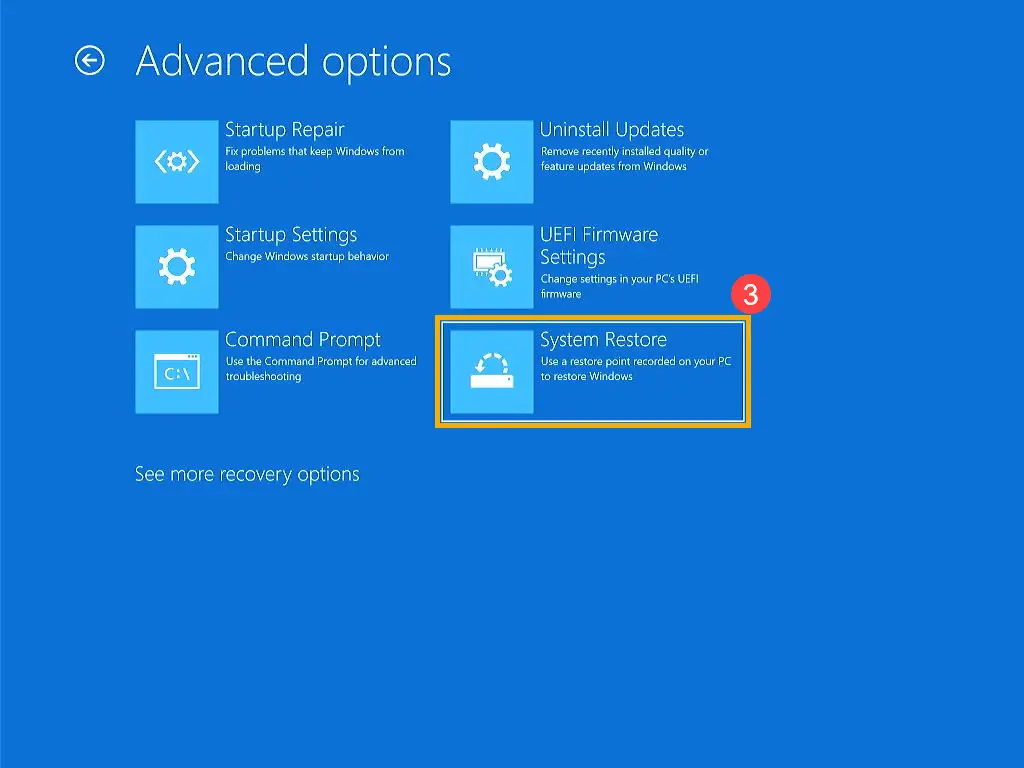 Giao diện khôi phục hệ thống từ điểm restore trong Windows
Đặt lại Windows khi các cách trước không hiệu quả
Khi mọi biện pháp kiểm tra và sửa chữa vẫn không giải quyết được vấn đề, phương án cuối cùng thường là Reset this PC. Đây là cách làm mới hệ điều hành, đưa Windows về trạng thái gọn gàng hơn mà không cần cài đặt thủ công từ đầu trong nhiều trường hợp. Tùy nhu cầu, bạn có thể chọn giữ lại tệp cá nhân hoặc xóa sạch mọi thứ để làm mới hoàn toàn.
Tùy chọn Keep my files phù hợp khi bạn muốn giữ tài liệu, hình ảnh, dữ liệu cá nhân nhưng chấp nhận gỡ bỏ ứng dụng và driver đã cài. Ngược lại, Remove everything sẽ xóa sâu hơn, bao gồm toàn bộ file, ứng dụng và thiết lập cá nhân. Đây là lựa chọn mạnh tay hơn, nên chỉ dùng khi bạn đã sao lưu dữ liệu cần thiết hoặc chấp nhận cài lại hệ thống từ đầu. Với lỗi Windows 11/10 không vào được hệ thống kéo dài, reset thường là giải pháp cuối cùng nhưng hiệu quả.
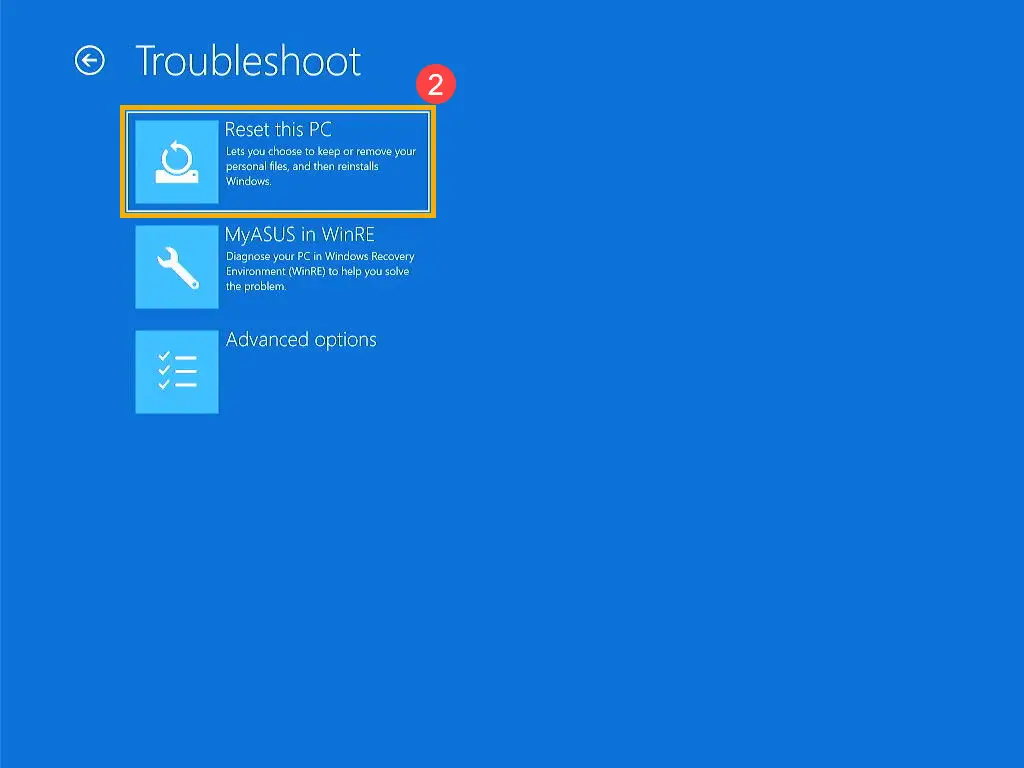 Tùy chọn Reset this PC với các chế độ giữ file hoặc xóa toàn bộ dữ liệu
Khi nào nên mang máy đi kiểm tra chuyên sâu
Nếu đã thử tháo thiết bị ngoài, xóa CMOS, đặt lại BIOS, chạy Startup Repair, dùng System Restore và thậm chí reset Windows mà máy vẫn không thể vào hệ thống, khả năng cao lỗi không còn nằm ở phần mềm đơn thuần. Lúc này, nguyên nhân có thể liên quan đến ổ SSD/HDD, RAM, bo mạch chủ hoặc các lỗi phần cứng khó phát hiện bằng mắt thường. Việc tiếp tục thao tác sai chỉ khiến tình trạng phức tạp hơn.
Trong tình huống đó, bạn nên đem máy đến đơn vị sửa chữa có kinh nghiệm để kiểm tra sâu hơn bằng thiết bị chuyên dụng. Với người dùng cá nhân hoặc doanh nghiệp đang cần xử lý nhanh, việc kiểm tra sớm sẽ tiết kiệm thời gian hơn nhiều so với tự thử từng bước trong thời gian dài. Trường Thịnh Computer thường ghi nhận các ca tương tự liên quan đến lỗi khởi động, lỗi boot Windows và hư hỏng linh kiện, nên hướng xử lý chuẩn đoán ban đầu luôn rất quan trọng.
Kết luận
Lỗi Windows 11/10 không vào được hệ thống không phải lúc nào cũng nghiêm trọng, nhưng cần xử lý đúng trình tự để tránh làm mất dữ liệu hoặc gây thêm lỗi mới. Từ việc tháo thiết bị ngoại vi, xóa CMOS, đặt lại BIOS cho đến Startup Repair, System Restore và Reset this PC, mỗi bước đều có vai trò riêng và nên được thực hiện theo thứ tự hợp lý. Càng bình tĩnh kiểm tra từng lớp, khả năng khôi phục máy càng cao.
Nếu bạn đang gặp tình trạng máy tính không thể vào Windows, treo ở màn hình chờ hoặc khởi động lặp lại nhiều lần, hãy ghi chú lại các biểu hiện cụ thể trước khi thao tác. Và nếu cần hỗ trợ kiểm tra, sửa chữa máy tính, laptop, bo mạch chủ, thiết bị mạng hay các vấn đề hệ thống khác, vui lòng liên hệ:
CÔNG TY TNHH CÔNG NGHỆ THÔNG TIN TRƯỜNG THỊNH
Địa Chỉ: 14 Trịnh Lỗi, Phường Phú Thọ Hòa, Tp Hồ Chí Minh
MST: 0319013860
Tel: -02838101698 – 0911287898
Email: truongthinhtelecom@gmail.com