
Bạn gặp tình trạng kết nối loa ngoài vào laptop Windows 10 nhưng không nghe thấy âm thanh? Lỗi có thể đến từ cổng kết nối, dây/jack loa, thiết lập âm thanh trong Windows, xung đột phần mềm hay chính driver âm thanh. Trước khi mang máy đi bảo hành, hãy thử lần lượt 10 cách dưới đây để tự xử lý ngay tại nhà. Nội dung tập trung vào từ khóa: laptop Win 10 không nhận loa ngoài, lỗi âm thanh Windows 10, driver Realtek, Playback Devices, Use this device (enable).
Nguyên nhân phổ biến khiến laptop Win 10 không nhận loa ngoài
Lỗi từ phần cứng trên laptop
Va đập, ẩm mốc hoặc bụi bẩn có thể khiến cụm âm thanh trên bo mạch (IC audio) hoạt động chập chờn; cổng 3.5mm lỏng, gỉ sét cũng làm tín hiệu không truyền đủ. Khi đó, loa ngoài có cắm vào vẫn không phát hoặc lúc được lúc không. Hãy kiểm tra cổng audio, thử với tai nghe khác và loại trừ khả năng hư phần cứng.
 Kỹ thuật viên kiểm tra cổng tai nghe và mạch âm thanh trên laptop để loại trừ lỗi phần cứng
Xung đột hoặc sai thiết lập phần mềm
Windows 10 có thể “nhầm” thiết bị phát khi cùng lúc có nhiều ứng dụng sử dụng âm thanh (trình duyệt, phần mềm gọi video, trình phát nhạc…). Thiết bị phát mặc định (Default Device) bị thay đổi, âm lượng bị tắt hoặc ứng dụng chiếm quyền làm âm thanh không ra loa ngoài.
Lỗi từ chính thiết bị loa ngoài
Loa ngoài hỏng màng, đứt dây, jack 3.5mm mòn/lỏng cũng là nguyên nhân thường gặp. Dù laptop vẫn nhận tín hiệu, âm thanh phát ra có thể rè, méo hoặc mất hoàn toàn.
10 cách khắc phục lỗi laptop Win 10 không nhận loa ngoài
1. Kiểm tra nhanh tình trạng loa ngoài
- Cắm loa vào điện thoại/máy tính khác để xác định loa còn hoạt động tốt.
- Quan sát dây/jack 3.5mm: nếu thấy đứt gãy, lỏng, gỉ sét, hãy thay dây/jack hoặc vệ sinh, hàn lại (nếu có thể).
- Nếu loa dùng nguồn riêng, kiểm tra công tắc và adapter.
 Thử loa ngoài với thiết bị khác và kiểm tra jack 3.5mm để đảm bảo loa hoạt động ổn định
2. Kiểm tra kết nối vật lý trên laptop
- Cắm thẳng và dứt khoát jack 3.5mm vào cổng tai nghe, thử lại nhiều lần.
- Nếu máy có cả cổng mic và tai nghe, thử hoán đổi để xác định đúng cổng audio out.
- Dùng tăm bông thấm cồn isopropyl 90º vệ sinh cổng, loại bỏ bụi bẩn/ô xi hóa.
3. Khởi động lại laptop
- Mở Start > biểu tượng Power > chọn Restart.
- Việc khởi động lại giúp giải phóng xung đột tạm thời giữa các tiến trình âm thanh.
- Sau khi vào lại Windows, kết nối loa và thử phát âm thanh.
4. Kiểm tra âm lượng và thiết bị phát trong Sound settings
- Nhấp phải biểu tượng loa trên thanh tác vụ > chọn Sound settings.
- Vào mục Output > chọn đúng thiết bị phát (Speakers/Headphones).
- Kéo thanh Master volume về mức phù hợp (không để 0% hay Mute).
- Chọn Device properties để bật/tắt các tùy chọn nâng cao khi cần.
Sau khi chọn đúng thiết bị phát và điều chỉnh âm lượng, hãy mở một bản nhạc để kiểm tra.
 Mở mục Sound settings trong Windows 10 để chọn thiết bị phát đúng và điều chỉnh âm lượng tổng
5. Kích hoạt Playback Devices và đặt làm mặc định
- Mở Control Panel > Sound.
- Chuyển sang tab Playback.
- Nhấp phải thiết bị loa ngoài > Enable (nếu đang Disabled).
- Nhấp phải lần nữa > Set as Default Device và Set as Default Communication Device để Windows ưu tiên phát ra loa/tai nghe.
Việc đặt thiết bị làm mặc định giúp Windows 10 không chuyển nhầm sang thiết bị khác khi có ứng dụng khởi chạy.
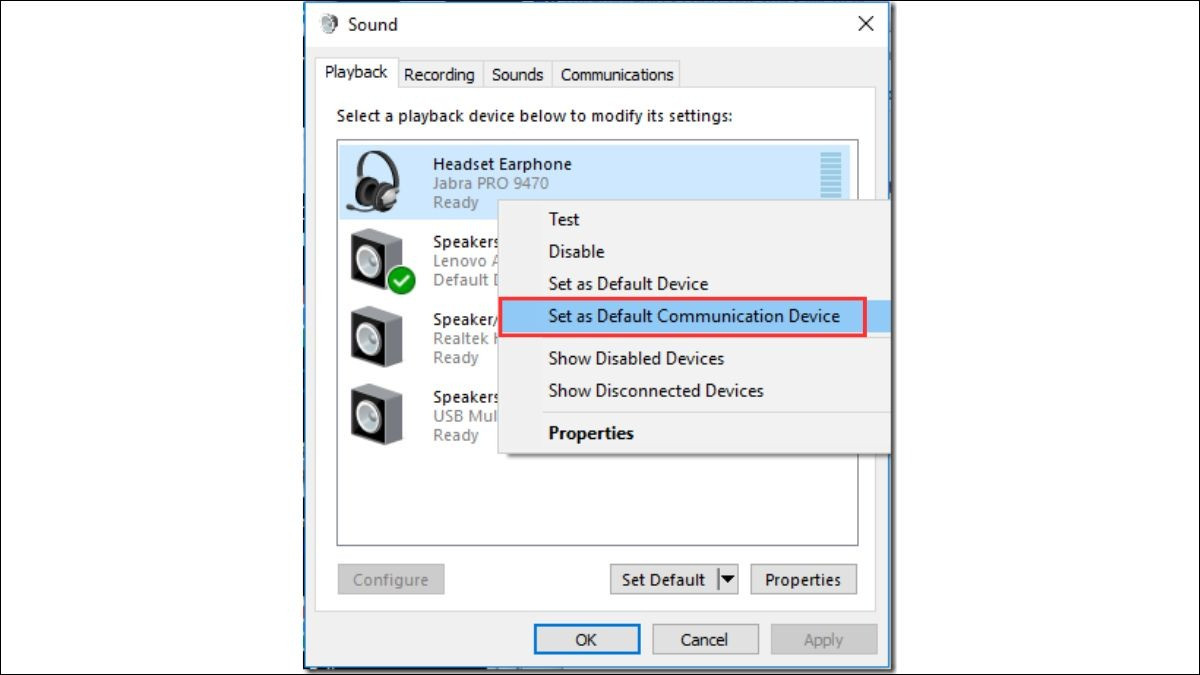 Đặt tai nghe/loa ngoài làm thiết bị mặc định trong tab Playback của Control Panel
6. Bật Use this device (enable) trong Properties
- Ở tab Playback, chọn thiết bị loa ngoài > nhấn Properties.
- Trong tab General, tại Device usage chọn Use this device (enable) > Apply > OK.
- Thử phát âm thanh lại từ trình duyệt hoặc ứng dụng nghe nhạc.
7. Gỡ driver âm thanh và để Windows tự cài lại
- Nhấn Win + X > chọn Device Manager.
- Mở rộng Sound, video and game controllers.
- Nhấp phải vào Realtek High Definition Audio (hoặc tương đương) > Uninstall device.
- Khởi động lại máy để Windows tự động cài driver mặc định.
Cách này đặc biệt hữu ích khi driver bị lỗi cấu hình hoặc xung đột sau cập nhật Windows.
 Gỡ driver Realtek High Definition Audio trong Device Manager để làm sạch lỗi cấu hình
8. Cập nhật driver âm thanh lên phiên bản mới
- Mở Device Manager > nhấp phải driver âm thanh > Update driver.
- Chọn Search automatically for updated driver software để Windows tìm phiên bản phù hợp.
- Trường hợp không tìm thấy, truy cập trang hỗ trợ của hãng (Dell, HP, ASUS, Realtek…) tải đúng driver dành cho Windows 10 và cài đặt thủ công.
9. Quét virus/malware gây xung đột âm thanh
- Mở Windows Security > Virus & threat protection.
- Chạy Quick scan hoặc Full scan.
- Nếu dùng phần mềm diệt virus bên thứ ba (Kaspersky, Avast…), nên chạy Full scan để loại trừ malware can thiệp dịch vụ âm thanh.
10. Kiểm tra, sửa hoặc thay phần cứng âm thanh
- Nếu đã thử toàn bộ cách trên mà loa ngoài vẫn không hoạt động, khả năng cao mạch âm thanh/cổng 3.5mm/mainboard có vấn đề.
- Hãy mang máy đến trung tâm kỹ thuật uy tín để đo test phần cứng và thay thế khi cần.
Câu hỏi thường gặp
Làm sao kiểm tra driver âm thanh đang dùng trên Windows 10?
- Mở Device Manager.
- Vào Sound, video and game controllers.
- Kiểm tra tên driver liệt kê (ví dụ: Realtek, Conexant, NVIDIA…) để xác định đúng gói cài đặt cần cập nhật hoặc tải lại.
Thử hết các cách rồi mà vẫn không nghe được loa ngoài?
Bạn nên đem máy đến cơ sở kỹ thuật để kiểm tra phần cứng chuyên sâu (cổng audio, IC âm thanh, mainboard) và xử lý bằng thiết bị chuyên dụng.
Cách phòng tránh lỗi laptop Win 10 không nhận loa ngoài
- Cập nhật Windows và driver âm thanh định kỳ.
- Vệ sinh cổng 3.5mm, tránh để ẩm/bụi bẩn bám lâu ngày.
- Hạn chế cài nhiều phần mềm xử lý âm thanh chồng chéo.
- Quét virus thường xuyên để ngăn phần mềm độc hại can thiệp hệ thống.
Hỗ trợ kỹ thuật từ Trường Thịnh Computer
Trường Thịnh Computer cung cấp dịch vụ kiểm tra – sửa chữa lỗi âm thanh laptop Windows 10, thay cổng 3.5mm, xử lý IC audio, cài đặt và tối ưu driver Realtek/Conexant. Nếu bạn bận rộn hoặc không tự tin thao tác, liên hệ chúng tôi để được tư vấn và xử lý tận nơi nhanh chóng, chi phí minh bạch.
Kết luận
Lỗi laptop Win 10 không nhận loa ngoài thường đến từ thiết lập sai, driver âm thanh gặp trục trặc hoặc phần cứng xuống cấp. Hãy bắt đầu từ bước đơn giản như kiểm tra dây/jack loa, chọn đúng thiết bị phát, đặt Default Device, sau đó đến gỡ – cài lại và cập nhật driver. Khi đã loại trừ yếu tố phần mềm mà âm thanh vẫn “im lặng”, bạn nên kiểm tra phần cứng tại địa chỉ uy tín để tránh phát sinh hỏng hóc nặng hơn.
Liên hệ Trường Thịnh Computer để được chẩn đoán miễn phí và sửa chữa lấy ngay:
- Tel: 02838101698 – 0911287898
- Email: truongthinhtelecom@gmail.com
- Địa chỉ: 14 Trịnh Lỗi, Phường Phú Thọ Hòa, TP. Hồ Chí Minh
CÔNG TY TNHH CÔNG NGHỆ THÔNG TIN TRƯỜNG THỊNH
MST: 0319013860