













Khi gặp lỗi máy tính nhận USB nhưng không mở được file, bạn thường rơi vào tình huống: ổ USB hiện trong This PC nhưng không truy cập được, hoặc nhìn thấy ổ đĩa mà dữ liệu bên trong “biến mất”. Nguyên nhân phổ biến là xung đột ký tự ổ đĩa (drive letter), lỗi driver USB hoặc USB bị nhiễm mã độc khiến file/thư mục bị ẩn. Bài viết dưới đây hướng dẫn chi tiết 3 cách xử lý nhanh, dễ thực hiện và an toàn cho dữ liệu.
Dấu hiệu thường gặp và nguyên nhân gốc rễ
- Máy tính không hiển thị ổ đĩa USB trong This PC.
- Ổ USB có xuất hiện nhưng không thể click mở.
- Thấy USB nhưng không nhìn thấy file/thư mục bên trong.
Nguyên nhân chính:
- Trùng ký tự ổ đĩa khiến Windows không gán được chữ cái cho USB.
- Driver USB bị lỗi hoặc xung đột.
- USB nhiễm virus, dữ liệu bị chuyển sang trạng thái ẩn.
 Giao diện minh họa lỗi USB khi máy tính nhận nhưng không mở được dữ liệu
Tóm tắt thao tác nhanh
- Đổi ký tự ổ đĩa USB trong Disk Management.
- Gỡ và cài lại driver USB trong Device Manager.
- Bật hiển thị file/thư mục ẩn, sao lưu dữ liệu, quét virus rồi format USB nếu cần.
3 cách sửa lỗi máy tính nhận USB nhưng không mở được file
Cách 1: Đổi ký tự (drive letter) cho ổ USB
Trường hợp Windows nhận USB nhưng không mở được, nhiều khả năng ký tự ổ đĩa của USB đang trùng với một phân vùng khác. Thao tác đổi ký tự sẽ giúp hệ thống gán lại định danh cho USB.
- Bước 1: Cắm USB vào máy tính.
- Bước 2: Nhấp chuột phải vào This PC trên màn hình Desktop, chọn Manage.
- Bước 3: Trong cửa sổ Computer Management, mở mục Storage > Disk Management để xem danh sách ổ đĩa.
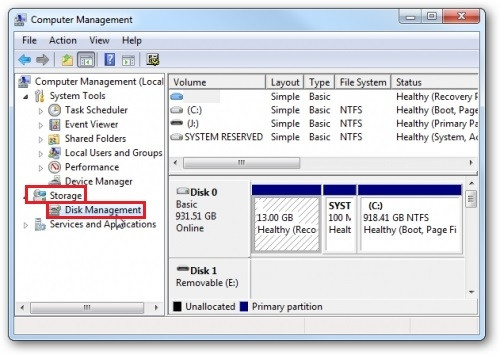 Mở Disk Management để kiểm tra phân vùng USB và ký tự ổ đĩa
- Bước 4: Tại giao diện Disk Management, tìm ổ USB của bạn, nhấp chuột phải và chọn Change Drive Letter and Paths.
- Bước 5: Chọn nút Change để đổi ký tự.
- Bước 6: Ở mục Assign the following drive letter, chọn một chữ cái chưa dùng (tránh trùng các ổ đã có trong This PC), nhấn OK.
- Bước 7: Xác nhận Yes khi được hỏi và kiểm tra lại This PC.
 Chọn ký tự mới cho ổ USB để tránh xung đột với các phân vùng khác
Mẹo: Sau khi đổi ký tự, đóng và mở lại File Explorer để cập nhật, rồi thử truy cập vào USB lần nữa.
Cách 2: Gỡ và cài đặt lại driver USB
Driver bị lỗi khiến Windows nhận thiết bị không đúng cách, dẫn đến việc không mở được file. Gỡ driver và để hệ thống tự cài lại sẽ khắc phục đa số lỗi phát sinh.
- Bước 1: Cắm USB vào máy tính.
- Bước 2: Nhấp chuột phải This PC > Manage.
- Bước 3: Mở Device Manager.
- Bước 4: Tìm USB Composite Device (hoặc mục Universal Serial Bus controllers), nhấp chuột phải chọn Uninstall.
 Gỡ cài đặt USB Composite Device trong Device Manager để Windows tự nhận lại driver
- Bước 5: Khởi động lại máy, Windows sẽ tự động cài lại driver USB. Sau đó cắm lại USB và kiểm tra.
Lưu ý: Đảm bảo Windows Update hoạt động bình thường để tự động tải driver phù hợp.
Cách 3: Hiển thị file/thư mục ẩn, sao lưu dữ liệu và xử lý virus
Nếu USB nhiễm virus, dữ liệu có thể bị chuyển sang dạng ẩn, khiến bạn tưởng như “mất file”. Cách sau giúp bạn hiện file, sao lưu an toàn trước khi quét virus và định dạng lại USB (nếu cần).
- Bước 1: Cắm USB và mở This PC.
- Bước 2: Nhấn Ctrl + F1 (hoặc nhấp mũi tên ở góc trên thanh công cụ) để hiện dải ribbon (thanh công cụ).
- Bước 3: Chọn tab View, đánh dấu vào Hidden items để hiển thị file/thư mục ẩn trên hệ thống, bao gồm cả dữ liệu trong USB.
 Bật tùy chọn Hidden items để xem dữ liệu bị ẩn trong USB
- Bước 4: Sao chép các file quan trọng sang ổ đĩa khác. Chỉ copy file, không nên copy nguyên thư mục (tránh mang theo mã độc).
- Bước 5: Dùng phần mềm diệt virus để quét sạch USB. Sau khi chắc chắn an toàn, có thể format USB (định dạng lại) nhằm loại bỏ hoàn toàn tàn dư mã độc.
Mẹo: Nên quét cả máy tính để đảm bảo hệ thống sạch, hạn chế tái nhiễm vào USB sau khi format.
Lưu ý để hạn chế lỗi USB tái diễn
- Tháo USB an toàn (Safely Remove) trước khi rút khỏi máy.
- Tránh cắm USB vào máy tính công cộng, không tin cậy.
- Cài phần mềm bảo mật uy tín, bật bảo vệ thời gian thực.
- Cập nhật Windows và driver định kỳ.
- Sao lưu dữ liệu quan trọng lên cloud hoặc ổ cứng ngoài.
Khi nào nên mang thiết bị tới trung tâm hỗ trợ?
- USB có dữ liệu quan trọng nhưng không thể sao lưu.
- Lỗi lặp lại sau khi đã thử các cách trên.
- USB xuất hiện thông báo lỗi bất thường, phát tiếng kêu lạ (đối với ổ lưu trữ gắn ngoài).
- Nghi ngờ hỏng phần cứng cổng USB hoặc bo mạch USB.
Đội ngũ kỹ thuật Trường Thịnh Computer sẵn sàng kiểm tra, cứu hộ dữ liệu và khắc phục lỗi USB, driver, hệ điều hành nhanh chóng, bảo mật.
Kết luận
Với ba giải pháp: đổi ký tự ổ đĩa, cài lại driver và hiển thị file ẩn để sao lưu–quét virus, bạn có thể xử lý nhanh lỗi máy tính nhận USB nhưng không mở được file, đồng thời bảo toàn dữ liệu. Nếu cần tư vấn thêm hoặc khắc phục chuyên sâu, hãy liên hệ Trường Thịnh Computer để được hỗ trợ kịp thời.
Thông tin liên hệ mua hàng và kỹ thuật:
- CÔNG TY TNHH CÔNG NGHỆ THÔNG TIN TRƯỜNG THỊNH
- Địa chỉ: 14 Trịnh Lỗi, Phường Phú Thọ Hòa, TP. Hồ Chí Minh
- MST: 0319013860
- Tel: 02838101698 – 0911287898
- Email: truongthinhtelecom@gmail.com