






















Máy tính bật không lên: 6 cách kiểm tra và khắc phục nhanh tại nhà
Khi máy tính bật không lên, bạn có thể gặp nhiều tình huống: nhấn nút nguồn không có phản hồi, đèn báo chớp rồi tắt, quạt chạy nhưng màn hình tối đen, hoặc xuất hiện thông báo “Operating system not found”. Bài viết dưới đây tổng hợp 6 bước kiểm tra trọng yếu giúp bạn tự xử lý tại nhà trước khi mang máy đến kỹ thuật, phù hợp cho cả laptop và PC.
1. Kiểm tra nguồn điện
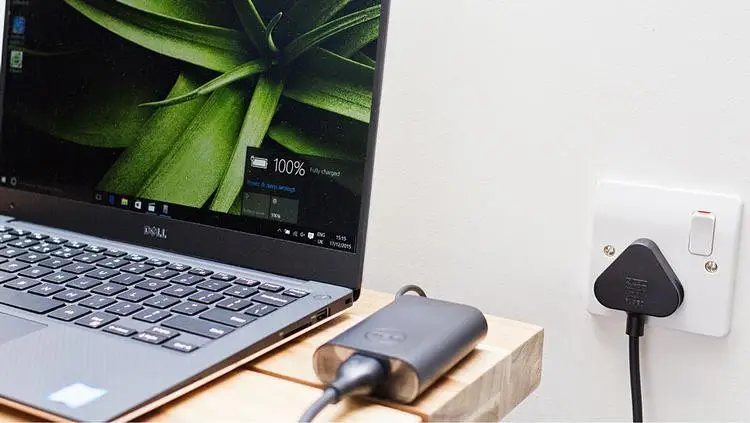
Laptop: Kiểm tra sạc và nguồn vào
Nguồn điện là nguyên nhân phổ biến nhất khiến máy tính bật không lên. Hãy xác minh bộ sạc đang dùng có đúng thông số điện áp/dòng điện với nhãn máy và nhãn sạc hay không. Sạc không chính hãng có thể không đủ công suất, thậm chí tốc độ nạp chỉ ngang mức tiêu hao của máy, khiến pin cạn khi ngủ đông hoặc ngủ tạm thời.
Nếu rút sạc là màn hình tối đen ngay, khả năng pin đã chai hoặc sạc không tương thích. Với bộ sạc đi kèm máy, bạn có thể kiểm tra cầu chì trong phích cắm và thử đổi một dây nguồn khác (nếu có) để loại trừ lỗi cầu chì/dây.
Kiểm tra adapter và dây nguồn khi laptop không lên nguồn, đối chiếu thông số trên nhãn sạc và máy
PC: Kiểm tra bộ nguồn và nút nguồn
Với máy tính để bàn, hãy kiểm tra cầu chì ở phích cắm trước. Trường hợp nghi ngờ PSU (bộ nguồn), có thể cần tháo PSU khỏi thùng máy và mở vỏ kim loại để kiểm tra cầu chì bên trong. Lưu ý: công việc này đòi hỏi hiểu biết kỹ thuật; nếu không chắc chắn, bạn nên nhờ kỹ thuật viên hỗ trợ.
Hiện tượng phổ biến của lỗi cấp nguồn là PC đang chạy thì tắt đột ngột, không hẳn là không khởi động. Nếu đèn LED trên bo mạch chủ sáng, kiểm tra lại nút nguồn ở mặt trước case và dây nối nút nguồn (Power SW) với main đã cắm đúng chân chưa.
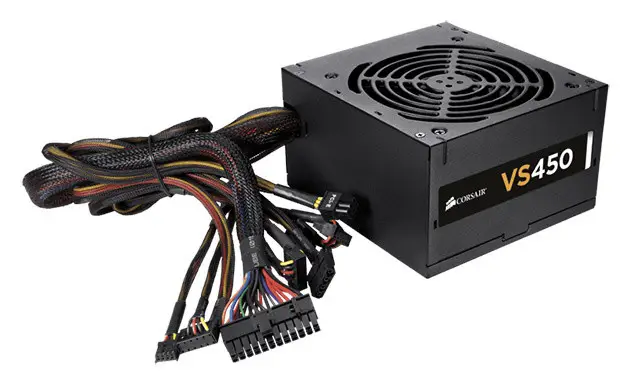 PC không kết nối đúng với bộ nguồn hoặc lỗi dây dẫn khiến máy không thể khởi động
2. Kiểm tra màn hình
Laptop: Loại trừ lỗi màn hình
Nếu đèn nguồn sáng, nghe tiếng quạt/ổ cứng nhưng màn hình không sáng, hãy tắt bớt đèn phòng để quan sát kỹ. Ngắt toàn bộ màn hình ngoài (nếu có) để tránh xung đột hiển thị. Một số trường hợp laptop cũ (đèn nền CCFL) hỏng biến tần sẽ chỉ còn hình mờ; khi đó cần thay đúng linh kiện tương thích. Nếu máy khởi động bình thường nhưng không hiển thị, khả năng tấm nền LCD đã lỗi và cần thay mới.
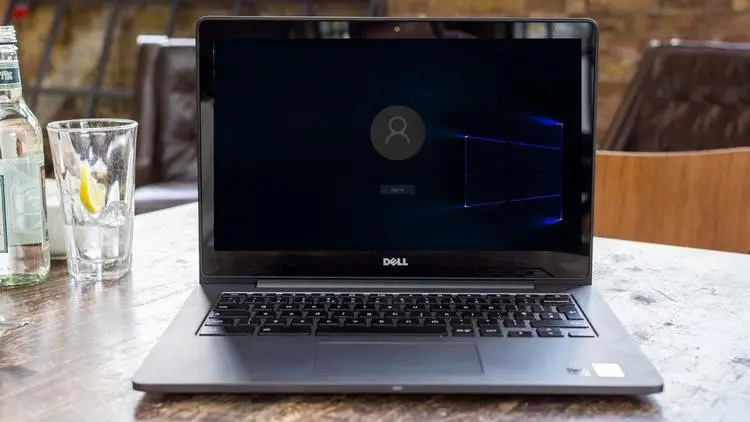 Màn hình laptop có thể hỏng đèn nền hoặc biến tần khiến máy chạy nhưng không hiển thị
PC: Dây cáp và nguồn màn hình
Với máy bàn, hãy thử:
- Kiểm tra dây nguồn màn hình và công tắc màn hình.
- Đổi dây tín hiệu (HDMI/DP/VGA) hoặc cắm sang cổng khác.
- Thử màn hình với máy khác để xác minh lỗi từ màn hay từ PC.
3. Rút USB, thẻ nhớ và đĩa trong ổ quang
Khi BIOS thiết lập ưu tiên boot từ thiết bị ngoài, USB/thẻ nhớ/đĩa trong ổ quang có thể khiến máy không vào Windows và báo “Operating system not found”. Hãy tháo toàn bộ thiết bị lưu trữ ngoài, kiểm tra lại và khởi động lại máy. Sau khi vào được hệ điều hành, bạn có thể tùy chỉnh lại thứ tự boot trong BIOS/UEFI nếu cần.
4. Dùng đĩa/USB cứu hộ để khởi động và sửa lỗi
Nếu các bước trên chưa hiệu quả, hãy chuẩn bị một USB hoặc đĩa cứu hộ. Bạn có thể dùng bộ cài Windows hoặc tải bộ cứu hộ từ các nhà cung cấp bảo mật uy tín trên một máy khác, rồi khởi động máy lỗi từ thiết bị này để chạy sửa chữa hệ thống (Startup Repair) hoặc quét và loại bỏ mã độc gây lỗi khởi động.
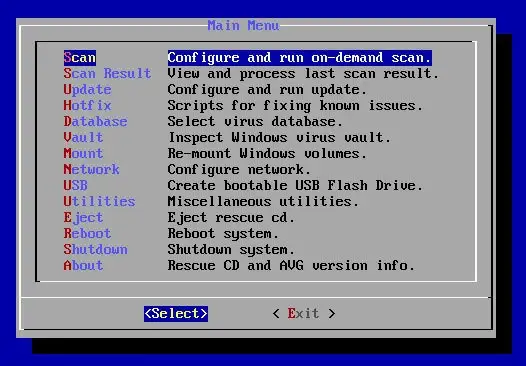 Khởi động từ USB/đĩa cứu hộ để chạy Startup Repair hoặc quét mã độc khi Windows không vào được
5. Khởi động vào Chế độ An toàn (Safe Mode)
Trong nhiều trường hợp, bạn vẫn có thể vào Safe Mode để xử lý dù máy tính bật không lên Windows bình thường. Nhấn F8 trong quá trình khởi động để mở menu và chọn Safe Mode (lưu ý: Windows 10/11 mặc định không dùng F8; khi đó bạn cần khởi động từ thiết bị cứu hộ như ở mục 4 để truy cập các tùy chọn nâng cao).
Khi vào được Safe Mode, bạn có thể:
- Gỡ phần mềm vừa cài đặt trước khi phát sinh lỗi.
- Rollback (quay lui) driver mới cập nhật.
- Tạo tài khoản người dùng mới nếu hồ sơ người dùng bị hỏng.
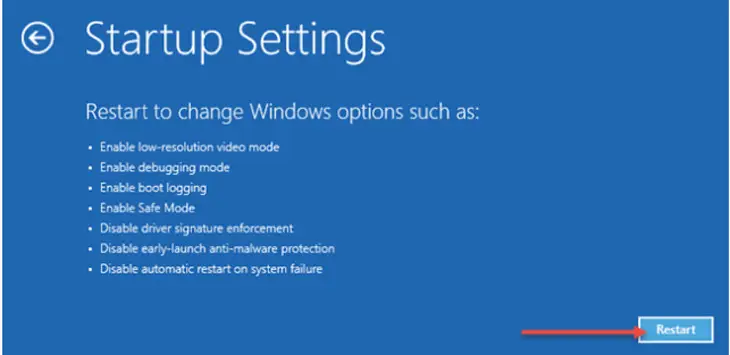 Màn hình Safe Mode cho phép gỡ phần mềm, quay lui driver và khắc phục lỗi khởi động
6. Kiểm tra phần cứng lỗi hoặc không tương thích
Nếu vừa nâng cấp lắp thêm RAM, SSD, card đồ họa… và ngay sau đó máy tính bật không lên, hãy tháo phần mới lắp để thử lại hoặc lắp lại đúng chuẩn theo hướng dẫn.
Với PC mới lắp, hãy tối giản cấu hình để test vào BIOS:
- Bo mạch chủ.
- CPU kèm tản nhiệt.
- 1 thanh RAM ở khe được khuyến nghị.
- GPU rời (nếu main không có đồ họa tích hợp); nếu main có VGA onboard, tháo GPU rời để thử.
- Nguồn (PSU) kết nối đúng cáp 24 pin và 8/4 pin CPU.
- Màn hình.
Những lỗi phần cứng thường gặp khiến máy không khởi động:
- Dây 12V cấp CPU (EPS) hoặc ATX 24 pin cắm chưa chặt/nhầm vị trí.
- RAM/GPU/CPU lắp lệch, chân CPU cong, keo tản nhiệt bôi sai cách.
- Dây nút nguồn (Power SW) cắm sai chân trên bo mạch chủ.
- Cáp nguồn PCIe cho GPU chưa cắm đủ đầu.
- Ổ cứng/SSD cắm nhầm cổng SATA không do chipset quản lý.
Dấu hiệu ổ cứng sắp hỏng có thể gồm: tiếng lách cách lặp lại, quay lên rồi tắt liên tục. Mẹo dân gian đôi khi áp dụng là để ổ vào ngăn đá vài giờ (đóng gói chống ẩm kín) để cứu dữ liệu tạm thời, nhưng rủi ro cao và chỉ nên thực hiện khi thật cần thiết và đã sao lưu tối đa có thể.
Thông tin kỹ thuật cần lưu ý (tổng hợp nhanh)
- Đối chiếu điện áp/dòng điện trên nhãn sạc và nhãn máy (laptop).
- Kiểm tra cầu chì phích cắm, dây nguồn và ổ cắm điện.
- PSU phải cắm đủ đầu ATX 24 pin và EPS 4/8 pin cho CPU.
- Thứ tự boot trong BIOS/UEFI có thể ưu tiên USB/đĩa; hãy tháo thiết bị lưu trữ ngoài khi cần.
- Phím truy cập Boot/Safe Mode có thể khác theo đời máy; F8 chỉ hữu dụng trên một số phiên bản Windows cũ.
- Quan sát đèn LED báo trên main (nếu có) hoặc mã POST để định vị lỗi phần cứng.
Ứng dụng thực tế và đối tượng phù hợp
- Người dùng văn phòng/học tập cần khởi động nhanh để tiếp tục công việc.
- Game thủ hoặc nhà sáng tạo nội dung vừa nâng cấp phần cứng cần check nhanh lỗi lắp đặt.
- Kỹ thuật IT cơ bản tại doanh nghiệp muốn có checklist xử lý ban đầu trước khi chuyển tuyến hỗ trợ.
Dịch vụ hỗ trợ từ Trường Thịnh Computer
Nếu đã thử các bước trên nhưng máy tính bật không lên, đội ngũ kỹ thuật Trường Thịnh Computer sẵn sàng hỗ trợ:
- Chẩn đoán nguồn, PSU, main, RAM, ổ cứng/SSD.
- Sửa lỗi khởi động Windows, cứu hộ dữ liệu, quét và loại bỏ mã độc.
- Thay màn hình laptop, thay pin/sạc chính hãng, nâng cấp RAM/SSD.
- Cung cấp máy tính, máy in, máy chiếu, phụ kiện và nhận sửa chữa tại công ty.
Đừng để gián đoạn công việc: gọi ngay để được tư vấn miễn phí và đặt lịch kiểm tra.
Kết luận
Máy tính bật không lên thường xuất phát từ vài nhóm nguyên nhân: nguồn điện, màn hình, thiết bị boot ngoài, lỗi hệ điều hành hoặc phần cứng. Bằng 6 bước kiểm tra ở trên, bạn có thể nhanh chóng khoanh vùng và khắc phục phần lớn sự cố thường gặp. Trường hợp phức tạp, hãy liên hệ Trường Thịnh Computer để được chẩn đoán chính xác và xử lý an toàn, bảo toàn dữ liệu.
Thông tin liên hệ:
- CÔNG TY TNHH CÔNG NGHỆ THÔNG TIN TRƯỜNG THỊNH
- Địa chỉ: 14 Trịnh Lỗi, Phường Phú Thọ Hòa, TP. Hồ Chí Minh
- MST: 0319013860
- Hotline: 02838101698 – 0911287898
Cần thay linh kiện hay mua thiết bị?
Xem danh mục Linh kiện máy tính tại Trường Thịnh Computer — 14 Trịnh Lỗi, Phường Phú Thọ Hòa, TP. Hồ Chí Minh. Gọi 0888 319 798 để được đối chiếu đúng mã máy trước khi đặt.
Mua thiết bị và linh kiện
Trường Thịnh Computer bán máy tính, laptop, màn hình, máy in và linh kiện tin học. Mua theo số lượng: bảng giá đại lý hoặc báo giá dự án.
Cần kỹ thuật viên đến tận nơi: dịch vụ sửa chữa tận nơi Service24h.
Làm mãi chưa được thì đừng cố thêm
Làm theo bài này mà máy vẫn không chịu nghe, thì thường lỗi không nằm ở thao tác nữa. Trường Thịnh nhận xem giúp phần máy tính bật không lên và các trục trặc máy tính, laptop khác — xem dịch vụ sửa máy tính của Trường Thịnh.
Báo giá thiết bị tin học số lượng lớn — tư vấn đúng nhu cầu, báo giá nhanh
Nhận tư vấn và báo giá
Để lại số điện thoại, kỹ thuật viên gọi lại tư vấn đúng nhu cầu.
Cần chọn thiết bị cho nhu cầu của bạn?
Tham khảo danh mục Máy tính hoặc trao đổi trực tiếp với bộ phận tư vấn.
Sản phẩm tham khảo

Mini PC MSI CUBI NUC 1M-293XVN/CORE 5 120U/8GD5/500GSSD/NONOS/WF/BT/KB&M/3Y/ĐEN(BLACK)(CUBI B0B1) – 9S6-B0B111-293
Mã sản phẩm: 9S6-B0B111-293

Mini PC MSI CUBI NUC/CORE 5 120U/8GB DDR5/512GB SSD/WIN11 HOME/WF/BT/3Y/ĐEN(BLACK)(CUBI B0B1) – 9S6-B0B111-087
Mã sản phẩm: 9S6-B0B111-087

MÁY TÍNH ĐỂ BÀN (PC) HP S01-pF3016d i7- 13700(16*2.1)/8GD4/256GSSD/DVDWR/WLax/B T5/KB/M/W11SL/ĐEN(8C5T0PA)
Mã sản phẩm: 8C5T0PA

MÁY TÍNH ĐỂ BÀN (PC) HP S01-pF4010d i5- 14400(10*2.5)/8GD4/512GSSD/WL/BT/KB/M/W 11SL/ĐEN(AZ0F6PA)
Mã sản phẩm: AZ0F6PA


