
Chuột laptop bị khóa là một trong những lỗi khá phổ biến khiến người dùng lúng túng ngay khi đang làm việc. Trong nhiều trường hợp, chỉ cần vài thao tác đơn giản là touchpad hoạt động lại bình thường, nhưng cũng có lúc vấn đề xuất phát từ driver hoặc phần cứng. Bài viết dưới đây được Trường Thịnh Computer biên soạn để giúp bạn hiểu rõ nguyên nhân và cách khắc phục theo từng dòng máy, từng hệ điều hành.
Vì sao chuột laptop bị khóa?
Khi chuột laptop bị khóa, nguyên nhân thường không chỉ đến từ một yếu tố duy nhất. Phổ biến nhất là lỗi phần mềm — chẳng hạn driver touchpad bị sai, xung đột với Windows hoặc vô tình tắt tính năng chuột cảm ứng trong cài đặt hệ thống. Ngoài ra, một số máy còn có cơ chế tự động vô hiệu hóa touchpad khi người dùng cắm chuột rời, nên nhiều người tưởng máy bị hỏng trong khi thực tế chỉ là do thiết lập.
Bên cạnh đó, chuột laptop bị khóa cũng có thể xuất phát từ phần cứng. Dây nối touchpad bị lỏng, bo mạch gặp trục trặc, hoặc bản thân cụm chuột cảm ứng đã xuống cấp sau thời gian dài sử dụng đều có thể khiến con trỏ không di chuyển được. Đây là lý do vì sao khi gặp lỗi, bạn nên kiểm tra từ phần đơn giản nhất trước — rồi mới nghĩ đến chuyện sửa chữa sâu hơn.
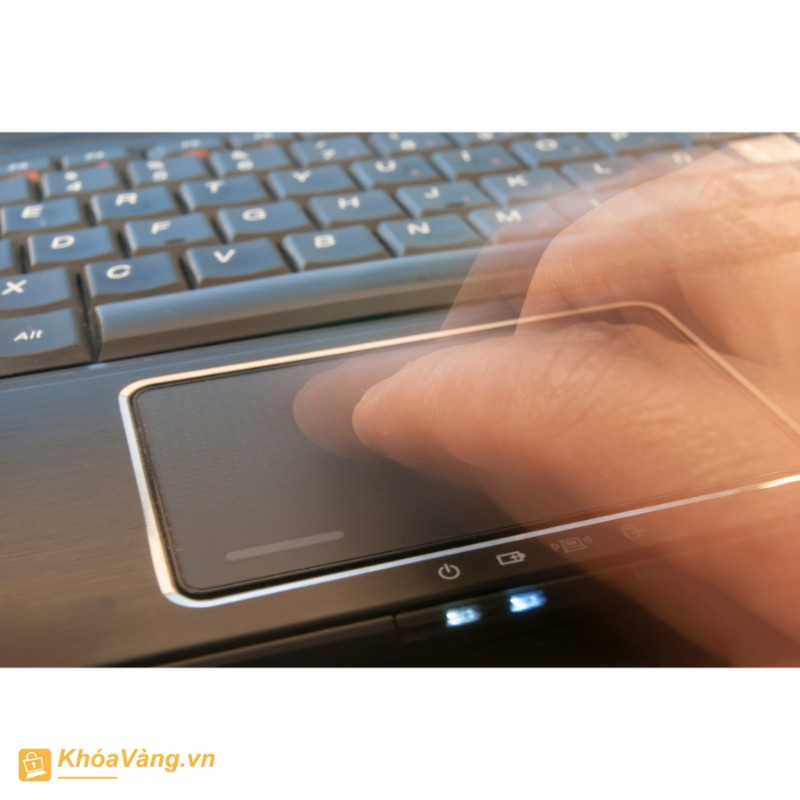
 Chuột laptop bị khóa khiến con trỏ không di chuyển và người dùng khó thao tác trên màn hình
Cách nhận biết chuột laptop bị khóa do phần mềm hay phần cứng
Phân biệt đúng nguyên nhân sẽ giúp bạn xử lý nhanh hơn rất nhiều. Nếu chuột laptop bị khóa nhưng sau khi khởi động lại, cài lại driver hoặc đổi cổng chuột rời mà touchpad chạy lại bình thường, khả năng cao là lỗi phần mềm. Kiểu lỗi này thường không để lại dấu hiệu hư hỏng rõ ràng và có thể xuất hiện ngẫu nhiên sau khi cập nhật hệ điều hành hoặc cài ứng dụng mới.
Ngược lại, nếu touchpad không phản hồi dù bạn đã thử nhiều cách, hoặc bàn rê có lúc được lúc không, rất có thể phần cứng đang gặp vấn đề. Những trường hợp như vậy thường cần kiểm tra kỹ hơn tại trung tâm kỹ thuật. Với chuột laptop bị khóa do phần cứng, việc cố thao tác quá nhiều không giúp ích, mà còn có thể làm tình trạng nặng hơn nếu nguyên nhân nằm ở cáp nối hoặc mạch điều khiển.
Cách bật tắt chuột cảm ứng trên laptop Windows 11
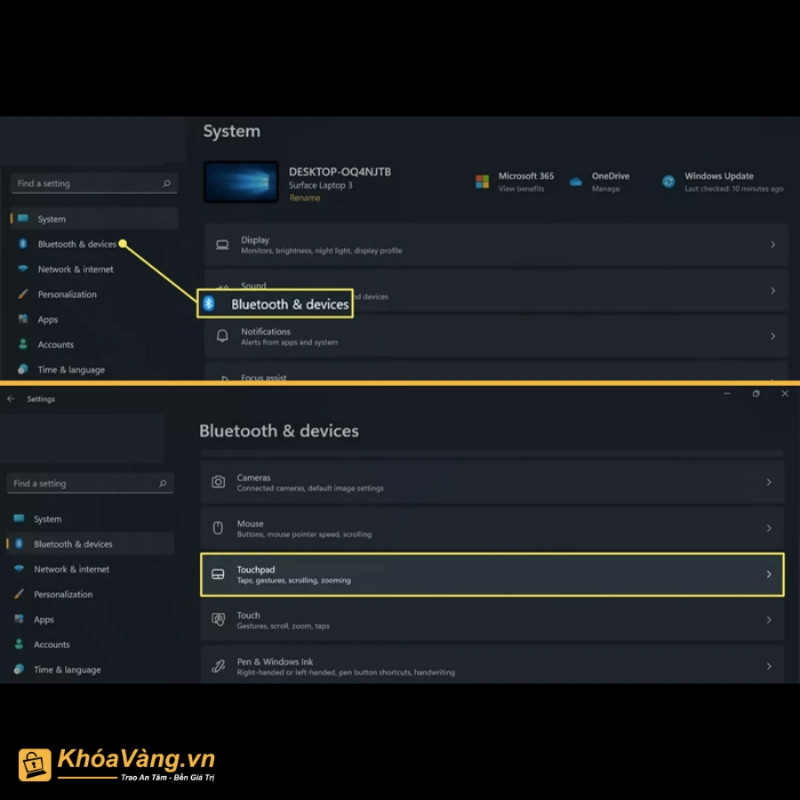
Trên Windows 11, người dùng có thể bật hoặc tắt touchpad rất nhanh trong phần cài đặt hệ thống. Cách này phù hợp khi bạn muốn kiểm tra xem chuột laptop bị khóa do vô tình tắt chức năng cảm ứng hay không. Vào Windows Settings bằng tổ hợp Windows + I, sau đó chọn Bluetooth & Devices rồi mở mục Touchpad để xem trạng thái đang bật hay tắt.
Nếu giao diện cho thấy touchpad đang ở trạng thái Off, chỉ cần gạt sang On là xong. Ngoài cách này, một số laptop còn cho phép bật/tắt bằng phím chức năng, thường là Fn + F7, Fn + F5, Fn + F9 hoặc Fn + F11 tùy hãng. Với các dòng HP hoặc Dell, tổ hợp phím có thể khác nhau một chút, nên nếu chuột laptop bị khóa mà bạn chưa rõ phím nào là đúng, hãy nhìn biểu tượng touchpad in trên bàn phím hoặc xem tài liệu đi kèm máy.
 Người dùng kiểm tra phần cài đặt Touchpad trên Windows 11 để mở khóa chuột laptop
Cách mở lại chuột laptop bị khóa trên Windows 10, Windows 8 và Windows 7
Với Windows 10 và Windows 8, cách xử lý cũng khá quen thuộc. Nếu có chuột ngoài, bạn mở Settings rồi vào Devices và chọn Touchpad để bật lại. Chỉ cần chuyển công tắc sang trạng thái On/Off phù hợp là hệ thống sẽ lưu lại thay đổi. Đây là cách nhanh, dễ làm và phù hợp với đa số trường hợp chuột laptop bị khóa do cài đặt nhầm.
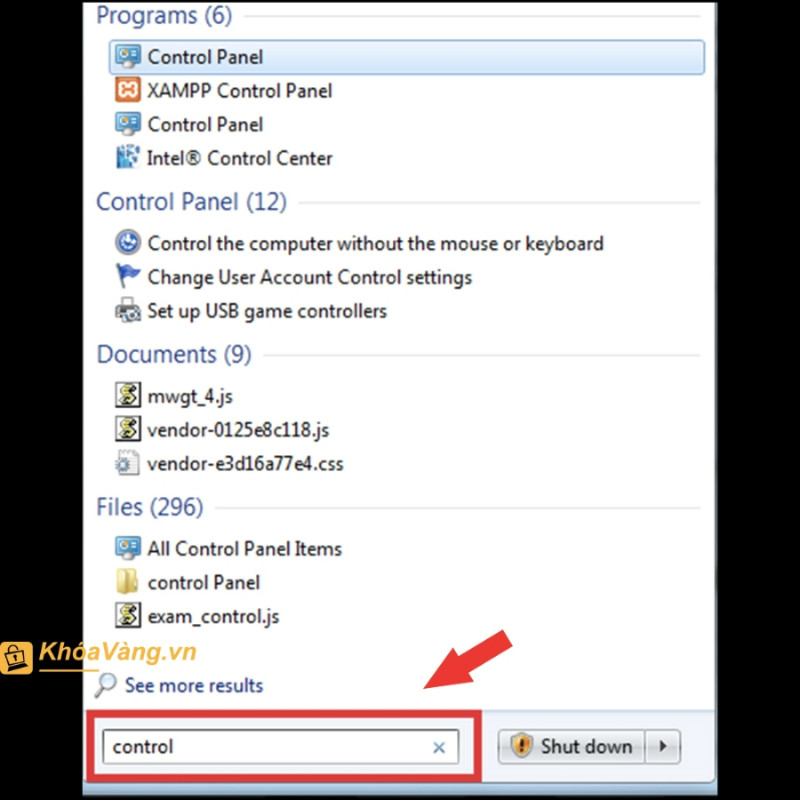
Nếu không có chuột ngoài, bạn vẫn có thể thao tác bằng bàn phím. Chỉ cần tìm kiếm từ khóa touchpad trong ô tìm kiếm, sau đó dùng phím Tab để di chuyển và Spacebar để bật hoặc tắt chức năng. Trên Windows 7, đường dẫn thường nằm trong Control Panel > Mouse > Device Settings. Tại đây, bạn có thể chọn Enable để mở hoặc Disable để tắt. Cách này tuy hơi thủ công, nhưng lại rất hữu ích khi chuột laptop bị khóa hoàn toàn và bạn chỉ còn bàn phím để xử lý.
 Người dùng mở mục Control Panel để chỉnh trạng thái touchpad trên laptop cũ hơn
Cách xử lý khi chuột laptop bị khóa trên máy HP
Với laptop HP, tình trạng chuột laptop bị khóa thường có thể được giải quyết khá nhanh bằng phím tắt. Thông dụng nhất là Fn + F7, nhưng một số model lại dùng Fn + F5, Fn + F9 hoặc Fn + F11. Khi phím chức năng có biểu tượng touchpad, hãy thử nhấn đúng tổ hợp đó để kiểm tra xem chuột cảm ứng đã hoạt động lại hay chưa. Cách này gần như là bước đầu tiên nên làm trên máy HP.
Nếu vẫn chưa được, bạn nên kiểm tra driver touchpad. Truy cập trang hỗ trợ chính thức của HP, tìm đúng model máy rồi tải bộ driver mới nhất cho chuột cảm ứng. Sau khi cài đặt xong, khởi động lại hệ thống để áp dụng thay đổi. HP cũng cung cấp công cụ HP Support Assistant, hỗ trợ kiểm tra và cập nhật driver tự động. Trong nhiều trường hợp, chuột laptop bị khóa chỉ vì driver lỗi thời hoặc bị xung đột, nên cập nhật đúng bản sẽ xử lý được rất nhanh.
 Giao diện cài đặt và kiểm tra driver touchpad trên laptop HP khi chuột cảm ứng bị tắt
Cách mở lại chuột laptop bị khóa trên laptop Dell
Trên Dell, người dùng có thể mở lại touchpad bằng tổ hợp Fn + F5 ở nhiều dòng máy, nhưng không phải model nào cũng giống nhau. Một số máy sẽ dùng phím khác có biểu tượng touchpad, nên nếu bấm chưa đúng thì chuột laptop bị khóa vẫn không thay đổi. Bạn nên quan sát kỹ hàng phím chức năng hoặc thử theo hướng dẫn của dòng máy mình đang dùng.
Ngoài phím tắt, Dell còn cho phép quản lý touchpad thông qua Dell Pointing Devices hoặc Dell SupportAssist. Với Dell Pointing Devices, bạn mở hộp thoại Run bằng Windows + R, nhập main.cpl, rồi vào tab Dell Touchpad để xem trạng thái kích hoạt. Nếu cần, chỉ cần chọn bật lại touchpad. Còn với Dell SupportAssist, bạn có thể kiểm tra cấu hình thiết bị và điều chỉnh chức năng chuột cảm ứng ngay trong ứng dụng. Khi chuột laptop bị khóa trên Dell, hai cách này rất đáng thử trước khi mang máy đi kiểm tra.
Mẹo kiểm tra và phòng tránh lỗi chuột laptop bị khóa
Để hạn chế tình trạng chuột laptop bị khóa lặp lại, bạn nên thường xuyên kiểm tra driver touchpad và cập nhật khi cần. Đây là việc nhỏ nhưng rất quan trọng, vì nhiều lỗi chuột cảm ứng xảy ra chỉ vì driver quá cũ hoặc không tương thích với bản cập nhật Windows mới. Ngoài ra, nếu laptop của bạn có tùy chọn tự động tắt touchpad khi cắm chuột rời, hãy xem lại mục này để tránh nhầm lẫn.
Một thói quen tốt khác là đừng thay đổi quá nhiều thiết lập touchpad nếu bạn không thật sự cần. Chỉ một lần bấm nhầm cũng đủ làm người dùng nghĩ rằng chuột laptop bị khóa vĩnh viễn. Và nếu máy từng bị rơi, vào nước hoặc dùng đã lâu mà touchpad có dấu hiệu chập chờn, bạn nên đem máy đi kiểm tra sớm. Sửa từ giai đoạn đầu luôn dễ hơn rất nhiều so với để lỗi kéo dài.
Kết luận
Chuột laptop bị khóa không phải lúc nào cũng là lỗi nghiêm trọng. Trong nhiều trường hợp, chỉ cần kiểm tra phím tắt, bật lại touchpad trong cài đặt, hoặc cập nhật driver là máy đã hoạt động bình thường. Tuy nhiên, nếu đã thử nhiều cách mà chuột laptop bị khóa vẫn không khắc phục được, khả năng cao là máy đang gặp vấn đề về phần cứng và cần được kiểm tra kỹ hơn.
Nếu bạn cần hỗ trợ thêm về lỗi chuột laptop bị khóa, cài driver, sửa máy tính, máy in, máy chiếu hay các thiết bị văn phòng khác, Trường Thịnh Computer luôn sẵn sàng đồng hành cùng bạn.
CÔNG TY TNHH CÔNG NGHỆ THÔNG TIN TRƯỜNG THỊNH
Địa Chỉ: 14 Trịnh Lỗi, Phường Phú Thọ Hòa, Tp Hồ Chí Minh
MST: 0319013860
Tel: 02838101698 – 0911287898
Email: truongthinhtelecom@gmail.com