Mô tả ngắn
Lỗi màn hình đen xảy ra khi máy tính vẫn chạy nhưng màn hình không hiển thị hình ảnh hoặc báo không có tín hiệu. Bài viết này từ Trường Thịnh Computer tập trung vào [keyword], phân tích nguyên nhân phần cứng/phần mềm và hướng dẫn từng bước xử lý an toàn, hiệu quả, phù hợp cả máy tính để bàn lẫn laptop.
Tổng quan về lỗi màn hình đen
Lỗi màn hình đen (Black Screen) là một trong những sự cố hiển thị phổ biến nhất. Tình trạng thường gặp: quạt vẫn quay, đèn nguồn sáng nhưng màn hình tối đen, đôi khi có hoặc không xuất hiện con trỏ chuột. Nắm rõ nguyên nhân và áp dụng đúng quy trình chẩn đoán sẽ giúp bạn xử lý nhanh tại nhà, hạn chế gián đoạn công việc.
Dấu hiệu nhận biết chính
- Màn hình tối đen, không có tín hiệu từ GPU/IGPU
- Nghe tiếng quạt quay, đèn nguồn/cổng USB vẫn hoạt động
- Một số trường hợp chỉ hiện con trỏ chuột trên nền đen
- Phát ra tiếng bíp từ mainboard hoặc LED báo lỗi phần cứng
Nguyên nhân thường gặp
Lỗi từ phần cứng
- Card đồ họa lỗi hoặc quá nhiệt: GPU quá nóng, hỏng, hoặc cấp nguồn phụ không ổn định khiến máy vẫn chạy nhưng không xuất hình.
- RAM hỏng/lỏng chân tiếp xúc: Khi RAM gặp lỗi, hệ thống có thể khởi động ở mức cơ bản nhưng không tải được giao diện, dẫn tới màn hình đen. Thường kèm beep code hoặc LED báo RAM.
 Nguyên nhân máy tính đang chạy tự nhiên màn hình đen là gì?
- Nguồn điện không ổn định: PSU suy yếu/dao động điện áp làm linh kiện thiếu điện, gây tắt màn hình đột ngột hoặc mất tín hiệu.
Lỗi từ phần mềm
- Driver đồ họa xung đột/lỗi thời: Sau khi cập nhật Windows hoặc cài driver mới, hệ điều hành có thể không giao tiếp được với GPU, dẫn đến nền đen.
- Hệ điều hành hỏng tệp hoặc nhiễm mã độc: File hệ thống bị lỗi ngăn giao diện tải lên, màn hình chỉ hiển thị nền đen có/không có con trỏ.
Phân loại tình huống để khoanh vùng nhanh
- Màn hình đen toàn bộ:
- Triệu chứng: Không tín hiệu, đèn màn hình tắt.
- Khả năng: Lỗi nguồn, mainboard.
- Mức độ: Cao.
- Màn hình đen có con trỏ:
- Triệu chứng: Hiện con trỏ chuột, nền đen.
- Khả năng: Lỗi driver, shell Windows, dịch vụ hệ thống.
- Mức độ: Trung bình.
- Màn hình đen ngay khi bật máy:
- Triệu chứng: Không thấy POST/logo.
- Khả năng: RAM, GPU, cáp/kết nối.
- Mức độ: Trung bình – Cao.
- Màn hình đen ngẫu nhiên:
- Triệu chứng: Đang dùng thì tắt hình.
- Khả năng: Quá nhiệt, nguồn phụ GPU, driver không ổn định.
- Mức độ: Thấp – Trung bình.
Quy trình kiểm tra và khắc phục
1) Kiểm tra kết nối cơ bản
Hãy bắt đầu từ các yếu tố đơn giản nhất để loại trừ sự cố dây/cổng:
- Rút cắm lại cáp HDMI/DP/VGA ở cả hai đầu
- Đổi cáp khác hoặc đổi cổng xuất hình (nếu có)
- Kiểm tra nguồn màn hình và thử với màn hình khác
2) Khởi động lại và kiểm tra RAM
RAM lỏng hoặc oxy hóa chân tiếp xúc là nguyên nhân rất phổ biến.
- Tắt máy hoàn toàn, rút nguồn điện
- Tháo RAM, vệ sinh nhẹ chân tiếp xúc bằng cồn isopropyl
- Lắp lại chắc chắn, thử từng thanh/lần nếu có nhiều thanh
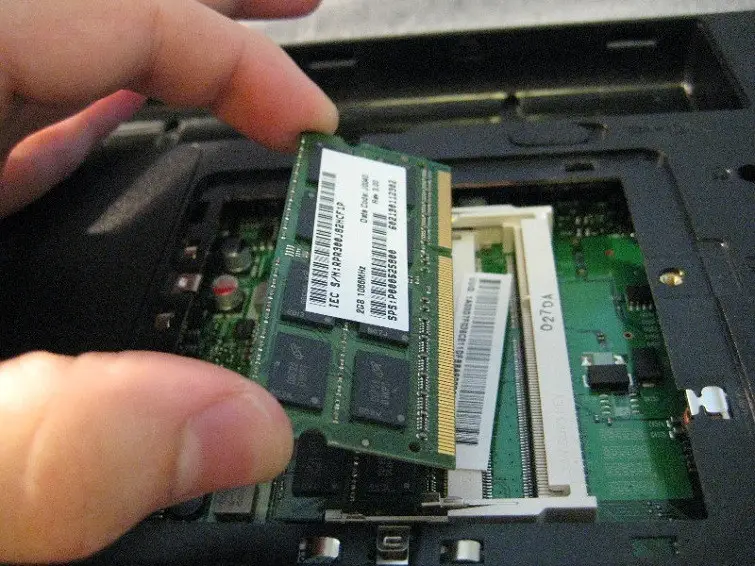 Tháo lắp và vệ sinh RAM để xử lý sự cố màn hình đen
Lưu ý an toàn: Xả tĩnh điện bằng cách chạm tay vào vỏ case kim loại trước khi thao tác lên linh kiện.
3) Kiểm tra card đồ họa (GPU)
Nếu dùng GPU rời, hãy loại trừ xung đột GPU:
- Tháo GPU rời, cắm màn hình vào cổng hình của mainboard (iGPU)
- Nếu có hình, vấn đề nhiều khả năng ở GPU rời/nguồn phụ
- Vệ sinh chân PCIe, kiểm tra dây cấp nguồn 6/8-pin cho GPU
- Lắp lại GPU, theo dõi nhiệt độ/độ ổn định khi tải
4) Xử lý driver đồ họa
Khi vào được Windows (ưu tiên Safe Mode), hãy làm sạch và cài driver ổn định:
- Khởi động Safe Mode
- Gỡ driver GPU trong Device Manager
- Tải và cài phiên bản driver mới/ổn định từ hãng GPU phù hợp hệ điều hành
Kinh nghiệm hữu ích từ kỹ thuật viên
Trong thực tế, các lỗi hiển thị thường giải quyết nhanh khi bạn đi theo quy tắc “loại trừ từ đơn giản đến phức tạp”: cáp/kết nối → RAM → GPU → driver → hệ điều hành → nguồn.
 Các bước cơ bản khắc phục lỗi màn hình đen trên máy tính Windows
Gợi ý áp dụng ngay:
- Theo dõi đèn LED báo lỗi trên mainboard (RAM/VGA/BOOT) để định vị nhanh
- Rút lần lượt thiết bị không thiết yếu (card mạng/âm thanh rời) để thu hẹp nguyên nhân
- Dùng màn hình thứ hai để phân biệt lỗi màn hình hay lỗi máy
- Cài phần mềm giám sát (ví dụ HWMonitor) để theo dõi nhiệt độ CPU/GPU khi tải
Khắc phục các lỗi thường gặp
Màn hình đen sau cập nhật Windows
- Khôi phục System Restore về điểm trước khi cập nhật
- Cài lại driver đồ họa tương thích phiên bản Windows hiện tại
Lỗi do quá nhiệt
- Vệ sinh quạt, khe tản nhiệt; tối ưu airflow
- Thay keo tản nhiệt CPU/GPU nếu đã khô
- Kiểm tra tốc độ quạt và profile làm mát
Nguồn điện không ổn định
- Dùng thiết bị đo để kiểm tra các đường +12V, +5V, +3.3V
- Ưu tiên nguồn công suất thực, đạt chuẩn 80 Plus
Cảnh báo: Không tự ý sửa chữa PSU nếu không có chuyên môn. Hãy liên hệ Trường Thịnh Computer để được hỗ trợ an toàn.
Phòng ngừa để hệ thống vận hành ổn định
- Vệ sinh định kỳ 3–6 tháng, đặc biệt là quạt và heatsink
- Cập nhật driver GPU/Chipset từ nhà sản xuất theo chu kỳ phù hợp
- Sử dụng UPS để bảo vệ máy khỏi sụt áp và mất điện đột ngột
- Theo dõi nhiệt độ thường xuyên trong phiên làm việc dài
- Sao lưu dữ liệu quan trọng định kỳ
Thông số kỹ thuật – Dụng cụ và môi trường chẩn đoán
- Màn hình thử nghiệm: Kiểm tra nhanh GPU/cổng xuất hình
- Cáp HDMI/DP/VGA dự phòng: Loại trừ lỗi cáp/khe cắm
- Đèn pin: Quan sát LED báo lỗi trên mainboard/kết nối bên trong
- Tuốc nơ vít/nhíp nhựa: Tháo lắp linh kiện an toàn
- USB boot Windows PE: Kiểm tra hệ điều hành/ổ đĩa độc lập
- Dây nguồn/ổn áp/UPS: Đảm bảo điện vào ổn định
- Dụng cụ chống tĩnh điện (vòng đeo, thảm): Bảo vệ linh kiện khi thao tác
- Môi trường làm việc: Thoáng mát, ít bụi, có không gian đặt máy và phụ kiện kiểm tra
Kết luận và liên hệ
Lỗi màn hình đen tuy gây gián đoạn nhưng hoàn toàn có thể xử lý hiệu quả nếu áp dụng đúng quy trình: kiểm tra kết nối → RAM → GPU → driver → hệ điều hành → nguồn. Nếu đã thử các bước trên mà vẫn chưa có hình, rất có thể máy đang gặp sự cố phần cứng ở mức sâu hơn. Trường Thịnh Computer luôn sẵn sàng hỗ trợ kiểm tra, sửa chữa tại chỗ, tối ưu chi phí và thời gian cho bạn. Gọi ngay để được tư vấn miễn phí và đặt lịch kỹ thuật.
Hotline mua hàng – hỗ trợ kỹ thuật:
- Tel: 02838101698 – 0911287898
- Email: truongthinhtelecom@gmail.com
CÔNG TY TNHH CÔNG NGHỆ THÔNG TIN TRƯỜNG THỊNH
- Địa chỉ: 14 Trịnh Lỗi, Phường Phú Thọ Hòa, TP. Hồ Chí Minh
- MST: 0319013860
Trường Thịnh Computer – Nơi phân phối máy tính, máy in, máy chiếu, phụ kiện chính hãng; sửa chữa – lắp đặt – bảo trì tận nơi, uy tín cho khách hàng cá nhân và doanh nghiệp.