






















Touchpad đóng vai trò quan trọng trong trải nghiệm sử dụng laptop, giúp bạn điều khiển con trỏ chuột dễ dàng mà không cần thiết bị ngoại vi. Tuy nhiên, trong quá trình sử dụng, nhiều người gặp tình trạng Touchpad bị đơ, không di chuyển được. Bài viết dưới đây từ Trường Thịnh Computer sẽ hướng dẫn bạn 7 cách khắc phục nhanh chóng và hiệu quả.
1. Nguyên Nhân Khiến Touchpad Laptop Bị Đơ
Do lỗi phần cứng
- Bộ sạc không ổn định: Adapter bị lỗi hoặc công suất sạc yếu khiến nguồn điện cung cấp cho thiết bị không đủ, ảnh hưởng đến Touchpad, bàn phím hoặc các linh kiện khác.
- Mạch tiếp xúc kém: Bo mạch chủ hoặc cáp nối giữa Touchpad và mainboard bị oxi hóa hoặc lỏng khiến kết nối hoạt động không ổn định.
- Lỗi IC I/O điều khiển: Khi chip điều khiển ngoại vi bị hư, tín hiệu chuột cảm ứng không thể được nhận và xử lý đúng cách.
- Bề mặt Touchpad xuống cấp: Miếng cảm ứng cũ, mòn hoặc bị trầy xước có thể làm giảm độ nhạy khi thao tác.
 Touchpad laptop bị đơ do lỗi phần cứng
Do lỗi phần mềm
- Vô tình khóa Touchpad: Người dùng có thể bấm nhầm tổ hợp phím tắt tắt Touchpad mà không hay biết.
- Xung đột phần mềm điều khiển: Driver Touchpad bị lỗi hoặc cài sai phiên bản, đặc biệt sau khi cập nhật Windows.
- Lỗi hệ điều hành: Các bản cập nhật không tương thích có thể khiến driver chuột bị ngưng hoạt động.
- Phần mềm diệt virus can thiệp: Một số chương trình diệt virus chặn tính năng cảm ứng, gây ra lỗi tê liệt tạm thời.
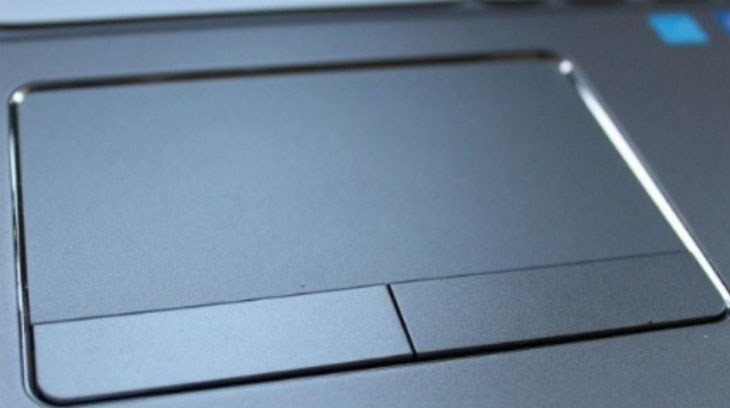 Lỗi phần mềm khiến Touchpad laptop hoạt động không ổn định
2. 7 Cách Khắc Phục Touchpad Laptop Bị Đơ Nhanh Chóng
Kích hoạt lại Touchpad bằng tổ hợp phím Fn
Đôi khi bạn vô tình tắt Touchpad thông qua các phím chức năng. Hãy thử nhấn Fn + F1 đến F12 (phím có biểu tượng Touchpad) để bật lại chế độ cảm ứng.
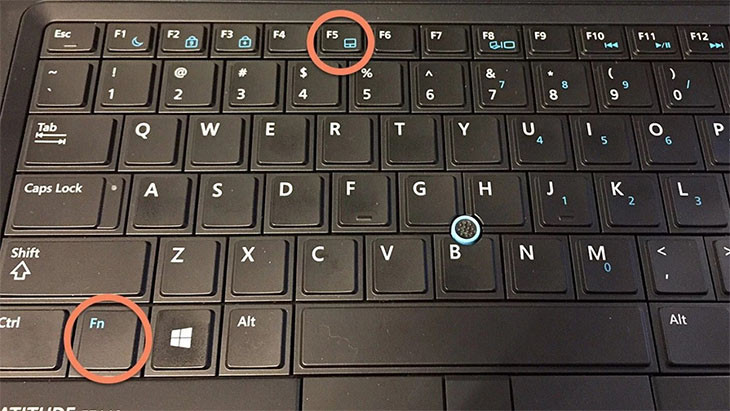 Nhấn tổ hợp phím Fn để kích hoạt lại Touchpad
Xóa các driver chuột khác
Có thể máy tính đang có nhiều driver chuột khác nhau, gây xung đột làm đơ Touchpad. Hãy gỡ bớt driver thừa theo hướng dẫn:
- Chuột phải vào This PC → Manage → Device Manager
- Mở Mice and Other Pointing Devices
- Chuột phải vào thiết bị không dùng → chọn Uninstall Device
 Gỡ driver chuột khác trong Device Manager
Cập nhật hoặc khôi phục driver Touchpad
Khi nâng cấp hệ điều hành, driver Touchpad có thể không tương thích. Trong trường hợp này, bạn nên cập nhật hoặc khôi phục lại phiên bản cũ hơn:
- Chuột phải This PC → Manage → Device Manager
- Chọn System devices → Synaptics/ELAN/Dell Touchpad
- Chọn Properties → Update Driver hoặc thử tùy chọn Roll Back Driver
Kích hoạt Touchpad trong bảng Mouse Properties
Một số laptop cho phép bật/tắt Touchpad thủ công trong Control Panel.
Bạn thực hiện lần lượt:
- Start → Control Panel
- Hardware and Sound → Mouse
- Thẻ Device Settings → Enable Touchpad → OK
 Kích hoạt Touchpad trong Mouse Properties
Tắt dịch vụ Tablet PC Input Service
Nếu bạn đang sử dụng laptop lai (có thể gập dùng như máy tính bảng), hãy thử tắt dịch vụ này để tránh xung đột:
- Nhấn Windows + R → nhập services.msc → Enter
- Tìm Tablet PC Input Service
- Chuột phải chọn Disable
 Vô hiệu hóa dịch vụ Tablet PC Input Service để tránh xung đột
Giảm độ nhạy Touchpad Sensitivity
Laptop có chế độ điều chỉnh độ nhạy của Touchpad để tránh chạm nhầm. Bạn có thể đặt mức trung bình hoặc thấp:
- Start → gõ Touchpad Settings
- Chọn Touchpad Sensitivity → Medium hoặc Low
- Khởi động lại máy và kiểm tra
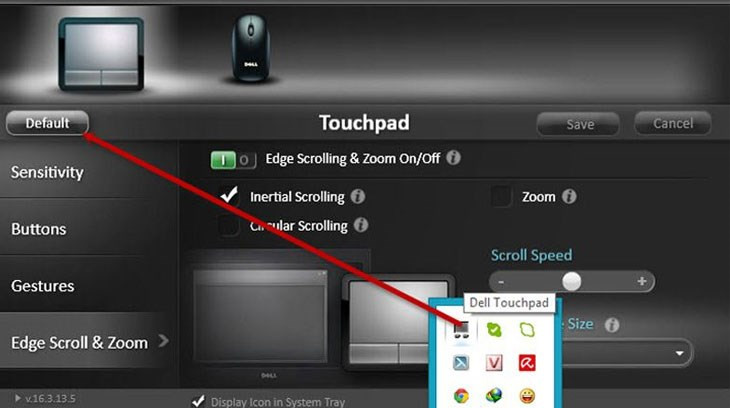 Điều chỉnh Touchpad Sensitivity để giảm lỗi cảm ứng
Mang máy đến trung tâm bảo hành uy tín
Nếu đã áp dụng tất cả các cách trên mà Touchpad vẫn không phản hồi, nguyên nhân có thể liên quan đến phần cứng hoặc bo mạch chủ. Hãy mang laptop đến Trường Thịnh Computer để được kiểm tra chuyên sâu và sửa chữa đúng kỹ thuật.
Thông Số Kỹ Thuật Cơ Bản Của Touchpad Laptop
- Loại cảm ứng: Điện dung hoặc cơ học
- Độ nhạy thao tác: 1–5 cấp độ (tùy dòng máy)
- Driver hỗ trợ: Synaptics, Elan, Windows Precision
- Khả năng điều khiển cử chỉ: 2–4 ngón, phóng to – thu nhỏ
- Hệ điều hành tương thích: Windows, Linux, macOS
Kết Luận
Touchpad laptop bị đơ là lỗi phổ biến nhưng hoàn toàn có thể khắc phục tại nhà nếu bạn biết cách thao tác đúng. Hy vọng 7 phương pháp mà Trường Thịnh Computer chia sẻ sẽ giúp bạn xử lý nhanh chóng để thiết bị trở lại hoạt động ổn định.
Nếu vẫn không khắc phục được – hãy liên hệ ngay:
CÔNG TY TNHH CÔNG NGHỆ THÔNG TIN TRƯỜNG THỊNH
📍 Địa chỉ: 14 Trịnh Lỗi, Phường Phú Thọ Hòa, TP. Hồ Chí Minh
☎️ Hotline: 028 3810 1698 – 0911 287 898
📧 Email: truongthinhtelecom@gmail.com
Trường Thịnh Computer – Nơi phân phối và sửa chữa máy tính, laptop, thiết bị mạng, camera, máy in, máy chiếu uy tín hàng đầu.