













Màn hình cảm ứng laptop bị loạn là hiện tượng khá phổ biến, đặc biệt ở máy sử dụng lâu năm hoặc thường xuyên di chuyển. Nếu cảm ứng bỗng dưng nhảy loạn, chạm không ăn hoặc tự nhận chạm, bạn có thể xử lý ngay tại nhà với vài thao tác đơn giản trước khi mang máy đi sửa. Bài viết dưới đây giúp bạn hiểu rõ nguyên nhân, hướng dẫn chi tiết cách khắc phục, đồng thời gợi ý địa chỉ sửa chữa tin cậy để yên tâm sử dụng.
Dấu hiệu và nguyên nhân khiến màn hình cảm ứng laptop bị loạn
Hiện tượng loạn cảm ứng thể hiện qua việc thao tác không chính xác (chạm điểm A ăn điểm B), cảm ứng tự kích hoạt, hoặc lúc hoạt động lúc không. Ba nhóm nguyên nhân thường gặp gồm:
- Laptop lỏng cáp kết nối màn hình: Gập mở nắp không đúng cách hoặc va đập có thể làm cáp tín hiệu lỏng, gây chập chờn.
- Tấm cảm ứng hoặc màn hình hỏng: Khi phần cứng xuống cấp hoặc nứt vỡ, cảm ứng hoạt động sai lệch; trường hợp này thường phải thay mới.
- Lỗi card đồ họa/driver: Xung đột phần mềm, driver lỗi thời hoặc card đồ họa rời xuống cấp cũng dẫn tới cảm ứng phản hồi bất thường.
 Các nguyên nhân phổ biến khiến màn hình cảm ứng laptop hoạt động chập chờn
Ở phần tiếp theo, bạn sẽ tìm thấy các giải pháp khắc phục theo thứ tự từ đơn giản đến chuyên sâu. Hãy thực hiện lần lượt để xác định đúng “thủ phạm”.
Cách khắc phục màn hình cảm ứng laptop bị loạn tại nhà
Các phương án dưới đây áp dụng cho laptop Windows sử dụng màn hình cảm ứng chuẩn HID (HID-compliant touch screen). Hãy ưu tiên thao tác theo thứ tự, kiểm tra sau mỗi bước.
Khởi động lại máy để loại trừ lỗi tạm thời
- Save (lưu) các công việc đang làm, tắt hoàn toàn và bật lại máy.
- Sau khi vào Windows, thử chạm/vuốt để đánh giá tình trạng.
- Nếu vẫn còn loạn cảm ứng, chuyển sang các bước tiếp theo.
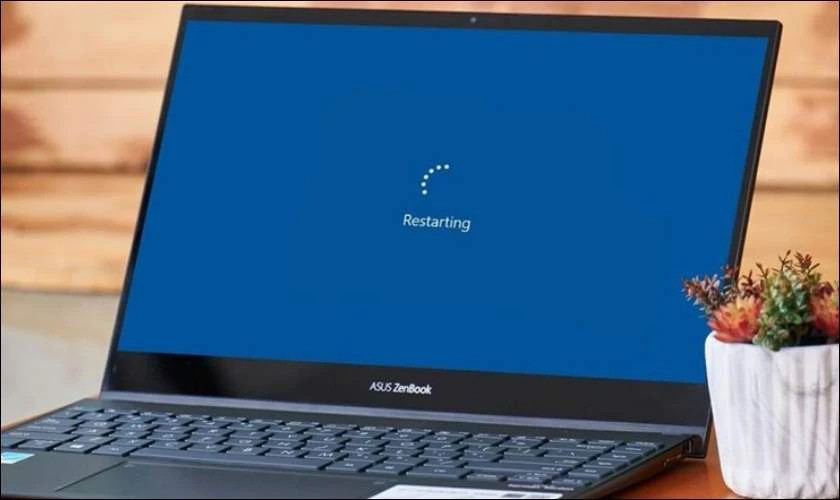 Khởi động lại máy để loại trừ lỗi tạm thời trên cảm ứng laptop
Thiết lập lại thiết bị cảm ứng trong Device Manager
- Nhấn tổ hợp phím Ctrl + X, chọn Device Manager.
- Mở mục Human Interface Devices, tìm HID-compliant touch screen.
- Nhấn chuột phải > Disable, đợi vài giây rồi Enable để khởi động lại trình điều khiển.
- Kiểm tra lại khả năng cảm ứng. Nếu chưa ổn, chỉ thử 2–3 lần, tránh thao tác lặp quá nhiều.
 Vào Device Manager để tắt bật HID-compliant touch screen trên Windows
Điều chỉnh quản lý điện năng cho thiết bị cảm ứng
- Nhấn Windows + X > Device Manager > Human Interface Devices.
- Nhấn đúp HID-compliant touch screen > tab Power Management.
- Bỏ chọn “Allow the computer to turn off this device to save power”.
- Khởi động lại máy và kiểm tra. Tùy chọn này giúp Windows không tắt cảm biến cảm ứng để tiết kiệm pin, hạn chế lỗi ngủ đông.
Chạy công cụ Troubleshoot phần cứng và thiết bị
- Gõ “Hardware and Devices” trong ô tìm kiếm (Windows Search).
- Chọn “Find and fix problems with devices”, bấm Next.
- Chờ hệ thống quét, áp dụng đề xuất sửa lỗi nếu có, rồi khởi động lại máy.
 Chạy công cụ Troubleshoot phần cứng và thiết bị để tự động phát hiện lỗi
Khôi phục driver cũ (Roll Back Driver) nếu lỗi xuất hiện sau cập nhật
- Mở Device Manager > Human Interface Devices.
- Nhấn đúp HID-compliant touch screen > tab Driver.
- Chọn Roll Back Driver (nếu khả dụng) để quay về phiên bản trước đó.
- Khởi động lại và kiểm tra. Tính năng này hữu ích khi bản driver mới gây xung đột.
Cập nhật driver và Windows để tối ưu tương thích
- Vào Settings > Windows Update, cài các bản vá mới.
- Trong Device Manager, nhấn chuột phải HID-compliant touch screen > Update driver.
- Ưu tiên driver chính hãng từ nhà sản xuất laptop để đảm bảo ổn định.
 Cập nhật driver và bản vá hệ thống để ổn định cảm ứng laptop
Gỡ phần mềm vừa cài nếu xung đột
- Nếu lỗi xảy ra ngay sau khi cài chương trình mới, hãy gỡ bỏ phần mềm đó.
- Dùng Control Panel > Programs and Features hoặc Settings > Apps để Uninstall.
- Quét virus/malware với Windows Security hoặc giải pháp bảo mật bạn tin dùng.
Khi nào cần thay màn hình cảm ứng?
Sau khi đã thử các cách trên nhưng cảm ứng vẫn loạn, rất có thể phần cứng (tấm digitizer/màn hình) đã hư hỏng hoặc cáp nối bị tổn thương. Dấu hiệu điển hình:
- Màn hình nứt/vỡ, liệt vùng cảm ứng cố định.
- Loạn cảm ứng ngay cả trong BIOS hoặc màn hình Recovery.
- Máy từng chịu va đập mạnh, vào nước, hoặc sửa chữa không đúng kỹ thuật.
Trong các trường hợp này, bạn nên kiểm tra và thay thế linh kiện để khôi phục trải nghiệm sử dụng.
Dịch vụ sửa chữa, thay màn hình cảm ứng laptop tại Trường Thịnh Computer
Trường Thịnh Computer — Nơi phân phối và sửa chữa máy tính, máy in, máy chiếu, phụ kiện máy tính — cung cấp dịch vụ kiểm tra, sửa lỗi màn hình cảm ứng laptop nhanh chóng, minh bạch:
- Kiểm tra lỗi miễn phí, báo tình trạng và phương án xử lý rõ ràng.
- Linh kiện chuẩn, nguồn gốc rõ ràng; hỗ trợ xuất hóa đơn VAT theo yêu cầu.
- Kỹ thuật viên kinh nghiệm, thao tác cẩn trọng, quy trình chuẩn.
- Chi phí cạnh tranh, chỉ tiến hành khi khách hàng đồng ý; không phát sinh ngoài báo giá.
- Hỗ trợ giao nhận linh hoạt, phù hợp khách hàng bận rộn.
Liên hệ ngay để được tư vấn chi tiết và đặt lịch kiểm tra máy.
Tóm tắt kỹ thuật nhanh (Checklist)
- Kiểm tra tạm thời:
- Khởi động lại máy; thử lại thao tác cảm ứng.
- Thiết lập trong Device Manager:
- Disable/Enable HID-compliant touch screen.
- Roll Back Driver nếu lỗi xuất hiện sau cập nhật.
- Update driver cảm ứng và Windows.
- Quản lý điện năng:
- Bỏ chọn “Allow the computer to turn off this device to save power” trong Power Management.
- Công cụ hệ thống:
- Chạy “Find and fix problems with devices” (Hardware and Devices Troubleshooter).
- Phần mềm bên thứ ba:
- Gỡ bỏ ứng dụng vừa cài đặt nếu nghi ngờ xung đột; quét virus/malware.
- Phần cứng:
- Kiểm tra dấu hiệu lỏng cáp, nứt vỡ, vào nước; cân nhắc thay mới khi cần.
Kết luận và liên hệ
Màn hình cảm ứng laptop bị loạn có thể xuất phát từ phần mềm (driver, thiết lập nguồn, xung đột ứng dụng) hoặc phần cứng (cáp, tấm cảm ứng, màn hình). Hãy xử lý theo từng bước như hướng dẫn để nhanh chóng loại trừ lỗi. Nếu sự cố vẫn tiếp diễn, bạn nên đem máy đến cơ sở uy tín để được chẩn đoán chính xác và thay thế linh kiện khi cần.
Trường Thịnh Computer sẵn sàng hỗ trợ kiểm tra và sửa chữa tận tâm. Gọi ngay để được tư vấn giải pháp phù hợp với dòng máy và nhu cầu sử dụng của bạn.
CÔNG TY TNHH CÔNG NGHỆ THÔNG TIN TRƯỜNG THỊNH
Địa Chỉ: 14 Trịnh Lỗi, Phường Phú Thọ Hòa, Tp Hồ Chí Minh
MST: 0319013860
Tel: 02838101698 – 0911287898
Email: truongthinhtelecom@gmail.com