






















Cách kết nối WiFi cho máy tính bàn nhanh, ổn định và dễ thực hiện nhất
Không phải ai cũng biết rằng cách kết nối WiFi cho máy tính bàn thực ra khá linh hoạt, từ giải pháp cắm là dùng ngay cho đến phương án nâng cấp phần cứng để bắt sóng ổn định hơn. Với người dùng văn phòng, học tập tại nhà hay chơi game online, việc đưa máy tính để bàn lên mạng không còn là chuyện khó nếu chọn đúng thiết bị và làm đúng từng bước.
Bài viết được biên soạn bởi Trường Thịnh Computer, tập trung vào các phương án thực tế, dễ áp dụng cho người dùng tại Việt Nam. Nếu bạn đang tìm cách kết nối WiFi cho máy tính bàn vừa nhanh vừa chi tiết, nội dung dưới đây sẽ giúp bạn chọn đúng hướng ngay từ đầu.
Vì sao máy tính bàn thường không có sẵn WiFi và cần chuẩn bị gì trước khi kết nối?
Khác với laptop, nhiều mẫu desktop truyền thống không được tích hợp sẵn bộ thu không dây trên bo mạch chủ. Điều này đặc biệt phổ biến ở các dòng máy văn phòng cũ, máy lắp ráp theo nhu cầu riêng hoặc các bộ PC chỉ ưu tiên cổng LAN để tối ưu chi phí. Vì vậy, khi người dùng muốn áp dụng cách kết nối WiFi cho máy tính bàn, việc đầu tiên cần kiểm tra là máy đã có phần cứng nhận sóng hay chưa. Nếu không có, bạn sẽ phải bổ sung thiết bị phù hợp như USB WiFi Adapter hoặc card WiFi gắn trong.
Ngoài phần cứng, bạn cũng nên kiểm tra hệ điều hành đang dùng là Windows 10, Windows 11 hay phiên bản cũ hơn. Một số thiết bị thu WiFi có thể cắm vào là nhận, nhưng cũng có mẫu yêu cầu cài driver riêng. Bên cạnh đó, khoảng cách từ máy đến router, độ dày tường, số lượng thiết bị đang dùng chung mạng và băng tần 2.4 GHz hay 5 GHz đều ảnh hưởng trực tiếp đến chất lượng kết nối. Nói ngắn gọn: muốn cách kết nối WiFi cho máy tính bàn hiệu quả, đừng chỉ nhìn vào việc “kết nối được hay không”, mà cần chú ý cả độ ổn định sau khi kết nối.
Một điểm quan trọng khác là chuẩn mạng không dây. Hiện nay, các thiết bị WiFi phổ biến hỗ trợ chuẩn 802.11n, 802.11ac và Wi‑Fi 6. Nếu router nhà bạn đã dùng chuẩn mới nhưng bộ thu WiFi trên PC quá cũ, tốc độ thực tế có thể thấp hơn đáng kể. Với nhu cầu học online, lướt web thì điều này chưa phải vấn đề lớn. Nhưng nếu bạn chơi game, họp video, truyền dữ liệu nội bộ hoặc làm việc từ xa, việc chọn đúng thiết bị ngay từ đầu sẽ giúp tiết kiệm thời gian hơn nhiều.
Các thiết bị hỗ trợ cách kết nối WiFi cho máy tính bàn phổ biến hiện nay
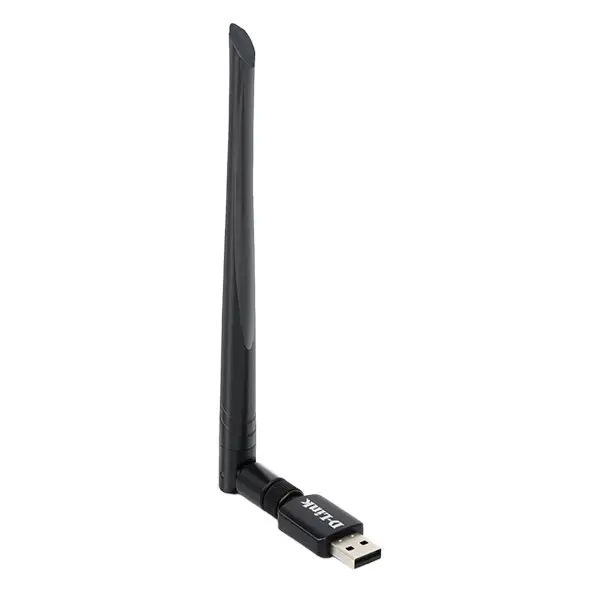
Phương án đơn giản nhất trong cách kết nối WiFi cho máy tính bàn là dùng USB WiFi Adapter. Thiết bị này có kích thước nhỏ, cắm trực tiếp vào cổng USB và thường rất dễ sử dụng. Ưu điểm lớn nhất là không phải tháo thùng máy, phù hợp với người không rành kỹ thuật hoặc cần giải pháp nhanh. Một số mẫu nano gần như không chiếm diện tích, trong khi các mẫu có anten ngoài lại cho khả năng thu sóng tốt hơn ở không gian rộng hoặc nhiều vật cản.
USB WiFi chuẩn WiFi 6 cỡ nhỏ dùng cho máy tính bàn kết nối mạng không dây
Tuy nhiên, USB WiFi Adapter không phải lúc nào cũng là lựa chọn tối ưu nhất. Nếu bạn cần đường truyền ổn định để chơi game, livestream hoặc tải dữ liệu thường xuyên, card WiFi gắn trong có thể phù hợp hơn. Loại card này kết nối qua khe PCIe trên bo mạch chủ, đi kèm một hoặc nhiều anten rời. Nhờ anten lớn hơn và khả năng xử lý tín hiệu tốt hơn, card PCIe thường cho tốc độ ổn định hơn so với bộ thu USB giá rẻ, đặc biệt ở băng tần 5 GHz.
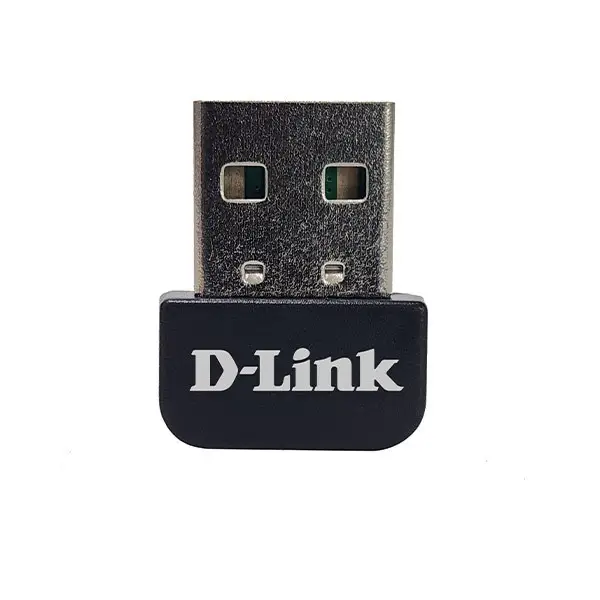 Mẫu USB WiFi nhỏ gọn phù hợp cho nhu cầu kết nối cơ bản hằng ngày
Ngoài hai lựa chọn trên, vẫn còn một hướng cực kỳ thực dụng: dùng cáp mạng Ethernet nối trực tiếp từ router đến máy tính. Dù không đúng nghĩa “bắt WiFi”, đây vẫn là giải pháp kết nối mạng hiệu quả cho desktop khi bộ thu sóng bị lỗi hoặc vị trí đặt máy quá xa nguồn phát. Trong nhiều văn phòng nhỏ, cắm dây vẫn là cách ổn định nhất vì giảm độ trễ, hạn chế nhiễu và ít phụ thuộc vào môi trường xung quanh. Nói cách khác, khi tìm cách kết nối WiFi cho máy tính bàn, bạn cũng nên cân nhắc xem kết nối không dây có thực sự là lựa chọn phù hợp nhất với nhu cầu sử dụng hay không.
Một lựa chọn trung gian là dùng USB WiFi Adapter có anten ngoài, tiêu biểu như các mẫu AC650 hoặc AC1300. Loại này thường dễ lắp hơn card PCIe nhưng vẫn cho khả năng thu tín hiệu tốt hơn dòng nano nhỏ gọn. Nếu bạn sống trong căn hộ nhiều phòng, đặt máy ở tầng khác hoặc góc khuất, đây thường là giải pháp “đáng tiền” hơn.
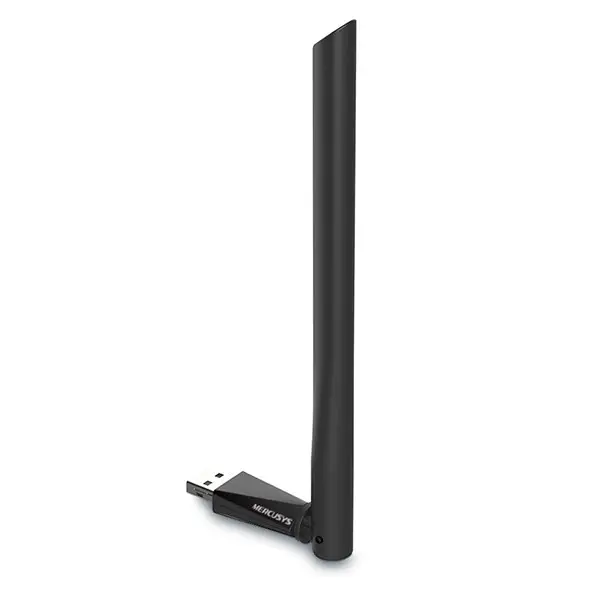 USB WiFi có anten ngoài giúp máy tính bàn thu sóng tốt hơn ở khoảng cách xa
Cách kết nối WiFi cho máy tính bàn bằng thanh tác vụ, Settings và Control Panel
Nếu máy của bạn đã có sẵn phần cứng WiFi hoặc đã cắm USB WiFi Adapter, đây là phần quan trọng nhất. Trong đa số trường hợp, cách kết nối WiFi cho máy tính bàn nhanh nhất là bấm vào biểu tượng mạng ở góc phải dưới thanh tác vụ. Danh sách các mạng không dây khả dụng sẽ hiện ra, bạn chỉ cần chọn đúng tên mạng, nhấn Kết nối rồi nhập mật khẩu. Rất nhanh. Rất quen thuộc. Và cũng là cách ít lỗi nhất với phần lớn người dùng Windows 10 hoặc Windows 11.
Sau khi nhập mật khẩu, hệ thống có thể hỏi bạn có muốn cho PC được phát hiện trong mạng nội bộ hay không. Nếu đây là mạng gia đình hoặc văn phòng tin cậy, bạn có thể đồng ý để thuận tiện chia sẻ máy in và dữ liệu. Ngược lại, nếu đang dùng WiFi công cộng ở quán cà phê hay khu vực chung, nên chọn chế độ an toàn hơn để giảm rủi ro bảo mật. Dù đơn giản, nhưng đây là chi tiết nhiều người bỏ qua khi áp dụng cách kết nối WiFi cho máy tính bàn.
Khi biểu tượng mạng trên thanh tác vụ không hiện đúng tùy chọn, bạn có thể đi theo đường thứ hai trong phần Settings. Nhấn tổ hợp Windows + I, vào Network & Internet, chọn Wi‑Fi, sau đó mở danh sách mạng khả dụng. Cách này đặc biệt hữu ích khi bạn cần kiểm tra thêm trạng thái card mạng, cài đặt chế độ tự động kết nối lại, hoặc xác nhận WiFi đang bị tắt ở cấp hệ thống chứ không phải do router. Với Windows 11, giao diện có thể khác nhẹ so với Windows 10, nhưng logic thao tác gần như tương tự.
Ngoài ra, Control Panel vẫn là lối đi quen thuộc với người dùng Windows lâu năm. Bạn mở Control Panel, vào Network and Internet, tiếp tục chọn Network and Sharing Center, rồi dùng tùy chọn kết nối đến mạng mới. Đây là cách truyền thống nhưng vẫn hiệu quả, đặc biệt trên các máy dùng giao diện quản trị kiểu cũ hoặc khi bạn muốn xem đầy đủ thông tin adapter, cấu hình IP, DNS và trạng thái kết nối hiện tại.
Điều quan trọng là không nên nhầm giữa lỗi “không thấy WiFi” và lỗi “thấy WiFi nhưng không kết nối được”. Nếu không thấy mạng nào, nhiều khả năng phần cứng, driver hoặc công tắc WiFi đang có vấn đề. Còn nếu thấy mạng nhưng kết nối thất bại, nguyên nhân thường nằm ở mật khẩu sai, DHCP lỗi, bộ phát quá tải hoặc xung đột thiết lập mạng. Phân biệt đúng từ đầu sẽ giúp quá trình xử lý nhanh hơn rất nhiều.
Cách kết nối WiFi cho máy tính bàn bằng Command Prompt và cáp mạng khi cần xử lý nâng cao
Không phải lúc nào giao diện đồ họa cũng hoạt động như mong đợi. Có những trường hợp biểu tượng mạng bị lỗi, menu WiFi không hiển thị đúng hoặc hệ điều hành nhận card mạng nhưng không cho thao tác bình thường. Khi đó, cách kết nối WiFi cho máy tính bàn bằng Command Prompt sẽ phát huy tác dụng. Đây không phải cách dành cho mọi người, nhưng rất hữu ích khi cần kiểm tra nhanh cấu hình mạng đã lưu sẵn trong máy.
Đầu tiên, nhấn Windows + R, gõ cmd rồi Enter. Sau đó dùng lệnh netsh wlan show profile để xem các cấu hình mạng không dây mà máy đã từng lưu. Nếu danh sách hiện ra đầy đủ, bạn có thể kết nối bằng lệnh netsh wlan connect ssid=TEN_WIFI name=TEN_PROFILE. Điểm hay của phương pháp này là nó cho phép thao tác kể cả khi giao diện người dùng bị trục trặc. Nhưng cũng vì vậy, bạn cần nhập thật chính xác tên SSID và tên profile. Chỉ sai một ký tự, lệnh có thể không hoạt động.
Với người dùng kỹ hơn một chút, Command Prompt còn hỗ trợ kiểm tra trạng thái adapter, xem cấu hình IP và chạy một số lệnh khắc phục nhanh như ipconfig /release, ipconfig /renew hoặc ipconfig /flushdns. Dù vậy, nếu bạn không quen dòng lệnh thì nên thao tác cẩn thận. Một lệnh đúng sẽ giúp tiết kiệm vài phút. Một lệnh sai có thể làm rối cấu hình hiện tại.
Cửa sổ nhập lệnh kết nối đúng SSID và profile WiFi đã lưu trên máy tính
Trong những tình huống bộ thu WiFi hỏng, driver lỗi nặng hoặc vị trí đặt máy không phù hợp cho kết nối không dây, cáp mạng Ethernet là giải pháp an toàn nhất. Chỉ cần một đầu cắm vào router, đầu còn lại nối vào cổng LAN của PC là bạn có thể lên mạng ngay nếu modem đang hoạt động bình thường. Tốc độ thường ổn định hơn WiFi, độ trễ thấp hơn và ít bị ảnh hưởng bởi vật cản. Với game thủ hoặc người làm việc cần đường truyền liên tục, đây vẫn là lựa chọn đáng cân nhắc hơn cả.
Những lỗi thường gặp khi kết nối WiFi cho máy tính bàn và cách nhận biết đúng nguyên nhân
Một lỗi rất phổ biến là máy nhận được tín hiệu nhưng chỉ hiện một vạch sóng hoặc lúc có lúc mất. Trong trường hợp này, nguyên nhân thường không nằm ở Windows mà ở môi trường sử dụng. Router đặt quá xa, có nhiều tường bê tông, gần lò vi sóng hoặc đặt trong hộc tủ kín đều có thể làm suy giảm tín hiệu. Nếu bạn đang dùng USB WiFi Adapter loại nhỏ, khả năng bắt sóng yếu hơn card có anten ngoài là điều hoàn toàn dễ hiểu. Muốn xử lý triệt để, hãy thử đổi cổng USB, di chuyển thiết bị, hoặc nâng cấp bộ thu.
Một lỗi khác là thấy tên WiFi nhưng không vào mạng được. Đây là kiểu lỗi khiến nhiều người bối rối nhất. Bởi nhìn bên ngoài, mọi thứ có vẻ vẫn bình thường: máy thấy sóng, router vẫn phát đèn, mật khẩu có vẻ đúng. Nhưng bên trong có thể là vấn đề DHCP, DNS, địa chỉ IP xung đột hoặc router đang treo. Nói đơn giản, cách kết nối WiFi cho máy tính bàn không chỉ là bấm Connect — nó còn là quá trình xác nhận máy đã thực sự giao tiếp đúng với hệ thống mạng hay chưa.
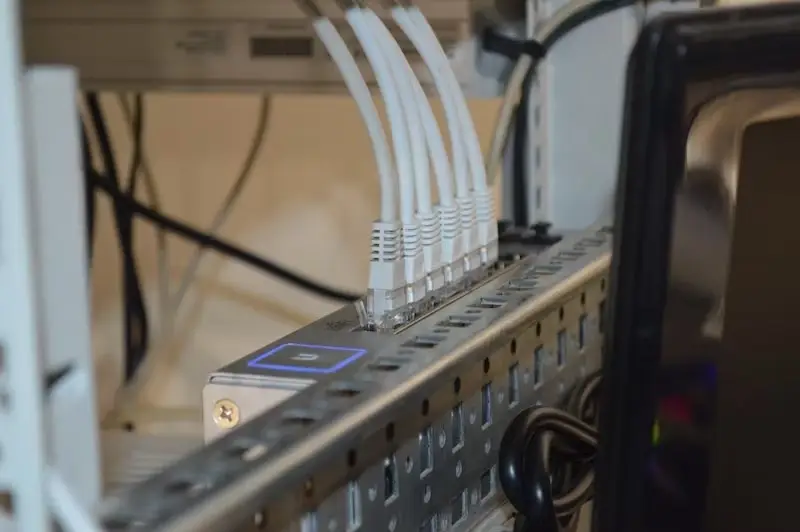 Kết nối bằng dây mạng là phương án ổn định khi bộ thu WiFi gặp sự cố
Sai địa chỉ IP hoặc cấu hình DNS cũng là nguyên nhân thường gặp hơn nhiều người nghĩ. Phần lớn hộ gia đình hiện nay dùng chế độ cấp phát IP tự động, vì vậy người dùng không nên chỉnh tay nếu không thực sự cần. Khi một máy bị đặt IP tĩnh không cùng lớp mạng với router, nó có thể vẫn thấy WiFi nhưng không truy cập Internet được. Tương tự, DNS sai có thể khiến bạn tưởng rằng mạng mất hoàn toàn, trong khi thực tế chỉ là máy không phân giải được tên miền.
Và còn một khả năng rất đời thường: mật khẩu WiFi đã bị đổi nhưng thiết bị vẫn lưu thông tin cũ. Trường hợp này thường xảy ra sau khi thay router, reset modem hoặc người quản trị mạng cập nhật lại pass. Giải pháp là xóa profile WiFi cũ, quên mạng đó đi rồi kết nối lại từ đầu. Đơn giản nhưng hiệu quả. Đôi khi sự cố không nằm ở máy tính, mà ở một thay đổi rất nhỏ bên phía bộ phát.
Cách khắc phục khi máy tính bàn không bắt được WiFi: restart, driver và chế độ máy bay
Nếu bạn đã thử nhiều cách mà vẫn chưa thành công, hãy quay lại các bước cơ bản nhất. Đầu tiên là khởi động lại máy tính. Nghe có vẻ đơn giản, nhưng đây là cách xử lý rất nhiều lỗi tạm thời liên quan đến dịch vụ mạng, tiến trình hệ thống hoặc xung đột driver. Khi Windows hoạt động lâu ngày, các thành phần nền có thể không phản hồi đúng, đặc biệt sau các bản cập nhật hoặc sau khi cắm rút nhiều thiết bị mạng liên tục. Restart giúp hệ thống nạp lại dịch vụ mạng từ đầu và đôi khi giải quyết vấn đề chỉ trong vài phút.
Bước tiếp theo là kiểm tra driver WiFi. Đây là phần cốt lõi trong mọi cách kết nối WiFi cho máy tính bàn. Nếu driver bị lỗi, cài sai phiên bản hoặc không tương thích với bản Windows hiện tại, máy có thể hoàn toàn không nhận adapter, nhận nhưng chập chờn, hoặc mất biểu tượng WiFi trên thanh tác vụ. Bạn mở Device Manager bằng lệnh devmgmt.msc, tìm nhóm Network adapters, sau đó kiểm tra xem adapter không dây có hiện dấu chấm than vàng hay không. Nếu có, khả năng cao driver đang gặp vấn đề.
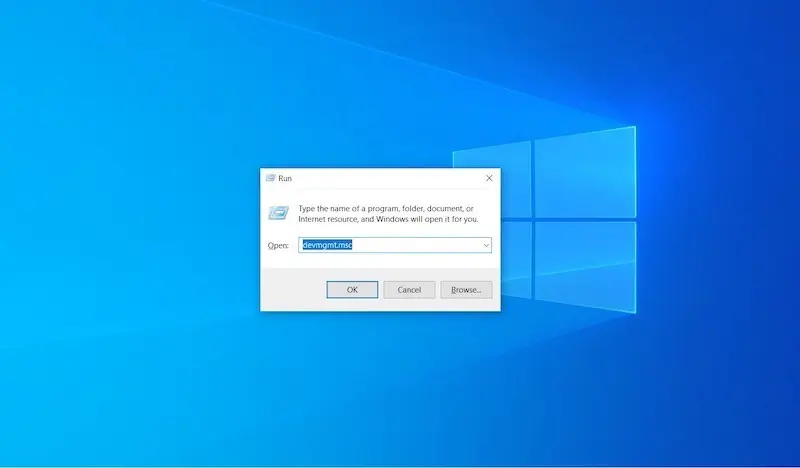 Mở Device Manager để kiểm tra và xử lý driver card mạng không dây trên Windows
Bạn có thể gỡ driver cũ rồi khởi động lại máy để Windows tự nhận lại, hoặc tải đúng driver từ website chính hãng của nhà sản xuất adapter. Đây là hướng làm an toàn hơn so với cài các gói driver trôi nổi. Với card mạng đời mới, driver chính xác còn giúp tận dụng tốt hơn chuẩn Wi‑Fi 5 hoặc Wi‑Fi 6, giảm lỗi mất mạng ngẫu nhiên và cải thiện tốc độ thực tế.
Một nguyên nhân khác rất dễ bị quên là chế độ máy bay. Trên Windows, chỉ một lần bấm nhầm cũng đủ khiến toàn bộ kết nối không dây bị vô hiệu hóa. Khi đó, người dùng có thể tưởng bộ thu WiFi đã hỏng. Hãy mở khu vực biểu tượng mạng trên thanh tác vụ, kiểm tra xem Airplane mode có đang bật hay không. Nếu có, chỉ cần tắt đi là adapter sẽ hoạt động lại bình thường. Với các máy dùng bàn phím đa chức năng, đôi khi phím tắt phần cứng cũng có thể vô tình kích hoạt trạng thái này.
Kinh nghiệm chọn giải pháp phù hợp và lưu ý quan trọng khi mua thiết bị WiFi cho desktop
Nếu nhu cầu của bạn chỉ là lướt web, học online, dùng phần mềm kế toán hoặc làm việc văn phòng cơ bản, một USB WiFi Adapter nhỏ gọn là đủ. Đây là hướng tiếp cận tiết kiệm, dễ thay thế và phù hợp cho hầu hết người dùng phổ thông. Nhưng nếu máy đặt ở xa router, nhà nhiều tầng hoặc thường xuyên bị nhiễu sóng, bạn nên ưu tiên các mẫu có anten ngoài hoặc card PCIe. Chênh lệch chi phí ban đầu có thể cao hơn một chút, nhưng đổi lại là kết nối ổn định hơn đáng kể trong thời gian dài.
Còn nếu bạn chơi game online, dựng video, truyền dữ liệu lớn trong mạng nội bộ hoặc dùng máy cho công việc quan trọng, đừng chọn thiết bị chỉ theo giá rẻ. Hãy chú ý chuẩn WiFi hỗ trợ, băng tần kép 2.4/5 GHz, số lượng anten, khả năng tương thích Windows và chính sách driver từ hãng sản xuất. Một thiết bị bắt sóng tốt nhưng driver cập nhật kém vẫn có thể gây khó chịu sau mỗi lần nâng cấp hệ điều hành. Đó là lý do vì sao khi tìm cách kết nối WiFi cho máy tính bàn, phần “chọn thiết bị” quan trọng không kém phần “cài đặt”.
Kết luận
Nhìn tổng thể, cách kết nối WiFi cho máy tính bàn không quá phức tạp nếu bạn xác định đúng tình trạng thiết bị ngay từ đầu. Máy đã có phần cứng WiFi thì chỉ cần thao tác trong Windows. Máy chưa có thì bổ sung USB WiFi Adapter, card PCIe hoặc dùng dây mạng tùy nhu cầu. Khi phát sinh lỗi, hãy đi từ bước đơn giản như restart, kiểm tra Airplane mode, xem lại driver, rồi mới chuyển sang các xử lý nâng cao như Command Prompt hay cấu hình IP, DNS.
Nếu bạn đang cần tư vấn mua thiết bị thu WiFi, card mạng không dây hoặc hỗ trợ cấu hình cho desktop, có thể liên hệ: CÔNG TY TNHH CÔNG NGHỆ THÔNG TIN TRƯỜNG THỊNH — Địa chỉ: 14 Trịnh Lỗi, Phường Phú Thọ Hòa, TP. Hồ Chí Minh — MST: 0319013860 — Tel: 02838101698 – 0911287898 — Chọn đúng thiết bị ngay từ đầu sẽ giúp việc áp dụng cách kết nối WiFi cho máy tính bàn dễ hơn, ổn định hơn và tiết kiệm thời gian về sau.
Cần thay linh kiện hay mua thiết bị?
Xem danh mục Thiết bị mạng & WiFi tại Trường Thịnh Computer — 14 Trịnh Lỗi, Phường Phú Thọ Hòa, TP. Hồ Chí Minh. Gọi 0888 319 798 để được đối chiếu đúng mã máy trước khi đặt.
Thiết bị mạng và WiFi — tư vấn đúng nhu cầu, báo giá nhanh
Nhận tư vấn và báo giá
Để lại số điện thoại, kỹ thuật viên gọi lại tư vấn đúng nhu cầu.
Cần chọn thiết bị cho nhu cầu của bạn?
Tham khảo danh mục Máy tính hoặc trao đổi trực tiếp với bộ phận tư vấn.
Sản phẩm tham khảo

Mini PC MSI CUBI NUC 1M-293XVN/CORE 5 120U/8GD5/500GSSD/NONOS/WF/BT/KB&M/3Y/ĐEN(BLACK)(CUBI B0B1) – 9S6-B0B111-293
Mã sản phẩm: 9S6-B0B111-293

Mini PC MSI CUBI NUC/CORE 5 120U/8GB DDR5/512GB SSD/WIN11 HOME/WF/BT/3Y/ĐEN(BLACK)(CUBI B0B1) – 9S6-B0B111-087
Mã sản phẩm: 9S6-B0B111-087

MÁY TÍNH ĐỂ BÀN (PC) HP S01-pF3016d i7- 13700(16*2.1)/8GD4/256GSSD/DVDWR/WLax/B T5/KB/M/W11SL/ĐEN(8C5T0PA)
Mã sản phẩm: 8C5T0PA

MÁY TÍNH ĐỂ BÀN (PC) HP S01-pF4010d i5- 14400(10*2.5)/8GD4/512GSSD/WL/BT/KB/M/W 11SL/ĐEN(AZ0F6PA)
Mã sản phẩm: AZ0F6PA


