Gặp tình trạng máy tính không nhận USB đúng lúc cần chép dữ liệu là điều khiến ai cũng khó chịu. Bài viết được biên soạn bởi Trường Thịnh Computer, tổng hợp các nguyên nhân thường gặp và giải pháp thực tế để bạn xử lý ngay tại nhà, hạn chế gián đoạn công việc và rủi ro mất dữ liệu.
Dấu hiệu nhận biết và lý do vì sao máy tính không nhận USB
Khi cắm USB mà không thấy thông báo, không xuất hiện trong File Explorer hoặc báo lỗi yêu cầu định dạng, nhiều khả năng bạn đang gặp lỗi “máy tính không nhận USB“. Lỗi này có thể xuất phát từ phần cứng (cổng USB bám bụi, lỗi tiếp xúc, hư USB) hoặc phần mềm (driver, xung đột tiến trình, chính sách hệ thống, virus). Đôi khi USB vẫn “nhận” trong Device Manager nhưng không có ký tự ổ đĩa nên không hiển thị trong This PC.
 Minh họa máy tính không nhận USB khi File Explorer không hiển thị ổ đĩa.
Có ba nhóm nguyên nhân phổ biến dẫn đến máy tính không nhận USB: nhóm phần cứng (cổng/thiết bị hỏng hoặc tiếp xúc kém), nhóm hệ thống/driver (thiếu, lỗi, cài nhầm hoặc chưa cập nhật), và nhóm chính sách/bảo mật (USB bị khóa bởi Registry, Group Policy, hoặc bị antivirus chặn). Nhận diện đúng nhóm nguyên nhân sẽ giúp bạn sửa lỗi không nhận USB nhanh hơn, tránh thao tác vòng vo khiến tình trạng kéo dài.
Kiểm tra phần cứng: cổng bám bụi, tiếp xúc kém, thiết bị USB lỗi
Bắt đầu từ những thao tác cơ bản nhất. Rút USB ra, quan sát đầu cắm có cong vênh, oxy hóa hoặc bụi bẩn không. Dùng bông khô và cọ mềm thổi bụi nhẹ nhàng, kết hợp bình xịt khí nén để làm sạch khe cắm USB trên máy. Tránh dùng dung dịch lỏng vì có thể gây ẩm, chập các chân tiếp xúc. Sau khi vệ sinh, cắm lại USB với lực vừa phải, thử nhiều lần để kiểm tra tính ổn định của kết nối.
Nếu vẫn còn lỗi máy tính không nhận USB, hãy thử các cổng khác trên cùng máy, ưu tiên cổng ở hai bên trái/phải của laptop hoặc cổng phía sau thùng máy PC (thường cấp nguồn ổn định hơn). Đồng thời, test USB trên một máy tính khác: nếu máy khác nhận, khả năng cao cổng trên máy bạn có vấn đề; nếu máy khác cũng không nhận, nhiều khả năng bản thân USB đã hỏng. Với USB có đèn báo, quan sát xem đèn có nháy không-đây là dấu hiệu nguồn/tiếp xúc.
 Kiểm tra cổng sau PC khi máy tính không nhận USB, đèn USB nhấp nháy.
Xử lý xung đột phần mềm và tiến trình đang chiếm dụng
Không ít trường hợp máy tính không nhận USB là do tiến trình nền hoặc phần mềm bảo mật/đồng bộ hóa (như backup, sandbox, phần mềm quản lý thiết bị) can thiệp vào quá trình mount thiết bị mới. Hãy đóng các ứng dụng không cần thiết trước khi cắm USB. Nhấn phím Windows, gõ Task Manager để mở, tab Processes, chọn các ứng dụng nghi ngờ (đồng bộ dữ liệu, máy ảo, công cụ tweak USB) và bấm End task để tắt tạm thời. Sau đó thử cắm lại USB.
Nếu bạn thường chạy nhiều tiện ích khởi động cùng Windows, có thể thử “clean boot” tạm thời: mở System Configuration (msconfig), ẩn dịch vụ Microsoft và tắt phần mềm bên thứ ba, sau đó khởi động lại rồi cắm USB. Cách này giúp loại trừ xung đột phần mềm gây lỗi máy tính không nhận USB. Sau khi tìm được thủ phạm, bạn bật lại các dịch vụ còn lại như ban đầu.
Quét virus và kiểm tra phần mềm bảo mật
USB là kênh lây nhiễm mã độc phổ biến-đặc biệt là các biến thể ẩn file, tạo shortcut hoặc khóa quyền truy cập, khiến người dùng gặp tình trạng USB không hiện file. Nếu hệ thống bị nhiễm virus, driver hoặc chính sách quyền có thể bị thay đổi, dẫn đến máy tính không nhận USB hoặc nhận sai định dạng. Hãy quét toàn bộ hệ thống bằng một phần mềm diệt virus uy tín và cập nhật cơ sở dữ liệu mới nhất trước khi thử lại.
Ngoài ra, một số phần mềm bảo mật có tính năng chặn thiết bị lưu trữ di động theo chính sách (device control). Kiểm tra cài đặt trong antivirus xem mục “Removable Devices/USB Control” có đang bật chặn hay yêu cầu xác thực khi cắm USB không. Đặt ngoại lệ cho USB an toàn hoặc tạm thời tắt tính năng chặn để xác minh. Khi giải quyết xong, bật lại các lớp bảo vệ để đảm bảo an toàn.
Cập nhật hoặc cài đặt lại Driver USB, Chipset trong Device Manager
Thiếu hoặc lỗi driver là nguyên nhân quen thuộc khiến máy tính không nhận USB. Trước hết, cập nhật driver USB và chipset-đây là lớp quản lý giao tiếp phần cứng nền tảng. Nhấn chuột phải nút Start > Device Manager. Tại mục Universal Serial Bus controllers, tìm các dòng có dấu tam giác vàng (lỗi), nhấn phải > Update driver > Search automatically for drivers để Windows tự tải phiên bản phù hợp. Sau khi cập nhật xong, rút và cắm lại USB.
 Device Manager với cảnh báo driver khi máy tính không nhận USB, cần cập nhật.
Nếu USB xuất hiện trong Disk drives nhưng hoạt động bất thường, thử gỡ thiết bị và để Windows tự cài lại. Vào Device Manager > Disk drives > nhấn chuột phải vào thiết bị tương ứng (ví dụ: USB SanDisk/Kingston…) > Uninstall device. Tiếp đến, vào menu Action > Scan for hardware changes hoặc Restart máy để hệ thống nhận diện lại và cài driver mặc định. Cũng đừng quên cập nhật driver chipset/mainboard từ trang chính hãng để khắc phục triệt để lỗi máy tính không nhận USB do tương thích thấp.
USB không hiển thị trong This PC do thiếu ký tự ổ đĩa
Một tình huống phổ biến: hệ thống nhận USB nhưng không gán ký tự ổ đĩa nên bạn không thấy trong File Explorer. Hãy mở Disk Management để kiểm tra. Nhấn chuột phải This PC > Manage > Storage > Disk Management. Tại đây, tìm thiết bị USB của bạn-thường xuất hiện là “Removable” hoặc tên thương hiệu-xem đã có Drive Letter chưa. Nếu trống, nhấn chuột phải > Change Drive Letter and Paths… > Add… > Assign the following drive letter, chọn một ký tự chưa dùng (ví dụ: E, F) > OK.
Sau khi gán ký tự, thiết bị sẽ hiện ngay trong This PC. Nếu ổ đã hiện nhưng USB không mở được file, hoặc Disk Management báo “Unallocated” hoặc “RAW”, dữ liệu USB có thể đã hỏng cấu trúc phân vùng. Khi đó, ưu tiên dùng công cụ khôi phục dữ liệu trước khi tạo phân vùng mới. Tuyệt đối không format nếu dữ liệu quan trọng chưa được sao lưu. Trường hợp bạn chỉ dùng USB mới và chưa chứa dữ liệu, hãy tạo nhanh một phân vùng FAT32/NTFS để sử dụng bình thường.
Cổng USB bị khóa bởi chính sách hệ thống (Registry/USBSTOR)
Một số môi trường (công ty, phòng máy, lớp học) áp dụng chính sách chặn USB để bảo mật. Trên máy cá nhân, bạn có thể vô tình khóa cổng USB (dịch vụ USBSTOR). Kiểm tra và mở khóa như sau: mở Registry Editor (Windows > gõ “Registry Editor” > Enter). Điều hướng đến HKEY_LOCAL_MACHINESYSTEMCurrentControlSetServicesUSBSTOR. Ở khung phải, mở Start và kiểm tra Value data. Nếu là 4, nghĩa là đang khóa; đổi về 3 để mở khóa > OK.
Sau khi chỉnh sửa, khởi động lại máy rồi thử cắm lại USB. Lưu ý: thao tác Registry yêu cầu cẩn trọng. Trước khi thay đổi, nên tạo điểm khôi phục hệ thống hoặc sao lưu khóa Registry liên quan. Trong môi trường doanh nghiệp, việc khóa USB có thể do Group Policy của hệ thống quản trị; khi đó bạn cần liên hệ quản trị viên để xin cấp quyền. Đây cũng là lý do dẫn đến máy tính không nhận USB dù thiết bị bình thường.
Tối ưu cài đặt nguồn và cập nhật Windows
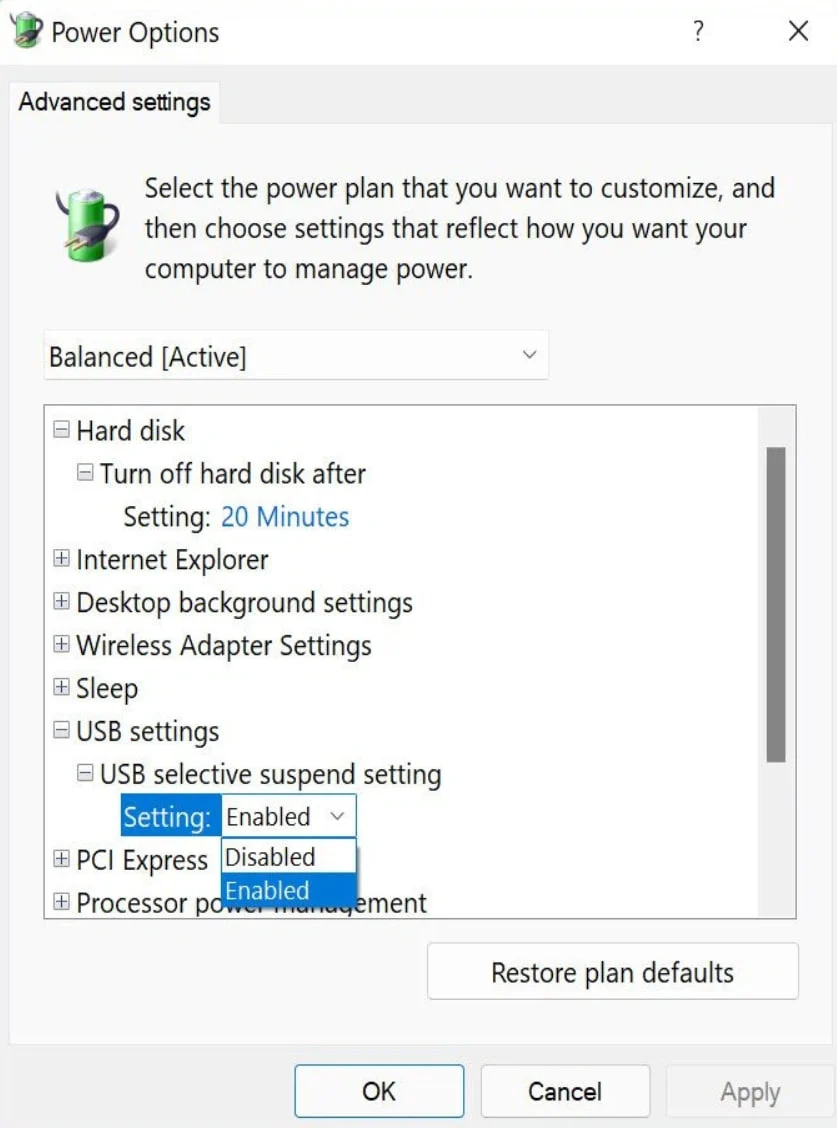
Trên laptop, tính năng tiết kiệm năng lượng đôi khi tắt tạm thời cổng USB (USB selective suspend), khiến máy tính không nhận USB ngắt quãng hoặc chỉ nhận rồi mất. Bạn có thể tắt thử để kiểm chứng: vào Control Panel > Power Options > Change plan settings > Change advanced power settings > USB settings > USB selective suspend setting > Disabled (trên cả “On battery” và “Plugged in”). Áp dụng và thử cắm lại USB.
Song song, kiểm tra mục Power Management của USB Root Hub: Device Manager > Universal Serial Bus controllers > mở USB Root Hub (USB 3.0/3.1) > tab Power Management > bỏ chọn “Allow the computer to turn off this device to save power” > OK. Cập nhật Windows (Settings > Windows Update) để nhận bản vá driver mới. Rất nhiều sự cố máy tính không nhận USB được khắc phục sau khi cập nhật BIOS/UEFI và gói driver chipset từ nhà sản xuất.
Kiểm tra, thử chéo và hướng xử lý khi phần cứng có vấn đề
Sau khi đi hết các bước phần mềm mà máy tính không nhận USB vẫn tái diễn, khả năng phần cứng gặp lỗi tăng cao. Hãy thử chéo: cùng một USB, cắm vào máy khác; cùng một máy, thử USB khác. Nếu “USB nào cũng không nhận” trên máy bạn, vấn đề thường nằm ở cổng hoặc mạch USB của mainboard. Với PC, ưu tiên thử các cổng phía sau (trực tiếp từ main); với laptop, kiểm tra cả cổng USB-A, USB-C (nếu có) và dùng hub/adapter uy tín để loại trừ phụ kiện lỗi.
Trường hợp xác định cổng hư vật lý (lung lay, chập chờn), bạn nên đem máy đến trung tâm kỹ thuật để kiểm tra và thay thế. Không tiếp tục cắm rút mạnh tay vì có thể gây chạm chập lan sang phần khác. Với USB hỏng (đầu cắm rơ, chip nhớ lỗi), giải pháp an toàn là thay thiết bị mới và cân nhắc triển khai sao lưu dữ liệu định kỳ để phòng tái diễn. Dựa vào kinh nghiệm thực tế, dấu hiệu như USB quá nóng, kêu “tách tách” khi rung nhẹ là cảnh báo phần cứng bất thường.
Một số mẹo nâng cao và câu hỏi thường gặp
-
Có nên dùng lệnh kiểm tra ổ đĩa cho USB? Nếu USB xuất hiện ký tự ổ, bạn có thể mở Command Prompt (Run as administrator) > chkdsk X: /f (với X là ký tự ổ USB) để sửa lỗi hệ thống tập tin nhẹ. Không áp dụng bừa bãi khi USB có dấu hiệu hư phần cứng.
-
USB hiện trong Device Manager nhưng không hiện trong This PC? Kiểm tra lại Disk Management để gán drive letter. Nếu trạng thái “No Media”, thiết bị có thể lỗi tay điều khiển (controller).
-
Máy tính không nhận USB 3.0 nhưng nhận USB 2.0? Khả năng driver USB 3.x hoặc chipset chưa tương thích. Cập nhật driver từ website mainboard/laptop; thử tắt tùy chọn tiết kiệm năng lượng cho hub 3.x như phần trên.
-
Dùng cáp/adapter có ảnh hưởng? Có. Với USB-C hoặc thiết bị ngoại vi (card reader, SSD gắn ngoài), cáp kém chất lượng có thể khiến thiết bị không nhận hoặc rớt kết nối. Luôn thử bằng cáp khác đạt chuẩn.
-
Có nên sử dụng trình khắc phục sự cố thiết bị (Troubleshooter)? Trên Windows 10, có thể chạy msdt.exe -id DeviceDiagnostic để hệ thống tự kiểm tra phần cứng cơ bản. Đây không phải “vạn năng” nhưng đôi khi giúp phát hiện cấu hình sai.
Thông tin liên hệ hỗ trợ kỹ thuật
Nếu bạn đã thử các bước trên nhưng tình trạng máy tính không nhận USB vẫn chưa giải quyết, đừng ngần ngại liên hệ để được tư vấn kỹ thuật và kiểm tra sâu hơn:
- CÔNG TY TNHH CÔNG NGHỆ THÔNG TIN TRƯỜNG THỊNH
- Địa Chỉ: 14 Trịnh Lỗi, Phường Phú Thọ Hòa, Tp Hồ Chí Minh
- MST: 0319013860
- Tel: -02838101698 – 0911287898
- Email: truongthinhtelecom@gmail.com
Chúng tôi tiếp nhận kiểm tra, sửa chữa máy tính, nâng cấp, và tư vấn giải pháp sao lưu dữ liệu an toàn.
Kết luận: Chẩn đoán đúng – sửa nhanh, tránh mất dữ liệu
Tóm lại, lỗi máy tính không nhận USB thường quy về ba nhóm: phần cứng (cổng/thiết bị), driver/hệ thống, và chính sách/bảo mật. Hãy đi theo thứ tự: kiểm tra vệ sinh và thử chéo thiết bị; đóng ứng dụng xung đột và quét virus; cập nhật/gỡ cài đặt driver; gán ký tự ổ trong Disk Management; mở khóa USBSTOR; tối ưu nguồn và cập nhật Windows. Cách làm bài bản này giúp xử lý triệt để phần lớn tình huống máy tính không nhận USB mà không cần can thiệp phần cứng. Khi phát hiện dấu hiệu bất thường ở cổng hoặc USB, chủ động sao lưu và mang máy đến kỹ thuật là lựa chọn an toàn. Bài viết tổng hợp bởi Trường Thịnh Computer, kỳ vọng giúp bạn tự tin xử lý nhanh sự cố và bảo toàn dữ liệu quan trọng.