






















Bạn bật nguồn nhưng màn hình vẫn tối đen, quạt chạy, đèn sáng mà chẳng thấy gì? Đây là tình huống không hiếm: máy tính không lên màn hình. Bài viết được biên soạn bởi Trường Thịnh Computer nhằm giúp bạn hiểu rõ nguyên nhân và tự tin thực hiện các bước khắc phục an toàn, có trình tự.
Máy tính không lên màn hình là gì? Triệu chứng thường gặp
“Máy tính không lên màn hình” là trạng thái hệ thống khởi động nhưng màn hình chỉ hiển thị đen (black screen), xanh, báo “No Signal”, hoặc đột ngột tắt bật liên tục. Một số trường hợp quạt nguồn, quạt CPU vẫn quay, đèn nguồn sáng, thậm chí có tiếng bíp POST bất thường; nhưng hình ảnh không xuất hiện. Cũng có khi máy lên đến logo rồi sụp tắt — khác với lỗi “không lên nguồn”.
Với laptop, lỗi phổ biến là bật máy thấy bàn phím sáng, đèn pin sạc hoạt động, nhưng màn hình không hiển thị hoặc nháy thoáng qua. Trường hợp dùng PC để bàn, người dùng thường gặp cảnh màn hình báo không có tín hiệu dù thùng máy đang chạy. Mấu chốt là xác định nhanh lỗi nằm ở đâu: màn hình, dây cáp, card màn hình, RAM, nguồn, hay phần mềm.
 Máy tính bật nguồn nhưng màn không hiển thị do nhiều nguyên nhân phần cứng khác nhau
Nguyên nhân máy tính không lên màn hình: phân loại phần cứng và phần mềm
Về phần cứng, nguyên nhân hay gặp gồm: card màn hình (GPU) hỏng/lỏng chân, RAM tiếp xúc kém, dây cáp video (HDMI/DP/DVI/VGA) lỏng hoặc đứt ngầm, màn hình chưa bật hoặc chọn sai nguồn vào (Input Source), nguồn máy yếu/hao mòn, CPU quá nhiệt do quạt/tản bụi bẩn, hoặc mainboard gặp lỗi. Với laptop có cả iGPU và dGPU, lỗi chuyển đồ họa cũng có thể khiến máy tính không lên màn hình.
Về phần mềm, trình điều khiển card màn hình (driver) lỗi, cập nhật hệ điều hành trục trặc, thiết lập BIOS/UEFI sai (ví dụ chọn xuất hình qua cổng không dùng), hoặc lỗi khởi động vòng lặp (boot loop) đều có thể dẫn đến tình trạng này. Khi bạn vừa cập nhật driver GPU hoặc Windows trước đó, khả năng phát sinh xung đột là khá cao.
 Card màn hình gặp sự cố khiến hệ thống không thể xuất tín hiệu hình ảnh
Các bước kiểm tra nhanh trước khi mang đi sửa
Trước khi nghĩ đến phần cứng hỏng, hãy đi theo checklist nhanh để loại trừ những lỗi cơ bản. Đây là chuỗi thao tác nền tảng khi muốn sửa lỗi máy tính không lên màn hình:
- Tắt hẳn nguồn, rút dây điện 30–60 giây, nhấn giữ nút nguồn 7–10 giây để xả điện, rồi cắm lại và bật máy.
- Bật nút nguồn màn hình, kiểm tra đèn tín hiệu; chọn đúng Input (HDMI/DP/DVI) tương ứng với cáp đang dùng.
- Cắm lại chắc chắn cả hai đầu dây cáp video; thử cổng khác hoặc cáp khác nếu có.
- Quan sát đèn LED thùng máy và màn hình; nếu không sáng, kiểm tra ổ điện, phích cắm, công tắc nguồn (PSU) phía sau.
- Rút bớt thiết bị ngoại vi (USB, ổ cứng gắn ngoài, dock) để loại trừ xung đột.
Các mẹo riêng cho laptop: tăng độ sáng (Brightness), dùng tổ hợp phím chuyển màn hình Fn + F phím (biểu tượng màn hình), thử kết nối màn hình ngoài để xác định lỗi tại panel hay hệ thống. Thao tác đơn giản này đã giúp rất nhiều trường hợp sửa lỗi máy tính không lên màn hình mà không cần can thiệp sâu.
 Kiểm tra và cắm lại dây HDMI/DisplayPort khi màn hình báo No Signal
Sửa lỗi máy tính không lên màn hình: kiểm tra phần cứng chi tiết
Khi các bước cơ bản không giải quyết được, đã đến lúc xử lý có phương pháp. Dưới đây là lộ trình sửa lỗi máy tính không lên màn hình theo hướng phần cứng:
-
RAM: Tháo nguồn, nhấn nút nguồn để xả điện, mở thùng máy. Tháo từng thanh RAM, vệ sinh chân tiếp xúc bằng tẩy mềm hoặc cồn isopropyl, thổi sạch khe cắm, sau đó lắp lại đến khi nghe “tách”. Thử khởi động với từng thanh một để loại trừ thanh lỗi. RAM lỏng là thủ phạm hàng đầu khiến máy tính không lên màn hình.
-
GPU: Nếu dùng card rời, tháo và lắp lại card, bảo đảm chốt PCIe khóa đúng vị trí, dây cấp nguồn 6/8 pin cắm chắc. Thử cắm cáp màn hình vào cổng trên mainboard (iGPU) để xem máy có lên không. Nếu lên, nhiều khả năng card rời có vấn đề.
-
CPU và tản nhiệt: Quan sát quạt CPU có quay không; nếu đứng yên hoặc quay giật cục, cần vệ sinh bụi, kiểm tra dây cắm CPU_FAN, và cân nhắc thay keo tản nhiệt. Lưu ý không làm cong chân CPU khi tháo lắp.
-
Nguồn (PSU): Kiểm tra công tắc phía sau, dây nguồn AC, và thử với dây nguồn khác. Nguồn suy yếu có thể vẫn chạy quạt nhưng không đủ ổn định để cấp cho GPU/CPU xuất hình.
-
CMOS/BIOS: Tháo pin CMOS khoảng 5 phút rồi gắn lại, hoặc dùng chân CLR_CMOS theo hướng dẫn mainboard để đưa BIOS về mặc định — hữu ích khi thiết lập sai ưu tiên đồ họa.
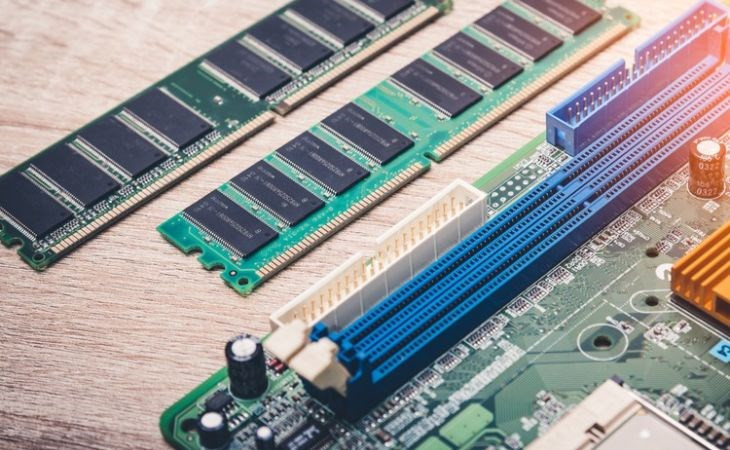 Vệ sinh và lắp lại RAM đúng chuẩn giúp khắc phục lỗi không hiển thị
Trong quá trình sửa lỗi máy tính không lên màn hình, hãy tiến hành từng bước, kiểm tra giữa mỗi thay đổi để xác định chính xác tác nhân. Cẩn thận với tĩnh điện: đeo vòng chống tĩnh điện hoặc chạm vào phần kim loại nối đất trước khi chạm linh kiện.
 Kiểm tra hoạt động quạt và tản CPU khi máy không lên hình
Sửa lỗi máy tính không lên màn hình: nguyên nhân phần mềm và cách xử lý
Nếu phần cứng đều ổn, chuyển sang hướng phần mềm để sửa lỗi máy tính không lên màn hình. Trước hết, hãy thử khởi động vào Safe Mode (Chế độ an toàn). Trong Safe Mode, gỡ driver card màn hình vừa cài hoặc đã nghi ngờ gây xung đột, sau đó khởi động lại và cài bản driver ổn định từ nhà sản xuất. Với Windows, bạn có thể dùng Startup Repair để sửa lỗi khởi động nếu gần đây vừa cập nhật hệ thống.
Tiếp theo, kiểm tra cài đặt BIOS/UEFI: đặt ưu tiên đồ họa về Auto hoặc iGPU khi cần chẩn đoán; cập nhật BIOS chỉ khi thật cần thiết và hiểu rõ rủi ro (mất điện khi cập nhật có thể làm máy “brick”). Nếu máy tính không lên màn hình do vòng lặp khởi động (bật lên rồi tắt, lặp lại), hãy ngắt điện, tháo bớt thiết bị, đặt lại BIOS, sau đó thử lại theo thứ tự.
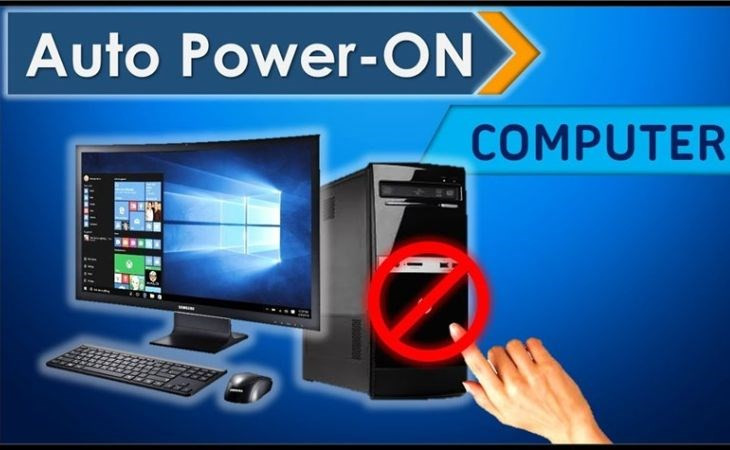 Vòng lặp khởi động thường liên quan đến driver hoặc cập nhật hệ điều hành
Trong một số tình huống, lỗi thuộc về hệ điều hành bị hỏng tệp hệ thống. Bạn có thể dùng công cụ kiểm tra tính toàn vẹn (như SFC, DISM trên Windows) để quét và sửa. Nếu vẫn thất bại, cài đặt lại hệ điều hành là lựa chọn cuối cùng — nhớ sao lưu dữ liệu trước khi thực hiện.
Phác đồ thực hành: 10 phút tự kiểm trước khi gọi kỹ thuật
Để rút ngắn thời gian, bạn có thể áp dụng phác đồ 10 phút giúp sửa lỗi máy tính không lên màn hình ngay tại nhà:
- Phút 1–2: Tắt hoàn toàn, rút điện, giữ nút nguồn 10 giây, cắm lại.
- Phút 3–4: Bật màn hình, chọn đúng Input, tăng độ sáng; kiểm tra đèn báo.
- Phút 5–6: Cắm lại cáp video hai đầu; thử cổng/cáp khác nếu có.
- Phút 7–8: Rút hết thiết bị USB, chỉ để lại chuột/bàn phím; thử màn ngoài (với laptop).
- Phút 9–10: Quan sát quạt CPU/GPU; nếu không lên, mở nắp kiểm tra RAM và thử từng thanh.
Nhiều trường hợp dừng ở bước thứ ba đã thành công. Nhưng nếu không, ít nhất bạn đã khoanh vùng rõ phần cứng hay phần mềm để việc sửa lỗi máy tính không lên màn hình trở nên nhanh gọn và tiết kiệm.
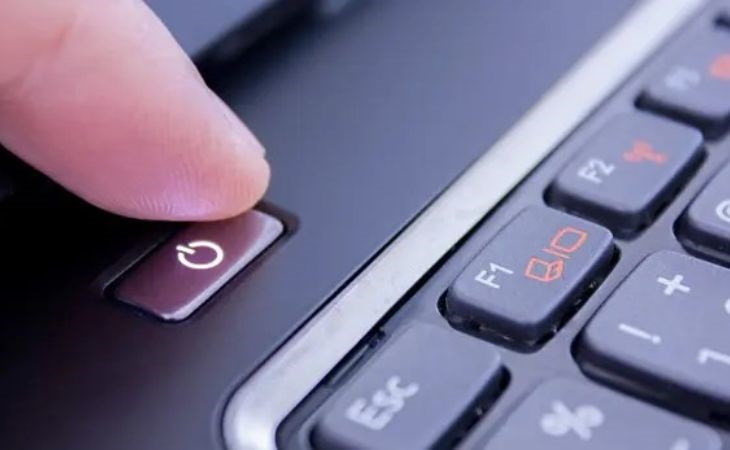 Giữ nút nguồn để tắt hoàn toàn trước khi thử khởi động lại
Phòng tránh lỗi màn hình đen: thói quen và bảo trì
Phòng bệnh hơn chữa bệnh. Vệ sinh máy định kỳ 3–6 tháng, đặc biệt khu vực quạt tản nhiệt và khe RAM/PCIe. Hạn chế bụi bẩn giúp tiếp xúc tốt, giảm quá nhiệt, từ đó tránh kịch bản máy tính không lên màn hình. Dùng ổn áp hoặc UPS để bảo vệ trước dao động điện áp — nguyên nhân âm thầm gây hại PSU và mainboard.
Về phần mềm, đừng cập nhật driver GPU ngay khi có bản mới nếu hệ thống đang ổn định — hãy chờ phản hồi cộng đồng hoặc chọn bản WHQL ổn định. Khi cần nâng BIOS, đọc kỹ hướng dẫn, đảm bảo nguồn điện ổn định. Quy tắc vàng: một thay đổi tại một thời điểm, kiểm tra ổn định rồi mới tiếp bước tiếp theo.
Khi nào nên mang đi sửa và lưu ý dữ liệu
Bạn đã đi hết các bước mà máy vẫn không lên hình? Lúc này, hãy cân nhắc mang máy đến trung tâm sửa chữa uy tín. Các trường hợp nên gọi kỹ thuật:
- Mainboard nghi lỗi (cháy nổ linh kiện, mùi khét).
- PSU phát tiếng kêu lạ, nóng quá mức, tự ngắt.
- GPU không nhận dù đã thử iGPU và cáp khác.
- Laptop có khả năng hỏng panel hoặc cáp màn hình trong (LVDS/eDP).
Trong mọi trường hợp, dữ liệu là ưu tiên số một. Nếu nghi ngờ ổ cứng/SSD cũng có vấn đề, đừng thử đi thử lại quá nhiều lần. Hãy tháo ổ ra sao lưu bằng dock rời trước khi tiếp tục quá trình sửa lỗi máy tính không lên màn hình. Và nhớ, báo rõ các bước bạn đã thử để kỹ thuật viên chẩn đoán nhanh hơn.
Kết luận và thông tin liên hệ hỗ trợ
Tóm lại, “máy tính không lên màn hình” không đồng nghĩa phần cứng đã “chết”. Phần lớn tình huống xuất phát từ tiếp xúc kém (RAM, cáp), chọn sai nguồn vào màn hình, hoặc driver đồ họa xung đột — những thứ bạn có thể tự xử lý. Còn khi lỗi nằm ở card, nguồn, hay mainboard, việc nhờ kỹ thuật là giải pháp an toàn hơn. Bài viết được biên soạn bởi Trường Thịnh Computer với mục tiêu cung cấp lộ trình thực tế để bạn sửa lỗi máy tính không lên màn hình nhanh và đúng cách.
Nếu cần tư vấn trực tiếp hoặc đặt lịch kiểm tra tại nhà, vui lòng liên hệ:
- CÔNG TY TNHH CÔNG NGHỆ THÔNG TIN TRƯỜNG THỊNH
- Địa Chỉ: 14 Trịnh Lỗi, Phường Phú Thọ Hòa, Tp Hồ Chí Minh
- MST: 0319013860
- Tel: -02838101698 – 0911287898
- Email: truongthinhtelecom@gmail.com
Chúc bạn khắc phục thành công và có trải nghiệm làm việc mượt mà hơn sau khi sửa lỗi máy tính không lên màn hình.