













Khi dùng máy lâu, việc máy tính bị đơ, treo màn hình là chuyện ai cũng từng gặp. Và lúc đó, câu hỏi đầu tiên luôn là: làm sao restart máy tính khi bị treo nhanh, đúng cách và ít rủi ro nhất. Bài viết được biên soạn bởi Trường Thịnh Computer, nhằm giúp bạn hiểu nguyên nhân và chọn giải pháp phù hợp thay vì “đập máy vì bực”.
Nguyên nhân khiến máy tính bị đơ, cần restart máy tính khi bị treo
Máy tính bị đơ không chỉ vì “xui rủi”. Thường có vài nhóm nguyên nhân chính: phần mềm, phần cứng, nhiệt độ và thói quen sử dụng. Biết rõ gốc rễ sẽ giúp bạn restart máy tính khi bị treo ít hơn, thậm chí không cần restart mà vẫn khôi phục được.
Trước hết, phần mềm độc hại (virus, trojan, adware) có thể xung đột với hệ điều hành, chiếm tài nguyên, gây treo ứng dụng hoặc toàn bộ hệ thống. Truy cập các trang web không an toàn, cài phần mềm lạ, hoặc bỏ qua cập nhật bảo mật là “cửa” cho mã độc xâm nhập. Và chỉ cần một tiến trình độc hại chạy nền, chiếc laptop khỏe cũng thành “cà khịa”.
 Mã độc làm hệ thống xung đột, khiến thao tác bị treo và buộc phải khởi động lại
Kế đến, dung lượng RAM thấp là thủ phạm phổ biến. Mở quá nhiều tab trình duyệt, chạy các ứng dụng nặng như thiết kế, dựng video, chơi game… sẽ nhanh chóng “nuốt” hết bộ nhớ. Khi bộ nhớ đầy, hệ thống bắt đầu chuyển sang RAM ảo (pagefile), tốc độ giảm mạnh, dễ dẫn đến máy tính bị đơ và buộc phải restart máy tính khi bị treo.
 RAM quá ít khiến bộ nhớ cạn kiệt, tiến trình ngừng phản hồi hoặc treo cứng
Nhiệt độ cũng là yếu tố sống còn. Tản nhiệt bụi bẩn, keo tản nhiệt khô, quạt yếu hoặc khe gió bị che chắn khiến nhiệt độ CPU/GPU leo thang. Khi quá nóng, hệ thống tự giảm hiệu năng, thậm chí treo để bảo vệ linh kiện. Lúc này, restart máy tính khi bị treo chỉ giải quyết phần “ngọn” — bạn vẫn sẽ gặp lại nếu chưa xử lý nhiệt.
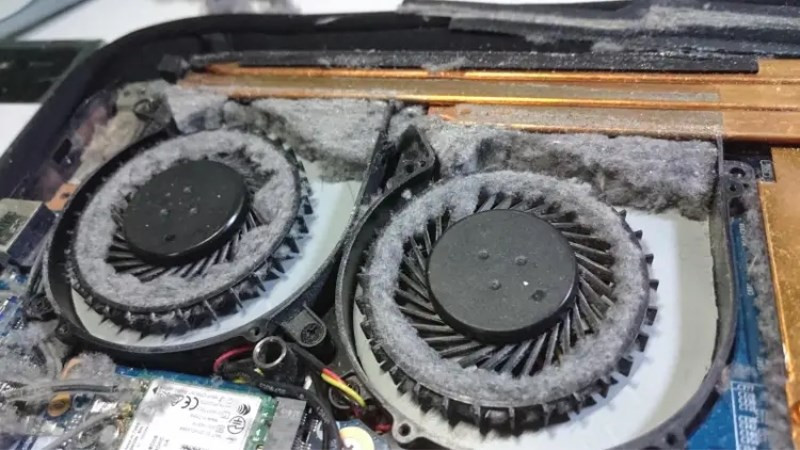 Tản nhiệt hoạt động kém làm nhiệt độ tăng, máy chậm rồi treo khi tải nặng
Cuối cùng, card đồ họa không phù hợp hoặc driver lỗi dễ gây treo khi chạy ứng dụng 3D, dựng phim, hoặc AI. Dùng GPU yếu cho tác vụ nặng, hoặc driver cũ, không tương thích phiên bản Windows, đều có thể gây treo màn hình đen/trắng, buộc bạn restart máy tính khi bị treo liên tục.
 Card đồ họa yếu hoặc driver không tương thích gây treo màn hình khi bật ứng dụng nặng
Ngoài ra, phần cứng lỏng lẻo (RAM, SSD/HDD, cáp, khe PCIe) sau khi sửa chữa hoặc di chuyển nhiều cũng có thể gây chập chờn tín hiệu. Mất nguồn đột ngột từ ổ điện, adapter yếu hoặc pin chai làm hệ thống sập giữa chừng, tăng khả năng máy tính bị đơ ở lần sau do dữ liệu hệ thống chưa kịp ghi.
Các cách restart máy tính khi bị treo bằng bàn phím và Task Manager
Không phải lúc nào cũng cần “bấm nguồn cho sập”. Có những lối thoát mềm mại hơn. Ưu tiên thử theo thứ tự dưới đây để hạn chế rủi ro mất dữ liệu.
- Alt + F4: đóng nhanh cửa sổ đang gây treo. Nếu hệ thống còn phản hồi nhẹ, thao tác này đủ “giải cứu”.
- Alt + Tab: chuyển sang ứng dụng khác, xem tình trạng treo có chỉ ở một app hay cả hệ thống.
- Ctrl + Shift + Esc: mở trực tiếp Task Manager. Tại đây, bạn End Task ứng dụng Not Responding, kiểm tra tab Performance để xem CPU, RAM, Disk có “đầy nấc” không.
- Windows + Ctrl + Shift + B: khởi động lại driver đồ họa trong vài giây. Rất hiệu quả khi màn hình đen do GPU “đơ”.
Khi cách trên chưa đủ, hãy dùng tổ hợp “cứu hộ” kinh điển: Ctrl + Alt + Delete. Màn hình tùy chọn xuất hiện, bạn vào Task Manager để dừng tiến trình nặng, đăng xuất, hoặc khởi động lại mà không cần tắt nóng. Đây là bước nên thử trước khi quyết định giữ nút nguồn.
 Dùng tổ hợp Ctrl + Alt + Delete để mở Task Manager, dừng ứng dụng treo trước khi khởi động lại
Nếu máy không phản hồi hoàn toàn, buộc phải nhấn giữ phím nguồn 5–10 giây để tắt cưỡng bức, đợi vài giây rồi bật lại. Lưu ý: đây là lựa chọn cuối cùng. Và sau khi bật lên, hãy kiểm tra nguyên nhân gốc để không phải restart máy tính khi bị treo lặp lại.
Trong mọi tình huống, đừng quên lưu ý an toàn dữ liệu. Nếu bạn vừa làm việc với file quan trọng, hãy kiểm tra phiên bản tự động lưu (AutoSave/AutoRecover) trong bộ ứng dụng văn phòng sau khi khởi động lại.
Kiểm tra phần cứng: RAM, tản nhiệt, card màn hình để tránh máy tính bị đơ
Bạn đã restart máy tính khi bị treo thành công. Nhưng làm sao để không bị nữa? Bắt đầu bằng việc kiểm tra các điểm phần cứng dễ gây sự cố.
RAM: Mở Task Manager > Performance để theo dõi RAM khi làm việc bình thường và lúc tải nặng. Nếu thường xuyên chạm 80–95%, hãy cân nhắc nâng cấp. Một mẹo nhỏ: xem số khe RAM còn trống, loại RAM đang dùng (DDR4/DDR5), tốc độ (MHz) để chọn đúng chuẩn. Và đừng trộn RAM “lố hàng” — khác bus, khác dung lượng đối xứng dễ gây không ổn định.
Card màn hình: Kiểm tra phiên bản driver qua ứng dụng chính hãng (NVIDIA GeForce Experience/AMD Adrenalin/Intel Arc Control). Cập nhật driver giúp tăng ổn định, sửa lỗi treo khi mở game/app. Nếu GPU thiếu công suất cho tác vụ, bạn cần điều chỉnh cấu hình app xuống mức phù hợp hoặc nâng cấp phần cứng.
Nguồn và lưu trữ: Adapter có cung cấp đủ watt cho laptop chuyên game/đồ họa? Ổ cứng HDD cũ thường chậm, dễ treo khi truy xuất nhiều. Nâng cấp SSD (ưu tiên NVMe nếu main hỗ trợ) sẽ cải thiện rõ rệt, giảm tình trạng máy tính bị đơ do I/O nghẽn.
Vệ sinh, bảo trì tản nhiệt để hạn chế máy tính bị treo
Nhiệt độ cao là “kẻ thù giấu mặt”. Và bụi là đồng minh của nó. Sau 12–18 tháng, hầu hết máy đều tích bụi ở khe gió và quạt. Lúc tải nặng, nhiệt tăng đột biến, quạt rú — rồi máy treo.
Trước tiên, bạn nên vệ sinh định kỳ: thổi bụi ở khe gió, dùng khí nén cho vị trí khó, kiểm tra quạt có quay trơn tru không. Nếu máy dùng lâu, xem xét thay keo tản nhiệt chất lượng cao cho CPU/GPU. Bên cạnh đó, dùng đế tản nhiệt hoặc nâng cao phần đế máy để tăng lưu thông khí cũng giúp máy “dễ thở” hơn.
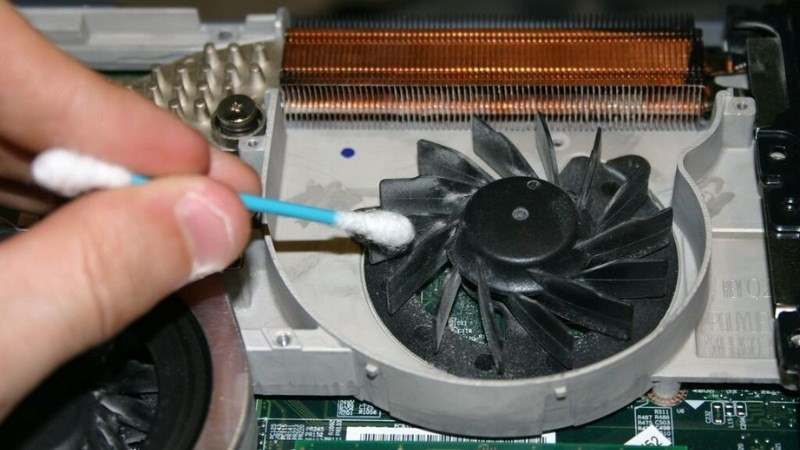 Vệ sinh quạt, khe gió và thay keo tản nhiệt đúng lúc giúp giảm nhiệt độ, hạn chế treo máy
Trong phòng nóng hoặc không thông thoáng, nhiệt tích tụ rất nhanh. Và điều này làm máy tính bị đơ dù cấu hình khỏe. Nên bố trí vị trí đặt máy xa nguồn nhiệt, tránh chặn khe gió, và cân nhắc vệ sinh chuyên sâu nếu bạn thường xuyên chạy tác vụ nặng.
Giải pháp phần mềm: cập nhật hệ điều hành, driver, diệt virus
Ngay cả khi phần cứng ổn, phần mềm lỗi thời vẫn có thể khiến bạn phải liên tục restart máy tính khi bị treo. Giải pháp: cập nhật đều đặn.
- Windows Update: các bản vá giúp sửa lỗi treo, cải thiện bảo mật. Đừng trì hoãn quá lâu.
- Driver thiết bị: chipset, GPU, Wi-Fi, Bluetooth… đều cần driver tương thích. Cập nhật từ trang chính hãng để tránh lỗi.
- Phần mềm diệt virus: giải pháp bảo vệ thời gian thực, quét theo lịch và phát hiện hành vi lạ. Chọn phần mềm có uy tín, bật bảo vệ web, email, USB.
 Cài và cập nhật phần mềm diệt virus, kết hợp Windows Update để tăng độ ổn định hệ thống
Khi nghi ngờ tệp hệ thống bị lỗi, bạn có thể dùng SFC và DISM (chạy Command Prompt với quyền admin):
- sfc /scannow: quét và sửa file hệ thống.
- DISM /Online /Cleanup-Image /RestoreHealth: khôi phục hình ảnh hệ điều hành.
Nếu nghi ngờ ổ đĩa có sector lỗi, CHKDSK /f /r có thể hỗ trợ. Nhưng hãy sao lưu dữ liệu trước khi thực hiện.
Nâng cấp ổ cứng SSD và giảm số ứng dụng chạy nền
Nâng cấp từ HDD lên SSD là một trong những cải thiện đáng giá nhất. Khởi động nhanh, mở ứng dụng mượt, ít “đơ vì chờ”. Máy cũ lắp SSD SATA đã thấy khác; máy mới hỗ trợ NVMe càng “bay”. Và khi hệ thống đáp ứng nhanh, bạn hiếm khi phải restart máy tính khi bị treo vì nghẽn I/O.
 Thay ổ cứng sang SSD giúp tăng tốc độ đọc ghi, giảm tình trạng đơ do truy xuất chậm
Còn một thói quen quan trọng: hạn chế ứng dụng chạy nền. Trình duyệt với hàng chục tab, công cụ chat, họp trực tuyến, ứng dụng đồng bộ… tất cả đều “ăn” RAM/CPU. Vào Settings > Apps > Startup để tắt bớt ứng dụng khởi động cùng Windows. Và trong Task Manager > Processes, hãy quan sát tiến trình nào thường ngốn tài nguyên dù bạn không dùng — cân nhắc gỡ bỏ hoặc thay thế bằng ứng dụng nhẹ hơn.
Khi đã tối ưu, bạn sẽ thấy máy tính bị đơ giảm dần, thậm chí không còn. Và khi có sự cố, chỉ cần vài bước là xong, không phải restart máy tính khi bị treo liên tục nữa.
Xử lý nâng cao khi không thể vào Windows hoặc treo màn hình
Có lúc sự cố “nặng đô” hơn. Máy treo ở logo, vòng xoay mãi không vào hệ điều hành, hoặc màn hình đen sau đăng nhập. Lúc này, hãy đi theo lộ trình an toàn.
- Safe Mode: khởi động ở chế độ an toàn để gỡ driver, ứng dụng gây treo. Từ đây, bạn có thể cập nhật hoặc quay lại phiên bản driver cũ hoạt động ổn định.
- System Restore: nếu bạn bật điểm khôi phục, thử “quay ngược thời gian” về lúc máy chạy ổn.
- Clean Boot: tắt toàn bộ dịch vụ/ứng dụng của bên thứ ba, chỉ giữ dịch vụ Microsoft. Nếu máy hết treo, bật dần từng nhóm để tìm “thủ phạm”.
- Event Viewer: đọc log để xác định tiến trình hoặc driver gây crash/freezing.
- BIOS/UEFI: cập nhật một cách thận trọng, chỉ khi có khuyến nghị từ hãng và sao lưu trước. BIOS lỗi có thể gây treo ngẫu nhiên.
Nếu bạn vừa lắp thêm RAM/SSD/GPU mà máy tính bị đơ ngay từ đầu, hãy kiểm tra lại khả năng tương thích, cập nhật firmware cho SSD (nếu có), và thử lắp lại từng linh kiện để loại trừ.
Trong trường hợp ổ cứng có dấu hiệu hư hỏng (tiếng kêu lạ, tốc độ tụt thảm hại), ưu tiên sao lưu dữ liệu và thay mới. Còn với adapter nguồn, hãy dùng đúng công suất khuyến nghị của nhà sản xuất — adapter yếu khiến máy thiếu điện, sụt áp, dừng đột ngột, dẫn tới treo ở lần sau.
Kết luận: Chủ động xử lý để hạn chế phải restart máy tính khi bị treo
Restart máy tính khi bị treo là kỹ năng “cứu nguy” nhanh, nhưng giải pháp bền vững là phòng và chống từ gốc: vệ sinh tản nhiệt, nâng cấp RAM/SSD đúng chuẩn, cập nhật driver/hệ điều hành đều đặn, và quản lý ứng dụng chạy nền hợp lý. Khi làm tốt, bạn sẽ ít gặp cảnh máy tính bị đơ, công việc mượt mà hơn rất nhiều.
Bài viết được biên soạn bởi Trường Thịnh Computer, với mong muốn giúp bạn hiểu đúng và làm đúng — để mỗi lần gặp sự cố, bạn đều bình tĩnh và giải quyết gọn gàng. Nếu cần tư vấn kỹ thuật, kiểm tra máy hoặc nâng cấp linh kiện, vui lòng liên hệ:
CÔNG TY TNHH CÔNG NGHỆ THÔNG TIN TRƯỜNG THỊNH
Địa Chỉ: 14 Trịnh Lỗi, Phường Phú Thọ Hòa, Tp Hồ Chí Minh
MST: 0319013860
Tel: -02838101698 – 0911287898
Email: truongthinhtelecom@gmail.com
Và nhớ nhé: lần tới, nếu thấy máy chậm, hãy dọn nhẹ, tắt bớt và cập nhật trước. Restart máy tính khi bị treo chỉ là phương án cuối cùng.