
Khi bật máy nhưng laptop HP không lên màn hình, cảm giác bối rối là điều dễ hiểu. Sự cố này có thể đến từ phần cứng lẫn phần mềm, và không phải lúc nào cũng nghiêm trọng như bạn nghĩ. Bài viết được biên soạn theo góc nhìn kỹ thuật, thực tế sử dụng tại Việt Nam — dựa trên kinh nghiệm tổng hợp bởi Trường Thịnh Computer — giúp bạn nhận diện nguyên nhân và từng bước xử lý để đưa máy về trạng thái ổn định.
Dấu hiệu nhận biết khi laptop HP không lên màn hình
Không phải lúc nào màn hình tối thui cũng có nghĩa là hỏng nặng. Có những dấu hiệu “nhỏ mà có võ” để hiểu nhanh vấn đề. Khi laptop HP không lên màn hình, bạn có thể bắt gặp:
- Đèn nguồn sáng, quạt quay nhưng màn hình vẫn đen.
- Màn hình nháy sáng thoáng qua rồi tắt.
- Xuất hiện tiếng bíp bíp khi khởi động.
- Máy khởi động, đèn LED báo hiệu hoạt động, nhưng hoàn toàn không thấy hình.
- Máy tự tắt sau vài giây hoặc treo ở logo, không vào Windows.
Ngoài ra, có trường hợp hình ảnh rất mờ, phải chiếu đèn mới nhìn thấy — thường liên quan đến đèn nền hoặc mạch cấp sáng. Cũng có khi màn hình chỉ hiển thị cảnh báo hệ thống hoặc dòng chữ trắng trên nền đen rồi đứng yên. Tất cả đều là dấu hiệu sớm để khoanh vùng nguyên nhân, từ nguồn, RAM, màn hình, card đồ họa, tới BIOS/UEFI.
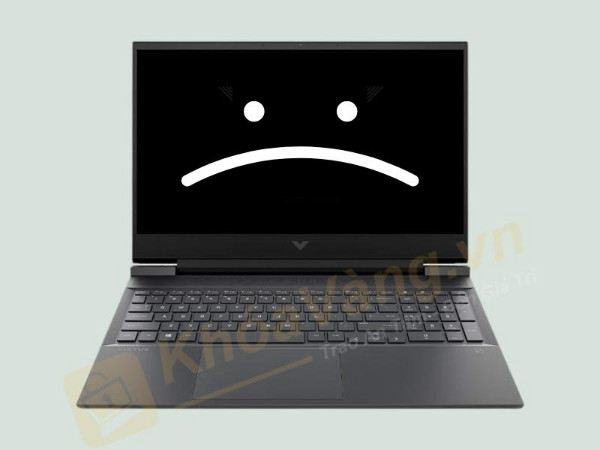 Minh họa tình trạng laptop HP bật nguồn nhưng không hiển thị hình
Nguyên nhân thường gặp khiến laptop HP không lên màn hình
Có nhiều lý do khiến laptop HP không lên màn hình. Phổ biến nhất là lỗi kết nối hiển thị (cáp màn hình lỏng, cổng chuyển chế độ sai), RAM lỏng/chập chờn, nguồn điện không ổn định, hoặc hệ thống quá nhiệt dẫn tới bảo vệ phần cứng. Những nguyên nhân này thường xuất hiện sau thời gian dài sử dụng, chưa vệ sinh máy, đặt máy nơi bí gió hoặc dùng bộ sạc không chuẩn.
Nguyên nhân ở màn hình cũng khá thường gặp: tấm nền hư, đèn nền suy yếu, mạch cấp sáng gặp sự cố. Với máy dùng đồ họa rời, đặc biệt là chip hàn BGA, tình trạng “khởi động có nguồn nhưng không hình” có thể liên quan tới mối hàn suy giảm hoặc GPU lỗi. Ngoài ra, BIOS/UEFI bị lỗi cấu hình, firmware cũ xung đột cũng có thể khiến hệ thống không hoàn tất giai đoạn POST, dẫn đến màn hình đen.
 Tình trạng laptop HP không lên màn hình do sự cố hiển thị
12 bước kiểm tra và cách sửa laptop HP không lên màn hình tại nhà
Nếu laptop HP không lên màn hình, bạn nên bắt đầu từ những thao tác an toàn, dễ làm. Thứ tự dưới đây giúp bạn loại trừ dần nguyên nhân, tránh can thiệp sâu khi chưa cần thiết.
- Kiểm tra nguồn điện và bộ sạc: Đảm bảo ổ cắm/ổn áp hoạt động tốt, đầu sạc không lỏng, dây không đứt ngầm. Thử một ổ cắm khác.
- Thực hiện “hard reset” (xả tĩnh điện): Tắt máy, rút sạc, tháo pin (nếu tháo rời), nhấn giữ nút nguồn 20–30 giây. Sau đó lắp lại và bật máy.
- Điều chỉnh phím chức năng hiển thị: Trên nhiều máy HP, tổ hợp Fn+F4 (hoặc phím có biểu tượng màn hình) chuyển giữa các chế độ hiển thị. Nếu lỡ chuyển ra màn hình ngoài, màn hình laptop sẽ đen.
- Tăng độ sáng: Dễ bỏ sót, nhưng có khi độ sáng ở mức thấp khiến bạn tưởng như màn hình tắt.
- Thử màn hình ngoài: Cắm HDMI/DisplayPort/VGA vào màn hình rời/TV để xác định máy có xuất hình không. Nếu có hình, khả năng cao là tấm nền/cáp/mạch cấp sáng của màn laptop có vấn đề.
 Các bước cơ bản để sửa laptop HP không lên màn hình tại nhà
- Thử khởi động vào BIOS/UEFI: Nhấn F2, F10, F12 hoặc Esc ngay khi bật máy (tùy mẫu). Nếu vào được BIOS nhưng không vào Windows, lỗi có thể do ổ đĩa/hệ điều hành. Nếu không thấy gì, nghiêng về lỗi phần cứng hiển thị.
- Chạy chẩn đoán phần cứng: Nhiều máy HP tích hợp HP PC Hardware Diagnostics (UEFI). Hãy chạy test màn hình, bộ nhớ, và đồ họa nếu có.
- Kiểm tra RAM: Tắt máy, tháo RAM, vệ sinh mép tiếp xúc, cắm lại. Nếu có 2 thanh, thử từng thanh, đổi khe. RAM lỏng/lỗi là nguyên nhân hàng đầu khiến laptop HP không lên màn hình.
- Khôi phục BIOS mặc định: Vào BIOS/UEFI chọn Load Setup Defaults hoặc giữ phím đặc thù (tùy model) để reset. Thao tác này gỡ xung đột cấu hình.
- Cập nhật BIOS/firmware và driver đồ họa: Khi đã xuất hình (ví dụ trên màn hình ngoài), hãy cập nhật từ trang chính thức HP (đúng model), tăng tính tương thích.
- Kiểm tra nhiệt độ: Quạt lớn, tiếng ồn tăng, máy nóng bất thường — có thể máy quá nhiệt. Vệ sinh khe gió, tra keo tản nhiệt (nếu đủ kỹ năng).
- Khởi động bằng USB cứu hộ: Tạo USB Windows/WinPE để kiểm tra khả năng hiển thị/boot độc lập. Nếu USB lên hình mà Windows cũ không, lỗi phần mềm là khả năng cao.
Nếu qua các bước trên mà laptop HP không lên màn hình vẫn tái diễn, hãy cân nhắc mang máy tới điểm sửa uy tín để đo đạc sâu (điện áp nuôi màn, kiểm đường LVDS/eDP, kiểm GPU, mainboard…).
Xử lý các tình huống đặc thù: bíp bíp, lên nguồn nhưng đen, LED báo nhưng không khởi động
Trường hợp máy phát tiếng bíp bíp khi bật nguồn thường là “mã lỗi” phần cứng. Mỗi chuỗi bíp tương ứng một hạng mục — phổ biến là RAM, đồ họa, hay main. Bạn hãy:
- Ghi lại số tiếng bíp và nhịp lặp.
- Rút/đổi vị trí RAM, thử từng thanh.
- Thử tháo thiết bị ngoại vi (USB, thẻ nhớ) và bật lại.
Nếu đã vệ sinh RAM mà vẫn bíp, cần kỹ thuật viên kiểm tra sâu bo mạch.
 Kiểm tra tình huống có tiếng bíp khi khởi động nhưng không hiển thị
“Lên nguồn nhưng màn hình không sáng” có thể đến từ việc máy chuyển sang xuất hình ra màn ngoài, độ sáng rất thấp, hoặc đèn nền màn laptop suy. Hãy thử Fn+F4 (tùy mẫu) để chuyển chế độ hiển thị, tăng độ sáng bằng phím tắt, và cắm vào màn ngoài để xác định. Nếu màn ngoài có hình, nhiều khả năng tấm nền/cáp/mạch cấp sáng của màn trong cần kiểm tra. Còn nếu cả màn ngoài cũng không có hình, khả năng lỗi đồ họa hoặc mainboard tăng lên.
Trường hợp “đèn LED báo nhưng máy bị die” thường liên quan đến nguồn: sạc lỗi, jack sạc lỏng, hay mạch sạc/VRM trên main gặp vấn đề. Hãy đổi sạc chuẩn công suất, kiểm jack DC-in, thử bật máy khi tháo pin (nếu pin rời). Nếu máy vẫn không qua được bước POST (không hiển thị gì, không vào BIOS), hãy dừng thử nghiệm để tránh phát sinh lỗi nặng hơn và nhờ kỹ thuật kiểm tra.
 Đèn báo nguồn sáng nhưng máy không vào hiển thị
Kiểm tra phần cứng sâu: màn hình, cáp, đèn nền, card đồ họa, mainboard, BIOS/UEFI
Khi laptop HP không lên màn hình đã được loại trừ yếu tố phần mềm/thiết lập, bước tiếp theo là xem trực tiếp phần hiển thị. Tấm nền có thể chết điểm ảnh hàng loạt, mất đường tín hiệu, hoặc đèn nền suy khiến hình cực mờ. Mạch cấp sáng (backlight driver) hư cũng khiến “máy có lên hình nhưng không đủ sáng để thấy”. Vệ sinh và cắm lại cáp eDP/LVDS giữa main và màn là việc nên làm khi đủ kỹ năng — vì chỉ cần cáp chập chờn là màn có thể chớp tắt, sọc, hoặc đen hoàn toàn.
 Kiểm tra cáp màn hình, tấm nền và mạch đèn nền khi máy vẫn chạy nhưng tối đen
Với máy có đồ họa rời, hiện tượng “đèn nguồn sáng, quạt quay, không hình” có thể liên quan tới GPU BGA. Sau thời gian dài, mối hàn có thể suy giảm do nhiệt, dẫn tới lỗi mất hình, treo logo, hoặc chỉ chạy với màn ngoài/màn trong ở mức bất thường. Giải pháp lâu dài là thay thế hoặc đóng lại chip trên quy trình chuẩn; thao tác khò nóng tạm thời thường không bền và tiềm ẩn rủi ro.
Mainboard là “xương sống” của hệ thống — lỗi ở VRM, khu vực cấp nguồn cho CPU/GPU/RAM, hoặc IC điều khiển màn hình đều có thể làm laptop HP không lên màn hình. Ngoài ra, BIOS/UEFI và EC (Embedded Controller) lỗi firmware có thể khiến máy không qua POST. Trong trường hợp nghi ngờ firmware, kỹ thuật viên sẽ dùng programmer để nạp lại đúng bản BIOS theo model. Đây là công việc đòi hỏi thiết bị chuyên dụng và tay nghề.
Nguồn điện, nhiệt độ và cách phòng tránh lỗi màn hình tái diễn
Nguồn điện chập chờn dễ gây ra hiện tượng sụt áp/đột biến, làm ảnh hưởng tới mạch sạc và phần hiển thị. Hãy dùng ổn áp hoặc bộ chống sét lan truyền khi làm việc trong môi trường nguồn không ổn định. Luôn ưu tiên bộ sạc chính hãng hoặc sạc chuẩn công suất cho model HP của bạn; dùng sạc không đúng thông số có thể gây lỗi “đèn sáng nhưng không lên hình” do hệ thống cấp nguồn không đủ.
Quá nhiệt cũng là kẻ thù âm thầm: bụi bẩn bám dày ở khe gió, quạt mòn, keo tản nhiệt khô khiến máy phải giảm hiệu năng hoặc tắt đột ngột để bảo vệ. Lịch vệ sinh 6–12 tháng, thay keo tản nhiệt tốt, đặt máy nơi thoáng gió, tránh đặt lên chăn nệm khi dùng lâu sẽ giúp hệ thống ổn định. Khi máy mát, tuổi thọ của tấm nền, GPU và mạch nguồn đều cao hơn — giảm nguy cơ laptop HP không lên màn hình tái phát.
 Nhiệt độ và bụi bẩn ảnh hưởng đến khả năng hiển thị của laptop
Câu hỏi thường gặp về sự cố laptop HP không lên màn hình
-
Hỏi: Vì sao laptop HP không lên màn hình dù đèn nguồn sáng?
Trả lời: Nguyên nhân thường là RAM lỏng/lỗi, cáp màn hình chập chờn, máy chuyển xuất hình ra màn ngoài, hoặc đèn nền suy. Hãy thử hard reset, Fn+F4 để đổi chế độ hiển thị, tăng độ sáng, vệ sinh và lắp lại RAM, test với màn hình rời. Nếu vẫn không có hình, cần kiểm tra sâu tấm nền/cáp và GPU. -
Hỏi: Cách sửa laptop HP không lên màn hình nhanh nhất tại nhà là gì?
Trả lời: Bắt đầu từ kiểm tra nguồn-sạc, hard reset, Fn+F4, tăng độ sáng, thử màn hình ngoài, vào BIOS, chạy chẩn đoán, kiểm RAM. Những bước này an toàn và hiệu quả. Nếu các bước cơ bản thất bại, tránh tháo lắp sâu khi chưa chắc chắn để không làm trầm trọng thêm lỗi. -
Hỏi: Màn hình ngoài có hình nhưng màn trong tối đen, xử lý sao?
Trả lời: Khả năng cao là vấn đề ở màn hình trong: tấm nền, cáp eDP/LVDS hoặc mạch cấp sáng. Cách sửa laptop HP không lên màn hình trong trường hợp này là kiểm cáp, thay thử tấm nền, đo mạch backlight. Công việc này nên do kỹ thuật viên thực hiện vì cần tháo máy và đo đạc. -
Hỏi: Máy phát tiếng bíp bíp lúc bật, có phải hỏng nặng không?
Trả lời: Chưa chắc. Tiếng bíp là “mã lỗi” giúp chẩn đoán nhanh. Lỗi nhẹ thường do RAM lỏng. Bạn hãy vệ sinh RAM, thử từng thanh và đổi khe. Nếu vẫn bíp, có thể liên quan đến đồ họa hoặc main — cần thiết bị chẩn đoán chuyên dụng để xác định chính xác. -
Hỏi: Khi nào nên cập nhật BIOS/driver để khắc phục lỗi không lên màn hình?
Trả lời: Nếu đã có hình trên màn ngoài hoặc vào được hệ điều hành/BIOS, bạn có thể cập nhật BIOS/UEFI và driver đồ họa phiên bản mới từ trang HP (đúng model). Việc này giúp vá lỗi tương thích, nhưng chỉ thực hiện khi máy ổn định nguồn để tránh rủi ro. -
Hỏi: Có nên “khò” GPU khi laptop HP không lên màn hình?
Trả lời: Không nên tự ý. Khò chỉ là giải pháp tạm thời, rủi ro cao và dễ làm hỏng linh kiện xung quanh. Phương án bền vững là kiểm tra, đánh giá và thay mới/đóng lại chip theo quy trình chuẩn tại cơ sở uy tín. -
Hỏi: Laptop nóng nhanh rồi đen màn, có phải do quá nhiệt?
Trả lời: Rất có thể. Quá nhiệt dẫn đến giảm xung, tắt đột ngột, thậm chí hỏng mối hàn GPU. Vệ sinh tản nhiệt, thay keo tốt, dùng đế tản nếu làm việc nặng, đặt máy nơi thoáng sẽ giảm nguy cơ laptop HP không lên màn hình. -
Hỏi: Nếu làm hết các bước mà vẫn không lên hình, tôi nên làm gì?
Trả lời: Khi cách sửa laptop HP không lên màn hình tại nhà không hiệu quả, hãy ngừng thử để tránh hỏng thêm và liên hệ kỹ thuật. Cần đo đạc nguồn, kiểm cáp, test tấm nền, đồ họa, main và firmware bằng thiết bị chuyên dụng.
Kết luận và liên hệ hỗ trợ
Sự cố laptop HP không lên màn hình có thể đến từ những nguyên nhân rất đơn giản — như RAM lỏng, phím chuyển hiển thị — cho tới lỗi phần cứng phức tạp như tấm nền, đồ họa hay mainboard. Hãy đi tuần tự từ nguồn-sạc, hard reset, điều chỉnh chế độ hiển thị, thử màn hình ngoài, kiểm RAM… trước khi can thiệp sâu. Nếu các phương án an toàn không giải quyết được, đừng ngần ngại nhờ kỹ thuật viên kiểm tra để bảo toàn dữ liệu và phần cứng. Bài viết được biên soạn bởi Trường Thịnh Computer nhằm mang đến hướng dẫn rõ ràng, thực tế, phù hợp người dùng tại Việt Nam.
Thông tin tư vấn – mua hàng – hỗ trợ kỹ thuật:
- CÔNG TY TNHH CÔNG NGHỆ THÔNG TIN TRƯỜNG THỊNH
- Địa Chỉ: 14 Trịnh Lỗi, Phường Phú Thọ Hòa, Tp Hồ Chí Minh
- MST: 0319013860
- Tel: -02838101698 – 0911287898
- Email: truongthinhtelecom@gmail.com