






















Màn hình máy tính bị nháy đen: nguyên nhân và cách khắc phục
Màn hình laptop đang dùng bỗng nhấp nháy liên tục, lúc sáng lúc tối, thậm chí nháy đen khiến bạn khó thao tác, mỏi mắt và gián đoạn công việc. Với kinh nghiệm hỗ trợ kỹ thuật tại Trường Thịnh Computer, bài viết dưới đây giúp bạn xác định đúng nguyên nhân lỗi màn hình máy tính bị nháy đen và xử lý theo từng bước, từ phần mềm đến phần cứng.
Nguyên nhân phổ biến khiến màn hình laptop bị nháy, chớp đen
Hiện tượng màn hình laptop nhấp nháy/chập chờn thường xuất phát từ một trong các nhóm nguyên nhân sau:
- Cáp màn hình lỏng hoặc xuống cấp: dùng lâu ngày dễ sờn, lỏng chân cắm, gây chập chờn khi gập/mở máy.
- Thiết lập tần số quét (refresh rate) sai: tần số không phù hợp có thể làm màn hình nhấp nháy liên tục.
- Màn hình bị tác động vật lý: va đập hoặc chịu lực từ vật cứng khiến panel suy giảm chất lượng hiển thị.
- Sự cố card đồ họa/driver hiển thị: driver lỗi, xung đột, hoặc vấn đề liên quan đến GPU khiến hình ảnh bị giật, nháy.
Để tránh “đoán mò”, bạn nên kiểm tra theo quy trình loại trừ dưới đây để khoanh vùng nhanh đúng lỗi.
Cách khắc phục màn hình máy tính bị nháy đen theo từng bước (dễ làm, hiệu quả)
1) Kiểm tra nhanh bằng Task Manager để xác định hướng xử lý
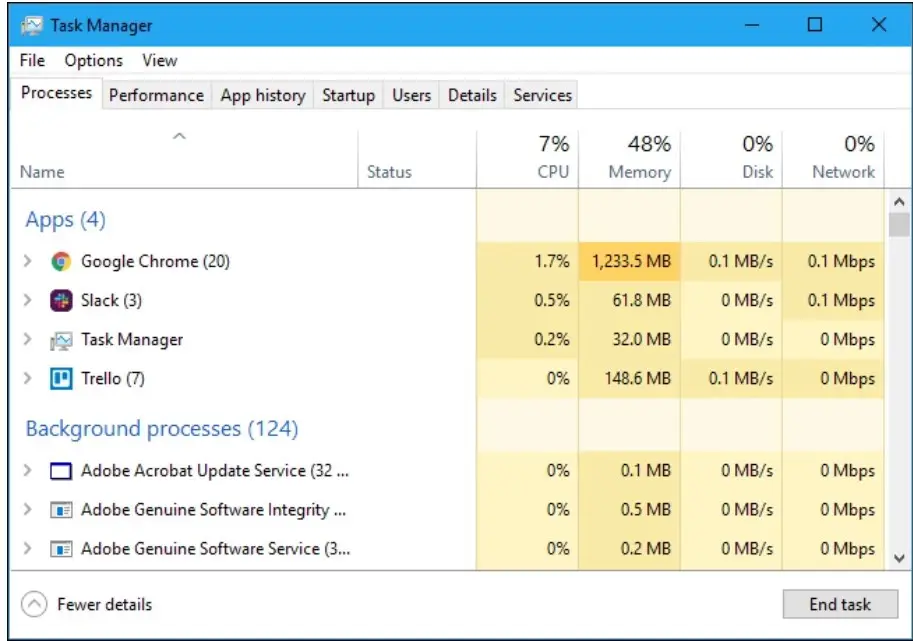
Task Manager là cách đơn giản để phân biệt lỗi do ứng dụng hay do driver hiển thị.
Bạn mở Task Manager theo một trong hai cách:
- Nhấn Ctrl + Shift + Esc
- Hoặc nhấp chuột phải vào Taskbar → chọn Task Manager
Cửa sổ Task Manager giúp kiểm tra lỗi nhấp nháy màn hình
Sau đó, bạn quan sát hiện tượng nhấp nháy:
- Task Manager không nhấp nháy: khả năng cao một ứng dụng/phần mềm đang gây xung đột hiển thị.
- Task Manager cũng nhấp nháy/chập chờn: thường liên quan đến trình điều khiển (driver) hiển thị.
2) Xử lý trường hợp nhấp nháy do xung đột ứng dụng
Theo danh sách được Microsoft đề cập, một số phần mềm có thể khiến màn hình nhấp nháy gồm: Norton AntiVirus, iCloud và IDT Audio. Bạn hãy rà soát xem gần đây có cài/ cập nhật các phần mềm này hay không.
Nếu đang dùng Norton, bạn có thể vào trang chính thức của hãng và làm theo hướng dẫn khắc phục. Ngoài ra, hãy thử:
- Cập nhật phần mềm lên phiên bản mới nhất
- Nếu vẫn không hết, cân nhắc gỡ cài đặt, sau đó khởi động lại máy để kiểm tra lại tình trạng
 Norton AntiVirus có thể gây xung đột làm màn hình laptop nhấp nháy*Ứng dụng diệt Viruts là một trong những nguyên nhân khiến màn hình laptop bị nhấp nháy*
3) Tắt Problem Reports và Windows Error Reporting Service (khi Windows báo lỗi liên tục)
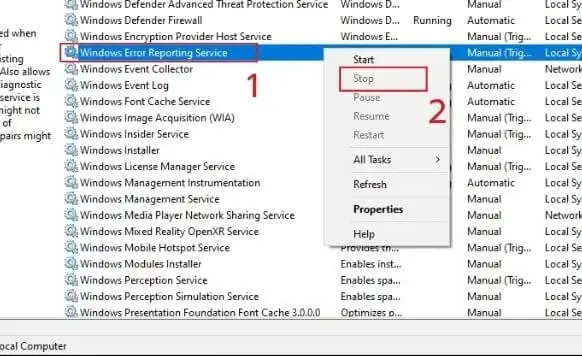
Trong một số trường hợp, việc vô hiệu hóa hai dịch vụ Problem Reports and Solution Control Panel Support và Windows Error Reporting Service có thể giúp giảm/loại bỏ tình trạng chớp nháy do xung đột hệ thống.
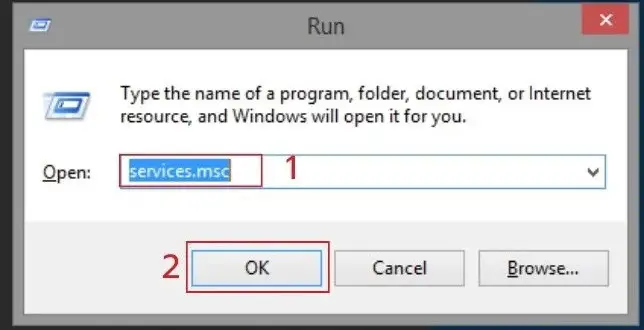
Bạn thực hiện lần lượt như sau: mở hộp thoại Run, nhập services.msc, rồi nhấn OK để vào danh sách dịch vụ của Windows.
Trong cửa sổ Services, bạn tìm dòng Problem Reports and Solution Control Panel Support, nhấp chuột phải và chọn Stop.
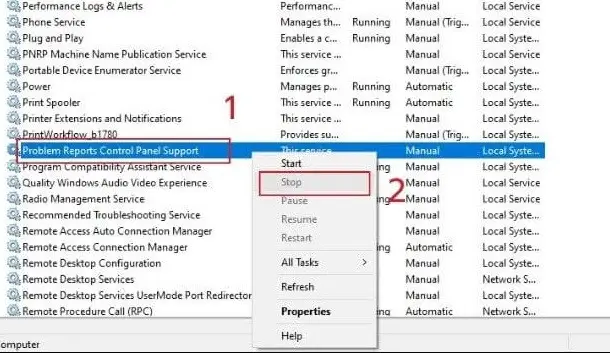
Tiếp theo, bạn tìm Windows Error Reporting Service, nhấp chuột phải và chọn Stop.
4) Cập nhật (hoặc gỡ) driver card đồ họa để sửa lỗi nhấp nháy
Nếu ở bước Task Manager bạn thấy cửa sổ này cũng nhấp nháy, khả năng cao lỗi nằm ở driver hiển thị. Khi đó, bạn nên cập nhật driver theo các bước:
- Nhấn Windows + X → chọn Device Manager (hoặc chuột phải This PC/My Computer → chọn Device Manager)
- Mở rộng mục Display adapters
- Nhấp chuột phải vào card đồ họa đang dùng → chọn Update Driver
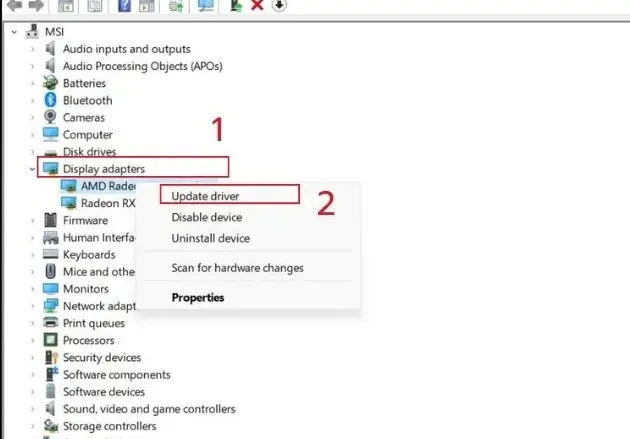 Mục Update driver trong Device Manager để cập nhật driver màn hình
Tiếp theo, chọn Search automatically for driver để Windows tự tìm bản phù hợp và cài đặt.
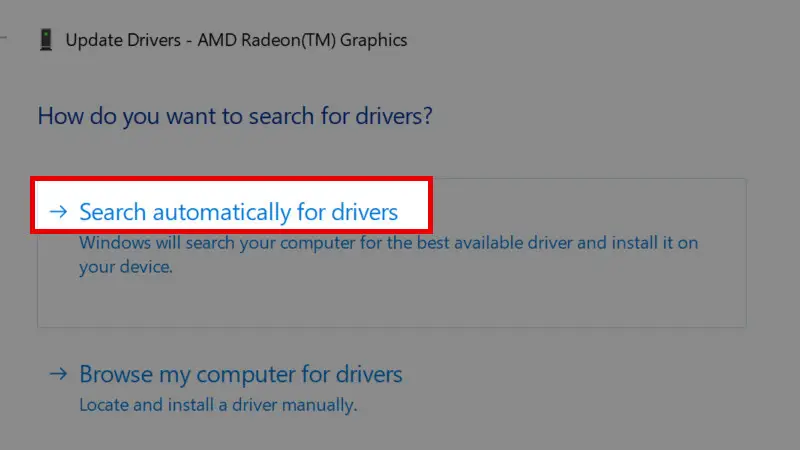 Hộp thoại tìm driver tự động cho card đồ họa trên Windows
Nếu cập nhật xong vẫn không cải thiện, bạn có thể cân nhắc gỡ driver và cài lại bản phù hợp hơn:
- Vẫn tại Device Manager → Display adapters
- Nhấp chuột phải vào card đồ họa → chọn Uninstall device
Lưu ý quan trọng: chỉ nên gỡ driver khi bạn đã có phương án cài lại từ trang nhà sản xuất hoặc nguồn đáng tin cậy.
5) Chỉnh tần số quét (refresh rate) để hết chớp nháy do thiết lập sai
Một nguyên nhân thường gặp của màn hình máy tính bị nháy đen là tần số quét màn hình đang đặt không phù hợp (quá thấp hoặc cấu hình sai). Bạn có thể điều chỉnh lại, nhưng không nên đặt quá cao để tránh ảnh hưởng tuổi thọ màn hình.
Trên Windows 10, bạn thực hiện:
- Chuột phải Desktop → Display settings
- Vào Advanced display settings
- Chọn Display adapter properties for Display 1
- Mở tab Monitor → tại Screen refresh rate chọn mức phù hợp (thường gặp 50/60/70/75Hz, tùy màn hình)
- Nhấn Apply → OK
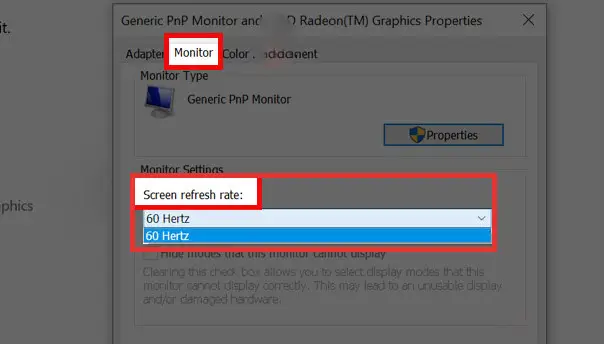 Cửa sổ chọn Screen refresh rate để điều chỉnh tần số quét màn hình
6) Khi nào nên nghi ngờ lỗi phần cứng?
Nếu bạn đã thử toàn bộ các bước phần mềm mà màn hình vẫn nháy đen/nhấp nháy liên tục, khả năng cao laptop đang gặp vấn đề phần cứng như:
- Chip VGA/GPU
- Cáp màn hình
- Panel màn hình có dấu hiệu hư hỏng
Với các trường hợp này, bạn nên mang máy đến trung tâm kỹ thuật để kiểm tra trực tiếp và đưa ra phương án xử lý phù hợp, tránh tự tháo lắp gây lỗi nặng hơn.
Thông số & hạng mục nên kiểm tra khi gặp lỗi màn hình máy tính bị nháy đen
- Tình trạng nhấp nháy trong Task Manager (có/không) để định hướng lỗi
- Ứng dụng có nguy cơ xung đột: Norton AntiVirus, iCloud, IDT Audio
- Driver card đồ họa: cập nhật hoặc gỡ và cài lại đúng phiên bản
- Tần số quét (Screen refresh rate): thường nằm trong khoảng 50 / 60 / 70 / 75Hz tùy loại màn hình
- Nguy cơ phần cứng: cáp màn hình, GPU, panel màn hình sau va đập hoặc sử dụng lâu ngày
Trường Thịnh Computer hỗ trợ gì khi màn hình laptop nhấp nháy?
Nếu bạn cần xử lý nhanh, đúng lỗi, Trường Thịnh Computer có thể hỗ trợ kiểm tra theo đúng hướng khoanh vùng:
- Rà soát nguyên nhân theo nhóm phần mềm/driver/cấu hình
- Kiểm tra các dấu hiệu liên quan cáp màn hình, VGA/GPU, màn hình
- Tư vấn phương án khắc phục phù hợp theo tình trạng thực tế của máy
Kết luận & liên hệ hỗ trợ kỹ thuật
Lỗi màn hình máy tính bị nháy đen (màn hình laptop nhấp nháy, chớp đen, chập chờn) có thể đến từ ứng dụng xung đột, driver hiển thị, tần số quét hoặc phần cứng. Bạn hãy kiểm tra theo đúng trình tự để xử lý nhanh và hạn chế phát sinh lỗi nặng hơn. Nếu cần kỹ thuật viên kiểm tra trực tiếp, liên hệ Trường Thịnh Computer để được hỗ trợ.
CÔNG TY TNHH CÔNG NGHỆ THÔNG TIN TRƯỜNG THỊNH
Địa Chỉ: 14 Trịnh Lỗi, Phường Phú Thọ Hòa, TP. Hồ Chí Minh
MST: 0319013860
Tel: -02838101698 – 0911287898
Cần thay linh kiện hay mua thiết bị?
Xem danh mục Màn hình / Cảm ứng laptop tại Trường Thịnh Computer — 14 Trịnh Lỗi, Phường Phú Thọ Hòa, TP. Hồ Chí Minh. Gọi 0888 319 798 để được đối chiếu đúng mã máy trước khi đặt.
Mua linh kiện thay thế
Xem danh mục màn hình máy tính — giá niêm yết, thông số ghi rõ trên từng sản phẩm.
Cần kỹ thuật viên đến tận nơi kiểm tra và xử lý: service24h.com.vn.
Làm mãi chưa được thì đừng cố thêm
Trường hợp anh/chị ngại tự làm, hoặc máy đang chứa dữ liệu quan trọng không muốn mạo hiểm. Công ty nhận xử lý tại chỗ, kể cả màn hình máy tính bị nháy đen và các sự cố máy tính thường gặp — xem dịch vụ sửa máy tính của Trường Thịnh.
Màn hình máy tính — tư vấn đúng nhu cầu, báo giá nhanh
Nhận tư vấn và báo giá
Để lại số điện thoại, kỹ thuật viên gọi lại tư vấn đúng nhu cầu.
Cần chọn thiết bị cho nhu cầu của bạn?
Tham khảo danh mục Laptop hoặc trao đổi trực tiếp với bộ phận tư vấn.
Sản phẩm tham khảo

Laptop HP 240R G9 Core i5-1334U, 8GB, SSD 512GB, 14 inch FHD, Windows 11 Home (240RG9)
Mã sản phẩm: 240RG9

Laptop Dell Inspiron 14 5440 i5-1334U, 8GB, SSD 512GB, 14 inch FHD+, Win11, Office HS 2021 (IU5085WINR)
Mã sản phẩm: IU5085WINR


Pin laptop Bamba HT03XL/HW03XL cho HP 14-ce, 15-da, 245/250/255 G7
Mã sản phẩm: SP102654


