






















Cách khắc phục màn hình laptop bị hư: nguyên nhân, chẩn đoán và giải pháp
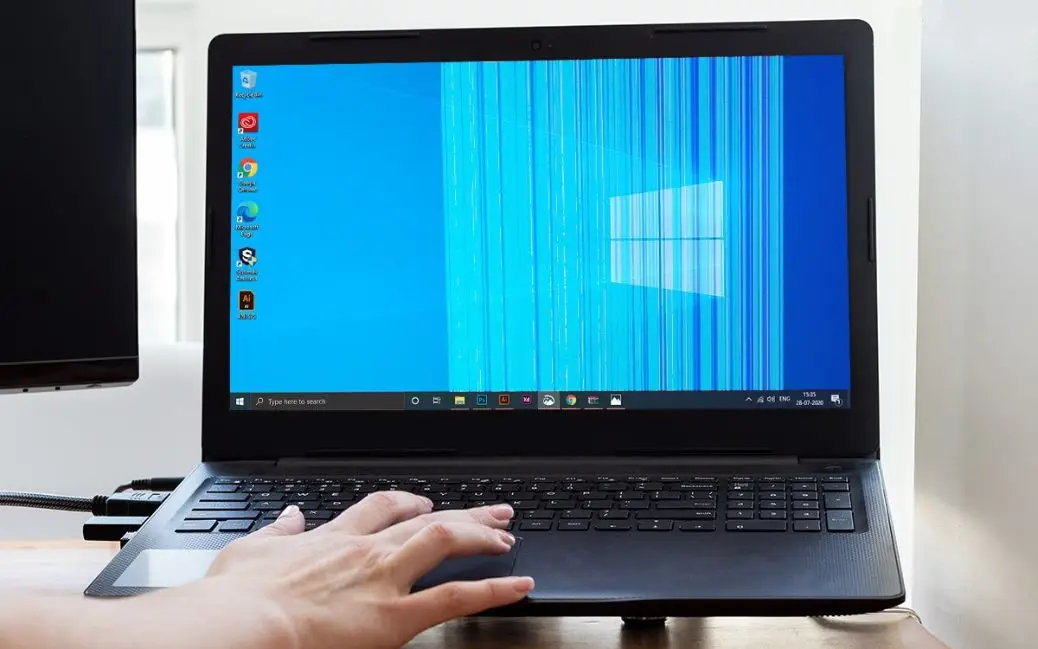
Một chiếc laptop khỏe mà màn hình trục trặc cũng thành “bất lực”. Khi màn hình laptop bị hư, mọi công việc gần như dừng lại: không nhìn rõ, không thao tác được, thậm chí mất dữ liệu vì tắt máy đột ngột. Bài viết được biên soạn bởi Trường Thịnh Computer, tổng hợp kinh nghiệm chẩn đoán và khắc phục màn hình laptop bị hư, kèm những lưu ý dùng bền hơn về sau.
Dấu hiệu nhận biết màn hình laptop bị hư
Ở mức cơ bản, bạn sẽ thấy một số biểu hiện khó bỏ qua: xuất hiện sọc ngang hoặc dọc chạy khắp khung hình; màu sắc sai lệch; vùng tối — đôi khi “cháy sáng” — ở một góc; màn hình chớp tắt; hoặc cả màn hình chuyển sang đen, trắng, xanh. Có lúc chữ nhòe, kéo bóng; có lúc khung hình rung như bị “động đất”. Nếu hình ảnh thay đổi theo góc gập mở nắp máy, rất có thể dây tín hiệu giữa main và màn hình bị lỏng hay đứt ngầm.
Sọc ngang dọc và vùng tối một góc là dấu hiệu điển hình khi màn hình laptop bị hư do cáp tín hiệu hoặc tấm nền
Một tình huống khác: máy vẫn chạy, quạt vẫn kêu, đèn bàn phím sáng nhưng màn hình tối om. Hãy thử rọi đèn (điện thoại) sát bề mặt — nếu thấy hình mờ, đèn nền có thể chết (driver backlight lỗi hoặc dải LED hỏng). Ngược lại, nếu lỗi chỉ xuất hiện trong Windows nhưng màn hình BIOS/UEFI vẫn bình thường, khả năng cao là phần mềm/driver đồ họa. Tóm lại: không phải mọi “màn hình laptop bị hư” đều do tấm nền — cần tách bạch phần cứng và phần mềm trước khi can thiệp.
Nguyên nhân khiến màn hình laptop hỏng: phần cứng và phần mềm
Về phần cứng, nguyên nhân phổ biến nhất là dây cáp tín hiệu (LVDS/eDP) đi qua bản lề bị gập, mỏi, dẫn đến đứt ngầm hoặc chập. Tiếp theo là tấm nền (panel) nứt, vỡ, chảy mực do lực tác động — đôi khi chỉ là đặt vật mỏng giữa bàn phím rồi đóng nắp. Mạch điều khiển đèn nền (backlight driver) lỗi cũng khiến màn hình tối đen dù nội dung vẫn hiển thị. Ít gặp hơn nhưng vẫn có: hư GPU/VRAM, lỗi mạch T-CON trên panel, hoặc bo mạch chủ “phát bệnh” khiến tín hiệu hình ảnh ra màn bị sai. Và đương nhiên, nước — kẻ thù truyền kiếp — len vào viền màn hình sẽ nhanh chóng gây oxy hóa.
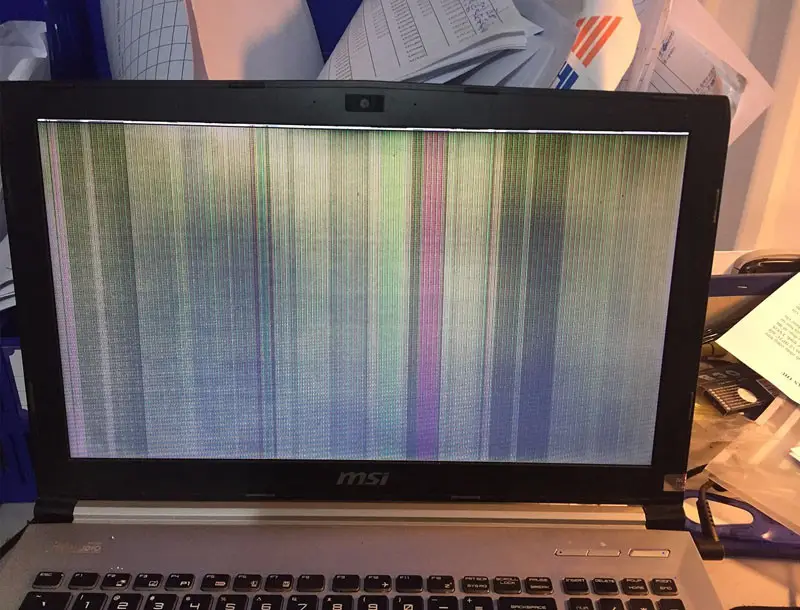 Các nguyên nhân phần cứng, từ cáp eDP/LVDS, bản lề, đèn nền cho tới tấm nền nứt vỡ, đều có thể làm màn hình laptop bị hư
Ở phía phần mềm, lỗi driver đồ họa (Intel, AMD, NVIDIA) có thể gây hiện tượng nháy màn, sai màu, đen màn sau khi cập nhật Windows. Mức quét (refresh rate) thiết lập sai với panel cũng dẫn tới giật/rung. Hồ sơ màu (ICC/ICM) không phù hợp khiến màu sắc lệch đáng kể, nhìn như tấm nền “hết thời”. Thậm chí, phần mềm chống virus hoặc tiện ích tinh chỉnh năng lượng đặt độ sáng về 0% khi cắm/nhả sạc cũng làm bạn tưởng rằng màn hình chết. Tóm lại, màn hình laptop bị hư không chỉ vì phần cứng; đôi khi là do cấu hình phần mềm “trêu ngươi”.
Chẩn đoán nhanh tại nhà trước khi mang đi sửa
Bắt đầu từ những bước đơn giản. Thứ nhất, khởi động vào BIOS/UEFI: nếu giao diện này hiển thị ổn định, lỗi nhiều khả năng thuộc về Windows hoặc driver. Thứ hai, kết nối màn hình rời bằng HDMI, USB-C (DisplayPort Alt Mode), miniDP hay VGA. Nếu màn hình rời bình thường còn màn hình trong máy lỗi, tập trung kiểm tra tấm nền/cáp. Nếu cả hai đều đen, khả năng GPU hoặc mainboard “gặp chuyện”.
Thử các phím tắt chức năng: tăng/giảm độ sáng, chuyển chế độ hiển thị (Windows + P), tắt/bật màn hình (một số hãng có phím tắt riêng). Cập nhật hoặc quay lại phiên bản cũ của driver đồ họa; khởi động Windows Safe Mode để loại trừ xung đột phần mềm. Dùng đèn rọi sát để phân biệt lỗi đèn nền. Nếu màn hình xuất hiện điểm chết hoặc điểm màu kẹt, có thể chạy công cụ kích hoạt pixel (chỉ hiệu quả với “stuck pixel”, không cứu được pixel chết thật). Và đừng quên thử gập/mở nắp: hình ảnh chập chờn khi đổi góc là dấu chỉ cáp tín hiệu.
Khi có kinh nghiệm phần cứng, bạn có thể kiểm tra cáp màn hình (LVDS/eDP) có đang lỏng ở đầu panel hoặc bo mạch không. Tuy nhiên, hãy cẩn thận: thao tác sai có thể làm hư viền nhựa, bể kính, hoặc tĩnh điện làm hỏng mạch. Nếu máy còn bảo hành, tốt nhất liên hệ hãng trước khi tự can thiệp. Với đa số người dùng, chẩn đoán đến mức phân biệt lỗi phần mềm/hardware và có bằng chứng (ví dụ: màn rời hiển thị bình thường) là đủ để quyết định bước xử lý tiếp theo.
Khắc phục màn hình laptop bị hư: sửa chữa, thay thế và phương án tối ưu
Với lỗi phần mềm, ưu tiên cập nhật hoặc cài mới driver đồ họa, khôi phục thiết lập hiển thị mặc định, cập nhật BIOS/UEFI nếu nhà sản xuất khuyến nghị. Nhiều trường hợp màn hình laptop bị hư biểu hiện nhấp nháy, sai màu biến mất sau khi dọn sạch driver (DDU) và cài lại bản ổn định. Nhưng nếu lỗi là phần cứng, bạn có ba hướng: siết lại cáp/đổi cáp, thay tấm nền, hoặc sửa chữa bo mạch (backlight driver, mainboard). Phương án “hâm lại” GPU (reflow/reball) không được khuyến khích cho người dùng thông thường vì rủi ro cao, tuổi thọ ngắn.
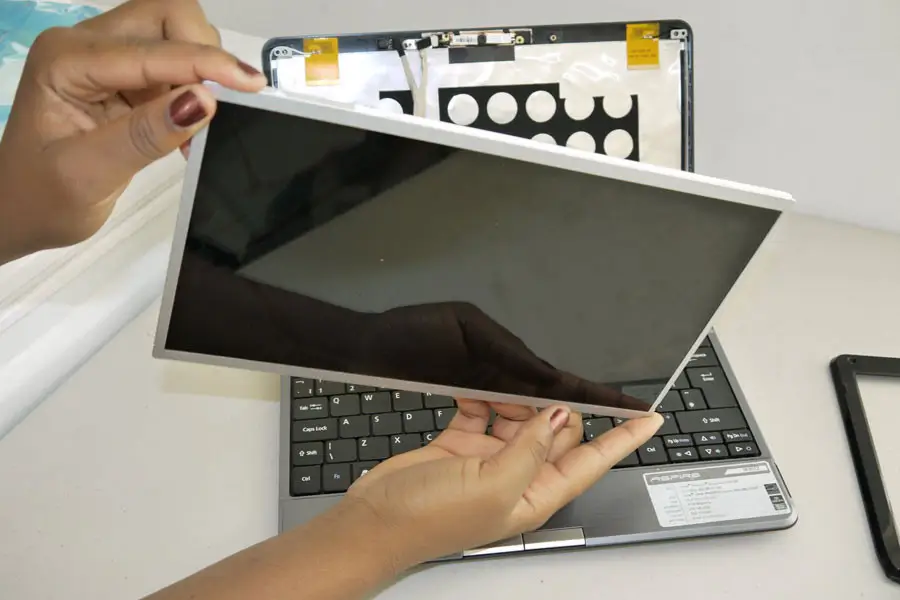 Kỹ thuật viên thao tác thay panel và kiểm tra cáp là giải pháp chuẩn khi khắc phục màn hình laptop bị hư do phần cứng
Trong nhiều ca, thay panel là giải pháp sạch sẽ và bền: chọn đúng kích thước (13.3, 14, 15.6 inch…), độ phân giải (HD, FHD, QHD…), tần số quét, loại cổng (30/40 pin), và công nghệ (IPS/TN/OLED). Nếu chỉ đứt cáp ở bản lề, thay cáp sẽ tiết kiệm hơn so với đổi cả màn. Còn hỏng đèn nền? Tùy thiết kế, có thể thay dải LED hoặc cả panel. Trước khi quyết định, hãy cân nhắc giá trị còn lại của máy, tình trạng các linh kiện khác (pin, bàn phím, SSD). Và nhớ: nếu máy vẫn trong bảo hành, ưu tiên kênh chính hãng để đảm bảo linh kiện chuẩn và giữ quyền lợi sau sửa.
Giải pháp tạm thời: kết nối màn hình rời để làm việc liền mạch
Không phải lúc nào bạn cũng có thể sửa ngay. Khi công việc đang gấp, kết nối màn hình rời là phương án “cứu cánh” để tiếp tục làm việc dù màn hình laptop bị hư. Sử dụng cổng HDMI phổ biến; nếu máy hỗ trợ USB-C với DisplayPort Alt Mode, chỉ cần một sợi cáp USB-C to HDMI/DP là xong. Với máy cũ, VGA vẫn hữu dụng cho trình chiếu cơ bản. Vào Windows, nhấn Windows + P để chọn Chỉ màn hình 2 và đặt màn rời là chính; tiếp tục tinh chỉnh độ phân giải, tần số quét để hiển thị mượt mà.
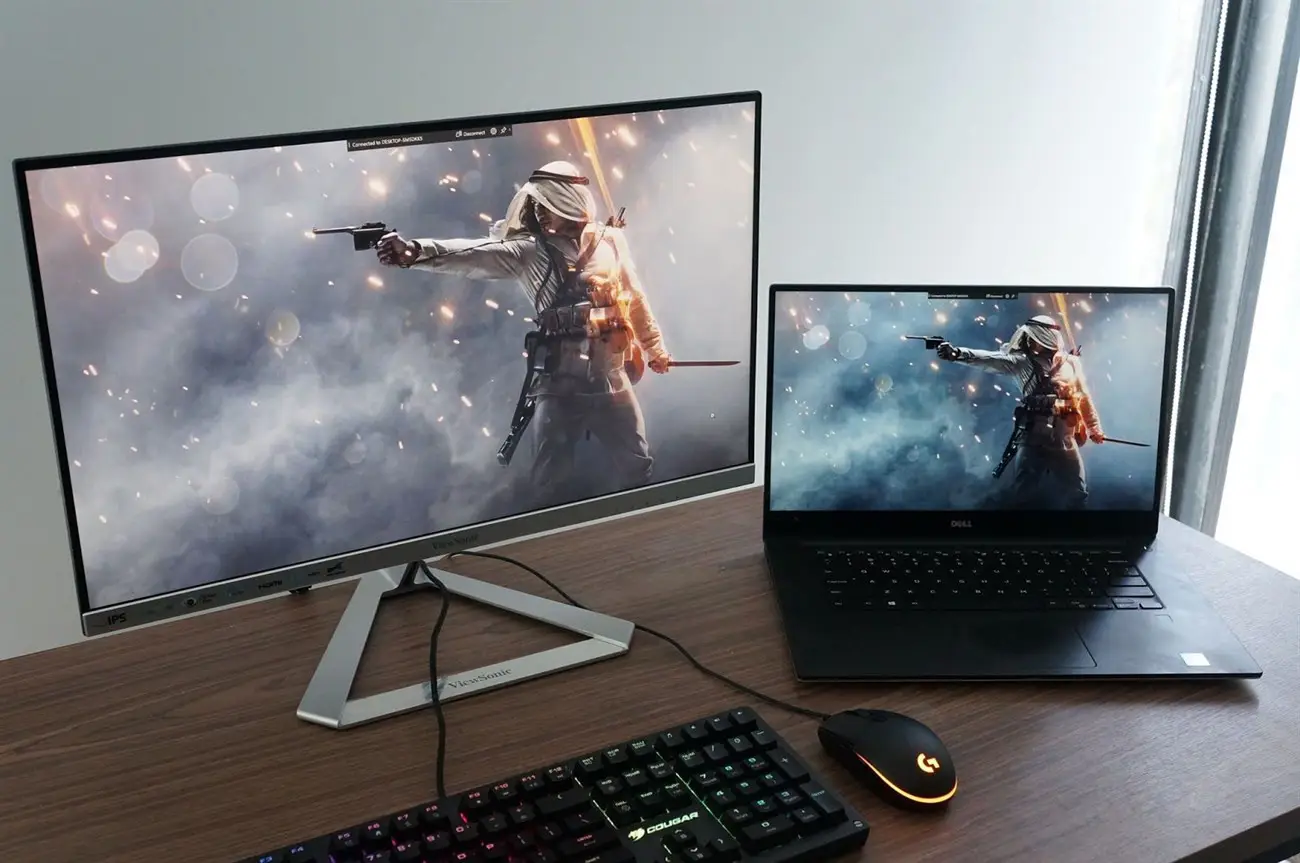 Cắm HDMI/USB-C và chọn “chỉ màn hình 2” là bạn đã có thể tạm thời làm việc khi màn hình laptop bị hư
Ưu điểm của giải pháp này: triển khai trong vài phút, chi phí thấp (nếu đã có màn rời), phù hợp khi đang chờ linh kiện. Nhược điểm: tính di động giảm, phụ thuộc không gian bàn làm việc, và nếu GPU/bo mạch lỗi nặng thì màn rời cũng không hiển thị. Trong trường hợp đó, bạn có thể tạm thời truy cập dữ liệu bằng cách dùng phần mềm điều khiển từ xa (Remote Desktop, AnyDesk) từ máy khác, hoặc tháo ổ đĩa gắn sang thiết bị đọc ngoài để sao lưu dữ liệu trước khi đi sửa.
Khi nào nên cân nhắc mua laptop mới
Có những chiếc máy đã phục vụ 5–7 năm, nay màn hình lỗi, pin chai, bản lề rơ, hiệu năng cũng đuối so với phần mềm hiện tại. Lúc ấy, thay panel chỉ giải quyết một phần, trong khi tổng chi phí bảo trì có thể tiệm cận giá trị máy. Nếu công việc đòi hỏi màn sắc nét hơn (FHD/2K), không gian màu rộng, tần số quét cao hoặc hiệu năng CPU/GPU mới — đầu tư chiếc laptop mới sẽ hợp lý hơn về dài hạn.
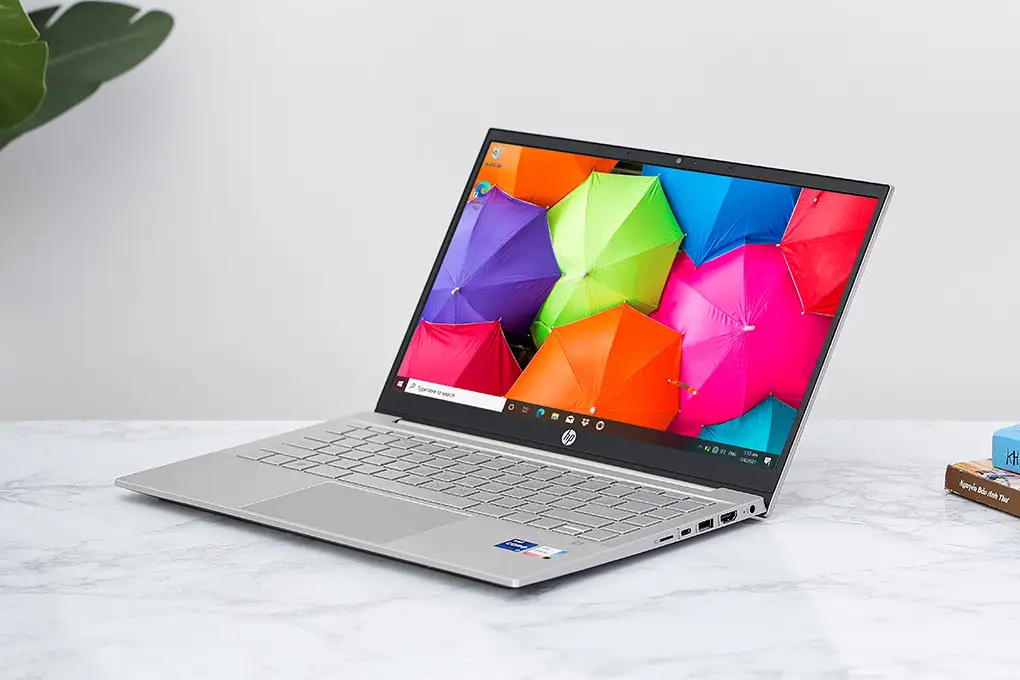 Khi máy quá cũ và hư hỏng lan rộng, chọn một chiếc laptop mới đôi khi kinh tế hơn sửa chữa liên tục
Trước khi quyết, hãy đánh giá: số lỗi hiện có (màn hình, pin, bàn phím), độ phù hợp với công việc, khả năng nâng cấp (RAM/SSD) và chi phí. Nếu chọn mua, lập danh sách nhu cầu: kích thước/màn hình, độ phân giải và tần số quét mong muốn, trọng lượng di chuyển, cổng kết nối, thời lượng pin. Đừng quên sao lưu dữ liệu từ máy cũ và chuẩn bị sẵn tài khoản, bản quyền phần mềm để quá trình chuyển đổi nhẹ nhàng.
Lưu ý sử dụng, vệ sinh để hạn chế hư hỏng màn hình
Đa phần sự cố đến từ thói quen nhỏ. Không tỳ tay mạnh vào bề mặt, không kẹp đồ giữa bàn phím rồi đóng nắp — nghe đơn giản nhưng rất nhiều tấm nền vỡ vì một chiếc bút mảnh. Tránh ẩm ướt: đừng lau màn hình bằng khăn sũng nước, đừng để máy trong cốp xe ngoài nắng gắt rồi mang vào phòng lạnh — sốc nhiệt tạo ngưng tụ hơi nước. Với OLED, hạn chế hiển thị hình tĩnh quá lâu để tránh lưu ảnh (burn-in); cài đặt thời gian tắt màn hình/screen saver hợp lý.
 Cất giữ nơi khô ráo, tránh ẩm và vệ sinh đúng cách giúp kéo dài tuổi thọ màn hình
Về vệ sinh, dùng khăn sợi microfiber mềm, xịt dung dịch chuyên dụng cho màn hình hoặc cồn isopropyl 70% lên khăn (không xịt trực tiếp vào màn). Lau nhẹ theo một chiều, không miết mạnh. Viền màn và khe tản có thể dùng cọ mềm/ khí nén. Duy trì lịch vệ sinh định kỳ 2–3 tuần/lần tại nhà, và vệ sinh tổng thể (bàn phím, quạt, thay keo tản) theo năm nếu có thể. Bảo vệ khi di chuyển: túi chống sốc đúng cỡ, balo có khoang riêng, hạn chế đặt vật nặng lên nắp máy.
Kết luận và thông tin liên hệ
Tóm lại, “màn hình laptop bị hư” không phải là bản án cuối cùng. Bạn hoàn toàn có thể tự chẩn đoán bước đầu: phân biệt phần mềm hay phần cứng, thử màn hình rời, kiểm tra driver và thiết lập hệ thống. Khi đã xác định được nguyên nhân, lựa chọn giữa sửa cáp/thay panel/sửa bo mạch hay tạm dùng màn rời sẽ trở nên dễ dàng. Và nếu chiếc máy đã quá tuổi phục vụ, việc nâng cấp lên một thiết bị mới đôi khi tiết kiệm hơn về lâu dài. Còn băn khoăn? Hãy ghi chú lại biểu hiện, thử các bước chẩn đoán nhanh, rồi liên hệ đơn vị kỹ thuật — bạn sẽ nhận được phương án phù hợp nhất.
Khuyến nghị cuối cùng: sao lưu dữ liệu trước mọi thao tác; ưu tiên kênh bảo hành chính hãng khi còn hiệu lực; và duy trì thói quen sử dụng, vệ sinh đúng cách để giảm nguy cơ lặp lại. Khi cần tư vấn chi tiết về khắc phục màn hình laptop bị hư, thay panel đúng chuẩn, hoặc lộ trình nâng cấp sang thiết bị mới, hãy liên hệ theo thông tin dưới đây để được hỗ trợ nhanh chóng.
CÔNG TY TNHH CÔNG NGHỆ THÔNG TIN TRƯỜNG THỊNH
Địa Chỉ: 14 Trịnh Lỗi, Phường Phú Thọ Hòa, TP. Hồ Chí Minh
MST: 0319013860
Tel: -02838101698 – 0911287898
Bài viết dài, nhưng mục tiêu duy nhất là giúp bạn bình tĩnh, đi từng bước — từ xác định triệu chứng, tìm nguyên nhân, đến lựa chọn giải pháp — để khắc phục màn hình laptop bị hư một cách an toàn, hiệu quả và kinh tế.
Cần thay linh kiện hay mua thiết bị?
Xem danh mục Màn hình / Cảm ứng laptop tại Trường Thịnh Computer — 14 Trịnh Lỗi, Phường Phú Thọ Hòa, TP. Hồ Chí Minh. Gọi 0888 319 798 để được đối chiếu đúng mã máy trước khi đặt.
Mua linh kiện thay thế
Xem danh mục màn hình và cảm ứng laptop — giá niêm yết, mã linh kiện và danh sách máy tương thích ghi rõ trong thông số.
Cần kỹ thuật viên đến tận nơi kiểm tra và xử lý: dịch vụ sửa chữa tận nơi Service24h.
Màn hình và cảm ứng laptop — tư vấn đúng nhu cầu, báo giá nhanh
Nhận tư vấn và báo giá
Để lại số điện thoại, kỹ thuật viên gọi lại tư vấn đúng nhu cầu.
Cần chọn thiết bị cho nhu cầu của bạn?
Tham khảo danh mục Laptop hoặc trao đổi trực tiếp với bộ phận tư vấn.
Sản phẩm tham khảo

Laptop HP 240R G9 Core i5-1334U, 8GB, SSD 512GB, 14 inch FHD, Windows 11 Home (240RG9)
Mã sản phẩm: 240RG9

Laptop Dell Inspiron 14 5440 i5-1334U, 8GB, SSD 512GB, 14 inch FHD+, Win11, Office HS 2021 (IU5085WINR)
Mã sản phẩm: IU5085WINR


Pin laptop Bamba HT03XL/HW03XL cho HP 14-ce, 15-da, 245/250/255 G7
Mã sản phẩm: SP102654


