






















Nguyên nhân và cách khắc phục màn hình laptop bị giật, nhấp nháy triệt để
Màn hình laptop bị giật, nhấp nháy khiến thao tác bị gián đoạn, mỏi mắt và ảnh hưởng trực tiếp đến công việc, học tập. Bài viết dưới đây từ Trường Thịnh Computer sẽ giúp bạn chẩn đoán đúng nguyên nhân và hướng dẫn cách khắc phục dứt điểm cùng các phương án xử lý nhanh, an toàn và hiệu quả.
Dấu hiệu và những nguyên nhân phổ biến
Màn hình nhấp nháy, giật khung hình, chớp tắt, xuất hiện sọc ngang/dọc hoặc chỉ nhấp nháy ở một số góc mở màn hình là những biểu hiện thường gặp. Dưới đây là các nguyên nhân thường thấy:
Ứng dụng xung đột với hệ thống hiển thị
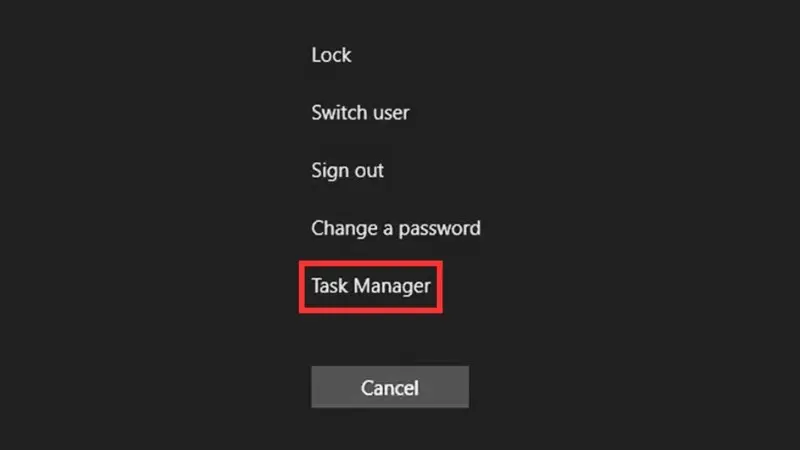
Một số ứng dụng không tương thích có thể gây xung đột, khiến giao diện Windows và đồ họa bị chớp nháy. Bạn nên kiểm tra nhanh bằng Task Manager để xác định có phải lỗi do phần mềm:
Mở Task Manager bằng tổ hợp phím để xác định xung đột ứng dụng khi màn hình laptop bị giật
- Nếu toàn bộ màn hình giật trừ cửa sổ Task Manager: Khả năng cao là do ứng dụng bên thứ ba.
- Nếu cả Task Manager cũng nhấp nháy: Lỗi có thể đến từ phần cứng, driver hoặc cài đặt hệ thống.
Tần số quét cài đặt sai
Màn hình laptop thường dùng các mức 50/60/70/75 Hz. Cài đặt sai tần số quét (refresh rate) có thể khiến màn hình nhấp nháy hoặc giật nhẹ liên tục.
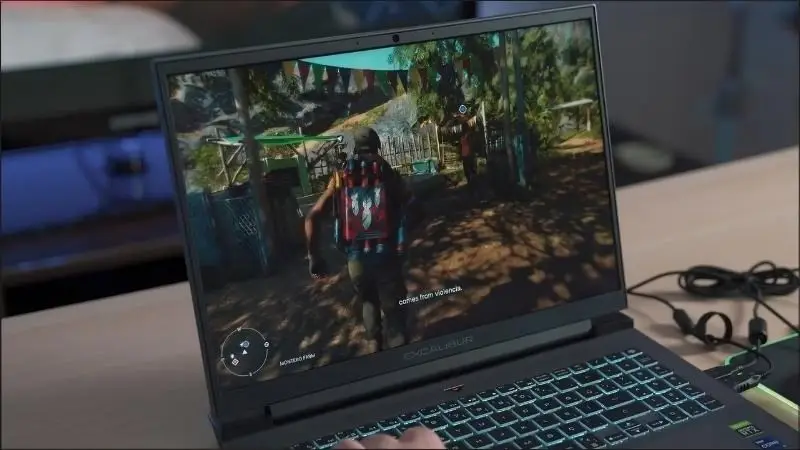 Tần số quét thiết lập không đúng dễ gây hiện tượng chớp nháy trên màn hình
Driver màn hình đã cũ hoặc lỗi
Driver đồ họa lỗi thời, cài đặt sai phiên bản có thể gây nhấp nháy, sọc hiển thị hoặc treo khung hình. Cập nhật đúng driver giúp hệ thống hiển thị ổn định trở lại.
Cáp màn hình (cable) bị lỏng/hỏng
Laptop gập mở nhiều lần rất dễ làm cáp màn hình lỏng, đứt ngầm. Tình trạng thường xuất hiện nhấp nháy khi bạn chỉnh góc màn hình hoặc rung nhẹ máy.
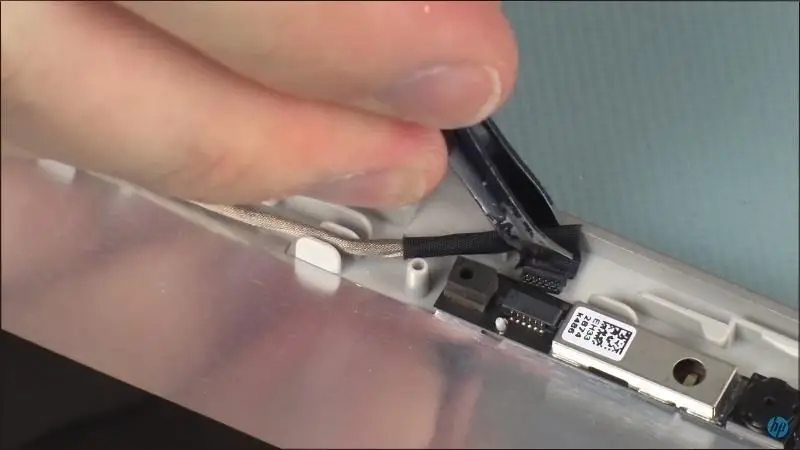 Cáp màn hình lỏng hoặc hỏng theo thời gian gây nhấp nháy khi thay đổi góc mở màn
Card màn hình (VGA) chập chờn
Card đồ họa yếu, quá nhiệt hoặc suy hao theo thời gian cũng làm xuất hiện hiện tượng giật, chớp khung hình. Dấu hiệu đi kèm có thể là hiệu năng giảm, treo khi chạy ứng dụng nặng.
Màn hình LCD xuống cấp hoặc hư hỏng
LCD bị lão hóa, thấm nước, va đập hoặc có điểm chết/đốm sáng bất thường cũng là nguyên nhân trực tiếp gây nhấp nháy, chập chờn.
Cách khắc phục màn hình laptop bị giật, nhấp nháy
Dưới đây là các bước xử lý theo thứ tự từ dễ đến nâng cao. Bạn nên thử lần lượt để xác định đúng nguyên nhân và tiết kiệm thời gian.
1) Kiểm tra phần mềm xung đột
- Nhấn CTRL + ALT + DEL > chọn Task Manager để quan sát tình trạng nhấp nháy.
- Gỡ cài đặt phần mềm vừa cài trước khi xảy ra lỗi hoặc phần mềm nghi ngờ gây xung đột giao diện.
- Khởi động lại máy để kiểm tra kết quả.
2) Cập nhật driver màn hình
Driver lỗi thời là lý do hàng đầu khiến màn hình laptop bị giật. Bạn nên cập nhật theo các bước:
- Mở Start > gõ “Device Manager”.
- Mở mục Display adapters > nhấp phải lên card đồ họa > chọn Update driver.
- Chọn Search automatically for drivers để Windows tự tìm và cài đặt phiên bản mới phù hợp.
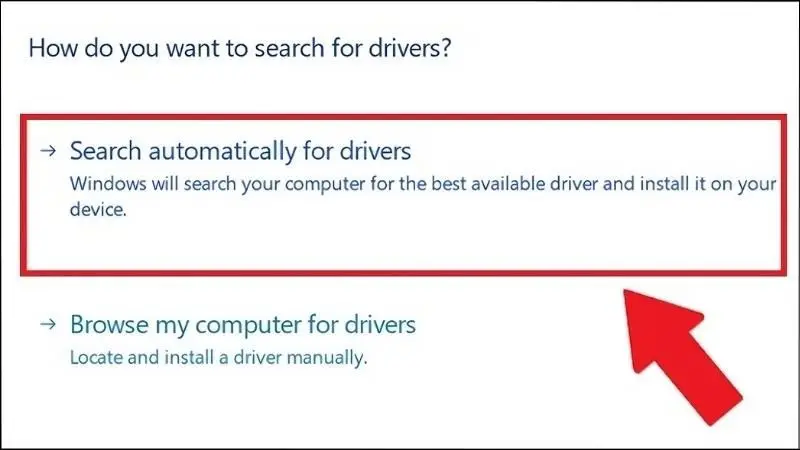 Chọn Search automatically for drivers để Windows tự tìm driver đồ họa phù hợp
Mẹo bổ sung:
- Mở Settings > Windows Update > Check for updates để nhận bản cập nhật liên quan đến đồ họa.
- Nếu vẫn lỗi, tải driver mới từ trang hãng (Intel/AMD/NVIDIA) theo đúng model.
3) Gỡ và cài lại driver (khi cập nhật không hiệu quả)
- Khởi động vào Safe Mode để tránh xung đột trong quá trình gỡ cài đặt.
- Mở Device Manager > Display adapters > nhấp phải vào card > Uninstall device, chọn xóa driver cho thiết bị.
- Khởi động lại và cài lại driver qua Windows Update hoặc từ hãng sản xuất.
4) Tắt tạm Desktop Window Manager (DWM)
Trong một số trường hợp hiếm, tắt tạm dịch vụ DWM có thể giúp chẩn đoán lỗi nhấp nháy liên quan đến giao diện:
- Mở Run (Windows + R) > gõ services.msc > OK.
- Tìm Desktop Window Manager Session Manager > Stop.
- Vào Properties > tab General > Startup type: Disabled > OK.
Lưu ý: Đây chỉ là giải pháp tạm thời để xác định nguyên nhân. Sau khi thử nghiệm, bạn nên bật lại để bảo đảm trải nghiệm giao diện mượt và hiệu ứng hệ thống.
5) Điều chỉnh tần số quét đúng chuẩn
Nếu hiện tượng chỉ xảy ra khi dùng màn hình rời, khả năng cấu hình refresh rate chưa phù hợp. Hãy thiết lập lại:
- Mở Settings > System > Display.
- Chọn Advanced display settings trong mục Advanced display.
- Kiểm tra và chọn tần số quét đề xuất (Recommended) cho từng màn hình.
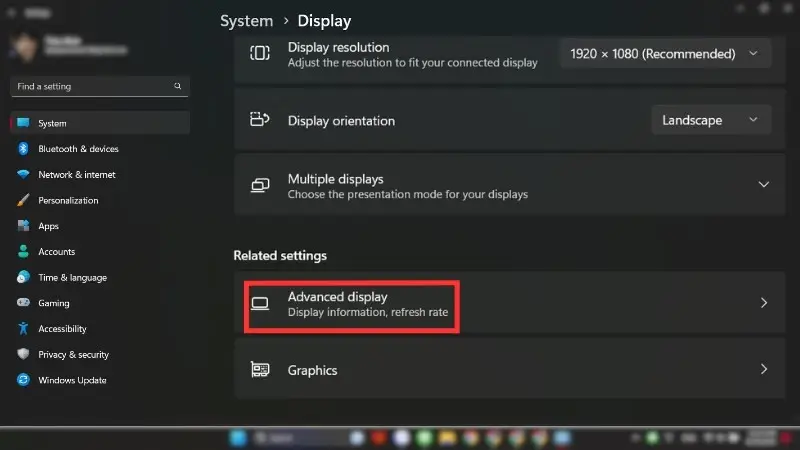 Mở phần Advanced display settings để xem và chỉnh tần số quét phù hợp
Gợi ý: Nếu màn hình, cáp và cổng kết nối hỗ trợ 75 Hz nhưng bạn đang đặt 50/60 Hz, hãy thử tăng lên 75 Hz. Ngược lại, nếu đặt quá cao so với khả năng màn hình, hãy giảm về mức khuyến nghị để ổn định hiển thị.
6) Kiểm tra cáp màn hình và cổng kết nối
- Với laptop: Quan sát xem màn hình có giật khi thay đổi góc gập; nếu có, cáp trong máy có thể lỏng/hỏng. Hạn chế tự tháo máy nếu bạn không có kinh nghiệm.
- Với màn hình rời: Kiểm tra lại dây tín hiệu (HDMI/DP/VGA), thử đổi cáp hoặc đổi cổng khác trên laptop/màn hình để loại trừ lỗi phần cứng.
7) Kiểm tra tình trạng card đồ họa (VGA)
- Cập nhật driver, kiểm tra nhiệt độ khi tải nặng, vệ sinh khe tản nhiệt.
- Nếu vẫn giật/nhấp nháy, có thể cần kiểm tra phần cứng chuyên sâu (lỗi GPU, VRAM…).
8) Thay màn hình khi LCD đã hư hỏng
Nếu sau khi thử toàn bộ các bước mà màn hình vẫn giật, đặc biệt kèm theo đốm sáng, sọc cố định, loang màu… thì khả năng LCD đã xuống cấp hoặc hư hỏng. Lúc này, giải pháp tối ưu là thay màn hình chính hãng/tương thích.
Thông số kỹ thuật và thành phần liên quan (tham khảo nhanh)
- Hệ điều hành áp dụng: Windows 10/Windows 11
- Tần số quét phổ biến: 50 Hz, 60 Hz, 70 Hz, 75 Hz
- Thành phần ảnh hưởng trực tiếp: Driver hiển thị, card đồ họa (VGA), cáp màn hình, tấm nền LCD
- Khu vực cài đặt cần kiểm tra: Device Manager, Windows Update, Services, System > Display > Advanced display settings
- Trạng thái dễ nhận biết: Nhấp nháy khi đổi góc gập (nghi cáp), giật khi mở ứng dụng cụ thể (nghi xung đột phần mềm), nhấp nháy với màn hình rời (nghi tần số quét/cáp)
Lợi ích khi khắc phục đúng cách
- Hiển thị ổn định, giảm mỏi mắt, tăng hiệu suất làm việc/học tập.
- Bảo vệ phần cứng, tránh phát sinh lỗi lan sang card đồ họa hoặc bo mạch.
- Tiết kiệm chi phí nhờ chẩn đoán đúng nguyên nhân trước khi thay thế linh kiện.
Ứng dụng thực tế và đối tượng phù hợp
- Nhân viên văn phòng, học sinh – sinh viên: Ưu tiên các bước phần mềm (cập nhật driver, chỉnh tần số quét).
- Designer, lập trình viên, editor video: Cần độ ổn định cao, nên kiểm tra kỹ driver VGA, cáp và cấu hình nhiều màn hình.
- Người dùng laptop lâu năm: Chú ý cáp màn hình và tình trạng LCD, cân nhắc thay màn khi xuống cấp.
Kết luận và liên hệ hỗ trợ
Tình trạng “màn hình laptop bị giật” có thể xuất phát từ cả phần mềm lẫn phần cứng. Hãy bắt đầu bằng việc kiểm tra xung đột ứng dụng, cập nhật/gỡ-cài lại driver, điều chỉnh tần số quét; sau đó chuyển sang kiểm tra cáp, VGA và LCD. Nếu bạn cần kiểm tra chuyên sâu, thay cáp hoặc thay màn hình chính hãng, Trường Thịnh Computer sẵn sàng hỗ trợ nhanh chóng, báo giá minh bạch và bảo hành uy tín.
Liên hệ ngay để được tư vấn miễn phí và đặt lịch kiểm tra:
- Hotline: 02838101698 – 0911287898
CÔNG TY TNHH CÔNG NGHỆ THÔNG TIN TRƯỜNG THỊNH
Địa chỉ: 14 Trịnh Lỗi, Phường Phú Thọ Hòa, TP. Hồ Chí Minh
MST: 0319013860
Cần thay linh kiện hay mua thiết bị?
Xem danh mục Màn hình / Cảm ứng laptop tại Trường Thịnh Computer — 14 Trịnh Lỗi, Phường Phú Thọ Hòa, TP. Hồ Chí Minh. Gọi 0888 319 798 để được đối chiếu đúng mã máy trước khi đặt.
Mua linh kiện thay thế
Xem danh mục màn hình và cảm ứng laptop — giá niêm yết, mã linh kiện và danh sách máy tương thích ghi rõ trong thông số.
Cần kỹ thuật viên đến tận nơi kiểm tra và xử lý: dịch vụ sửa chữa tận nơi Service24h.
Làm mãi chưa được thì đừng cố thêm
Nếu anh/chị đã thử hết các bước trên mà vẫn chưa xong, phần còn lại thường là chuyện phần cứng hoặc hệ điều hành. Công ty nhận kiểm tra tận nơi, cả việc nguyên nhân và cách khắc phục màn hình laptop bị giật, nhấp nháy triệt để lẫn những lỗi máy khác — xem dịch vụ sửa máy tính của Trường Thịnh.
Màn hình và cảm ứng laptop — tư vấn đúng nhu cầu, báo giá nhanh
Nhận tư vấn và báo giá
Để lại số điện thoại, kỹ thuật viên gọi lại tư vấn đúng nhu cầu.
Cần chọn thiết bị cho nhu cầu của bạn?
Tham khảo danh mục Laptop hoặc trao đổi trực tiếp với bộ phận tư vấn.
Sản phẩm tham khảo

Laptop HP 240R G9 Core i5-1334U, 8GB, SSD 512GB, 14 inch FHD, Windows 11 Home (240RG9)
Mã sản phẩm: 240RG9

Laptop Dell Inspiron 14 5440 i5-1334U, 8GB, SSD 512GB, 14 inch FHD+, Win11, Office HS 2021 (IU5085WINR)
Mã sản phẩm: IU5085WINR


Pin laptop Bamba HT03XL/HW03XL cho HP 14-ce, 15-da, 245/250/255 G7
Mã sản phẩm: SP102654


