






















Trong quá trình học tập, làm việc hay giải trí, lỗi màn hình laptop là một trong những sự cố khiến người dùng khó chịu nhất. Bài viết dưới đây được biên soạn lại theo hướng dễ hiểu, đầy đủ và chuẩn SEO bởi Trường Thịnh Computer, giúp bạn nhận diện nhanh từng biểu hiện, hiểu nguyên nhân và biết khi nào nên mang máy đi kiểm tra để tránh phát sinh hư hỏng nặng hơn.
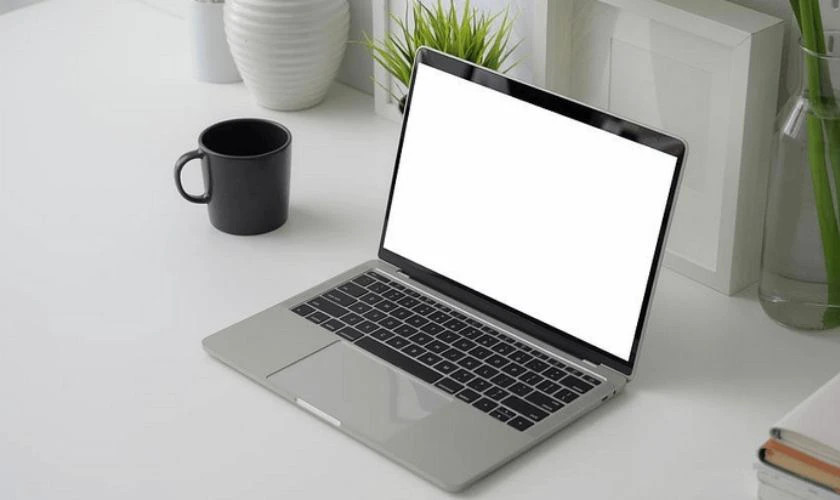
Lỗi màn hình laptop bị trắng là gì?
Lỗi màn hình laptop bị trắng là tình trạng máy vẫn có thể hoạt động nhưng màn hình lại sáng trắng toàn bộ, gần như không hiển thị nội dung. Đây là lỗi khá dễ gây nhầm lẫn vì đôi khi người dùng tưởng rằng máy đã hỏng hoàn toàn, trong khi nguyên nhân có thể chỉ nằm ở cáp màn hình, đèn nền hoặc bo mạch hiển thị.
Đối với trường hợp này, việc xác định đúng nguồn gốc sự cố là rất quan trọng. Nếu chỉ cố gắng khởi động lại liên tục mà không kiểm tra kỹ, bạn có thể bỏ qua dấu hiệu hư phần cứng đang âm thầm nặng dần lên. Đặc biệt, nếu laptop từng bị vào nước hoặc va chạm, nguy cơ phát sinh lỗi màn hình laptop bị trắng sẽ cao hơn bình thường.
Nguyên nhân thường gặp
Có nhiều yếu tố dẫn đến lỗi này, trong đó phổ biến nhất là cáp màn hình lỏng, đứt hoặc xuống cấp sau thời gian sử dụng dài. Ngoài ra, đèn nền hỏng, mainboard gặp vấn đề hoặc máy từng bị nước thấm vào cũng có thể khiến màn hình chuyển sang trạng thái trắng xóa.
Với những dòng máy đã dùng lâu năm, cáp tín hiệu và socket kết nối cũng rất dễ bị oxy hóa. Khi đó, lỗi màn hình laptop không chỉ xuất hiện theo kiểu trắng màn mà còn có thể đi kèm hiện tượng chập chờn, mất hình từng lúc rồi mới hỏng hẳn.
Cách xử lý phù hợp
Trước hết, bạn nên kiểm tra lại cáp màn hình nếu có kinh nghiệm kỹ thuật. Nếu cáp bị lỏng thì chỉ cần gắn lại, còn nếu hỏng thì cần thay mới. Trường hợp đèn nền hoặc mainboard gặp lỗi, việc tự xử lý tại nhà không phải là lựa chọn an toàn.
Tốt nhất, hãy mang máy đến trung tâm sửa chữa uy tín để được kiểm tra bằng thiết bị chuyên dụng. Cách này vừa tiết kiệm thời gian, vừa tránh làm lỗi màn hình laptop chuyển nặng hơn do thao tác sai.
 Lỗi màn hình laptop bị trắng
Lỗi màn hình laptop bị sọc dọc, sọc ngang màu xanh
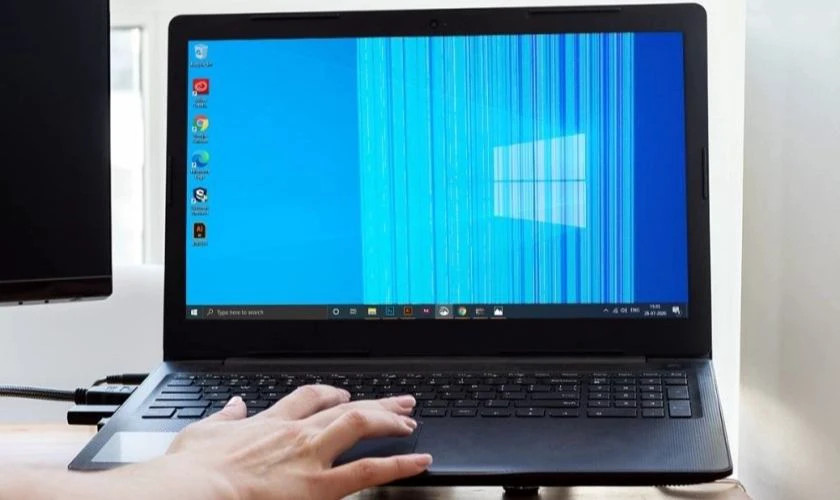
Một trong những lỗi màn hình laptop phổ biến nhất là hiện tượng xuất hiện sọc dọc hoặc sọc ngang màu xanh, đôi khi xen lẫn trắng, đỏ hoặc đen. Các đường sọc này có thể chiếm một phần màn hình hoặc chạy kín toàn bộ khung hiển thị, làm việc đọc nội dung và thao tác trở nên rất khó chịu.
Lỗi này thường liên quan đến tín hiệu hình ảnh bị gián đoạn. Nhiều trường hợp ban đầu chỉ có một vài sọc nhỏ, nhưng sau một thời gian ngắn có thể lan rộng, nhấp nháy hoặc làm màn hình méo hình rõ rệt hơn. Vì vậy, nếu thấy dấu hiệu bất thường, bạn nên kiểm tra sớm thay vì tiếp tục sử dụng theo thói quen.
Vì sao màn hình bị sọc?
Nguyên nhân có thể đến từ xung đột giữa phần cứng và phần mềm, đặc biệt là card đồ họa, RAM hoặc thiết bị ngoại vi. Bên cạnh đó, mạch tín hiệu bên trong tấm nền bị đứt, bẹ cáp gãy hoặc hở cũng là những lý do khá thường gặp.
Ở một số máy, việc cài đặt trình điều khiển không tương thích cũng có thể khiến lỗi màn hình laptop biểu hiện dưới dạng sọc xanh hoặc nhiễu màu. Đây là lý do vì sao không nên vội kết luận máy đã hỏng panel ngay từ đầu.
Nên khắc phục thế nào?
Bạn có thể thử vào Safe Mode để gỡ phần mềm hoặc driver vừa cài gần đây nếu nghi ngờ lỗi do xung đột hệ thống. Nếu lỗi vẫn còn sau khi khởi động lại, khả năng cao vấn đề nằm ở phần cứng.
Khi card VGA, cáp màn hình hoặc tấm nền bị hư, máy thường cần kiểm tra sâu hơn. Lúc này, dịch vụ sửa laptop chuyên nghiệp sẽ là hướng đi hợp lý hơn nhiều so với việc tự tháo máy nếu bạn chưa có kinh nghiệm.
 Lỗi màn hình laptop bị sọc dọc, ngang màu xanh *
Lỗi màn hình laptop bị mất màu hoặc chỉ hiện một màu
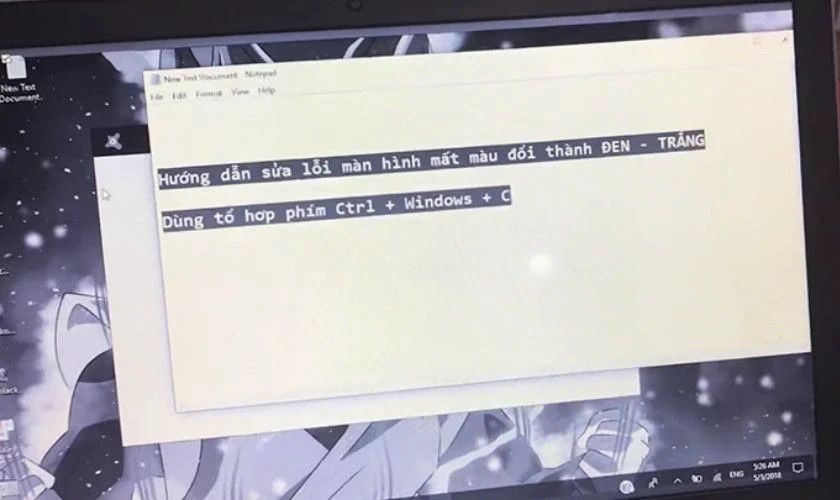
Khi màn hình chỉ hiển thị duy nhất một tông màu, không thể tái hiện hình ảnh đúng như bình thường, rất có thể máy đang gặp lỗi màn hình laptop bị mất màu. Hiện tượng này dễ thấy nhất là khi mở các cửa sổ, biểu tượng hay hình nền nhưng màu sắc hoàn toàn lệch hoặc biến mất.
Thông thường, lỗi này xuất phát từ kết nối bên trong màn hình hoặc socket tiếp xúc không còn ổn định. Với laptop mở gập liên tục trong thời gian dài, dây cáp và đầu cắm rất dễ xuống cấp. Và khi tín hiệu truyền hình ảnh bị gián đoạn, màn hình sẽ mất màu hoặc hiển thị sai gam màu.
Dấu hiệu và nguyên nhân
Nguyên nhân phổ biến là cáp màn hình lỏng, socket hỏng hoặc nguồn điện cấp cho máy không ổn định. Trong một số tình huống, việc gắn sạc không đúng trạng thái hoặc nguồn điện chập chờn cũng khiến màn hình hoạt động bất thường.
Không nên bỏ qua lỗi màn hình laptop này chỉ vì máy vẫn bật được. Thực tế, nếu để lâu, tình trạng hiển thị sai màu có thể gây khó khăn khi làm việc thiết kế, chỉnh ảnh hoặc xem nội dung cần độ chính xác cao.
Hướng xử lý
Cách xử lý thường là kiểm tra lại socket, thay cáp màn hình hoặc khởi động lại máy sau khi ngắt nguồn để loại trừ lỗi tạm thời. Nếu đã thử các cách cơ bản mà màu sắc vẫn không trở lại bình thường, tốt nhất nên đem thiết bị đến nơi sửa chữa uy tín để được chẩn đoán chính xác.
Trong nhiều trường hợp, lỗi màn hình laptop bị mất màu không thể tự khắc phục dứt điểm tại nhà. Khi đó, kiểm tra chuyên sâu sẽ giúp bạn biết được có cần thay linh kiện hay chỉ cần chỉnh lại kết nối.
 Lỗi màn hình laptop bị mất màu
Lỗi màn hình laptop tối đen, không lên hình
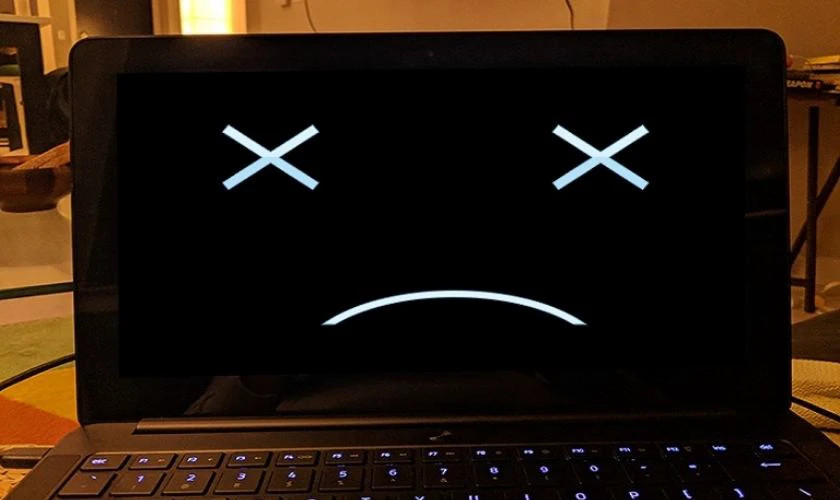
Đây là một trong những lỗi màn hình laptop khiến người dùng lo lắng nhất. Máy có thể vẫn chạy quạt, đèn nguồn vẫn sáng, nhưng màn hình lại đen hoàn toàn, không có bất kỳ tín hiệu hình ảnh nào. Nhiều người thường nhầm lỗi này với tình trạng laptop không lên nguồn, nhưng thực tế hai vấn đề không hoàn toàn giống nhau.
Lỗi có thể xuất phát từ adapter, điểm tiếp xúc nguồn, driver đồ họa hoặc đèn nền màn hình. Nếu laptop vẫn lên máy nhưng không có hình, khả năng cao vấn đề nằm ở hệ thống hiển thị chứ không phải toàn bộ thiết bị.
Kiểm tra gì trước tiên?
Trước hết, hãy thử đổi ổ cắm điện và kiểm tra adapter xem có hoạt động ổn định hay không. Nếu có màn hình ngoài, bạn cũng nên thử kết nối để xác định máy còn xuất hình hay không. Đây là cách đơn giản nhưng rất hữu ích để khoanh vùng lỗi.
Nếu màn hình ngoài hoạt động bình thường còn màn hình laptop thì không, có khả năng LCD hoặc cáp hiển thị đang gặp vấn đề. Trong tình huống này, lỗi màn hình laptop cần được kiểm tra kỹ thay vì chỉ đoán theo cảm tính.
Khi nào cần đem đi sửa?
Khi đã loại trừ các nguyên nhân đơn giản mà màn hình vẫn không sáng, bạn nên đem máy đến trung tâm kỹ thuật. Những lỗi liên quan đến mainboard, đèn nền hoặc panel gần như không phù hợp để tự sửa tại nhà nếu không có tay nghề.
 Lỗi màn hình laptop bật tối đen, không lên
Lỗi màn hình laptop bị chảy mực, đốm đen và loang màu
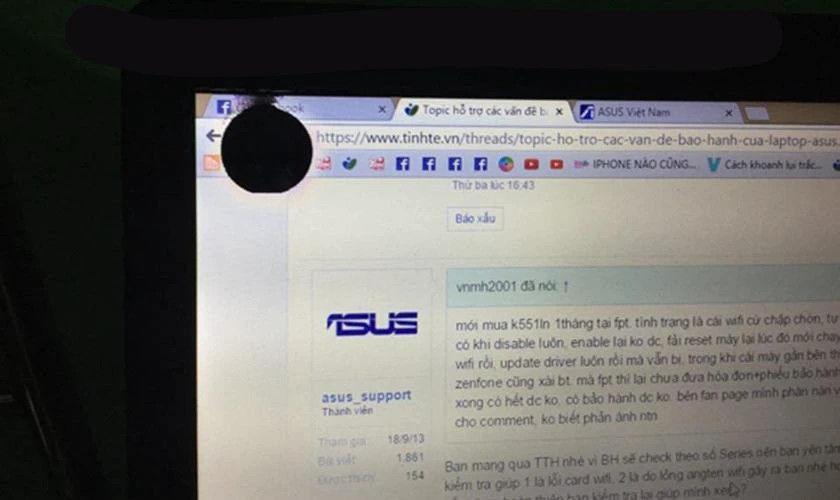
Khi màn hình xuất hiện các vệt đen, đốm mực hoặc mảng loang như bị chảy, đó là dấu hiệu rất đặc trưng của lỗi màn hình laptop bị chảy mực. Tình trạng này không chỉ làm mất thẩm mỹ mà còn che mất một phần nội dung, gây khó khăn cho việc đọc văn bản hay làm việc trên nền sáng.
Nguyên nhân thường là do tác động vật lý, chẳng hạn như rơi, ép mạnh hoặc va đập. Ngoài ra, màn hình đã dùng lâu năm hoặc từng tiếp xúc với nhiệt độ cao, chất lỏng cũng có thể gặp lỗi tương tự. Một khi lớp hiển thị bị tổn thương, vết loang thường khó tự biến mất.
Vì sao lỗi này khó tự khắc phục?
Về cơ bản, đây là lỗi liên quan trực tiếp đến tấm nền hiển thị. Nói cách khác, phần hỏng đã nằm sâu bên trong cấu trúc màn hình chứ không chỉ là bề mặt ngoài. Vì thế, các cách xử lý tạm thời thường không đem lại hiệu quả lâu dài.
Nếu tình trạng còn nhẹ, kỹ thuật viên có thể kiểm tra để đánh giá mức độ hư hại. Nhưng nếu vệt mực lan rộng, thay màn hình là phương án thực tế hơn. Đây cũng là dạng lỗi màn hình laptop rất nên xử lý sớm để tránh ảnh hưởng toàn bộ panel.
 Lỗi màn hình laptop bị chảy mực
Lỗi màn hình laptop bị nhấp nháy, giật và nhiễu
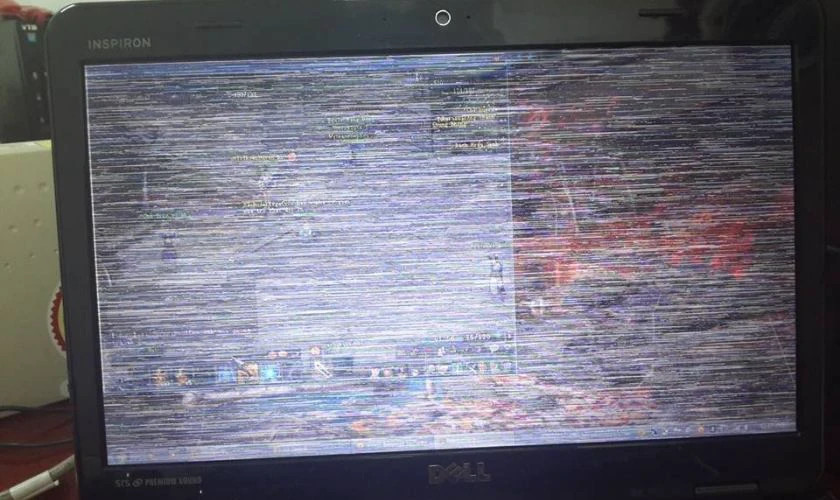
Hiện tượng màn hình chớp tắt liên tục, rung nhẹ hoặc xuất hiện nhiễu hình là một lỗi màn hình laptop khá khó chịu. Người dùng thường phải nheo mắt để nhìn rõ nội dung, lâu dần còn gây mỏi mắt và giảm hiệu suất làm việc đáng kể.
Lỗi này có thể liên quan đến dây cáp màn hình, card VGA, tần số hiển thị không đồng bộ hoặc thậm chí là tác động vật lý từ việc va chạm. Nếu máy đã bị rơi hoặc chịu lực mạnh trước đó, khả năng hư hỏng phần cứng sẽ cao hơn bình thường.
Cách xử lý nên thử
Bạn có thể kiểm tra lại độ phân giải, tần số quét và cập nhật driver đồ họa nếu nghi ngờ lỗi phần mềm. Trong một số trường hợp, việc thay cáp hoặc kiểm tra card VGA sẽ cho thấy nguyên nhân thật sự.
Khi lỗi màn hình laptop đã kéo dài, đừng cố sử dụng trong thời gian quá lâu. Việc đó không làm máy tốt hơn mà chỉ khiến bạn khó phát hiện hư hỏng gốc rễ sớm hơn mà thôi.
 Lỗi màn hình laptop bị giật, nhiễu
Mẹo bảo vệ màn hình laptop để hạn chế lỗi
Phòng bệnh luôn dễ hơn chữa bệnh. Với màn hình laptop, những thói quen nhỏ hằng ngày lại có ảnh hưởng rất lớn đến tuổi thọ thiết bị. Lau màn hình bằng khăn mềm, tránh dùng hóa chất mạnh và giữ máy ở nơi khô thoáng là những điều tưởng đơn giản nhưng cực kỳ cần thiết.
Bên cạnh đó, bạn cũng nên điều chỉnh độ sáng phù hợp để vừa đỡ mỏi mắt vừa giảm áp lực lên tấm nền. Khi không sử dụng trong thời gian dài, hãy tắt máy hoặc đưa về chế độ ngủ. Những thao tác nhỏ này giúp giảm nhiệt, giảm hao mòn và hạn chế nguy cơ xuất hiện lỗi màn hình laptop về sau.
 Những mẹo bảo vệ màn hình laptop để tránh bị lỗi
Kết luận
Các lỗi màn hình laptop như trắng màn, sọc xanh, mất màu, tối đen hay nhấp nháy đều có thể bắt nguồn từ cả phần mềm lẫn phần cứng. Điều quan trọng là người dùng cần quan sát đúng biểu hiện, xử lý sớm và không nên tự ý tháo máy nếu chưa có kinh nghiệm. Làm đúng ngay từ đầu sẽ giúp tiết kiệm rất nhiều thời gian và chi phí về sau.
Nếu bạn đang cần tư vấn kỹ hơn về lỗi màn hình laptop, thay linh kiện hoặc sửa chữa thiết bị công nghệ, Trường Thịnh Computer luôn sẵn sàng hỗ trợ thông tin và định hướng kiểm tra ban đầu. CÔNG TY TNHH CÔNG NGHỆ THÔNG TIN TRƯỜNG THỊNH — Địa Chỉ: 14 Trịnh Lỗi, Phường Phú Thọ Hòa, Tp Hồ Chí Minh. MST: 0319013860. Tel: 02838101698 – 0911287898. Email: truongthinhtelecom@gmail.com.