






















7 Cách khắc phục lỗi máy tính không vào được mạng hiệu quả và dễ làm
Lỗi máy tính không vào được mạng là tình huống rất nhiều người gặp phải, nhất là khi máy vẫn nhận tín hiệu LAN hoặc WAN nhưng lại không thể truy cập Internet. Với những trường hợp như vậy, việc xác định đúng nguyên nhân sẽ giúp bạn xử lý nhanh hơn, tránh mò mẫm quá lâu. Bài viết dưới đây được biên soạn theo hướng thực tế, dễ áp dụng, đồng thời Trường Thịnh Computer cũng tổng hợp thêm một số kinh nghiệm hữu ích để bạn tham khảo.
Khi gặp sự cố mạng, đừng vội kết luận là hỏng modem hay phải cài lại Windows ngay. Nhiều lỗi chỉ nằm ở driver, cấu hình IP, proxy hoặc đơn giản là card mạng đang bị tắt. Nếu làm đúng từng bước, đa số trường hợp lỗi máy tính không vào được mạng đều có thể tự khắc phục tại nhà.
Dấu hiệu thường gặp khi máy tính không vào được mạng
Không phải lỗi nào liên quan đến Internet cũng biểu hiện giống nhau. Có máy vẫn hiện biểu tượng mạng nhưng không truy cập được web, có máy lại báo dấu chấm than, còn một số trường hợp thì hoàn toàn không thấy biểu tượng kết nối. Điểm chung là hệ thống vẫn có thể ping nội bộ hoặc nhận tín hiệu từ thiết bị mạng, nhưng ra Internet thì bị chặn lại ở một khâu nào đó.
Chính vì vậy, trước khi xử lý lỗi máy tính không vào được mạng, bạn nên quan sát kỹ biểu hiện trên màn hình, kiểm tra đèn tín hiệu của modem/router và thử mở vài trang web khác nhau. Đôi khi sự cố đến từ mạng Wi-Fi, nhưng cũng có lúc nguyên nhân nằm ngay ở máy tính của bạn.
Card mạng bị Disable khiến máy tính không kết nối được Internet
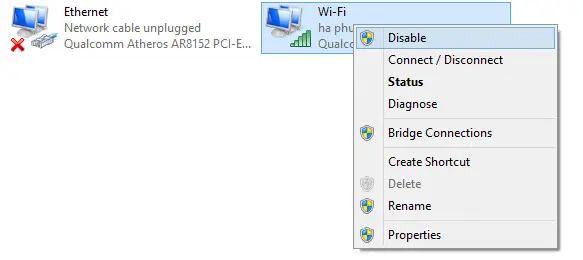
Một nguyên nhân rất phổ biến là card mạng vô tình bị chuyển sang trạng thái Disable. Khi đó, dù thiết bị mạng vẫn hoạt động bình thường, máy tính vẫn không thể gửi hoặc nhận dữ liệu Internet. Đây là lỗi khá đơn giản nhưng nhiều người lại bỏ sót vì nghĩ rằng hệ thống đã hỏng nặng.
Cách xử lý cũng rất nhanh. Bạn nhấp chuột phải vào biểu tượng mạng, chọn Open Network and Sharing Center, sau đó vào Change adapter settings. Tại đây, hãy tìm biểu tượng mạng đang bị vô hiệu hóa, nhấp chuột phải và chọn Enable để kích hoạt lại. Sau vài giây, bạn có thể kiểm tra lại kết nối Internet.
Máy tính không kết nối được mạng Wi‑Fi do card mạng đang bị vô hiệu hóa
Nếu sau khi bật lại mà máy vẫn chưa vào mạng, hãy khởi động lại máy tính và thử kết nối lại. Nhiều trường hợp lỗi máy tính không vào được mạng chỉ cần một thao tác nhỏ như vậy là đã ổn định trở lại.
Biểu tượng mạng có dấu chấm than và lỗi Limited Connection
Dấu chấm than vàng trên biểu tượng mạng là tình trạng khá quen thuộc. Nó thường báo hiệu rằng máy đã kết nối tới router hoặc modem, nhưng không nhận được IP hợp lệ để đi ra Internet. Nói cách khác, máy tính vẫn “thấy mạng” nhưng lại không thể dùng mạng đúng nghĩa.
Cách đơn giản nhất trong trường hợp này là xin cấp lại địa chỉ IP bằng lệnh DOS. Bạn mở Run, gõ cmd, rồi nhấn Enter để mở cửa sổ Command Prompt. Tiếp theo nhập lệnh ipconfig /release, nhấn Enter, rồi nhập tiếp ipconfig /renew để máy lấy lại địa chỉ mới. Sau đó kiểm tra lại biểu tượng mạng và thử truy cập Internet. Đây là một trong những cách xử lý lỗi máy tính không vào được mạng rất đáng thử trước khi đi sâu hơn.
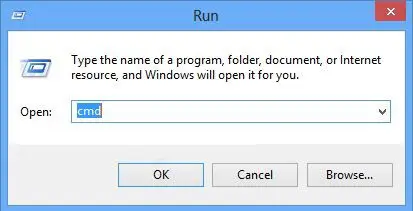 Lỗi máy tính có dấu chấm than trên biểu tượng mạng
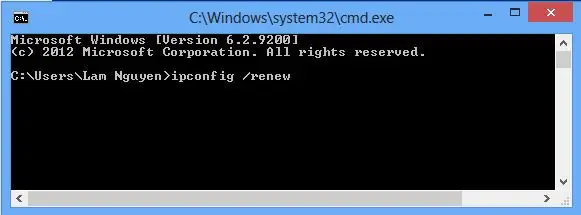 Lỗi máy tính có dấu chấm than trên biểu tượng mạng
Nếu tình trạng này lặp lại thường xuyên, bạn có thể thử đổi sang IP tĩnh hoặc kiểm tra lại router xem có quá nhiều thiết bị đang dùng chung một dải mạng hay không.
Dùng lệnh DOS để reset mạng trên Windows
Khi lỗi máy tính không vào được mạng xuất hiện do xung đột cấu hình hệ thống, các lệnh reset trong Command Prompt thường mang lại hiệu quả khá tốt. Đây là cách được nhiều kỹ thuật viên sử dụng để làm mới thành phần mạng, nhất là khi Windows bị lỗi sau khi cài phần mềm, cập nhật hệ thống hoặc thay đổi cấu hình mạng.
Bạn mở Run, nhập cmd, sau đó nhấp chuột phải vào Command Prompt và chọn Run as administrator. Trong cửa sổ vừa mở, gõ lần lượt hai lệnh sau: netsh winsock reset catalog và netsh int ip reset reset.log. Sau khi chạy xong, hãy khởi động lại máy để hệ thống áp dụng thay đổi. Cách này thường hữu ích khi máy tính bị lỗi mạng nhưng phần cứng vẫn hoàn toàn bình thường.
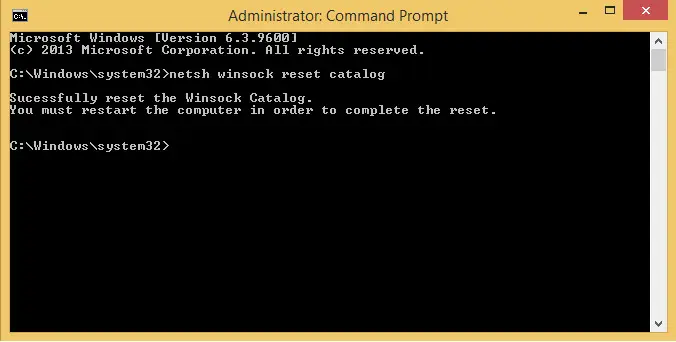 Sử dụng lệnh trong DOS để khắc phục máy tính vào mạng bị lỗi
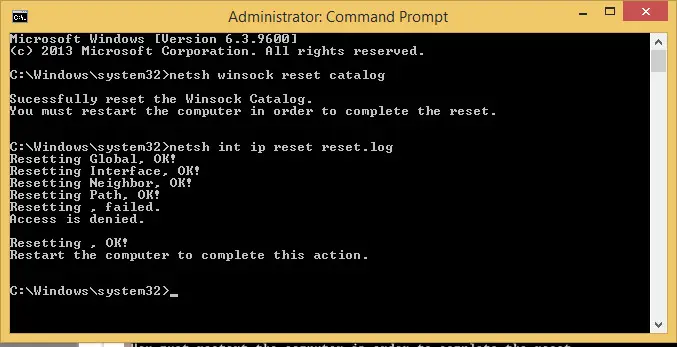 Sử dụng lệnh trong DOS để khắc phục máy tính vào mạng bị lỗi
Nếu bạn đang gặp lỗi máy tính không vào được mạng sau khi cài phần mềm diệt virus, tối ưu hệ thống hoặc chỉnh sâu vào registry, đây là bước rất nên làm.
Đặt lại IP tĩnh để xử lý lỗi mạng máy tính
Trong nhiều mạng nội bộ, đặc biệt là nơi có nhiều người truy cập cùng lúc, lỗi xung đột hoặc cấp phát IP động thất bại có thể khiến máy tính không vào được mạng. Khi đó, thiết lập IP tĩnh là một giải pháp hợp lý để máy luôn nằm trong đúng dải địa chỉ của modem hoặc router.
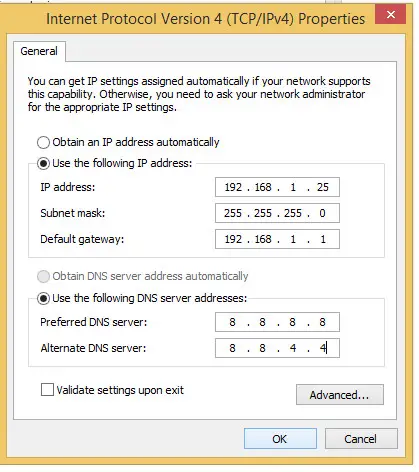
Bạn vào Open Network and Sharing Center, chọn Change adapter settings, rồi nhấp chuột phải vào kết nối đang dùng và chọn Properties. Tiếp theo, mở Internet Protocol Version 4 (TCP/IPv4). Tại đây, bạn chọn Use the following IP address rồi nhập IP theo dải mạng đang sử dụng, chẳng hạn 192.168.1.95 hoặc 192.168.1.17. Subnet mask thường là 255.255.255.0, còn Default Gateway thường là 192.168.1.1. Ở phần DNS, bạn có thể để trống hoặc nhập DNS của Google là 8.8.8.8 và 8.8.4.4.
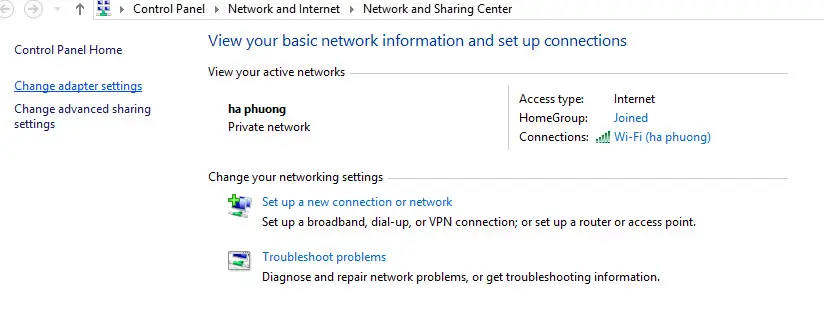 Khắc phục lỗi mạng máy tính bằng cách đặt lại IP tĩnh
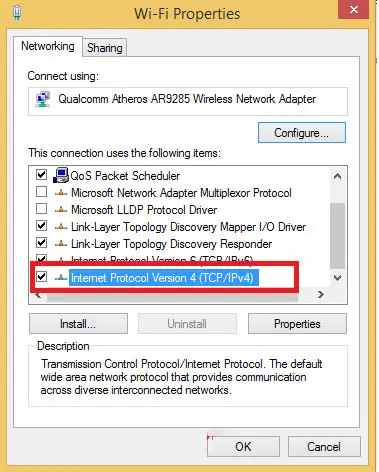 Khắc phục lỗi mạng máy tính bằng cách đặt lại IP tĩnh
Sau khi điền xong, nhấn OK để lưu lại. Đây là một cách khá hiệu quả để xử lý lỗi máy tính không vào được mạng trong môi trường văn phòng hoặc gia đình có nhiều thiết bị dùng chung Internet.
Kiểm tra driver card mạng khi máy không có biểu tượng mạng
Nếu sau khi cài lại Windows mà máy bàn không thấy biểu tượng mạng, hoặc máy mới mua về nhưng không nhận kết nối dây, rất có thể driver card mạng chưa được cài đúng. Đây là lỗi rất thường gặp trên cả máy tính để bàn lẫn laptop, nhất là khi hệ điều hành tự nhận thiếu driver.
Bạn hãy nhấp chuột phải vào My Computer, chọn Manage, rồi mở Device Manager và xem mục Network adapters. Nếu không thấy thiết bị mạng, hoặc có dấu chấm than trong danh sách, nghĩa là driver đang gặp vấn đề. Khi đó, bạn cần tải đúng driver từ website của hãng mainboard đối với máy bàn, hoặc từ trang hỗ trợ theo model máy đối với laptop. Cài đúng driver thường sẽ giúp lỗi máy tính không vào được mạng biến mất rất nhanh.
 Khắc phục lỗi máy tính không có biểu tượng mạng khi chưa cài driver card mạng
Nếu không chắc model máy hoặc không biết tải driver nào, bạn nên kiểm tra kỹ tên mainboard, card mạng hoặc model laptop trước khi tải. Cài sai driver đôi khi còn làm lỗi máy tính không vào được mạng phức tạp hơn.
Virus chặn cổng mạng và cách xử lý an toàn
Một số trường hợp máy bị nhiễm virus cũng có thể dẫn đến lỗi máy tính không vào được mạng. Virus có thể can thiệp vào hệ thống, làm hỏng thiết lập mạng hoặc chặn cổng kết nối khiến trình duyệt không thể truy cập Internet. Đây là lỗi khó chịu vì đôi khi máy vẫn hoạt động bình thường ở bề ngoài nhưng bên trong lại bị tác động khá sâu.
Giải pháp an toàn nhất là quét toàn bộ hệ thống bằng phần mềm diệt virus uy tín. Nếu tình trạng vẫn không cải thiện, bạn có thể cân nhắc cài lại Windows để làm sạch hoàn toàn. Về lâu dài, việc dùng phần mềm diệt virus bản quyền và hạn chế cài đặt các file không rõ nguồn gốc sẽ giúp giảm đáng kể nguy cơ gặp lại lỗi máy tính không vào được mạng.
Chỉnh proxy trên trình duyệt khi bị lỗi Internet
Không ít người tưởng rằng máy tính hỏng mạng, nhưng thực tế lại chỉ là proxy của trình duyệt bị thiết lập sai. Trường hợp này thường xảy ra trên Chrome, Cốc Cốc hoặc Firefox khi người dùng vô tình bật cấu hình proxy không phù hợp. Kết quả là website không mở được, dù máy tính vẫn kết nối Internet ở mức hệ thống.
Với Chrome hoặc Cốc Cốc, bạn mở Menu, vào Setting, chọn Hiển thị cài đặt nâng cao rồi nhấp vào Thay đổi cài đặt proxy. Trong cửa sổ Internet Properties, chọn LAN settings, sau đó kiểm tra mục Use a proxy server for your LAN. Nếu đang có cấu hình lạ, hãy điền đúng thông số hoặc tắt cấu hình không cần thiết. Đây là hướng xử lý khá hữu ích khi lỗi máy tính không vào được mạng chỉ xuất hiện trên trình duyệt.
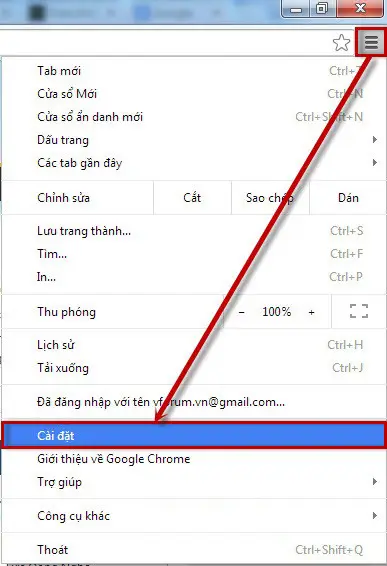 Sửa lỗi máy tính bị lỗi Internet bằng cách thay đổi proxy cho trình duyệt
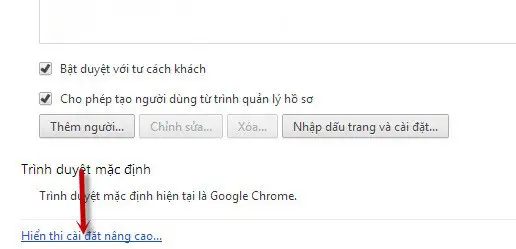 Sửa lỗi máy tính bị lỗi Internet bằng cách thay đổi proxy cho trình duyệt
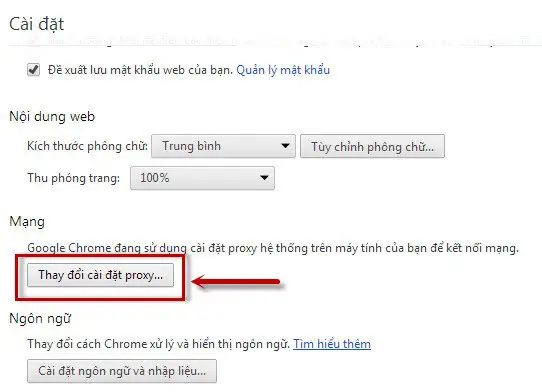 Sửa lỗi máy tính bị lỗi Internet bằng cách thay đổi proxy cho trình duyệt
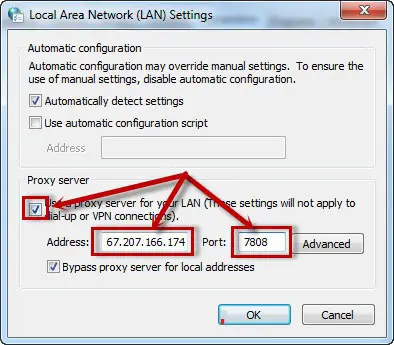 Sửa lỗi máy tính bị lỗi Internet bằng cách thay đổi proxy cho trình duyệt
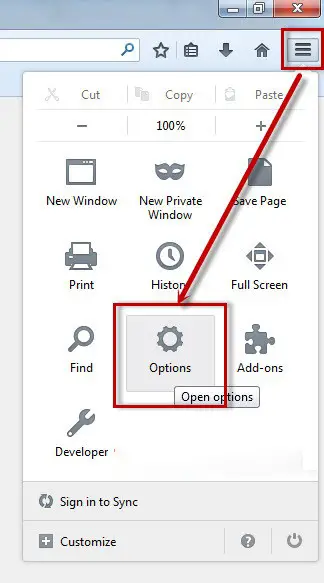 Sửa lỗi máy tính bị lỗi Internet bằng cách thay đổi proxy cho trình duyệt
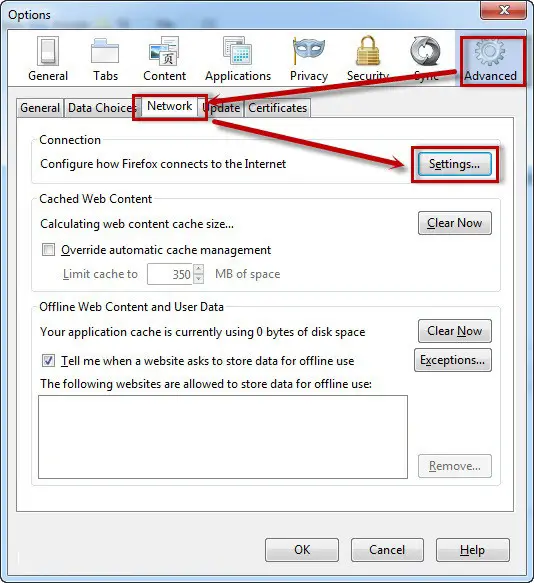 Sửa lỗi máy tính bị lỗi Internet bằng cách thay đổi proxy cho trình duyệt
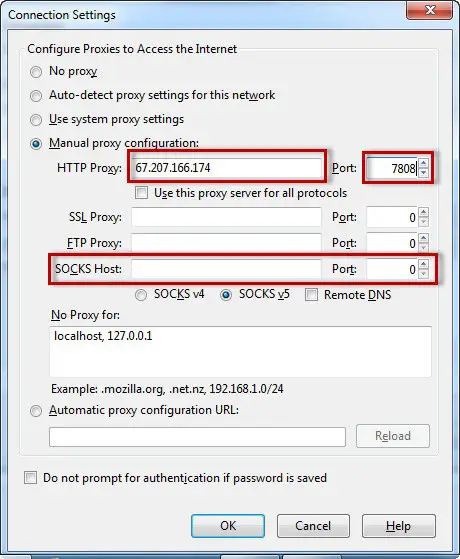 Sửa lỗi máy tính bị lỗi Internet bằng cách thay đổi proxy cho trình duyệt
Với Firefox, thao tác cũng tương tự: vào Menu, chọn Options, mở Tab Advanced, vào Network, rồi nhấn Settings để xem cấu hình proxy. Nếu thấy thông số sai, hãy điều chỉnh lại trước khi thử kết nối lần nữa. Đây là một trong những mẹo nhỏ nhưng rất hữu ích khi xử lý lỗi máy tính không vào được mạng ở cấp độ trình duyệt.
Kết luận: Chọn đúng nguyên nhân để sửa lỗi mạng nhanh hơn
Có thể thấy, lỗi máy tính không vào được mạng không hẳn lúc nào cũng nghiêm trọng. Nhiều trường hợp chỉ cần bật lại card mạng, cấp lại IP, reset bằng lệnh DOS hoặc chỉnh proxy là kết nối đã hoạt động bình thường. Quan trọng nhất là bạn phải kiểm tra theo thứ tự hợp lý, từ những lỗi đơn giản nhất đến những vấn đề sâu hơn như driver hay virus.
Nếu đã thử nhiều cách mà lỗi máy tính không vào được mạng vẫn còn, bạn nên kiểm tra thêm phần cứng mạng, modem/router hoặc nhờ kỹ thuật viên hỗ trợ để tránh làm sai thêm cấu hình. Bài viết được Trường Thịnh Computer tổng hợp nhằm giúp bạn có thêm một bộ công cụ xử lý thực tế, dễ áp dụng và tiết kiệm thời gian hơn.
CÔNG TY TNHH CÔNG NGHỆ THÔNG TIN TRƯỜNG THỊNH
Địa Chỉ: 14 Trịnh Lỗi, Phường Phú Thọ Hòa, TP. Hồ Chí Minh
MST: 0319013860
Tel: -02838101698 – 0911287898
Cần thay linh kiện hay mua thiết bị?
Xem danh mục Linh kiện máy tính tại Trường Thịnh Computer — 14 Trịnh Lỗi, Phường Phú Thọ Hòa, TP. Hồ Chí Minh. Gọi 0888 319 798 để được đối chiếu đúng mã máy trước khi đặt.
Mua linh kiện thay thế
Xem danh mục cáp mạng và thiết bị mạng — giá niêm yết, mã linh kiện và danh sách máy tương thích ghi rõ trong thông số.
Cần kỹ thuật viên đến tận nơi kiểm tra và xử lý: Service24h.
Làm mãi chưa được thì đừng cố thêm
Có những máy làm đúng từng bước vẫn không ăn — lúc đó mò thêm chỉ mất thời gian. Anh/chị để Trường Thịnh xem giúp — từ 7 Cách khắc phục lỗi máy tính không vào được mạng hiệu quả và dễ làm cho tới các lỗi phần cứng, phần mềm khác — xem dịch vụ sửa máy tính của Trường Thịnh.
Thiết bị mạng và WiFi — tư vấn đúng nhu cầu, báo giá nhanh
Nhận tư vấn và báo giá
Để lại số điện thoại, kỹ thuật viên gọi lại tư vấn đúng nhu cầu.
Cần chọn thiết bị cho nhu cầu của bạn?
Tham khảo danh mục Máy tính hoặc trao đổi trực tiếp với bộ phận tư vấn.
Sản phẩm tham khảo

Mini PC MSI CUBI NUC 1M-293XVN/CORE 5 120U/8GD5/500GSSD/NONOS/WF/BT/KB&M/3Y/ĐEN(BLACK)(CUBI B0B1) – 9S6-B0B111-293
Mã sản phẩm: 9S6-B0B111-293

Mini PC MSI CUBI NUC/CORE 5 120U/8GB DDR5/512GB SSD/WIN11 HOME/WF/BT/3Y/ĐEN(BLACK)(CUBI B0B1) – 9S6-B0B111-087
Mã sản phẩm: 9S6-B0B111-087

MÁY TÍNH ĐỂ BÀN (PC) HP S01-pF3016d i7- 13700(16*2.1)/8GD4/256GSSD/DVDWR/WLax/B T5/KB/M/W11SL/ĐEN(8C5T0PA)
Mã sản phẩm: 8C5T0PA

MÁY TÍNH ĐỂ BÀN (PC) HP S01-pF4010d i5- 14400(10*2.5)/8GD4/512GSSD/WL/BT/KB/M/W 11SL/ĐEN(AZ0F6PA)
Mã sản phẩm: AZ0F6PA


