






















Cài Win 7 xong không có mạng: Nguyên nhân, cách kiểm tra và hướng xử lý hiệu quả
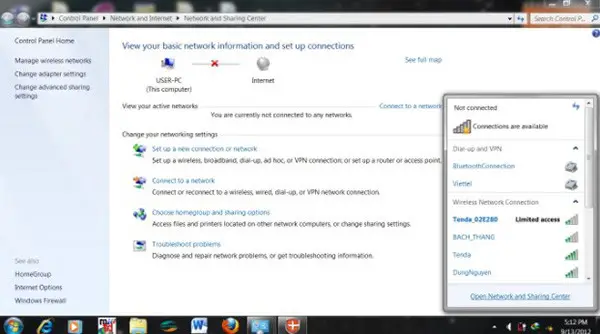
Tình trạng cài Win 7 xong không có mạng là lỗi khá phổ biến, đặc biệt với người dùng tự cài lại hệ điều hành tại nhà. Máy vẫn khởi động bình thường, giao diện Windows 7 vẫn lên đầy đủ, nhưng biểu tượng mạng lại báo lỗi hoặc không nhận WiFi, không vào Internet được. Bài viết do Trường Thịnh Computer biên soạn sẽ giúp bạn hiểu đúng nguyên nhân và xử lý theo từng bước, tránh mất thời gian mò mẫm.
Vấn đề này thường không nằm ở đường truyền Internet mà xuất phát từ driver mạng trên máy tính. Chỉ cần xác định đúng lỗi, bạn hoàn toàn có thể khôi phục kết nối mà không cần cài lại Windows lần nữa. Và quan trọng hơn, bạn sẽ biết cách phòng tránh để lần sau không gặp lại tình huống tương tự.
Vì sao cài Win 7 xong không có mạng?
Nguyên nhân thường gặp nhất khi cài Win 7 xong không có mạng là máy tính bị thiếu driver card mạng hoặc driver WiFi sau khi cài lại hệ điều hành. Nói đơn giản, Windows 7 không phải lúc nào cũng tự nhận đủ phần cứng, nhất là với những dòng máy đời cũ hoặc laptop dùng card mạng riêng của từng hãng. Khi đó, hệ điều hành hoạt động được nhưng không thể giao tiếp với bộ điều hợp mạng, dẫn đến mất kết nối Internet hoàn toàn.
Ngoài ra, trong quá trình cài lại Windows, nhiều người dùng thường format nhầm phân vùng hoặc xóa sạch dữ liệu mà không sao lưu driver trước đó. Kết quả là các thành phần cần thiết cho mạng LAN và WiFi cũng bị xóa theo. Một số trường hợp khác ít gặp hơn là cài nhầm phiên bản Windows 7 không phù hợp, dùng bộ cài thiếu driver tích hợp, hoặc card mạng bị vô hiệu hóa trong Device Manager. Vì vậy, trước khi nghĩ đến lỗi phần cứng, bạn nên kiểm tra driver mạng win 7 trước.
Cách kiểm tra máy đã thiếu driver mạng hay chưa
Bước đầu tiên để xử lý lỗi cài Win 7 xong không có mạng là xác định xem card mạng đã được hệ thống nhận đúng hay chưa. Trên màn hình Desktop, bạn nhấp chuột phải vào My Computer, chọn Manage, sau đó vào mục Device Manager. Tại đây, hãy quan sát nhóm Network adapters. Nếu xuất hiện dấu chấm than màu vàng hoặc thiết bị lạ chưa nhận dạng, gần như chắc chắn máy đang thiếu driver mạng hoặc driver wifi win 7.
Cách kiểm tra này rất quan trọng vì nó giúp bạn không sửa sai hướng. Có nhiều người thấy máy không vào được mạng liền đổi modem, reset router hoặc cài lại Windows lần nữa — trong khi nguyên nhân chỉ là thiếu trình điều khiển. Nếu Device Manager báo lỗi ở bộ điều hợp mạng, bạn nên tập trung vào việc cài đúng driver. Còn nếu driver đã đủ mà vẫn không có kết nối, khi đó mới nên kiểm tra tiếp dây LAN, WiFi, địa chỉ IP hoặc dịch vụ mạng của hệ điều hành.
Màn hình Device Manager hiển thị lỗi thiếu driver mạng trên Windows 7
Hướng xử lý cài Win 7 xong không có mạng bằng DriverPack Solution
Một trong những cách phổ biến để xử lý lỗi cài Win 7 xong không có mạng là dùng bộ công cụ DriverPack Solution. Đây là phần mềm hỗ trợ nhận diện phần cứng và cài các driver còn thiếu, trong đó có driver mạng win 7. Với người dùng không nhớ chính xác model card mạng hoặc không muốn tự tìm driver thủ công, đây là lựa chọn tương đối thuận tiện. Tuy nhiên, bạn nên chuẩn bị sẵn bộ cài trong USB hoặc ổ đĩa ngoài vì lúc này máy chưa có Internet để tải trực tiếp.
Quá trình thực hiện thường bắt đầu bằng việc cài phần mềm đọc file ISO như Virtual CloneDrive, sau đó mở bộ cài DriverPack Solution. Khi giao diện hiện ra, bạn chọn ngôn ngữ phù hợp, tiếp tục vào mục cài đặt và cập nhật driver. Phần mềm sẽ quét hệ thống, nhận diện các driver còn thiếu và đề xuất cài đặt. Khi hoàn tất 100%, bạn khởi động lại máy để Windows nạp trình điều khiển mới. Đây là cách khá nhanh nếu mục tiêu chính của bạn là khôi phục Internet để tiếp tục cập nhật các thành phần còn lại.
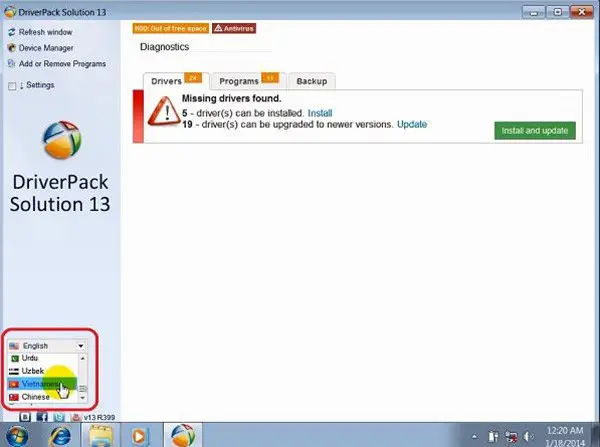 Giao diện DriverPack Solution hỗ trợ cài trình điều khiển mạng cho Windows 7
Cài driver wifi win 7 và driver mạng bằng 3DP Net có gì tiện?
Nếu bạn muốn một công cụ gọn nhẹ hơn, 3DP Net là giải pháp rất đáng cân nhắc khi cài Win 7 xong không có mạng. Điểm mạnh của phần mềm này là tập trung chủ yếu vào driver mạng, không quá nặng như các bộ cài tổng hợp. Sau khi tải về từ nguồn phù hợp và giải nén, chương trình có thể quét phần cứng mạng trên máy rồi gợi ý đúng phiên bản driver cần thiết. Với các máy chỉ bị thiếu LAN hoặc WiFi, 3DP Net thường đủ dùng.
Cách cài cũng khá đơn giản. Sau khi mở phần mềm, bạn chọn ngôn ngữ, nhấn vào dấu cộng để xem danh sách card mạng hiện có, rồi lần lượt chọn thiết bị cần cài. Tiếp đó bấm Next, chọn Install và đợi tiến trình chạy xong. Khi hoàn tất, bạn nhấn Finish rồi kiểm tra lại biểu tượng mạng ở thanh Taskbar. Nếu card mạng đã nhận đúng, máy sẽ cho phép kết nối Internet trở lại. Đây là phương án hiệu quả cho người cần xử lý nhanh mà không muốn cài cả một bộ driver lớn.
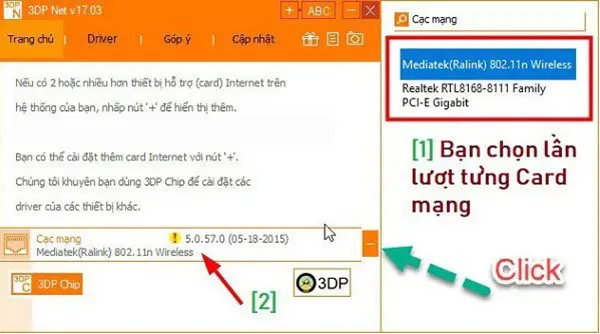 Phần mềm 3DP Net hiển thị danh sách card mạng để người dùng chọn cài đặt
Sau khi cài driver mà vẫn không vào mạng thì nên làm gì?
Có những trường hợp bạn đã cài driver wifi win 7 đầy đủ nhưng lỗi cài Win 7 xong không có mạng vẫn chưa hết. Lúc này, vấn đề có thể nằm ở cấu hình mạng hoặc kết nối vật lý. Trước tiên, hãy mở hộp thoại Run bằng tổ hợp Windows + R, nhập ncpa.cpl rồi nhấn Enter để vào Network Connections. Tại đây, kiểm tra xem bộ điều hợp mạng có đang bị Disable hay không. Nếu có, chỉ cần nhấp chuột phải và chọn Enable.
Tiếp theo, bạn nên thử cắm lại dây mạng, đổi cổng LAN trên modem hoặc kết nối sang một mạng WiFi khác để loại trừ lỗi từ thiết bị phát. Nếu dùng laptop, cần chú ý xem công tắc WiFi cứng hoặc phím chức năng bật/tắt sóng đã được kích hoạt chưa. Một số máy sau khi cài lại Windows còn bị thiếu driver chipset hoặc driver quản lý phím nóng, khiến WiFi không bật được dù driver mạng đã có. Trong tình huống này, bạn cần cài thêm driver nền tảng từ đúng hãng sản xuất máy tính.
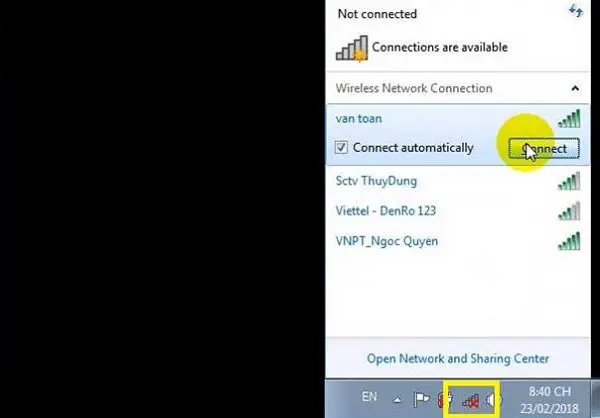 Cửa sổ cài đặt driver và kết nối mạng trên Windows 7 sau khi hoàn tất với 3DP Net
Cách hạn chế lỗi cài Win 7 xong không có mạng trong lần cài sau
Để tránh lặp lại lỗi cài Win 7 xong không có mạng, cách tốt nhất là chuẩn bị trước khi cài hệ điều hành. Bạn nên sao lưu bộ driver mạng vào USB, ổ cứng ngoài hoặc một phân vùng dữ liệu riêng không bị format. Nếu biết rõ model laptop, mainboard hoặc card mạng, hãy tải sẵn driver từ đúng nhà sản xuất trước khi cài Windows. Thói quen nhỏ này giúp bạn tiết kiệm rất nhiều thời gian, nhất là khi cần dùng Internet ngay sau khi cài máy.
Ngoài ra, nên ưu tiên bộ cài Windows sạch, ổn định và phù hợp kiến trúc 32-bit hoặc 64-bit của máy. Đừng xóa toàn bộ phân vùng một cách vội vàng nếu chưa chắc dữ liệu nào quan trọng. Với người dùng thường xuyên cài máy, việc lưu sẵn công cụ như DriverPack Solution hoặc 3DP Net trong USB cứu hộ là rất hữu ích. Và nếu máy tính quá cũ, card mạng hiếm driver hoặc đã từng sửa phần cứng, bạn nên kiểm tra kỹ tương thích trước khi cài để hạn chế phát sinh lỗi về sau.
Kết luận
Lỗi cài Win 7 xong không có mạng phần lớn đến từ việc thiếu driver mạng win 7 hoặc driver wifi win 7, và đây là lỗi có thể xử lý được nếu kiểm tra đúng chỗ. Bắt đầu từ Device Manager, sau đó cài driver bằng DriverPack Solution hoặc 3DP Net, rồi kiểm tra lại Network Connections — đó là quy trình ngắn gọn nhưng rất hiệu quả. Nếu đã làm đủ mà máy vẫn không kết nối, khi ấy bạn mới nên nghĩ đến lỗi dây mạng, cấu hình hệ thống hoặc phần cứng.
Nếu cần hỗ trợ cài đặt, kiểm tra driver hoặc xử lý lỗi mạng trên máy tính Windows, bạn có thể liên hệ thông tin bên dưới: CÔNG TY TNHH CÔNG NGHỆ THÔNG TIN TRƯỜNG THỊNH — Địa chỉ: 14 Trịnh Lỗi, Phường Phú Thọ Hòa, TP. Hồ Chí Minh — MST: 0319013860 — Tel: 02838101698 – 0911287898 — Chỉ cần xử lý đúng bước, lỗi mất mạng sau khi cài Windows 7 sẽ không còn là vấn đề quá khó.
Cần thay linh kiện hay mua thiết bị?
Xem danh mục Linh kiện máy tính tại Trường Thịnh Computer — 14 Trịnh Lỗi, Phường Phú Thọ Hòa, TP. Hồ Chí Minh. Gọi 0888 319 798 để được đối chiếu đúng mã máy trước khi đặt.
Lưu ý về bản quyền phần mềm
Hướng dẫn này áp dụng cho Windows có giấy phép hợp lệ. Theo quy định hiện hành tại Việt Nam, cài đặt và sử dụng phần mềm không có bản quyền có thể bị xử phạt. Hãy tải bộ cài trực tiếp từ trang chính thức của Microsoft và kích hoạt bằng key hợp lệ (Retail, OEM hoặc Volume/KMS-MAK đối với doanh nghiệp).
Trường Thịnh Computer không cung cấp, không hướng dẫn sử dụng phần mềm bẻ khoá. Nếu cần tư vấn mua key bản quyền, gọi 0888 319 798.
Cần người đến tận nơi?
Hướng dẫn trên dành cho người tự làm. Cần kỹ thuật viên đến cài đặt và xử lý tại chỗ: service24h.com.vn.
Đang tính mua máy mới hoặc nâng cấp: xem tư vấn mua hàng.
Báo giá thiết bị tin học số lượng lớn — tư vấn đúng nhu cầu, báo giá nhanh
Nhận tư vấn và báo giá
Để lại số điện thoại, kỹ thuật viên gọi lại tư vấn đúng nhu cầu.
Cần chọn thiết bị cho nhu cầu của bạn?
Tham khảo danh mục Máy tính hoặc trao đổi trực tiếp với bộ phận tư vấn.
Sản phẩm tham khảo

Mini PC MSI CUBI NUC 1M-293XVN/CORE 5 120U/8GD5/500GSSD/NONOS/WF/BT/KB&M/3Y/ĐEN(BLACK)(CUBI B0B1) – 9S6-B0B111-293
Mã sản phẩm: 9S6-B0B111-293

Mini PC MSI CUBI NUC/CORE 5 120U/8GB DDR5/512GB SSD/WIN11 HOME/WF/BT/3Y/ĐEN(BLACK)(CUBI B0B1) – 9S6-B0B111-087
Mã sản phẩm: 9S6-B0B111-087

MÁY TÍNH ĐỂ BÀN (PC) HP S01-pF3016d i7- 13700(16*2.1)/8GD4/256GSSD/DVDWR/WLax/B T5/KB/M/W11SL/ĐEN(8C5T0PA)
Mã sản phẩm: 8C5T0PA

MÁY TÍNH ĐỂ BÀN (PC) HP S01-pF4010d i5- 14400(10*2.5)/8GD4/512GSSD/WL/BT/KB/M/W 11SL/ĐEN(AZ0F6PA)
Mã sản phẩm: AZ0F6PA


