






















Bạn gặp tình trạng không tắt được máy tính dù đã nhấn Shutdown? Nguyên nhân có thể đến từ ứng dụng chạy nền, thiết lập nguồn điện (Fast Startup) hoặc xung đột driver. Bài viết này tổng hợp 4 cách xử lý lỗi “không tắt được máy tính” đơn giản, dễ làm, phù hợp cho người dùng Windows tại nhà và văn phòng.
Dấu hiệu và nguyên nhân khiến máy tính không tắt được
Tình trạng phổ biến:
- Máy treo ở màn hình “Shutting down” quá lâu.
- Tự bật lại ngay sau khi tắt.
- Đèn nguồn còn sáng, quạt còn quay dù đã chọn Shutdown.
Nguyên nhân thường gặp:
- Ứng dụng/nghiệp vụ chạy nền chưa thoát hết.
- Fast Startup (Khởi động nhanh) gây giữ phiên làm việc.
- Driver quản lý phần cứng (ví dụ Intel Management Engine Interface) xung đột.
- Lỗi tạm thời ở tiến trình hệ thống.
Cách 1: Kiểm tra và đóng toàn bộ ứng dụng trước khi tắt
Trước khi bấm Shutdown, hãy:
- Lưu và thoát tất cả phần mềm đang dùng (Office, trình duyệt, phần mềm đồ họa…).
- Mở Task Manager (Ctrl + Shift + Esc) để kiểm tra còn tiến trình nặng nào hoạt động, End task với các ứng dụng không cần thiết.
- Kiểm tra phần mềm diệt virus, đồng bộ đám mây (OneDrive, Google Drive…) xem còn đang chạy tác vụ nền.
Việc đóng sạch ứng dụng giúp Windows kết thúc phiên làm việc gọn gàng, tránh treo khi tắt.
Cách 2: Tắt Fast Startup (Khởi động nhanh) để tránh treo khi Shutdown
Fast Startup giúp khởi động nhanh hơn nhưng đôi khi gây lỗi không tắt được máy tính. Bạn có thể tắt tạm tính năng này để kiểm tra:
- Vào Start > Settings > System > Power & sleep > Additional power settings.
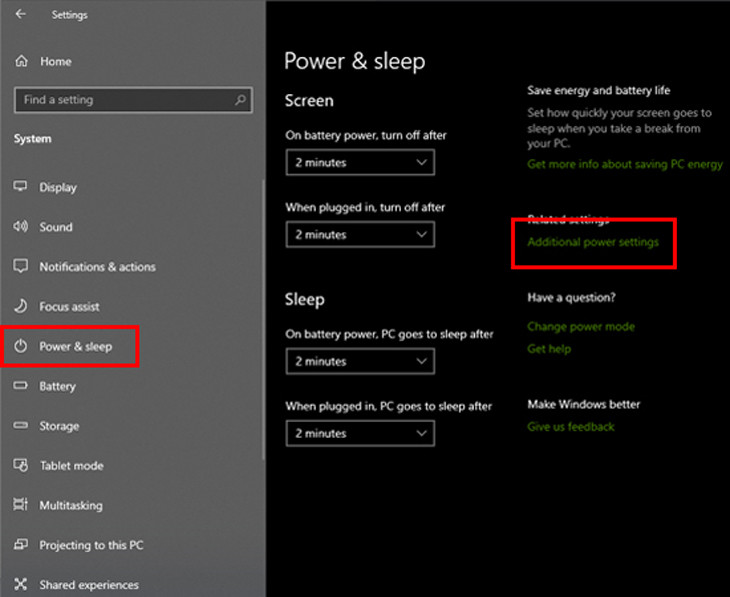 Mở mục Power & sleep rồi truy cập Additional power settings trong Cài đặt hệ thống Windows
- Chọn “Choose what the power buttons do” > “Change settings that are currently unavailable”.
- Bỏ dấu chọn “Turn on fast startup (recommended)” > Save changes.
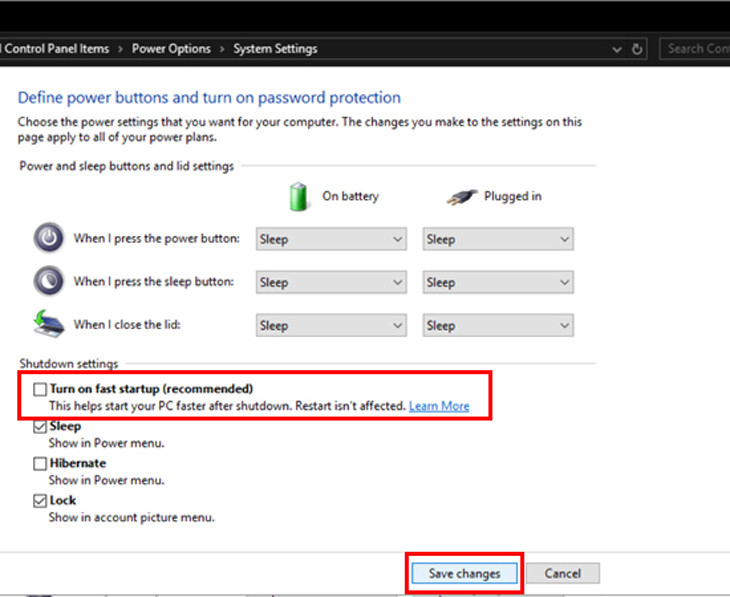 Bỏ tích Turn on fast startup và lưu thay đổi trong mục Shutdown settings
Sau khi tắt Fast Startup, thử Shutdown lại để kiểm tra. Nếu máy tắt bình thường, bạn có thể để nguyên thiết lập này để tránh lỗi lặp lại.
Cách 3: Dùng Command Prompt tắt máy dứt điểm
Trong trường hợp máy “cứng đầu”, hãy buộc tắt bằng lệnh Windows:
- Nhấn Windows + R > gõ cmd > Enter để mở Command Prompt.
- Gõ lệnh: shutdown /s /f /t 0 rồi nhấn Enter.
- /s: tắt máy
- /f: buộc đóng ứng dụng
- /t 0: tắt ngay lập tức
 Nhập lệnh shutdown /s /f /t 0 trong Command Prompt để buộc tắt máy
Lưu ý: Đây là cách “mạnh tay”, chỉ dùng khi Shutdown thông thường không hiệu quả. Hãy đảm bảo đã lưu công việc trước khi chạy lệnh.
Cách 4: Vô hiệu hóa tạm thời và cài lại driver Intel Management Engine Interface
Một số máy bị lỗi không tắt được do driver quản lý phần cứng xung đột. Bạn có thể thử vô hiệu hóa tạm thời Intel Management Engine Interface (IMEI):
- Nhấn Start, tìm và mở Device Manager.
- Mở nhóm System devices.
- Nhấp phải vào Intel(R) Management Engine Interface > Disable device (vô hiệu hóa).
- Tắt máy kiểm tra. Nếu đã ổn, cập nhật lại driver IMEI phiên bản mới từ nhà sản xuất mainboard/laptop rồi Enable device trở lại để hệ thống hoạt động đầy đủ tính năng.
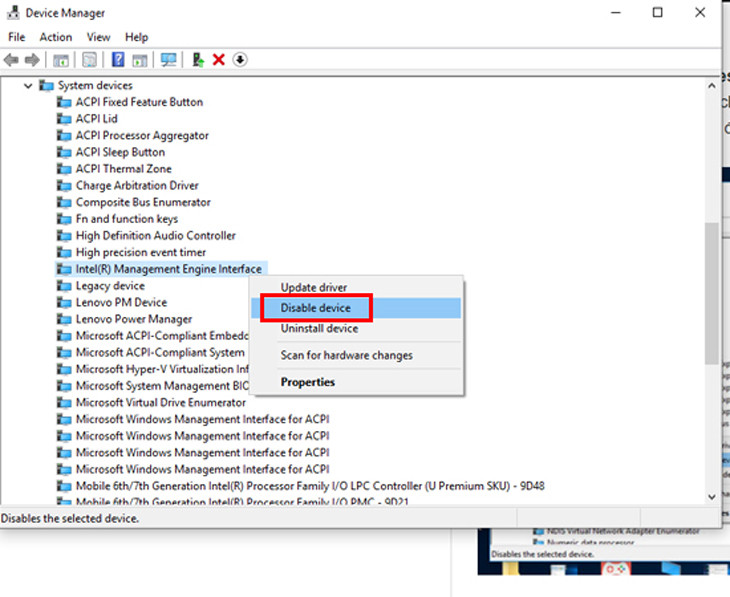 Vô hiệu hóa tạm thời Intel Management Engine Interface trong Device Manager
Lưu ý: Không nên để IMEI bị Disable quá lâu. Sau khi xác định nguyên nhân, hãy cập nhật driver chính hãng và bật lại.
Khi nào nên áp dụng từng phương án?
- Máy “đứng” khi tắt, dùng ứng dụng nặng ngay trước đó: Ưu tiên Cách 1 (đóng ứng dụng sạch), sau đó thử Cách 3.
- Máy tự bật lại sau Shutdown: Kiểm tra Cách 2 (tắt Fast Startup), rà soát cài đặt Wake-on-LAN/Power Management của thiết bị mạng.
- Máy doanh nghiệp/laptop Intel thường xuyên treo khi tắt: Thực hiện Cách 4 để kiểm tra xung đột driver IMEI.
Lưu ý an toàn và khuyến nghị
- Tránh nhấn giữ nút nguồn để tắt cưỡng bức trừ khi mọi cách đều thất bại; hành động này dễ gây mất dữ liệu.
- Thường xuyên cập nhật Windows và driver để hạn chế lỗi lặt vặt.
- Sao lưu dữ liệu quan trọng trước khi can thiệp sâu (cập nhật/rollback driver).
- Nếu lỗi kéo dài, nên kiểm tra phần cứng (ổ cứng, RAM, pin CMOS…) tại trung tâm uy tín.
Tóm tắt thao tác kỹ thuật
- Đóng ứng dụng, kết thúc tiến trình không cần thiết trong Task Manager (Ctrl + Shift + Esc).
- Tắt Fast Startup:
- System > Power & sleep > Additional power settings
- Choose what the power buttons do > Change settings that are currently unavailable
- Bỏ chọn Turn on fast startup > Save changes
- Tắt bằng lệnh:
- Command Prompt: shutdown /s /f /t 0
- Kiểm tra driver:
- Device Manager > System devices > Intel(R) Management Engine Interface > Disable device
- Cập nhật lại driver chính hãng, Enable device sau khi khắc phục
Kết luận và liên hệ hỗ trợ
Với 4 giải pháp trên, bạn có thể xử lý nhanh lỗi không tắt được máy tính trên Windows ngay tại nhà hoặc văn phòng. Nếu vẫn gặp khó khăn, đội ngũ kỹ thuật Trường Thịnh Computer sẵn sàng hỗ trợ chẩn đoán nguyên nhân gốc, vệ sinh – tối ưu phần mềm, cập nhật driver/BIOS và sửa chữa phần cứng chuyên nghiệp.
Liên hệ ngay để được tư vấn và đặt lịch kiểm tra:
- CÔNG TY TNHH CÔNG NGHỆ THÔNG TIN TRƯỜNG THỊNH
- Địa chỉ: 14 Trịnh Lỗi, Phường Phú Thọ Hòa, TP. Hồ Chí Minh
- MST: 0319013860
- Tel: 02838101698 – 0911287898
- Email: truongthinhtelecom@gmail.com
Trường Thịnh Computer – Nơi phân phối máy tính, máy in, máy chiếu, phụ kiện máy tính; sửa chữa – bảo trì – cung cấp giải pháp CNTT toàn diện cho doanh nghiệp và cá nhân. Chúng tôi cam kết tư vấn đúng nhu cầu, xử lý nhanh, bảo hành uy tín.