






















12 cách sửa lỗi không download được trên Google Chrome nhanh, gọn, hiệu quả
Khi gặp lỗi không download được trên Google Chrome, công việc bị gián đoạn và bạn khó truy cập các tệp quan trọng. Nguyên nhân có thể đến từ kết nối mạng, dung lượng lưu trữ, thiết lập bảo mật Windows, tiện ích mở rộng xung đột, hay cấu hình của chính Chrome.
Bài viết này tổng hợp 12 giải pháp thực tế để khắc phục lỗi không download được trên Google Chrome. Các thao tác được minh họa trên Windows 10 và có thể áp dụng tương tự cho nhiều phiên bản Windows khác.
1. Kiểm tra kết nối mạng
Kết nối Internet chập chờn là nguyên nhân phổ biến khiến Chrome dừng tải file. Hãy thử:
- Chuyển sang mạng Wi‑Fi khác hoặc dùng điểm phát 4G/5G từ điện thoại.
- Khởi động lại modem/router, cắm lại cáp mạng.
- Kiểm tra băng thông đang bị chiếm dụng bởi ứng dụng khác (OneDrive, Steam, game…).
- Nếu dùng VPN/Proxy, tạm thời tắt thử.
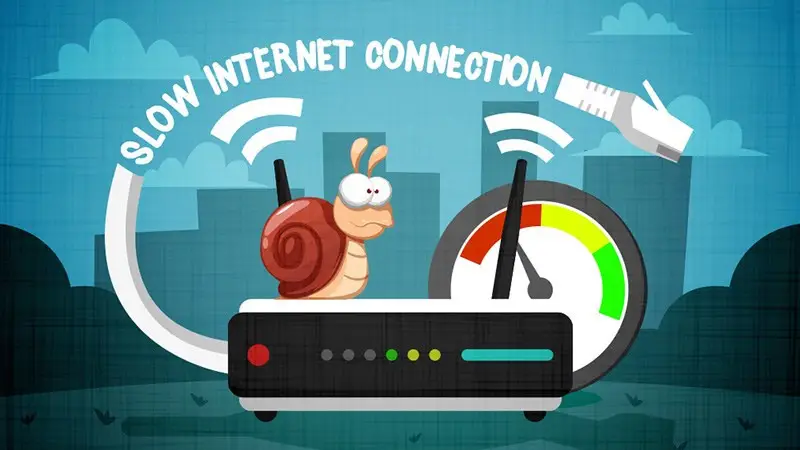
Thông báo kết nối Internet không ổn định khiến Chrome không thể tải tệpKết nối Internet không ổn định gây ra lỗi
2. Khởi động lại máy tính
Xung đột phần mềm tạm thời có thể khiến tiến trình tải xuống bị treo. Hãy:
- Lưu công việc đang dở.
- Khởi động lại (Restart) máy tính.
- Mở lại Chrome và thử tải lại tệp.
Nếu vẫn lỗi, chuyển sang các bước tiếp theo.
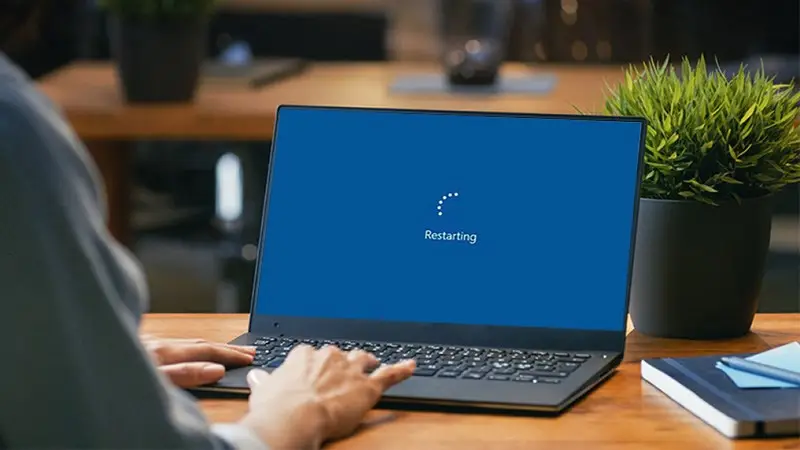 Khởi động lại Windows để làm sạch tiến trình, khắc phục lỗi tải xuốngKhởi động lại máy tính để khắc phục lỗi
3. Chỉnh lại ngày giờ hệ thống
Sai ngày giờ có thể làm chứng chỉ bảo mật lệch, khiến tải xuống bị chặn.
- Nhấp phải vào đồng hồ trên thanh Taskbar > Adjust date/time.
- Bật Set time automatically và Set time zone automatically.
- Nhấn Sync now để đồng bộ.
Sau đó, mở lại Chrome và thử download.
4. Kiểm tra dung lượng lưu trữ
Ổ đĩa đầy khiến Chrome không thể ghi tệp. Bạn nên:
- Xóa file tạm, dọn Thùng rác, gỡ phần mềm không dùng.
- Chuyển thư mục tải về sang ổ còn trống (Settings > Downloads > Location trong Chrome).
- Đảm bảo còn đủ vài GB trống cho file lớn.
5. Tải thử trong chế độ Ẩn danh
Tiện ích mở rộng lỗi thời có thể chặn quá trình tải tệp.
- Mở Chrome > nhấn Ctrl + Shift + N để vào chế độ Ẩn danh.
- Truy cập lại trang và thử tải file.
Chế độ Ẩn danh tạm vô hiệu hóa tiện ích, giúp xác định có xung đột add‑on hay không.
6. Tắt tăng tốc phần cứng (Hardware Acceleration)
Một số trình điều khiển đồ họa có thể gây xung đột với cơ chế tăng tốc của Chrome.
- Dán chrome://settings/system vào thanh địa chỉ và Enter.
- Tắt Use hardware acceleration when available.
- Nhấn Relaunch để khởi động lại Chrome.
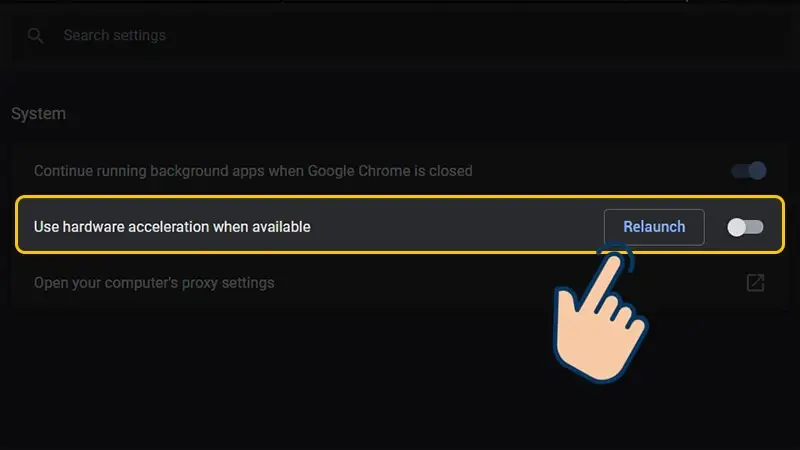 Tùy chọn tắt tăng tốc phần cứng trong cài đặt hệ thống của ChromeTắt chế độ tăng tốc phần cứng
7. Tắt tạm thời tường lửa và chương trình diệt virus
Chỉ áp dụng khi bạn chắc chắn tệp an toàn. Công cụ bảo mật có thể nhận diện nhầm và chặn download.
- Mở Control Panel > Windows Defender Firewall > Turn Windows Firewall on or off.
- Chọn Turn off Windows Firewall (Private/Public).
- Thử tải lại file, sau đó bật lại tường lửa/antivirus ngay.
Lưu ý: Việc tắt bảo vệ chỉ nên diễn ra ngắn hạn để kiểm tra nguyên nhân.
8. Vô hiệu hóa hoặc gỡ tiện ích mở rộng lỗi thời
Add‑on cũ hoặc lỗi có thể can thiệp vào chức năng tải xuống.
- Mở chrome://extensions/
- Tắt các tiện ích không cần thiết (gạt công tắc) hoặc Remove để gỡ hẳn.
- Ưu tiên tắt tiện ích tải file, proxy/VPN, bảo mật bên thứ ba, trình quản lý download.
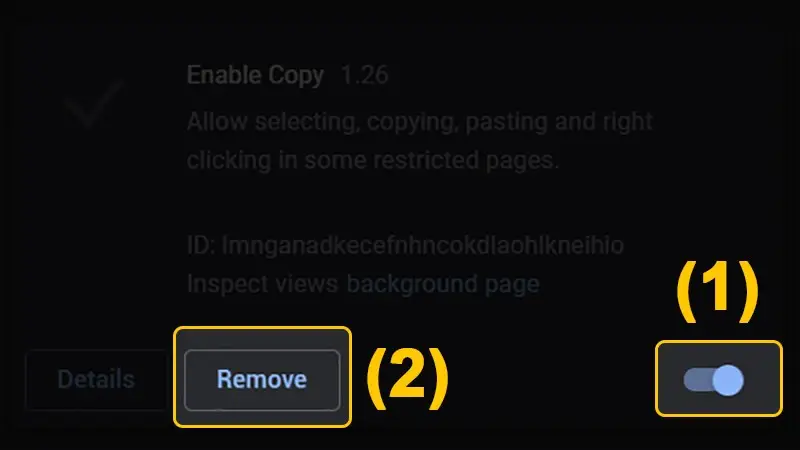 Vô hiệu hóa tiện ích mở rộng gây xung đột để khôi phục chức năng tải tệpTắt các tiện ích mở rộng đã bị hỏng hoặc lỗi thời
9. Tắt tạm tính năng SmartScreen của Windows
SmartScreen bảo vệ bạn khỏi tệp độc hại, nhưng đôi khi chặn nhầm.
- Nhấn Windows + I > Update & Security > Windows Security.
- App & browser control > Reputation-based protection settings.
- Tắt SmartScreen for Microsoft Edge.
- Tải lại tệp, hoàn tất thì bật lại SmartScreen để an toàn.
Chỉ tắt khi bạn chắc chắn nguồn file tin cậy.
10. Tắt chế độ S (S mode) trên Windows
S mode chỉ cho phép cài app từ Microsoft Store, có thể hạn chế tải/cài đặt file .exe.
- Windows + I > Update & Security > Activation > Go to the Store.
- Thực hiện chuyển khỏi S mode theo hướng dẫn.
Lưu ý: Chuyển khỏi S mode là thao tác một chiều, không thể quay lại.
11. Bật File download trong Internet Options (Windows)
Một số chính sách bảo mật có thể vô hiệu hóa tính năng tải file.
- Windows + R > nhập inetcpl.cpl > Enter.
- Thẻ Security > Custom level…
- Mục Downloads > File download > chọn Enable > OK.
- Khởi động lại trình duyệt và thử lại.
12. Reset Chrome về mặc định
Nếu đã thử các cách trên nhưng không hiệu quả, hãy đặt lại Chrome.
- Dán chrome://settings/reset vào thanh địa chỉ > Enter.
- Chọn Restore settings to their original defaults > Reset settings.
- Lưu ý: Dữ liệu như tiện ích, cache, một số cài đặt sẽ trở về mặc định; hãy đồng bộ/backup trước khi reset.
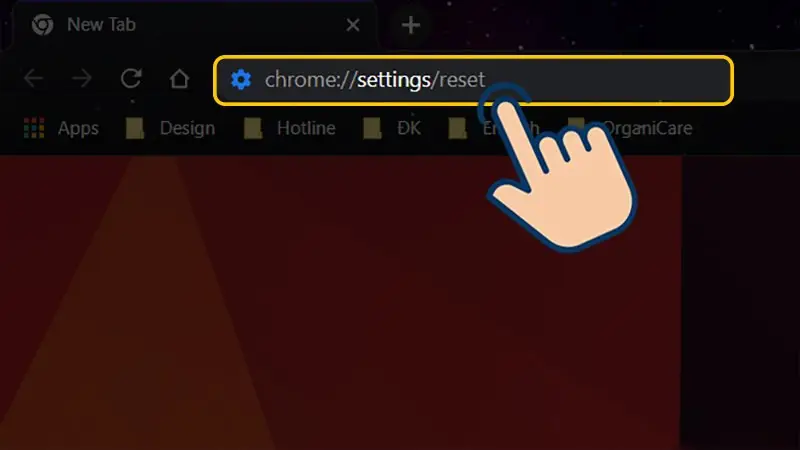 Trang thiết lập đặt lại Chrome về trạng thái mặc địnhĐi đến trang reset của Chrome
Kết luận
Lỗi không download được trên Google Chrome thường xuất phát từ kết nối Internet, dung lượng ổ đĩa, tiện ích mở rộng xung đột, thiết lập bảo mật Windows hoặc cấu hình trình duyệt. Với 12 giải pháp ở trên, bạn có thể xử lý tuần tự từ dễ đến nâng cao: kiểm tra mạng, khởi động lại, căn chỉnh thời gian, dọn dung lượng, dùng Ẩn danh, tắt tăng tốc phần cứng, rà soát tường lửa/antivirus, vô hiệu hóa tiện ích, điều chỉnh SmartScreen/S mode, bật lại File download và cuối cùng là reset Chrome. Sau khi khắc phục, đừng quên bật lại các lớp bảo vệ (Firewall, SmartScreen, antivirus) để đảm bảo an toàn cho hệ thống. Chúc bạn tải file trơn tru và làm việc hiệu quả trở lại!
Cần thay linh kiện hay mua thiết bị?
Xem danh mục Thiết bị ngoại vi tại Trường Thịnh Computer — 14 Trịnh Lỗi, Phường Phú Thọ Hòa, TP. Hồ Chí Minh. Gọi 0888 319 798 để được đối chiếu đúng mã máy trước khi đặt.
Cần người đến tận nơi?
Hướng dẫn trên dành cho người tự làm. Cần kỹ thuật viên đến cài đặt và xử lý tại chỗ: Service24h.
Đang tính mua máy mới hoặc nâng cấp: xem tư vấn mua hàng.
Báo giá thiết bị tin học số lượng lớn — tư vấn đúng nhu cầu, báo giá nhanh
Nhận tư vấn và báo giá
Để lại số điện thoại, kỹ thuật viên gọi lại tư vấn đúng nhu cầu.
Cần chọn thiết bị cho nhu cầu của bạn?
Tham khảo danh mục Máy tính hoặc trao đổi trực tiếp với bộ phận tư vấn.
Sản phẩm tham khảo

Mini PC MSI CUBI NUC 1M-293XVN/CORE 5 120U/8GD5/500GSSD/NONOS/WF/BT/KB&M/3Y/ĐEN(BLACK)(CUBI B0B1) – 9S6-B0B111-293
Mã sản phẩm: 9S6-B0B111-293

Mini PC MSI CUBI NUC/CORE 5 120U/8GB DDR5/512GB SSD/WIN11 HOME/WF/BT/3Y/ĐEN(BLACK)(CUBI B0B1) – 9S6-B0B111-087
Mã sản phẩm: 9S6-B0B111-087

MÁY TÍNH ĐỂ BÀN (PC) HP S01-pF3016d i7- 13700(16*2.1)/8GD4/256GSSD/DVDWR/WLax/B T5/KB/M/W11SL/ĐEN(8C5T0PA)
Mã sản phẩm: 8C5T0PA

MÁY TÍNH ĐỂ BÀN (PC) HP S01-pF4010d i5- 14400(10*2.5)/8GD4/512GSSD/WL/BT/KB/M/W 11SL/ĐEN(AZ0F6PA)
Mã sản phẩm: AZ0F6PA


