






















Cách khắc phục lỗi không cài đặt được Zoom trên PC, Mac, Android và iOS

Gặp lỗi không cài đặt được Zoom là tình huống nhiều người dùng Windows, macOS, Android và iPhone thường xuyên đối mặt, đặc biệt với các mã lỗi phổ biến như 10003, 10006, 1012, 10088 hoặc 3000. Bài viết này từ Trường Thịnh Computer tổng hợp các cách xử lý chi tiết cho từng nền tảng, giúp bạn khắc phục nhanh để sớm tham gia học tập, họp trực tuyến ổn định.
Ưu tiên cài đặt Zoom từ nguồn chính thống, đảm bảo đủ dung lượng trống, và tạm thời vô hiệu hóa các phần mềm bảo vệ có thể chặn cài đặt. Sau khi hoàn tất, hãy bật lại các tính năng bảo mật để đảm bảo an toàn hệ thống.
Minh họa lỗi Zoom không cài đặt được trên PC, Mac, Android, iOS
Khắc phục lỗi không cài đặt được Zoom trên PC/Windows
Trên Windows, lỗi cài đặt Zoom thường do tường lửa, phần mềm diệt virus hoặc thiết lập UAC chặn hoạt động cài đặt. Bạn có thể áp dụng lần lượt các cách sau:
Cách 1: Tạm tắt phần mềm diệt virus và tường lửa
- Tạm thời tắt các phần mềm diệt virus của bên thứ ba (McAfee, Norton, AVG, Kaspersky, …) bằng cách nhấp chuột phải biểu tượng trên khay hệ thống và chọn Disable/Turn off.
- Tắt Windows Defender Firewall:
- Mở Control Panel → System and Security → Windows Defender Firewall.
- Chọn Turn Windows Defender Firewall on or off ở cột trái.
- Tại mục Public network, chọn Turn off Windows Defender Firewall → OK.
- Tải và cài lại Zoom. Sau khi cài đặt xong, bật lại toàn bộ tường lửa/diệt virus để bảo vệ hệ thống.
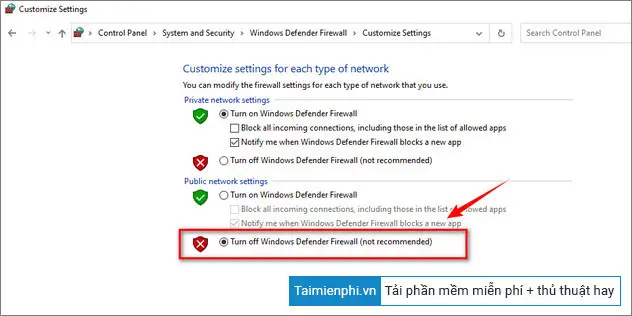 Tùy chọn tắt/bật Windows Defender Firewall khi sự cố cài Zoom bị chặn
Lưu ý: Nếu cần, bạn có thể tạm tắt bảo vệ thời gian thực (Real-time protection) trong Windows Security rồi thử cài lại Zoom, sau đó bật lại ngay.
Cách 2: Tạm tắt UAC (User Account Control)
- Mở Control Panel → User Accounts → User Accounts → Change User Account Control Settings.
- Kéo thanh trượt xuống Never notify → OK.
- Cài đặt Zoom lại. Khi đã cài thành công, vào lại mục trên và kéo về Always notify để khôi phục mức bảo mật mặc định.
Khắc phục lỗi không cài đặt được Zoom trên Mac (macOS)
Khi macOS chặn cài đặt ứng dụng ngoài App Store hoặc do tường lửa/diệt virus, hãy áp dụng các cách sau:
Cách 1: Cho phép cài ứng dụng bên thứ ba
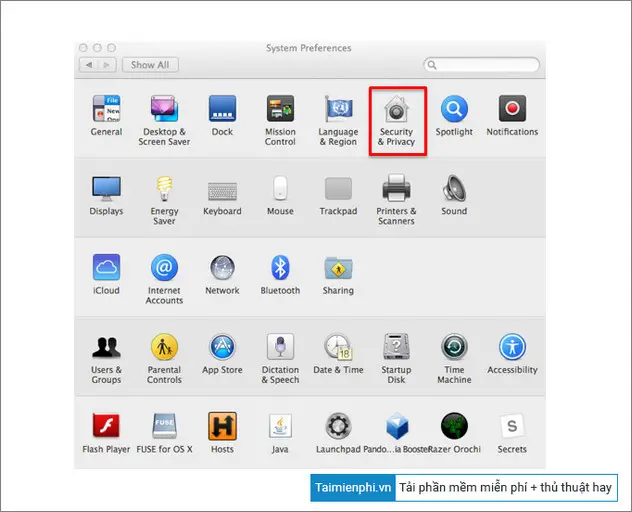
- Mở System Preferences → Security & Privacy.
- Ở tab General, bấm biểu tượng ổ khóa (góc dưới trái), nhập mật khẩu để mở khóa.
- Trong mục Allow apps downloaded from, chọn Anywhere (nếu tùy chọn khả dụng), sau đó thử cài lại Zoom.
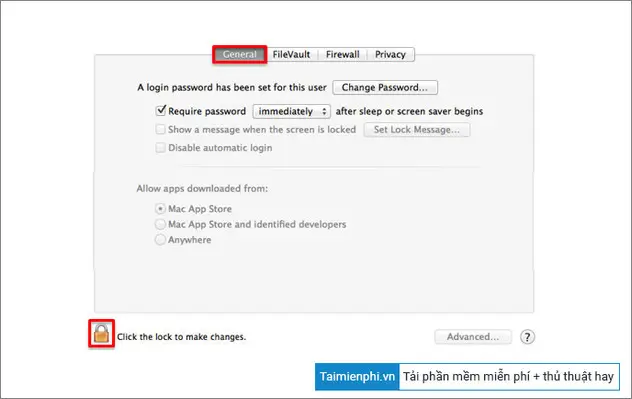 Mở khóa thay đổi trong Security & Privacy để cho phép cài ứng dụng ngoài App Store
Gợi ý: Nếu macOS đang chặn mở ứng dụng vừa tải, ở cuối tab General sẽ xuất hiện nút Allow cho ứng dụng đó — hãy nhấn Allow và thử lại.
Cách 2: Tạo tài khoản người dùng (user) mới
- Vào System Preferences → Users & Groups.
- Nhấn dấu “+”, làm theo hướng dẫn để tạo user mới.
- Đăng xuất tài khoản hiện tại, đăng nhập user mới và thử cài Zoom.
Cách 3: Tắt tường lửa và phần mềm diệt virus trên Mac
- System Preferences → Security & Privacy → tab Firewall.
- Nhấn ổ khóa, nhập mật khẩu để mở khóa, chọn Turn Off Firewall.
- Cài lại Zoom; sau khi hoàn tất, vào lại mục trên và bật Turn On Firewall.
Khắc phục lỗi không cài đặt được Zoom trên Android
Hai nguyên nhân thường gặp là dữ liệu tạm của Play Store gây xung đột và thiết bị thiếu dung lượng trống.
Cách 1: Xóa cache và dữ liệu Google Play Store
- Mở Settings (Cài đặt) trên điện thoại.
- Vào Apps/Applications → tìm Google Play Store.
- Chọn Storage → Clear Cache, sau đó Clear Data.
- Khởi động lại thiết bị và cài lại Zoom.
 Thao tác xóa bộ nhớ đệm và dữ liệu của Google Play Store trên Android
Cách 2: Giải phóng dung lượng trống
- Kiểm tra dung lượng còn lại trong Settings → Storage.
- Xóa ứng dụng không dùng, dọn ảnh/video trùng lặp, file tải về cũ… để tăng dung lượng trống, rồi thử cài lại Zoom.
Khắc phục lỗi không cài đặt được Zoom trên iPhone (iOS)
Trên iOS, tính năng hạn chế cài đặt và dung lượng bộ nhớ là hai nguyên nhân thường gặp.
Cách 1: Tắt Restrictions/Screen Time tạm thời
- iOS 11 trở về trước: Settings → General → Restrictions → tắt công tắc Restrictions.
- iOS 12/13 trở lên: Settings → Screen Time → Turn Off Screen Time (Tắt Thời gian sử dụng).
- Cài Zoom xong, bật lại Screen Time nếu bạn cần sử dụng tính năng này.
Cách 2: Giải phóng dung lượng iPhone
- Vào Settings → General → iPhone Storage; gỡ cài đặt ứng dụng ít dùng, xóa file tạm/ảnh, video không cần thiết… để giải phóng dung lượng, sau đó thử cài lại Zoom.
Lưu ý chung và các mã lỗi thường gặp
- Các mã lỗi 10003, 10006, 1012, 10088, 3000 thường liên quan đến xung đột bảo mật, thiếu quyền, dữ liệu cài đặt tạm hoặc dung lượng không đủ. Những biện pháp ở từng nền tảng ở trên thường xử lý được phần lớn tình huống.
- Luôn tải bộ cài Zoom từ kênh chính thống, đảm bảo kết nối mạng ổn định trong quá trình tải/cài đặt.
- Sau khi hoàn tất cài đặt, nhớ bật lại tường lửa, phần mềm diệt virus và các thiết lập bảo mật (UAC, Screen Time) để giữ an toàn cho thiết bị.
Kết luận
Với các bước đơn giản theo từng hệ điều hành, bạn có thể nhanh chóng khắc phục lỗi không cài đặt được Zoom và sẵn sàng tham gia học/họp trực tuyến. Nếu cần hỗ trợ kỹ thuật tận nơi, cài đặt phần mềm, nâng cấp thiết bị hoặc tư vấn giải pháp họp trực tuyến, hãy liên hệ Trường Thịnh Computer để được phục vụ nhanh chóng và chuyên nghiệp.
Liên hệ mua hàng và hỗ trợ:
- CÔNG TY TNHH CÔNG NGHỆ THÔNG TIN TRƯỜNG THỊNH
- Địa chỉ: 14 Trịnh Lỗi, Phường Phú Thọ Hòa, TP. Hồ Chí Minh
- MST: 0319013860
- Tel: 02838101698 – 0911287898
Cần thay linh kiện hay mua thiết bị?
Xem danh mục Máy tính để bàn tại Trường Thịnh Computer — 14 Trịnh Lỗi, Phường Phú Thọ Hòa, TP. Hồ Chí Minh. Gọi 0888 319 798 để được đối chiếu đúng mã máy trước khi đặt.
Cần người đến tận nơi?
Hướng dẫn trên dành cho người tự làm. Cần kỹ thuật viên đến cài đặt và xử lý tại chỗ: service24h.com.vn.
Đang tính mua máy mới hoặc nâng cấp: xem tư vấn mua hàng.
Báo giá thiết bị tin học số lượng lớn — tư vấn đúng nhu cầu, báo giá nhanh
Nhận tư vấn và báo giá
Để lại số điện thoại, kỹ thuật viên gọi lại tư vấn đúng nhu cầu.
Cần chọn thiết bị cho nhu cầu của bạn?
Tham khảo danh mục Máy tính hoặc trao đổi trực tiếp với bộ phận tư vấn.
Sản phẩm tham khảo

Mini PC MSI CUBI NUC 1M-293XVN/CORE 5 120U/8GD5/500GSSD/NONOS/WF/BT/KB&M/3Y/ĐEN(BLACK)(CUBI B0B1) – 9S6-B0B111-293
Mã sản phẩm: 9S6-B0B111-293

Mini PC MSI CUBI NUC/CORE 5 120U/8GB DDR5/512GB SSD/WIN11 HOME/WF/BT/3Y/ĐEN(BLACK)(CUBI B0B1) – 9S6-B0B111-087
Mã sản phẩm: 9S6-B0B111-087

MÁY TÍNH ĐỂ BÀN (PC) HP S01-pF3016d i7- 13700(16*2.1)/8GD4/256GSSD/DVDWR/WLax/B T5/KB/M/W11SL/ĐEN(8C5T0PA)
Mã sản phẩm: 8C5T0PA

MÁY TÍNH ĐỂ BÀN (PC) HP S01-pF4010d i5- 14400(10*2.5)/8GD4/512GSSD/WL/BT/KB/M/W 11SL/ĐEN(AZ0F6PA)
Mã sản phẩm: AZ0F6PA


