






















Lỗi BIOS: cách khắc phục trên máy tính nhanh, chuẩn và an toàn
Mô tả ngắn
Máy tính khởi động nhưng tự động vào BIOS thay vì vào Windows? Đây là tình trạng thường gặp sau khi ghost/format hoặc thay đổi hệ điều hành. Bài viết này tập trung vào lỗi BIOS, giúp bạn hiểu rõ lỗi BIOS là gì, nguyên nhân phổ biến và cách xử lý nhanh với các thao tác chuẩn như tắt Secure Boot, tắt Fast Boot và bật Launch CSM. Nội dung do Trường Thịnh Computer biên soạn, tối ưu cho người dùng Việt Nam.
Lỗi BIOS trên máy tính là gì?
BIOS (Basic Input/Output System) là hệ thống đầu vào – đầu ra cơ bản được tích hợp trên bo mạch chủ, lưu trong chip ROM. Đây là lớp cấu hình nền tảng cho phép người dùng truy cập và thiết lập các thông số phần cứng, thứ tự khởi động và cơ chế bảo mật trước khi hệ điều hành hoạt động.
Khi xuất hiện lỗi, máy tính có thể không vào được Windows mà dừng lại ở giao diện BIOS/UEFI. Tình huống này thường gặp khi máy tính/laptop sử dụng hệ điều hành bản quyền bị format hoặc ghost sang bản Windows khác, hoặc khi các thiết lập khởi động chưa tương thích với hệ điều hành hiện tại.
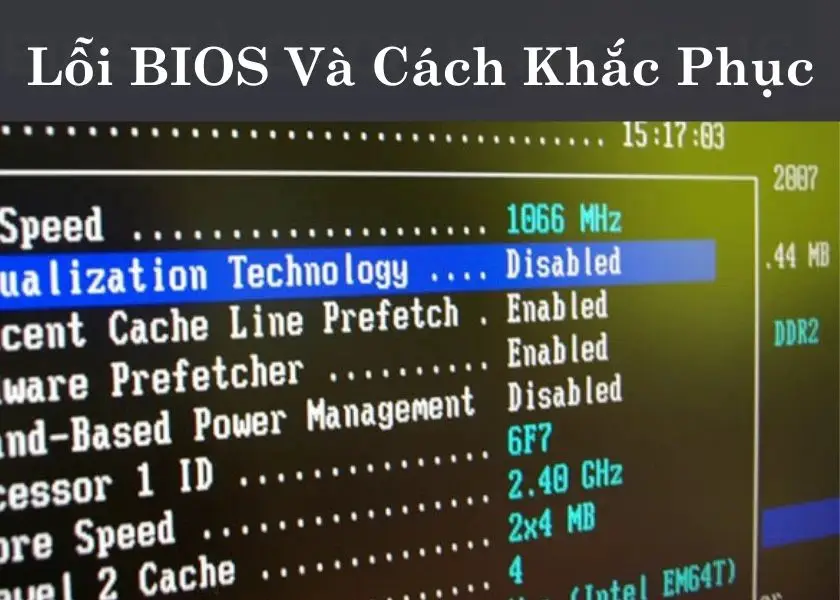
Màn hình BIOS xuất hiện khi máy tính không vào được Windows
Trong nhiều trường hợp, máy sẽ vào thẳng BIOS do:
- Thiết lập trong BIOS/UEFI chưa phù hợp với cách cài đặt Windows hiện tại.
- Ổ cứng/ổ khởi động đang ở trạng thái ẩn hoặc không được hệ thống nhận đúng cách.
- Một số tính năng bảo mật/khởi động nhanh khiến hệ thống bỏ qua thiết bị khởi động hợp lệ.
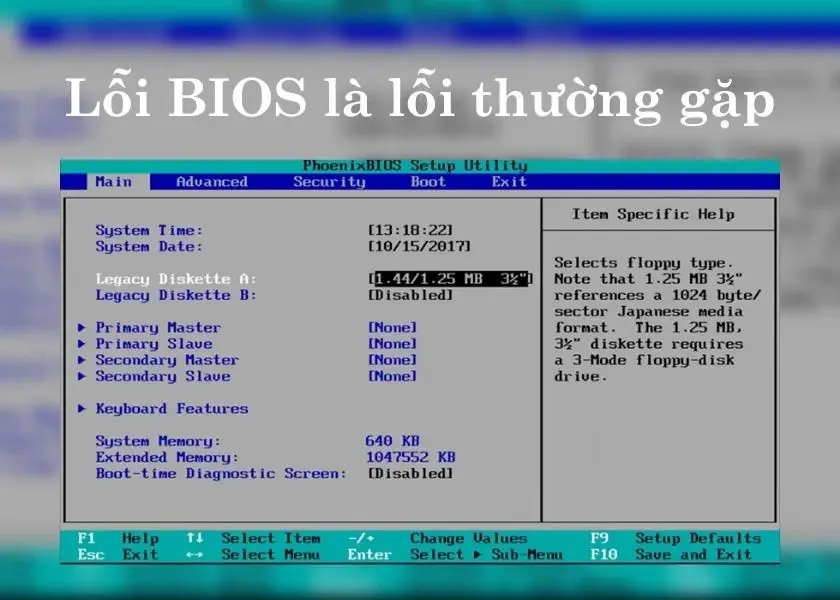 Giao diện thiết lập BIOS/UEFI khi hệ thống khởi động không vào Windows
Lưu ý trước khi tiến hành sửa lỗi
Trước khi bắt đầu khắc phục lỗi BIOS liên quan lỗi BIOS, bạn nên:
- Cẩn trọng khi thao tác phím tắt vào BIOS để tránh thay đổi nhầm các thông số không cần thiết.
- Bảo đảm ổ cứng và hệ điều hành ở trạng thái bình thường (không ẩn) để BIOS có thể nhận diện.
Các cách khắc phục lỗi BIOS thường gặp
Dưới đây là các bước xử lý cơ bản và hiệu quả, được áp dụng phổ biến khi máy tính tự động vào BIOS. Bạn có thể thử lần lượt từng cách.
Tắt Secure Boot Control
Vô hiệu hóa Secure Boot giúp hệ thống chấp nhận khởi động với một số cấu hình/phiên bản Windows nhất định. Thực hiện như sau:
- Bước 1: Truy cập vào BIOS và mở tab Security.
- Bước 2: Chọn mục Secure Boot Menu.
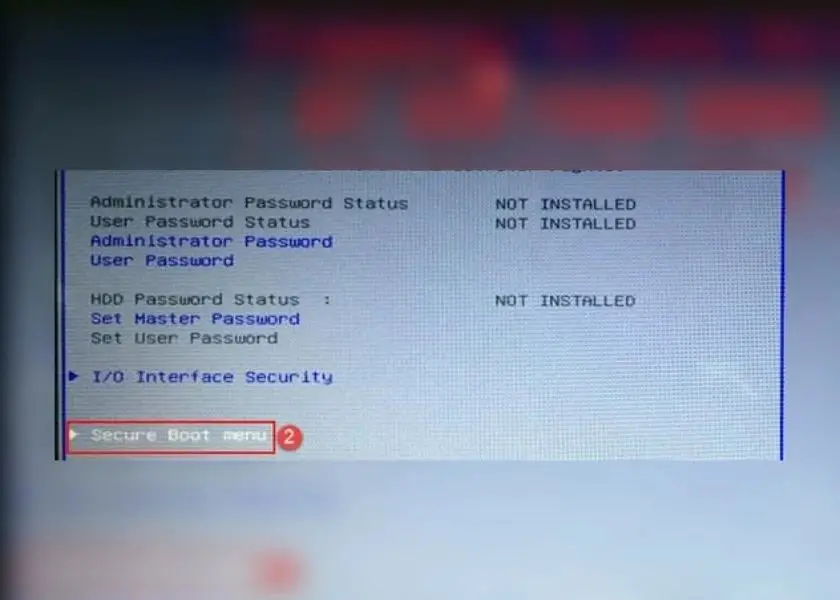 Truy cập tab Security và chọn Secure Boot Menu trong BIOS
Ngay sau khi mở Secure Boot Menu, bạn sẽ thấy trạng thái của Secure Boot.
- Bước 3: Ở mục Secure Boot, chuyển sang Disabled để tắt.
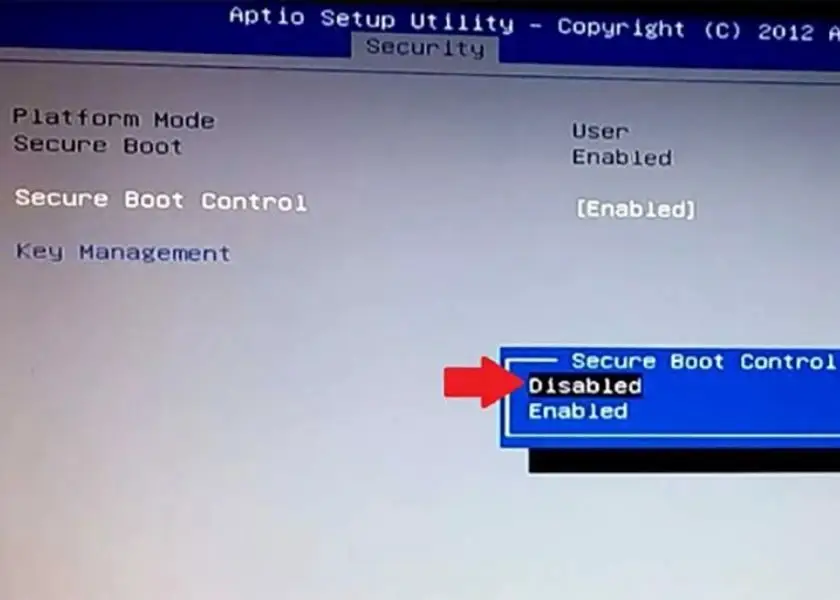 Chuyển Secure Boot sang Disabled để vô hiệu hóa tính năng này
- Bước 4: Nhấn F10 (hoặc Fn + F10 tùy máy), chọn Yes để lưu và khởi động lại.
Tắt Fast BIOS Mode (Fast Boot)
Fast Boot có thể lược bỏ một số bước kiểm tra khi khởi động, dẫn đến không nhận đúng thiết bị boot. Bạn có thể tắt như sau:
- Bước 1: Truy cập BIOS, chuyển sang tab Boot.
- Bước 2: Chọn Fast Boot, đặt về Disabled để vô hiệu hóa tính năng khởi động nhanh.
Việc tắt Fast Boot giúp hệ thống thực hiện đầy đủ các bước nhận diện thiết bị khởi động như ban đầu.
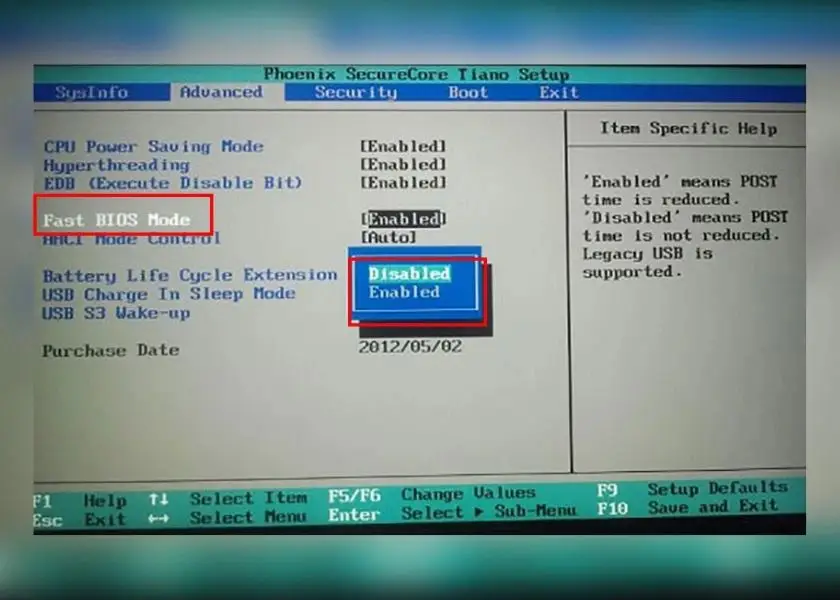 Vô hiệu hóa Fast Boot trong tab Boot để tránh bỏ qua thiết bị khởi động hợp lệ
- Bước 3: Nhấn F10 hoặc Fn + F10 (tùy theo model) và chọn Yes để lưu.
Kích hoạt Launch CSM
Launch CSM (Compatibility Support Module) cho phép mở rộng tính tương thích khởi động trong một số cấu hình hệ điều hành. Thao tác gồm:
- Bước 1: Vào tab Boot, tìm mục Launch CSM và chuyển từ Disabled sang Enabled nếu đang tắt.
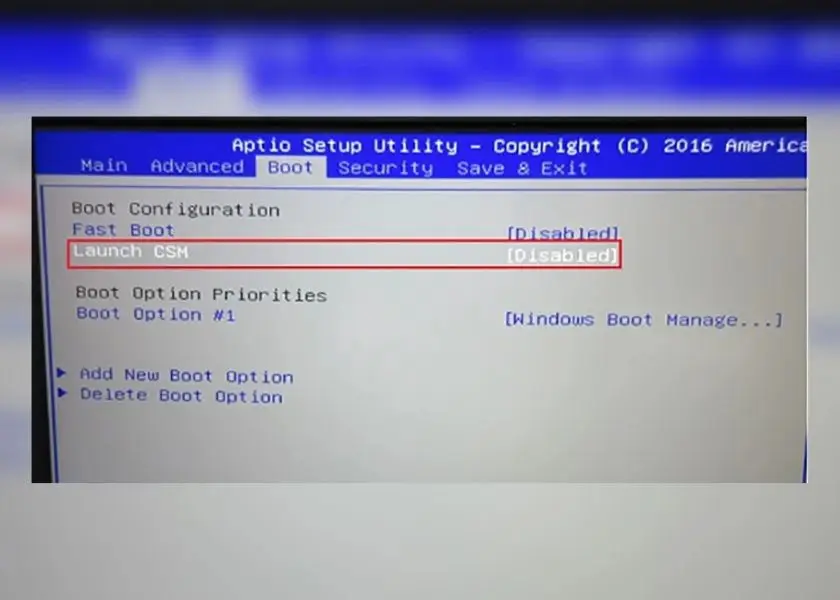 Bật Launch CSM trong tab Boot để tăng tính tương thích khởi động
- Bước 2: Lưu lại thay đổi bằng Fn + F10 (hoặc F10) và xác nhận Yes.
Sau khi hoàn tất các bước trên, hãy khởi động lại để kiểm tra máy đã vào Windows bình thường chưa. Nếu tình trạng vẫn tiếp diễn, bạn nên mang máy đến trung tâm uy tín để được kỹ thuật viên kiểm tra sâu hơn.
Lợi ích khi khắc phục lỗi BIOS thành công
- Khởi động vào Windows ổn định, hạn chế tình trạng vòng lặp vào BIOS.
- Tối ưu tương thích giữa thiết lập BIOS/UEFI và hệ điều hành đang dùng.
- Hạn chế rủi ro mất dữ liệu do thao tác sai khi cố gắng cài lại/ghost lại hệ điều hành.
- Tiết kiệm thời gian nhờ quy trình xử lý gọn, rõ ràng.
Ứng dụng thực tế và đối tượng phù hợp
- Người dùng vừa ghost/format hoặc chuyển đổi phiên bản Windows và gặp lỗi máy vào thẳng BIOS.
- Laptop/PC bản quyền bị thay đổi thiết lập khởi động dẫn đến không nhận ổ hệ điều hành.
- Người dùng phổ thông cần hướng dẫn từng bước rõ ràng để tự xử lý trước khi mang máy đi sửa.
- Doanh nghiệp/phòng máy cần quy trình chuẩn để áp dụng đồng loạt trên nhiều thiết bị.
Thông số kỹ thuật liên quan
- Hệ thống cấu hình: BIOS/UEFI tích hợp trên bo mạch chủ, lưu trên chip ROM.
- Khu vực thao tác:
- Tab Security: Secure Boot Menu → Secure Boot (đặt Disabled khi cần).
- Tab Boot: Fast Boot (đặt Disabled), Launch CSM (đặt Enabled khi cần).
- Phím lưu cấu hình: F10 hoặc Fn + F10, xác nhận Yes để áp dụng thay đổi.
- Trạng thái ổ đĩa/hệ điều hành: Bảo đảm không bị ẩn và hoạt động bình thường trước khi thử các bước trên.
Kết luận
[kewyord] tập trung vào việc xử lý lỗi BIOS – tình trạng máy tính tự động vào giao diện BIOS thay vì Windows. Với ba thao tác cốt lõi gồm tắt Secure Boot, tắt Fast Boot và bật Launch CSM, bạn có thể nhanh chóng khôi phục khả năng khởi động của hệ thống. Nếu đã thử và vẫn chưa thành công, đừng tiếp tục tự ý thay đổi sâu hơn trong BIOS để tránh rủi ro không đáng có.Trường Thịnh Computer sẵn sàng hỗ trợ kiểm tra, tư vấn và xử lý trọn gói các vấn đề liên quan BIOS, cài đặt/khôi phục Windows, cũng như cung cấp thiết bị chính hãng cho doanh nghiệp và cá nhân.
- Liên hệ ngay để được hỗ trợ: 0911 287 898 – 028 3810 1698
- Dịch vụ: Sửa chữa – Bảo trì máy tính, laptop; Cài đặt phần mềm; Tư vấn giải pháp thiết bị văn phòng
- Sản phẩm: Máy tính, máy in, máy chiếu, thiết bị mạng, linh kiện – phụ kiện chính hãng
CÔNG TY TNHH CÔNG NGHỆ THÔNG TIN TRƯỜNG THỊNH
Địa chỉ: 14 Trịnh Lỗi, Phường Phú Thọ Hòa, TP. Hồ Chí Minh
MST: 0319013860
Tel: 028 3810 1698 – 0911 287 898
Cần thay linh kiện hay mua thiết bị?
Xem danh mục Linh kiện máy tính tại Trường Thịnh Computer — 14 Trịnh Lỗi, Phường Phú Thọ Hòa, TP. Hồ Chí Minh. Gọi 0888 319 798 để được đối chiếu đúng mã máy trước khi đặt.
Mua thiết bị và linh kiện
Trường Thịnh Computer bán máy tính, laptop, màn hình, máy in và linh kiện tin học. Mua theo số lượng: bảng giá đại lý hoặc báo giá dự án.
Cần kỹ thuật viên đến tận nơi: Service24h.
Mainboard máy tính — tư vấn đúng nhu cầu, báo giá nhanh
Nhận tư vấn và báo giá
Để lại số điện thoại, kỹ thuật viên gọi lại tư vấn đúng nhu cầu.
Cần chọn thiết bị cho nhu cầu của bạn?
Tham khảo danh mục Máy tính hoặc trao đổi trực tiếp với bộ phận tư vấn.
Sản phẩm tham khảo

Mini PC MSI CUBI NUC 1M-293XVN/CORE 5 120U/8GD5/500GSSD/NONOS/WF/BT/KB&M/3Y/ĐEN(BLACK)(CUBI B0B1) – 9S6-B0B111-293
Mã sản phẩm: 9S6-B0B111-293

Mini PC MSI CUBI NUC/CORE 5 120U/8GB DDR5/512GB SSD/WIN11 HOME/WF/BT/3Y/ĐEN(BLACK)(CUBI B0B1) – 9S6-B0B111-087
Mã sản phẩm: 9S6-B0B111-087

MÁY TÍNH ĐỂ BÀN (PC) HP S01-pF3016d i7- 13700(16*2.1)/8GD4/256GSSD/DVDWR/WLax/B T5/KB/M/W11SL/ĐEN(8C5T0PA)
Mã sản phẩm: 8C5T0PA

MÁY TÍNH ĐỂ BÀN (PC) HP S01-pF4010d i5- 14400(10*2.5)/8GD4/512GSSD/WL/BT/KB/M/W 11SL/ĐEN(AZ0F6PA)
Mã sản phẩm: AZ0F6PA


