






















Lấy serial laptop mới nhất: Hướng dẫn đầy đủ, nhanh và chính xác
Bạn cần lấy serial laptop mới nhất để kiểm tra bảo hành, tải driver đúng phiên bản, xác thực nguồn gốc hoặc liên hệ hỗ trợ kỹ thuật? Dưới đây là hướng dẫn chi tiết, cập nhật cho Windows 11/10, macOS và Linux, kèm mẹo xử lý khi serial không hiển thị.
Serial laptop là gì và vì sao quan trọng?
- Serial (Serial Number, S/N, Service Tag với Dell) là mã định danh duy nhất cho mỗi máy.
- Tác dụng: tra cứu bảo hành chính hãng, kiểm tra linh kiện, tải driver/firmware chuẩn, khai báo tài sản, hỗ trợ kỹ thuật, chống hàng giả.
- Nơi thường thấy: trong BIOS/UEFI, trên tem đáy máy/hộc RAM, trên hộp và hóa đơn, trong phần mềm hệ thống.
Cách lấy serial laptop mới nhất trên Windows 11/10
Cách chính xác và hiện đại với PowerShell/Terminal
Trên Windows 11/10, công cụ WMIC đã bị ngừng phát triển. Cách tối ưu nhất hiện nay là dùng PowerShell (hoặc Windows Terminal).
- Mở Windows Terminal hoặc PowerShell (không nhất thiết cần quyền admin).
- Lấy serial BIOS:
- Chạy:
Get-CimInstance -ClassName Win32_BIOS | Select-Object -ExpandProperty SerialNumber
- Chạy:
- Lấy model máy để tra driver:
- Chạy:
Get-CimInstance -ClassName Win32_ComputerSystem | Select-Object -ExpandProperty Model
- Chạy:
- Lấy hãng sản xuất:
- Chạy:
Get-CimInstance -ClassName Win32_ComputerSystem | Select Manufacturer, Model
- Chạy:
Sau khi mở công cụ dòng lệnh, bạn có thể sao chép kết quả và lưu lại cho mục đích bảo hành, hỗ trợ.
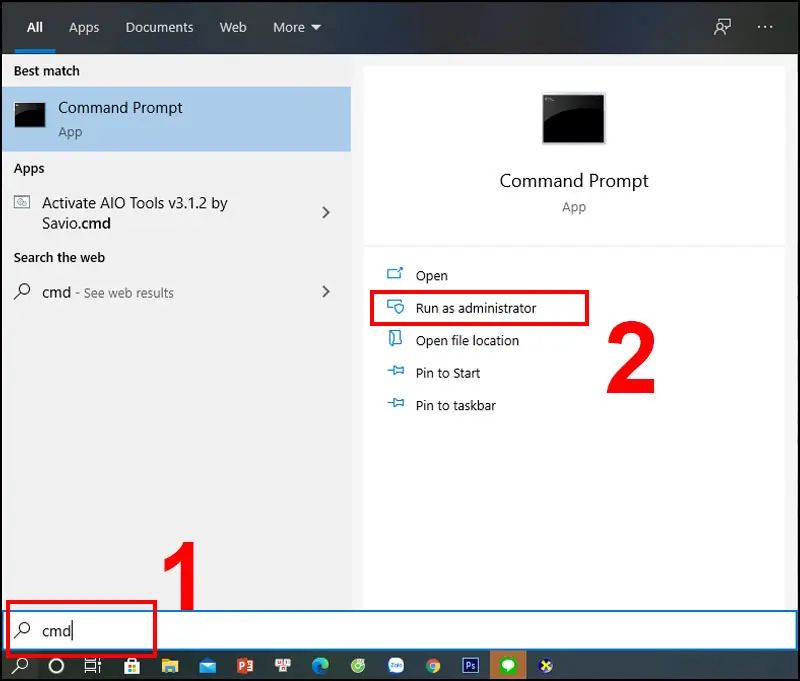
Mở Command Prompt hoặc Windows Terminal trên Windows 11 để lấy serial laptop mới nhất
Dùng WMIC (tương thích máy cũ)
Nếu máy vẫn hỗ trợ WMIC, bạn có thể sử dụng lệnh sau trong Command Prompt:
- Lấy tên model:
wmic csproduct get name - Lấy serial:
wmic bios get serialnumber
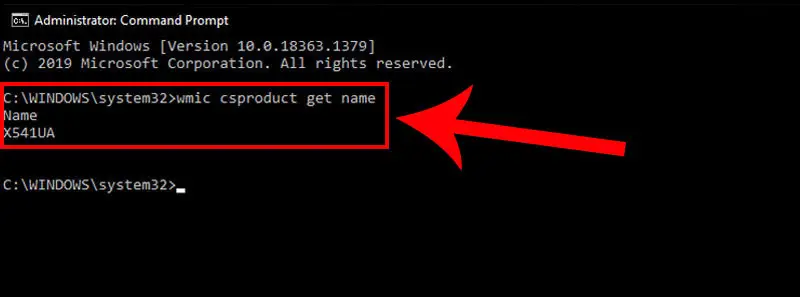 Kết quả lệnh wmic csproduct get name hiển thị model máy để tra cứu driver
Khi có được tên model, bạn có thể tra cứu thêm thông số kỹ thuật, driver tương thích và phiên bản BIOS/UEFI mới trên trang hỗ trợ của hãng. Điều này đặc biệt hữu ích khi bạn cần cập nhật trình điều khiển hoặc firmware chính xác theo serial/model.
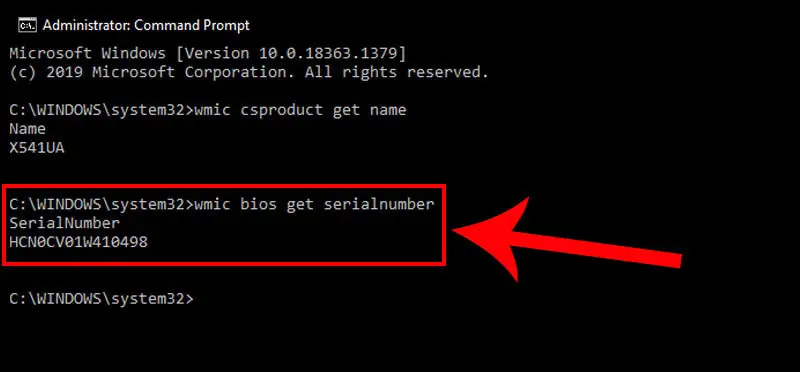 Lấy số serial laptop bằng lệnh wmic bios get serialnumber trong CMD
Xem thông tin hệ thống để đối chiếu
Một số thông tin bổ trợ (nhà sản xuất, model, phiên bản OS, cấu hình) có thể xem bằng:
- Mở CMD/PowerShell, gõ:
systeminfo
Dù lệnh này không luôn hiển thị serial, nó giúp bạn đối chiếu chính xác hãng và model để tải driver đúng chuẩn.
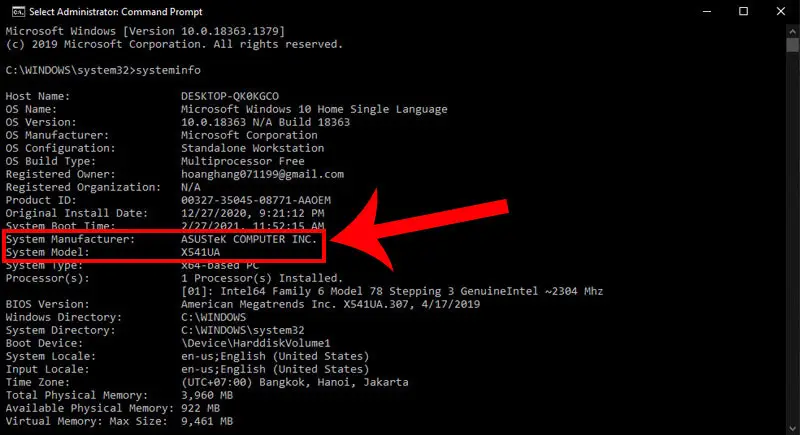 Kết quả lệnh systeminfo hiển thị thông tin hệ thống Windows để đối chiếu hãng và model
Ứng dụng chính hãng giúp lấy serial nhanh
- Dell: SupportAssist hoặc Dell Support (Service Tag hiển thị ngay trên trang chủ app/web).
- HP: HP Support Assistant (Serial Number và Product Number).
- Lenovo: Lenovo Vantage (Serial Number và Machine Type/Model).
- ASUS: MyASUS; Acer: Acer Care Center; MSI: MSI Center.
Mở ứng dụng > Thông tin hệ thống/Thiết bị (System/Device Info) để xem serial, model, SKU.
Xem trong BIOS/UEFI
- Khi khởi động, nhấn phím F2/Del/Esc/F10 (tùy hãng) để vào BIOS/UEFI.
- Tại trang chính hoặc mục Information, bạn sẽ thấy Serial Number, Product Name/Model.
Kiểm tra tem và nhãn máy
- Mặt đáy máy: tem S/N hoặc Service Tag.
- Bên trong khoang RAM/ổ lưu trữ (một số dòng).
- Trên hộp máy, hóa đơn hoặc email mua hàng.
Lấy serial laptop mới nhất trên macOS
- macOS Ventura trở lên: System Settings > General > About > Serial Number.
- macOS cũ hơn: Menu Apple > About This Mac > Overview > Serial Number.
- Terminal:
system_profiler SPHardwareDataType | awk -F': ' '/Serial Number/ {print $2}'- Hoặc:
ioreg -rd1 -c IOPlatformExpertDevice | awk -F" '/IOPlatformSerialNumber/{print $4}'
Gợi ý: Đăng nhập Apple ID > check Coverage/Support để đối chiếu serial và tình trạng bảo hành.
Lấy serial trên Linux
- Dựa vào DMI/SMBIOS:
sudo cat /sys/class/dmi/id/product_serial- Hoặc:
sudo dmidecode -t system | grep -i serial
Lưu ý: Một số máy có thể ẩn hoặc thay thế serial bằng “To be filled by O.E.M.” nếu nhà sản xuất không ghi đúng thông tin DMI.
Câu hỏi thường gặp và mẹo xử lý
- Serial trống hoặc “Not Available”?
- Có thể do bo mạch chủ thay thế, bản ghi DMI lỗi, BIOS/UEFI quá cũ, ảo hóa (VM) hoặc quyền truy cập hạn chế.
- Cách xử lý: Cập nhật BIOS/UEFI, khởi chạy PowerShell/Terminal với quyền admin, kiểm tra trong BIOS, kiểm tra tem đáy máy/hộp, dùng app hỗ trợ của hãng.
- Serial và Model khác nhau?
- Đúng. Serial là mã duy nhất của máy, Model là mã dòng sản phẩm. Khi tải driver, hãy ưu tiên trang hỗ trợ chính hãng và nhập serial nếu có.
- Có nên chia sẻ serial công khai?
- Không nên. Serial có thể dùng để giả mạo bảo hành. Chỉ cung cấp cho bộ phận hỗ trợ chính hãng/kỹ thuật đáng tin cậy.
Tóm tắt nhanh các lệnh hữu ích
- Windows (ưu tiên):
- Serial:
Get-CimInstance Win32_BIOS | Select -Expand SerialNumber - Model:
Get-CimInstance Win32_ComputerSystem | Select -Expand Model
- Serial:
- Windows (cũ, nếu có WMIC):
- Serial:
wmic bios get serialnumber - Model:
wmic csproduct get name
- Serial:
- macOS:
system_profiler SPHardwareDataType | awk -F': ' '/Serial Number/ {print $2}'
- Linux:
sudo cat /sys/class/dmi/id/product_serialsudo dmidecode -t system | grep -i serial
Với các cách trên, bạn có thể lấy serial laptop mới nhất một cách nhanh chóng, chuẩn xác và an toàn, phục vụ tốt cho việc kiểm tra bảo hành, cập nhật driver, cũng như hỗ trợ kỹ thuật trên mọi hệ điều hành phổ biến.
Cần thay linh kiện hay mua thiết bị?
Xem danh mục Laptop tại Trường Thịnh Computer — 14 Trịnh Lỗi, Phường Phú Thọ Hòa, TP. Hồ Chí Minh. Gọi 0888 319 798 để được đối chiếu đúng mã máy trước khi đặt.
Linh kiện laptop — tư vấn đúng nhu cầu, báo giá nhanh
Nhận tư vấn và báo giá
Để lại số điện thoại, kỹ thuật viên gọi lại tư vấn đúng nhu cầu.
Cần chọn thiết bị cho nhu cầu của bạn?
Tham khảo danh mục Laptop hoặc trao đổi trực tiếp với bộ phận tư vấn.
Sản phẩm tham khảo

Laptop HP 240R G9 Core i5-1334U, 8GB, SSD 512GB, 14 inch FHD, Windows 11 Home (240RG9)
Mã sản phẩm: 240RG9

Laptop Dell Inspiron 14 5440 i5-1334U, 8GB, SSD 512GB, 14 inch FHD+, Win11, Office HS 2021 (IU5085WINR)
Mã sản phẩm: IU5085WINR


Pin laptop Bamba HT03XL/HW03XL cho HP 14-ce, 15-da, 245/250/255 G7
Mã sản phẩm: SP102654


