
Bạn mở laptop mà không thấy mạng WiFi nhà mình, trong khi điện thoại vẫn online bình thường? Đừng quá lo. Trường Thịnh Computer tổng hợp những nguyên nhân thường gặp và 10+ giải pháp chi tiết giúp bạn tự xử lý lỗi laptop không tìm thấy WiFi chỉ trong vài phút.
Dấu hiệu và nguyên nhân: vì sao laptop không thấy WiFi?
Khi laptop không tìm thấy WiFi, biểu tượng mạng ở góc phải thanh taskbar thường hiển thị dấu chấm than màu vàng hoặc dấu X đỏ. Đồng thời, danh sách mạng khả dụng không xuất hiện tên WiFi gia đình. Trường hợp nặng hơn, biểu tượng WiFi có thể biến mất hoàn toàn.
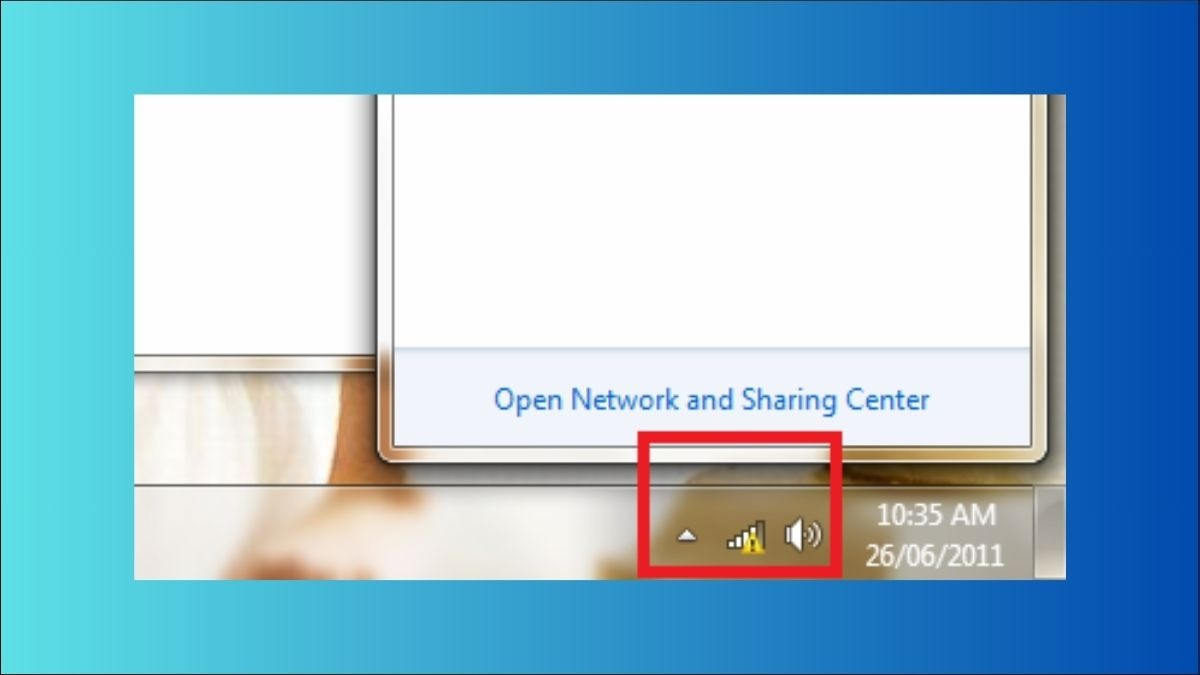 Biểu tượng Wi‑Fi có dấu chấm than vàng trên taskbar Windows khi không dò thấy mạngBiểu tượng wifi trên thanh taskbar có dấu chấm than vàng khi laptop không tìm thấy wifi
Nguyên nhân thường rơi vào ba nhóm:
- Do laptop: driver WiFi lỗi thời/hỏng, cấu hình mạng sai, card WiFi gặp sự cố phần cứng hoặc vô tình tắt công tắc WiFi/vào chế độ máy bay.
- Do router/modem: thiết bị treo, cấu hình sai, SSID bị ẩn, chọn kênh/băng tần kém phù hợp, tường lửa router chặn truy cập, công suất phát yếu.
- Do môi trường: vật cản (tường bê tông, kim loại), khoảng cách xa, nhiễu do thiết bị điện tử khác làm suy giảm tín hiệu.
10+ cách sửa lỗi laptop không tìm thấy WiFi
Các bước dưới đây phù hợp với đa số laptop Windows 10/11. Bạn có thể thực hiện tuần tự, thử từ thao tác đơn giản trước để tiết kiệm thời gian.
Kiểm tra nhanh cài đặt WiFi trên laptop
- Bật WiFi: dùng phím tắt (thường Fn + phím có biểu tượng WiFi) hoặc bật trong Cài đặt Mạng.
- Tắt Chế độ máy bay: đảm bảo Airplane mode đang OFF.
- Khởi động lại: tắt/bật lại laptop và router, đợi 30–60 giây trước khi bật nguồn router để làm mới kết nối.
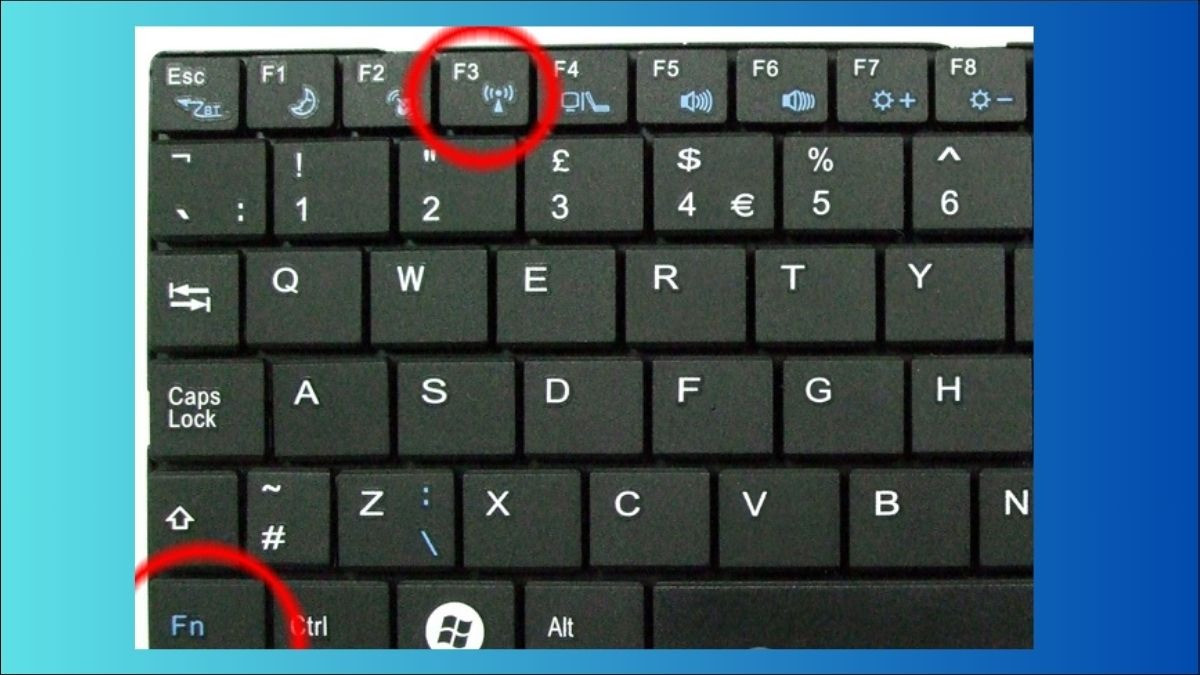 Sử dụng phím tắt trên bàn phím (Fn + phím biểu tượng Wi‑Fi) để bật/tắt nhanh Wi‑FiDùng phím tắt (thường là Fn + phím có biểu tượng wifi)
Mẹo nhỏ: nếu laptop có phím/bật tắt WiFi vật lý ở cạnh hông, hãy kiểm tra xem đã gạt sang ON chưa.
Sửa lỗi driver WiFi
Driver là “cầu nối” giúp hệ điều hành giao tiếp với card WiFi. Driver hỏng/lỗi thời thường khiến laptop không dò ra WiFi.
- Gỡ driver WiFi cũ: mở Device Manager > Network adapters > nhấn chuột phải adapter WiFi > Uninstall device.
- Cài driver mới: khởi động lại để Windows tự nhận, hoặc tải phiên bản driver mới nhất từ trang của nhà sản xuất máy/laptop.
Gợi ý: ưu tiên driver chính hãng phù hợp đúng model và phiên bản Windows để đảm bảo ổn định.
Thiết lập lại cấu hình mạng
Một vài lệnh đơn giản có thể khôi phục hoạt động mạng về trạng thái “sạch”:
- Làm mới IP và xóa DNS cache:
- Mở Command Prompt (Admin) và chạy lần lượt: ipconfig /release → ipconfig /renew → ipconfig /flushdns
- Quên mạng và kết nối lại:
- Vào phần WiFi, chọn mạng gia đình > Forget, sau đó nhập lại mật khẩu để kết nối.
- Network reset:
- Settings > Network & Internet > Status > Network reset để đưa cấu hình mạng về mặc định.
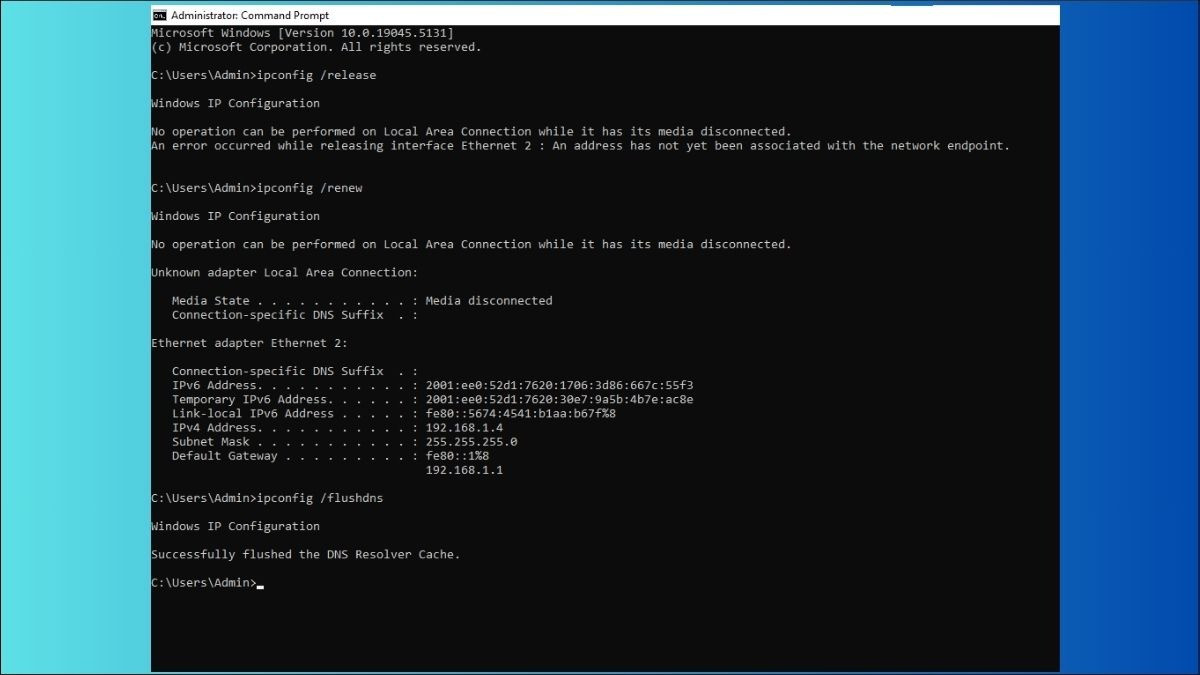 Chạy các lệnh ipconfig trong Command Prompt để cấp mới IP và xóa DNS cacheLàm Mới Địa Chỉ IP và Xóa DNS Cache
Lưu ý: sau Network reset, bạn có thể cần nhập lại mật khẩu WiFi và cấu hình VPN (nếu có).
Dùng công cụ Troubleshooter của Windows
Windows tích hợp sẵn trình khắc phục sự cố mạng:
- Vào Settings > Update & Security > Troubleshoot > Additional troubleshooters
- Chọn Internet Connections > Run the troubleshooter
- Làm theo hướng dẫn để Windows tự chẩn đoán và sửa lỗi.
Cách này hữu ích khi lỗi phát sinh do dịch vụ/hệ thống mạng nội bộ của Windows.
Cập nhật Windows và quét mã độc
- Windows Update: cài các bản vá mới nhất giúp khắc phục lỗi tương thích driver/hệ thống.
- Quét virus/malware: dùng Windows Security hoặc phần mềm uy tín để loại trừ mã độc can thiệp vào dịch vụ mạng.
Mẹo: bật cập nhật tự động và quét định kỳ để hạn chế sự cố tương tự về sau.
Kiểm tra router/modem và môi trường sử dụng
Nếu các biện pháp trên không hiệu quả, rất có thể “thủ phạm” nằm ở router/modem hoặc cách bố trí thiết bị trong nhà.
Khởi động lại router/modem
Tắt nguồn router (rút điện), chờ 30–60 giây rồi bật lại. Cách này giải phóng lỗi treo/bão hòa kết nối, đồng thời cấp mới địa chỉ IP cho thiết bị.
Kiểm tra cấu hình router
- Truy cập trang quản trị: nhập IP router (thường 192.168.1.1 hoặc 192.168.0.1) trên trình duyệt và đăng nhập.
- SSID (tên mạng): đảm bảo không ẩn; nếu ẩn, laptop sẽ không dò thấy.
- Kênh (Channel) và băng tần: ưu tiên kênh ít nhiễu; cân nhắc chuyển 2.4GHz <-> 5GHz tùy khả năng card WiFi và mức độ nhiễu.
- Tường lửa/Access control: kiểm tra xem MAC/thiết bị có bị chặn không.
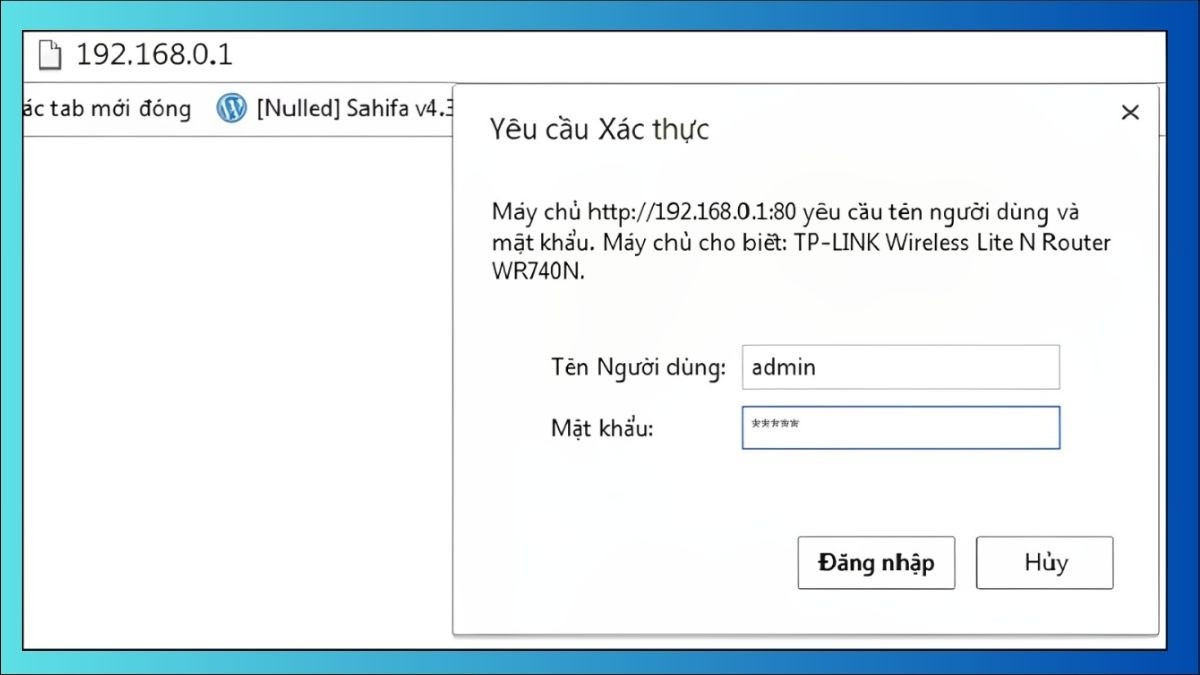 Đăng nhập trang quản trị router để kiểm tra SSID, kênh phát và danh sách thiết bịTruy cập trang quản trị router để kiểm tra cài đặt router wifi
Gợi ý: đặt router ở vị trí thoáng, cao, cách xa vật cản lớn; hạn chế để cạnh lò vi sóng, tủ lạnh, thiết bị phát nhiễu.
Đặt lại router về mặc định (Hard Reset)
Đây là biện pháp cuối khi cấu hình quá rối/lỗi. Lưu ý thao tác này xóa toàn bộ cấu hình hiện tại (tên/mật khẩu WiFi, chuyển tiếp cổng…):
- Nhấn giữ nút Reset nhỏ phía sau/đáy router trong vài giây (theo hướng dẫn từng model).
- Chờ router khởi động, sau đó cấu hình lại từ đầu: SSID, mật khẩu, chế độ bảo mật, kênh/băng tần.
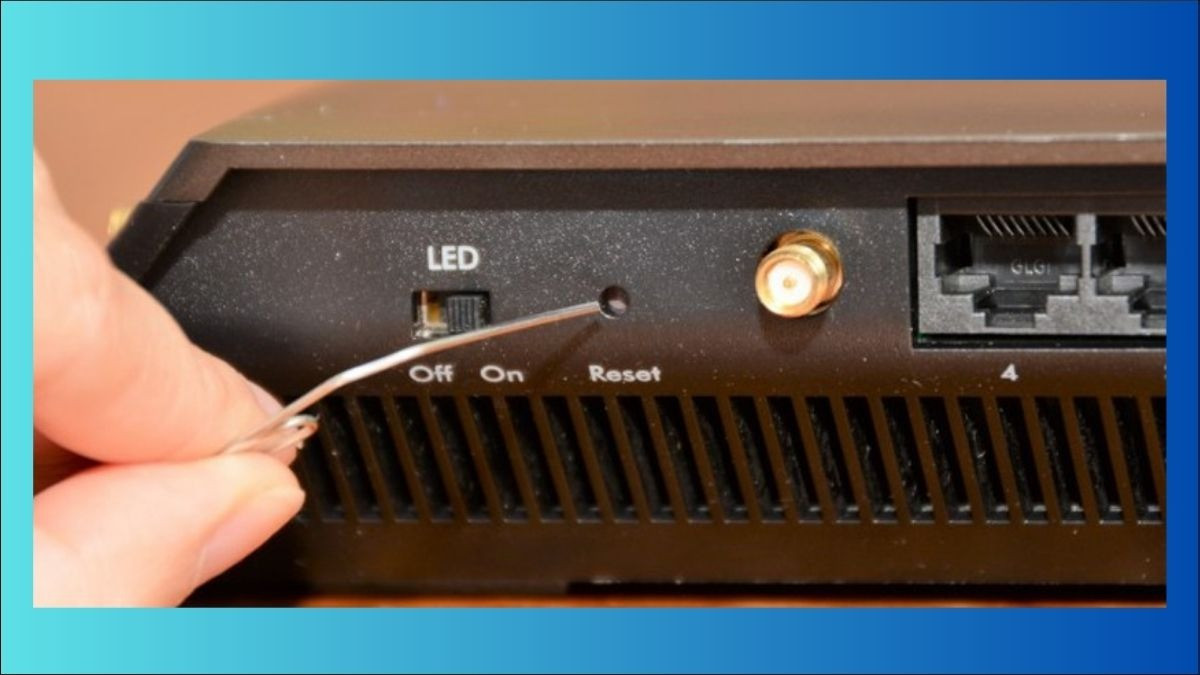 Nhấn giữ nút Reset trên router trong vài giây để khôi phục cài đặt gốcNhấn giữ nút nhỏ trên router để thực hiện hard reset
Câu hỏi thường gặp
Vì sao laptop không thấy bất kỳ WiFi nào?
Nguyên nhân phổ biến: WiFi trên máy chưa bật, đang bật Airplane mode, driver WiFi lỗi/hỏng, hoặc card WiFi gặp vấn đề phần cứng. Hãy kiểm tra lần lượt: bật WiFi, tắt chế độ máy bay, cài lại driver; nếu vẫn không được, nên mang máy đến trung tâm kỹ thuật để kiểm tra phần cứng.
Làm sao tăng tốc độ WiFi cho laptop?
- Đặt router ở vị trí trung tâm, thoáng; tránh góc khuất, sát tường dày/kim loại.
- Dùng bộ kích sóng (repeater) nếu nhà rộng/nhiều tầng.
- Chuyển kênh/băng tần ít nhiễu hơn.
- Tắt bớt thiết bị không cần thiết gây nhiễu.
Đã thử hết mà vẫn không thấy WiFi?
Liên hệ nhà mạng để kiểm tra đường truyền hoặc mang laptop đến nơi sửa chữa uy tín để chẩn đoán card WiFi/cổng anten. Trường Thịnh Computer sẵn sàng hỗ trợ kiểm tra nhanh, tư vấn thay thế card WiFi hoặc nâng cấp router khi cần.
Checklist khắc phục nhanh (tổng hợp thao tác)
- Bật lại WiFi bằng phím Fn/phím tắt; tắt Airplane mode
- Khởi động lại laptop và router (rút điện 30–60 giây)
- Gỡ driver WiFi trong Device Manager và cài lại
- Làm mới IP, xóa DNS cache: ipconfig /release → /renew → /flushdns
- Quên mạng và kết nối lại bằng mật khẩu đúng
- Network reset trong Settings > Network & Internet
- Chạy Windows Troubleshooter cho Internet Connections
- Cập nhật Windows, quét virus/malware
- Truy cập router: kiểm tra SSID/kênh/băng tần/Access control
- Hard Reset router nếu cần và cấu hình lại
Kết luận
Lỗi “laptop không tìm thấy WiFi” thường đến từ driver, cấu hình mạng hoặc router. Bạn hãy bắt đầu từ các thao tác đơn giản như bật lại WiFi, khởi động lại thiết bị, làm mới IP, rồi đến cài lại driver và kiểm tra router. Thực hiện theo checklist trên, hầu hết trường hợp sẽ được xử lý nhanh chóng.
Nếu vẫn chưa khắc phục được, đừng ngần ngại liên hệ Trường Thịnh Computer để được chẩn đoán và sửa chữa kịp thời, đảm bảo laptop kết nối ổn định, mượt mà.
Liên hệ mua hàng – tư vấn – sửa chữa:
- CÔNG TY TNHH CÔNG NGHỆ THÔNG TIN TRƯỜNG THỊNH
- Địa chỉ: 14 Trịnh Lỗi, Phường Phú Thọ Hòa, TP. Hồ Chí Minh
- MST: 0319013860
- Tel: 02838101698 – 0911287898
- Email: truongthinhtelecom@gmail.com
Trường Thịnh Computer – Nơi phân phối máy tính, máy in, máy chiếu, phụ kiện máy tính, sửa chữa và cung cấp giải pháp máy tính trọn gói cho gia đình và doanh nghiệp. Chúng tôi luôn sẵn sàng đồng hành cùng bạn!