






















Lỗi laptop không tắt được máy: nguyên nhân và 6 cách khắc phục triệt để
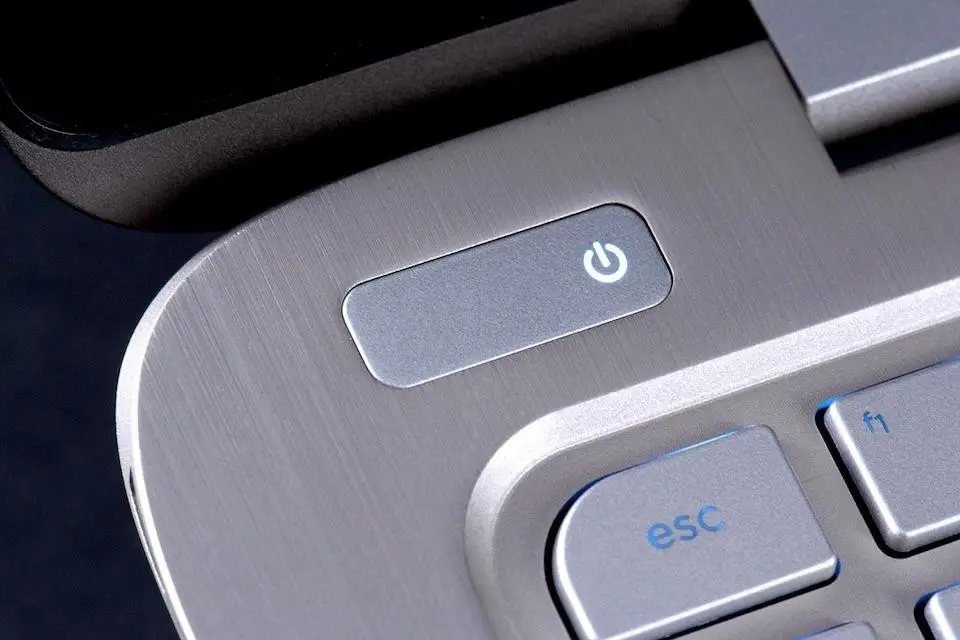
Nếu bạn gặp tình trạng nhấn Shut down nhưng laptop vẫn chạy, quạt và ổ cứng không dừng, đây là lỗi “laptop không tắt được máy” khá phổ biến. Dù không quá nghiêm trọng, lỗi này dễ làm hệ thống bất ổn, lâu dài có thể ảnh hưởng phần cứng nếu bạn thường xuyên tắt cưỡng bức bằng cách giữ nút nguồn.
Bài viết tổng hợp nguyên nhân, dấu hiệu nhận biết và 6 giải pháp xử lý hiệu quả để bạn khắc phục dứt điểm tình trạng laptop không shutdown được trên Windows 8.1/10.
Dấu hiệu nhận biết “laptop không tắt được máy”
Dấu hiệu điển hình là bạn chọn Shut down từ menu Start nhưng:
- Màn hình tắt trong khi đèn nguồn, quạt tản nhiệt, ổ cứng vẫn hoạt động
- Máy treo ở trạng thái “Shutting down” rất lâu
- Phải giữ nút nguồn vài giây mới tắt hẳn
Tình huống máy vẫn chạy dù đã chọn Shut down trên Windows
Lỗi laptop không tắt được máy thường hay xảy ra.
Lưu ý: Không nên lạm dụng cách giữ nút nguồn để tắt cưỡng bức vì dễ gây lỗi hệ thống, mất dữ liệu, thậm chí làm hại ổ cứng.
Nguyên nhân phổ biến khiến laptop không tắt được
Các nguyên nhân thường gặp gồm:
- Dịch vụ hoặc tiến trình chạy ngầm chặn quá trình Shutdown
- Xung đột phần mềm mới cài đặt gần đây
- Driver thiết bị hoạt động bất thường
- Xung đột phần cứng
- Máy bị virus/malware can thiệp
- Fast Startup (Windows 8.1/10) gây lỗi không tắt được máy
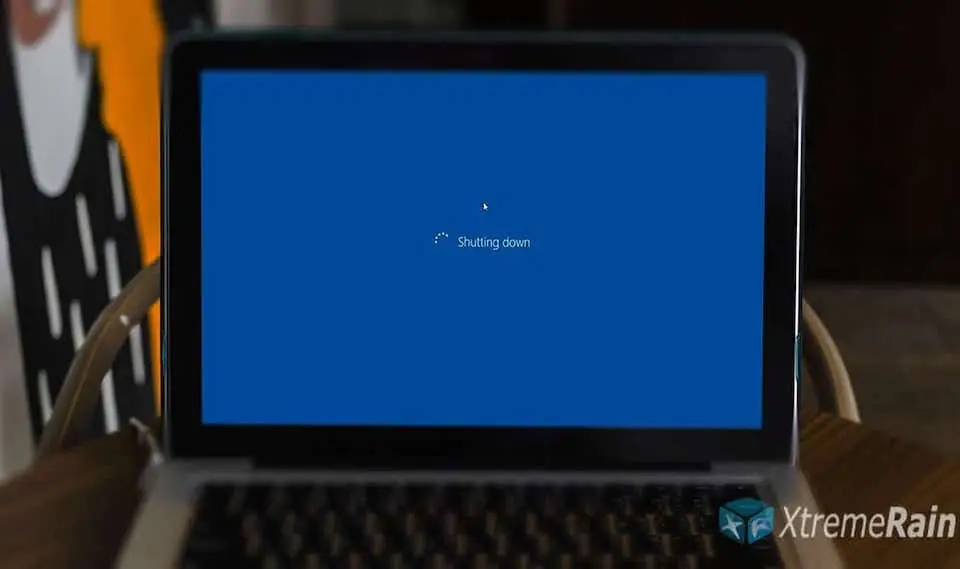 Các yếu tố phần mềm và phần cứng có thể gây lỗi không tắt được
Có nhiều nguyên nhân khiến laptop không tắt được máy.
Ngoài ra, các tác vụ treo (app chưa thoát), ổ cắm USB ngoại vi, Bluetooth hay thiết bị ngoại vi lỗi cũng có thể tác động đến quá trình tắt máy.
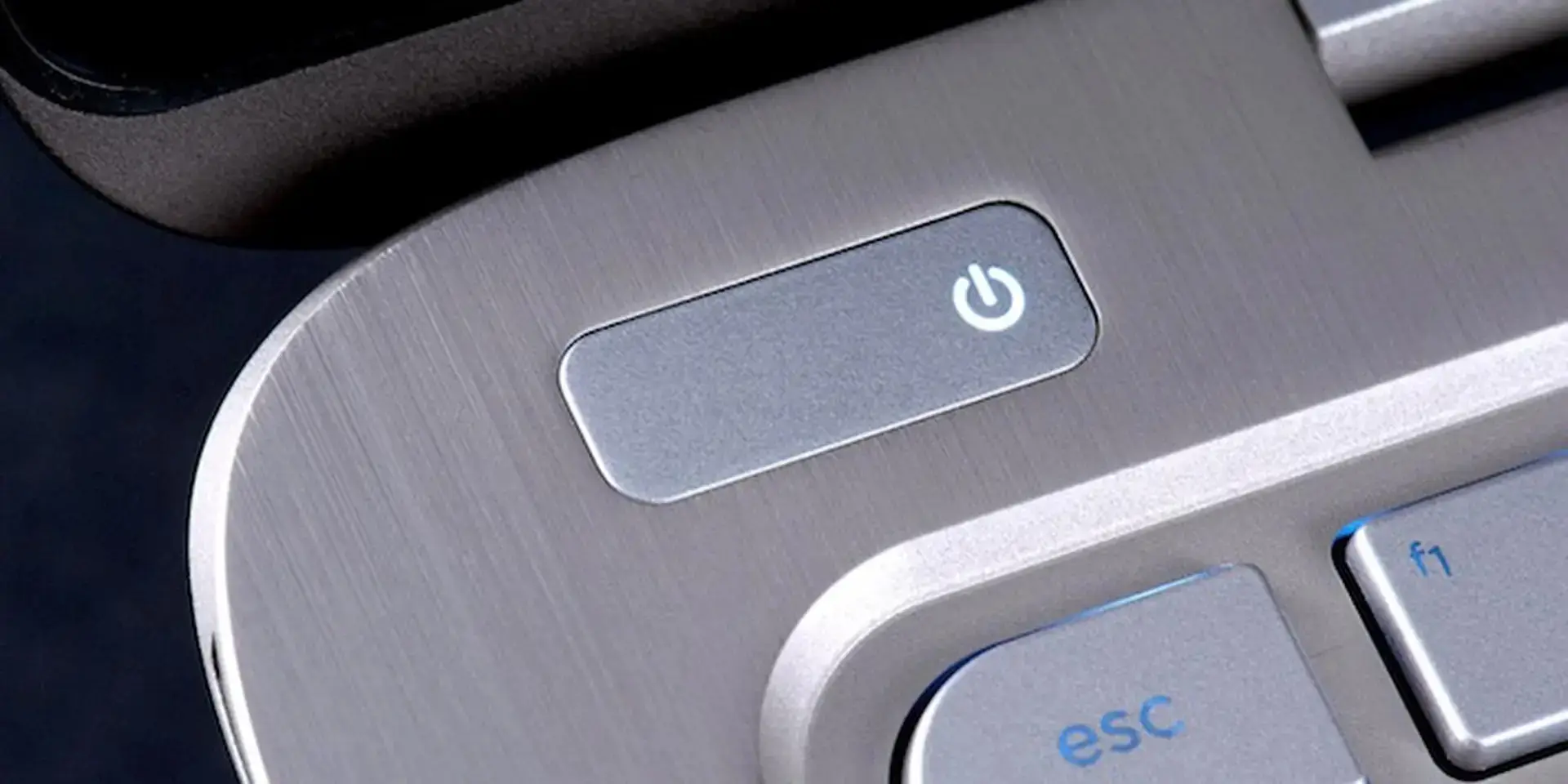 Tổng hợp nguyên nhân và cách khắc phục lỗi laptop không tắt được máy
6 cách khắc phục lỗi laptop không tắt được máy
Các giải pháp dưới đây xử lý lần lượt từ đơn giản đến chuyên sâu. Bạn nên thực hiện theo thứ tự để xác định đúng nguyên nhân và khắc phục triệt để.
1) Dùng tổ hợp phím Shift + Shut down
- Nhấn giữ phím Shift, đồng thời chọn Shut down từ menu Start
- Cách này buộc Windows tắt hoàn toàn, bỏ qua trạng thái “hybrid” liên quan Fast Startup
Thao tác nhanh, hiệu quả với đa số trường hợp treo shutdown tạm thời.
2) Dùng lệnh tắt máy trong Command Prompt (quyền admin)
- Mở Start, gõ cmd, chọn Run as administrator
- Nhập lệnh: shutdown /s /f /t 0 rồi nhấn Enter
- /s: tắt máy
- /f: buộc đóng ứng dụng
- /t 0: thực thi ngay
Lệnh này giúp Windows đóng sạch tiến trình và tắt máy ngay lập tức.
3) Gỡ phần mềm gây xung đột
Nếu lỗi xuất hiện sau khi bạn cài một ứng dụng/tính năng mới:
- Gỡ phần mềm vừa cài gần đây
- Khởi động lại, thử tắt máy để kiểm tra
Các phần mềm diệt virus bên thứ ba, driver cũ hoặc tiện ích hệ thống có thể gây xung đột.
4) Tắt Fast Startup trong Control Panel
Fast Startup giúp rút ngắn thời gian khởi động nhưng đôi khi khiến laptop không tắt được máy. Hãy tắt tùy chọn này trong Power Options:
- Nhấn Windows + R, gõ control và Enter để mở Control Panel
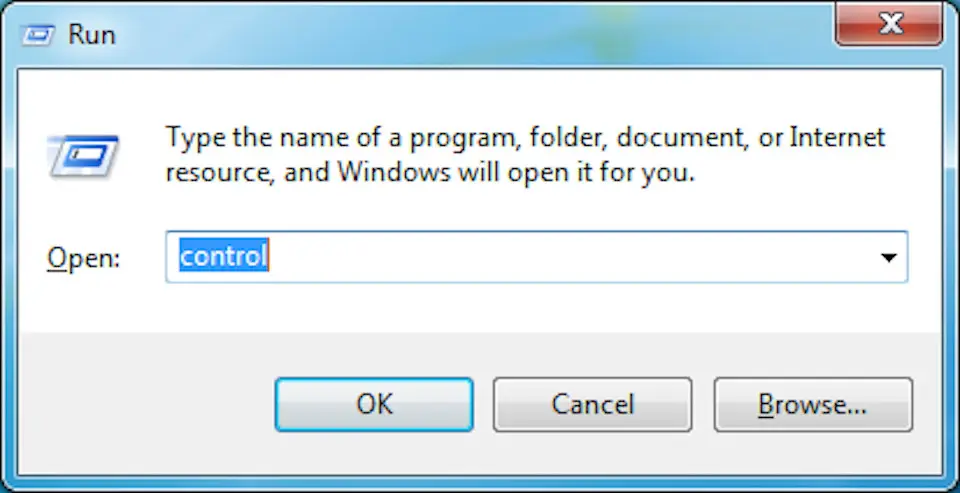 Mở Control Panel bằng hộp thoại Run trên Windows
Nhập “control” và nhấn nút Enter.
- Ở View by, chọn Category > mở System and Security
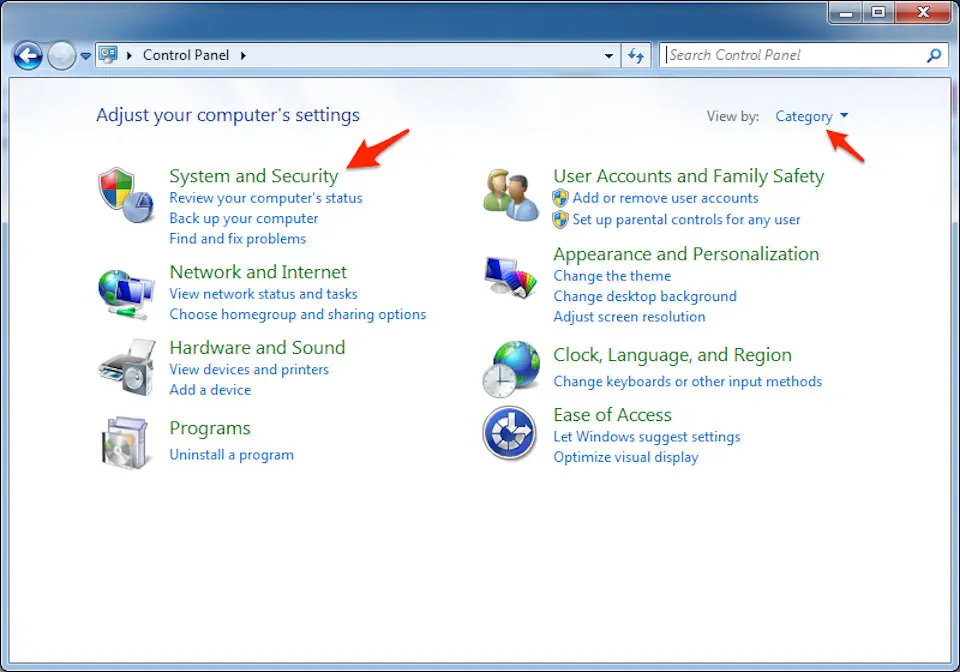 Chuyển sang chế độ Category và mở System and Security trong Control Panel
Chọn Category và truy cập vào System and Security.
- Trong Power Options, chọn Change what the power buttons do
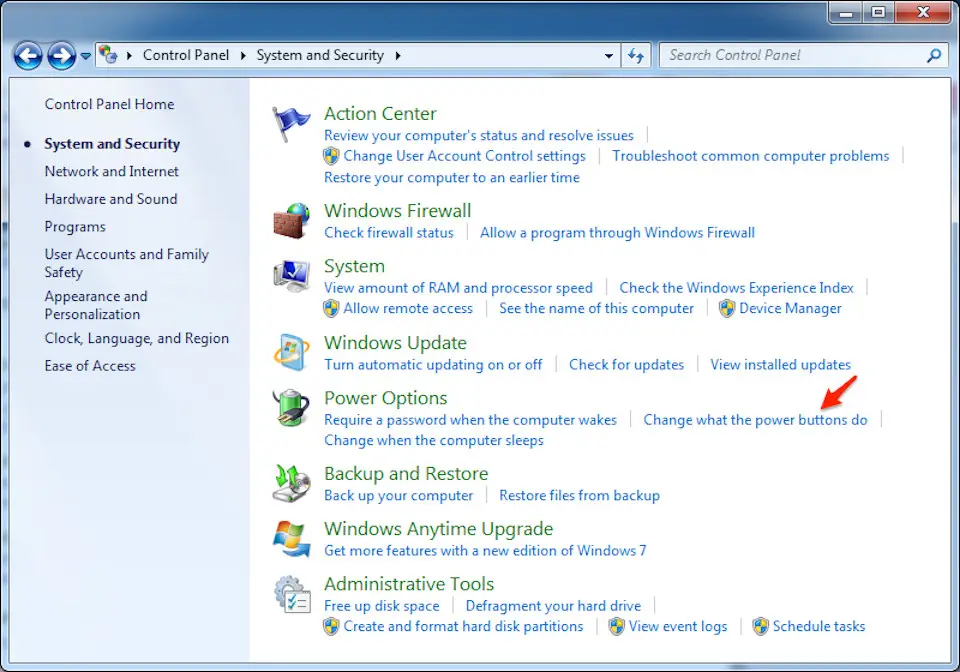 Tùy chọn Change what the power buttons do trong Power Options
Chọn Change what the power buttons do.
- Ở phần Shutdown settings, bỏ chọn Turn on fast startup
- Chọn Shut down cho tùy chọn When I press the power button nếu cần
- Nhấn Save Changes để lưu thiết lập
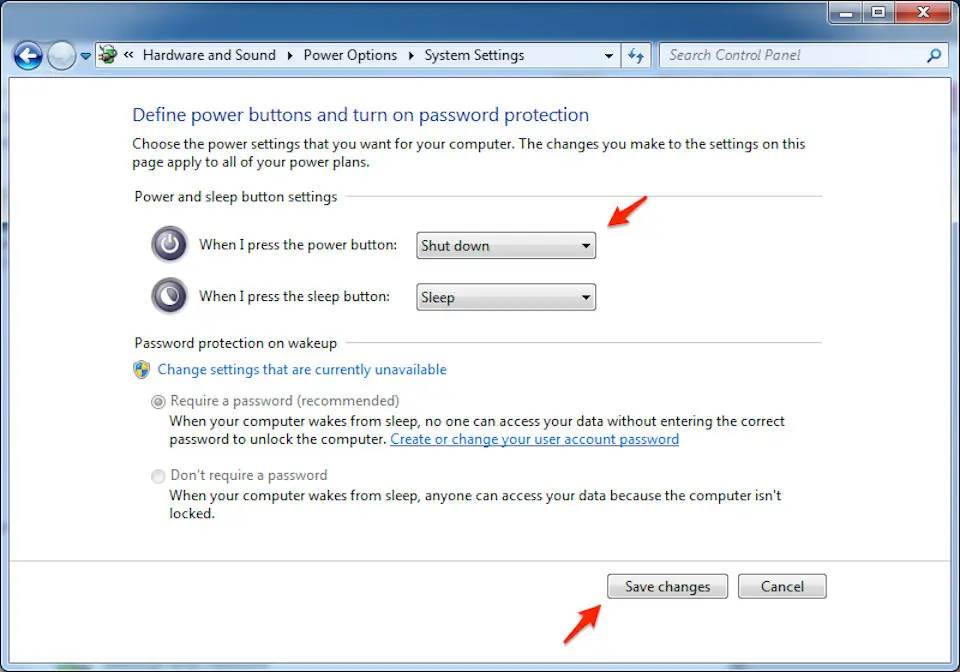 Lưu thay đổi sau khi bỏ chọn Turn on fast startup
Nhấn Save Changes để lưu thiết lập.
Sau khi tắt Fast Startup, thử tắt máy lại để kiểm tra.
5) Vô hiệu hóa dịch vụ/tiến trình nền không cần thiết (msconfig)
Các dịch vụ bên thứ ba chạy nền có thể giữ máy ở trạng thái chưa thể tắt. Hãy tạm vô hiệu hóa để loại trừ:
- Nhấn Windows + R, gõ msconfig, Enter
- Mở tab Services
- Tích Hide all Microsoft services để ẩn dịch vụ hệ thống
- Bỏ chọn các dịch vụ bên thứ ba không cần thiết > Apply > OK
- Khởi động lại máy và thử tắt
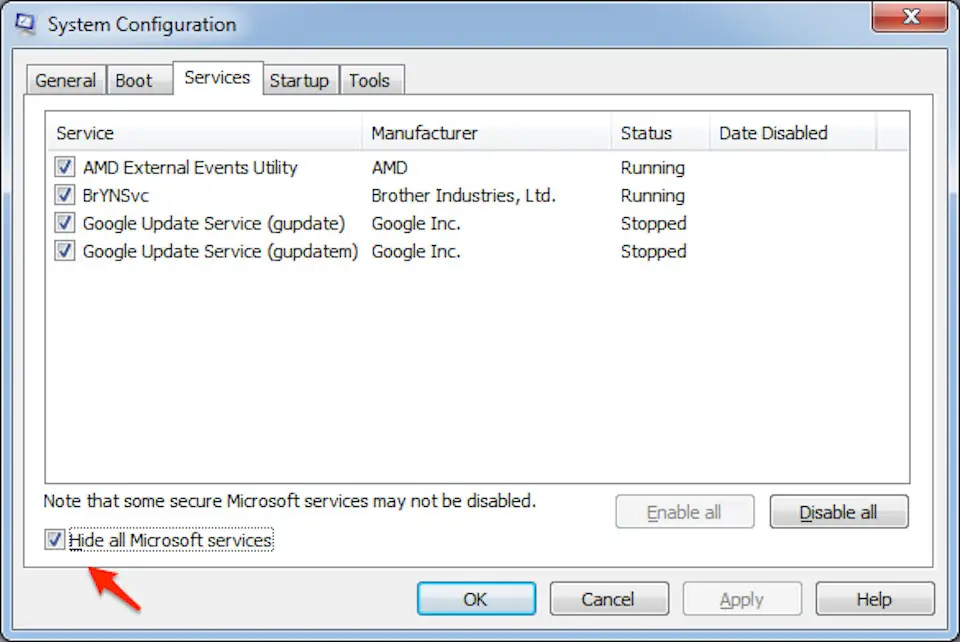 Tắt bớt dịch vụ bên thứ ba trong System Configuration
Tắt đi các tiến trình không cần thiết.
Nếu tắt được, hãy bật lại lần lượt để tìm đúng dịch vụ gây lỗi.
6) Quét và diệt virus, malware
Virus/malware có thể can thiệp tiến trình hệ thống, ngăn Windows tắt máy bình thường. Bạn nên:
- Cài phần mềm diệt virus uy tín
- Cập nhật cơ sở dữ liệu mới nhất
- Quét toàn bộ hệ thống và khử mối nguy
 Cài đặt và chạy phần mềm diệt virus để loại bỏ malware
Hãy cài đặt các chương trình diệt virus.
Sau khi làm sạch, kiểm tra lại hoạt động tắt máy.
Mẹo phòng tránh lỗi “không tắt được máy” tái diễn
- Đóng sạch ứng dụng trước khi tắt, đặc biệt các tác vụ nặng (render, game, máy ảo)
- Gỡ cài đặt phần mềm gây xung đột hoặc ít dùng
- Cập nhật Windows và driver thường xuyên
- Hạn chế cắm nhiều thiết bị USB khi tắt máy; tháo safely nếu cần
- Quét virus định kỳ, không cài phần mềm không rõ nguồn gốc
- Kiểm tra pin/BIOS nếu nghi ngờ phần cứng bất thường
Thông tin nhanh (tóm tắt thao tác)
- Phím tắt tắt máy hoàn toàn: nhấn giữ Shift + chọn Shut down
- Lệnh CMD (admin): shutdown /s /f /t 0
- Đường dẫn tắt Fast Startup:
- Control Panel > System and Security > Power Options > Change what the power buttons do > bỏ chọn Turn on fast startup > Save Changes
- Mở msconfig: Windows + R > msconfig > tab Services > Hide all Microsoft services > bỏ chọn dịch vụ bên thứ ba không cần thiết > Apply/OK
- Khuyến nghị: cập nhật Windows/driver, quét virus toàn bộ
Khi nào cần mang máy đến trung tâm kỹ thuật?
Hãy tìm dịch vụ kỹ thuật nếu:
- Đã thử 6 cách trên nhưng vẫn không tắt được máy
- Máy thường xuyên treo, tự khởi động lại khi shutdown
- Có dấu hiệu lỗi phần cứng: tiếng lạ từ ổ cứng/quạt, nhiệt độ cao bất thường
- Gặp lỗi xanh (BSOD) liên quan driver/hệ thống khi tắt máy
Kỹ thuật viên sẽ kiểm tra sâu hơn về driver, firmware, BIOS/UEFI hoặc phần cứng.
Kết luận
“Laptop không tắt được máy” đa phần xuất phát từ dịch vụ nền, xung đột phần mềm, Fast Startup hoặc virus. Bạn có thể xử lý tại nhà theo thứ tự: Shift + Shut down > lệnh shutdown trong CMD > gỡ phần mềm xung đột > tắt Fast Startup > vô hiệu hóa dịch vụ không cần thiết > quét virus. Nếu lỗi vẫn tiếp diễn, hãy mang máy đến trung tâm uy tín để kiểm tra chuyên sâu.
Cần hỗ trợ tận nơi, bảo dưỡng, vệ sinh, cài đặt phần mềm và tối ưu máy tính? Liên hệ Trường Thịnh Computer để được kỹ thuật viên chẩn đoán và khắc phục nhanh chóng, bảo đảm dữ liệu và linh kiện của bạn.
CÔNG TY TNHH CÔNG NGHỆ THÔNG TIN TRƯỜNG THỊNH
- Địa chỉ: 14 Trịnh Lỗi, Phường Phú Thọ Hòa, TP. Hồ Chí Minh
- MST: 0319013860
- Tel: 02838101698 – 0911287898
Trường Thịnh Computer – Nơi phân phối và dịch vụ: máy tính, máy in, máy chiếu, phụ kiện máy tính, sửa chữa máy tính, cung cấp máy tính. Gọi ngay hotline 0911287898 để được tư vấn miễn phí và đặt lịch hỗ trợ.
Cần thay linh kiện hay mua thiết bị?
Xem danh mục Laptop tại Trường Thịnh Computer — 14 Trịnh Lỗi, Phường Phú Thọ Hòa, TP. Hồ Chí Minh. Gọi 0888 319 798 để được đối chiếu đúng mã máy trước khi đặt.
Mua linh kiện thay thế
Xem danh mục laptop — giá niêm yết, thông số ghi rõ trên từng sản phẩm.
Cần kỹ thuật viên đến tận nơi kiểm tra và xử lý: dịch vụ sửa chữa tận nơi Service24h.
Linh kiện laptop — tư vấn đúng nhu cầu, báo giá nhanh
Nhận tư vấn và báo giá
Để lại số điện thoại, kỹ thuật viên gọi lại tư vấn đúng nhu cầu.
Cần chọn thiết bị cho nhu cầu của bạn?
Tham khảo danh mục Laptop hoặc trao đổi trực tiếp với bộ phận tư vấn.
Sản phẩm tham khảo

Laptop HP 240R G9 Core i5-1334U, 8GB, SSD 512GB, 14 inch FHD, Windows 11 Home (240RG9)
Mã sản phẩm: 240RG9

Laptop Dell Inspiron 14 5440 i5-1334U, 8GB, SSD 512GB, 14 inch FHD+, Win11, Office HS 2021 (IU5085WINR)
Mã sản phẩm: IU5085WINR


Pin laptop Bamba HT03XL/HW03XL cho HP 14-ce, 15-da, 245/250/255 G7
Mã sản phẩm: SP102654


