






















13 cách sửa lỗi laptop tự ngắt WiFi trên Win 10
Laptop đang dùng ngon lành mà cứ vài phút lại rớt mạng là cảm giác “bực không nói thành lời”. Trên Windows 10, lỗi tự ngắt WiFi có thể đến từ driver, cấu hình mạng bị lệch, chế độ tiết kiệm điện hoặc thiết bị mạng đã hoạt động quá lâu. Bài viết này được Trường Thịnh Computer biên soạn lại theo hướng dễ làm – đúng trọng tâm – để bạn xử lý dứt điểm tình trạng lỗi laptop hay bị rớt mạng WiFi Win 10 ngay tại nhà.
Trước khi đi vào từng cách, bạn nên thử vài bước “cấp cứu” nhanh. Nếu may mắn, bạn không cần đụng tới cài đặt sâu.
Nhận diện đúng lỗi laptop hay bị rớt mạng WiFi Win 10 và nguyên nhân thường gặp
Với lỗi laptop hay bị rớt mạng WiFi Win 10, biểu hiện phổ biến là: WiFi vẫn hiện tên mạng, máy báo “Connected” nhưng không vào Internet; hoặc đang dùng thì tự rớt rồi tự kết nối lại; nặng hơn là mất luôn biểu tượng WiFi một lúc rồi mới hiện lại. Những dấu hiệu này nghe có vẻ giống nhau, nhưng nguyên nhân có thể khác khá xa.
Thường gặp nhất là driver WiFi bị lỗi sau cập nhật Windows, cấu hình TCP/IP hoặc DNS gặp vấn đề, hoặc router phát sóng chập chờn do quá tải. Ngoài ra, nhiều laptop Windows 10 còn có cơ chế tiết kiệm điện — nó có thể “cắt” adapter WiFi để giảm tiêu thụ năng lượng, đặc biệt khi chạy pin. Và cũng đừng bỏ qua khả năng phần mềm bảo mật bên thứ 3 can thiệp vào kết nối, gây xung đột.
Điểm quan trọng: hãy kiểm tra theo thứ tự từ dễ đến khó. Làm đúng trình tự sẽ tiết kiệm thời gian và tránh reset nhầm khiến bạn phải cấu hình lại toàn bộ mạng.
3 mẹo xử lý nhanh khi laptop Win 10 bị mất WiFi
Đây là nhóm cách phù hợp khi bạn đang cần mạng gấp cho họp online, làm bài, hoặc gửi file. Các bước đơn giản nhưng có thể giải quyết được lỗi tạm thời của lỗi laptop hay bị rớt mạng WiFi Win 10.
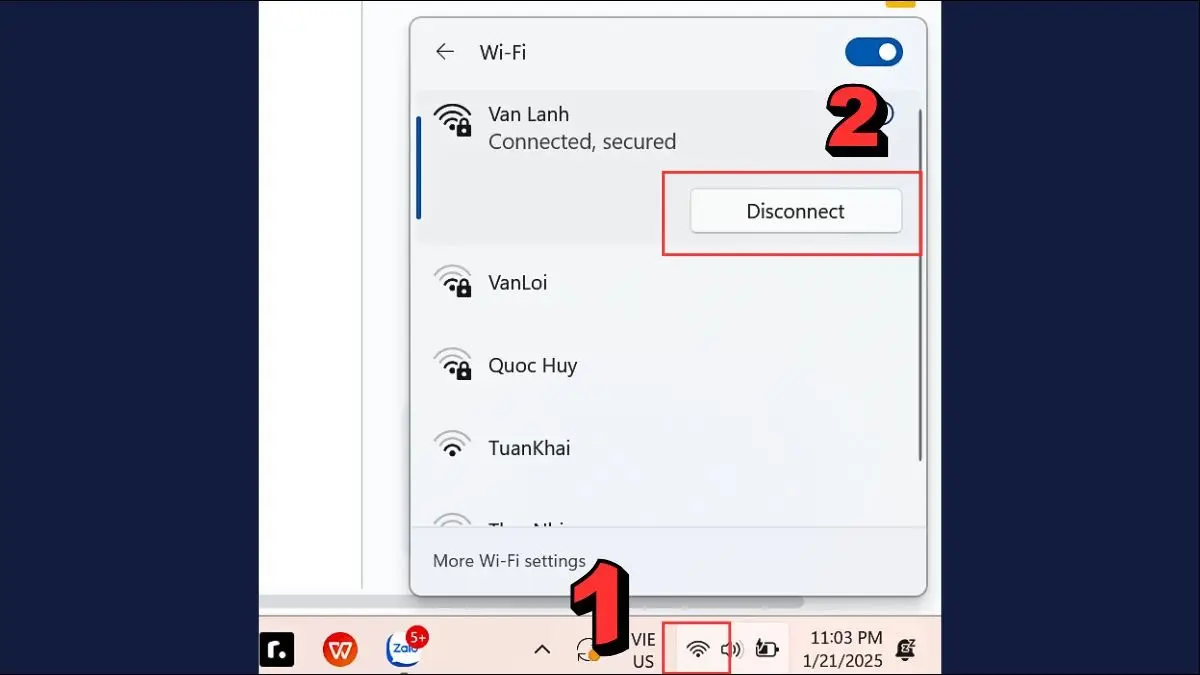
Đầu tiên, hãy thử “đánh thức” lại kết nối bằng thao tác ngắt – kết nối lại. Windows đôi khi giữ một trạng thái kết nối không còn hợp lệ (đặc biệt sau khi laptop sleep/hibernate), khiến WiFi nhìn như vẫn kết nối nhưng thực tế không truyền dữ liệu. Ngắt ra và kết nối lại sẽ buộc hệ thống thương lượng lại IP và đường truyền.
Thao tác ngắt kết nối WiFi và kết nối lại trên Windows 10
Cách thứ hai là khởi động lại router/modem. Đừng xem nhẹ bước này. Router chạy lâu ngày có thể đầy bảng NAT, treo tiến trình DHCP, hoặc bị nóng làm tín hiệu suy hao. Khi bạn restart, thiết bị sẽ làm mới phiên kết nối, cấp phát IP lại ổn định hơn — nhiều trường hợp lỗi laptop hay bị rớt mạng WiFi Win 10 biến mất chỉ sau 1 phút.
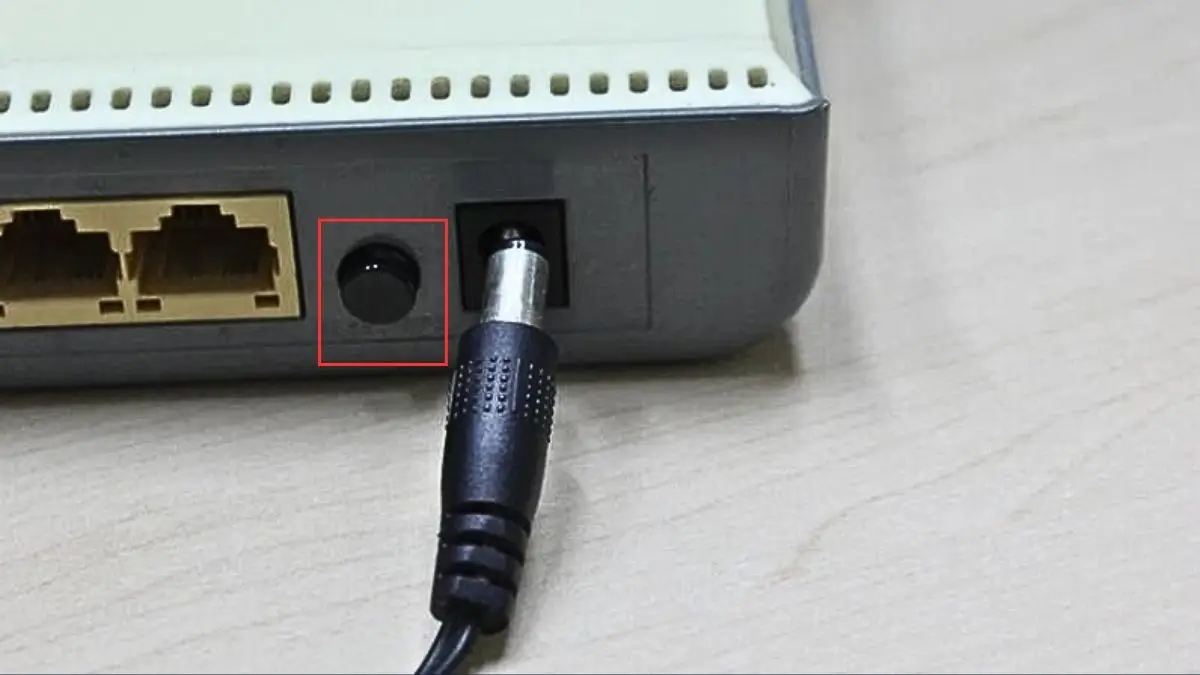 Khởi động lại router WiFi để làm mới kết nối
Cuối cùng, hãy kiểm tra WiFi trên thiết bị khác (điện thoại, máy tính bảng). Nếu tất cả cùng rớt mạng, khả năng cao do router hoặc nhà mạng. Ngược lại, nếu chỉ laptop gặp lỗi thì ta tập trung xử lý Windows 10/driver. Bước này giúp bạn “khoanh vùng” đúng, tránh mất công cài đặt lại mà vẫn không hết.
Dùng Network Troubleshooter để Windows tự chẩn đoán lỗi mạng
Khi gặp lỗi laptop hay bị rớt mạng WiFi Win 10, Network Troubleshooter là công cụ nên thử sớm vì nó tự động kiểm tra những lỗi phổ biến: cấu hình adapter, dịch vụ mạng, IP, gateway… và đưa ra sửa lỗi nhanh. Đây không phải giải pháp “thần thánh”, nhưng lại hữu ích khi bạn không chắc đang hỏng ở đâu.
Bạn vào Settings → Network & Internet → Status rồi chạy trình Troubleshoot. Trong nhiều trường hợp, Windows sẽ phát hiện adapter bị cấu hình sai hoặc dịch vụ mạng đang dừng và tự khởi động lại. Ưu điểm là thao tác an toàn, không làm mất dữ liệu, ít rủi ro hơn so với reset sâu.
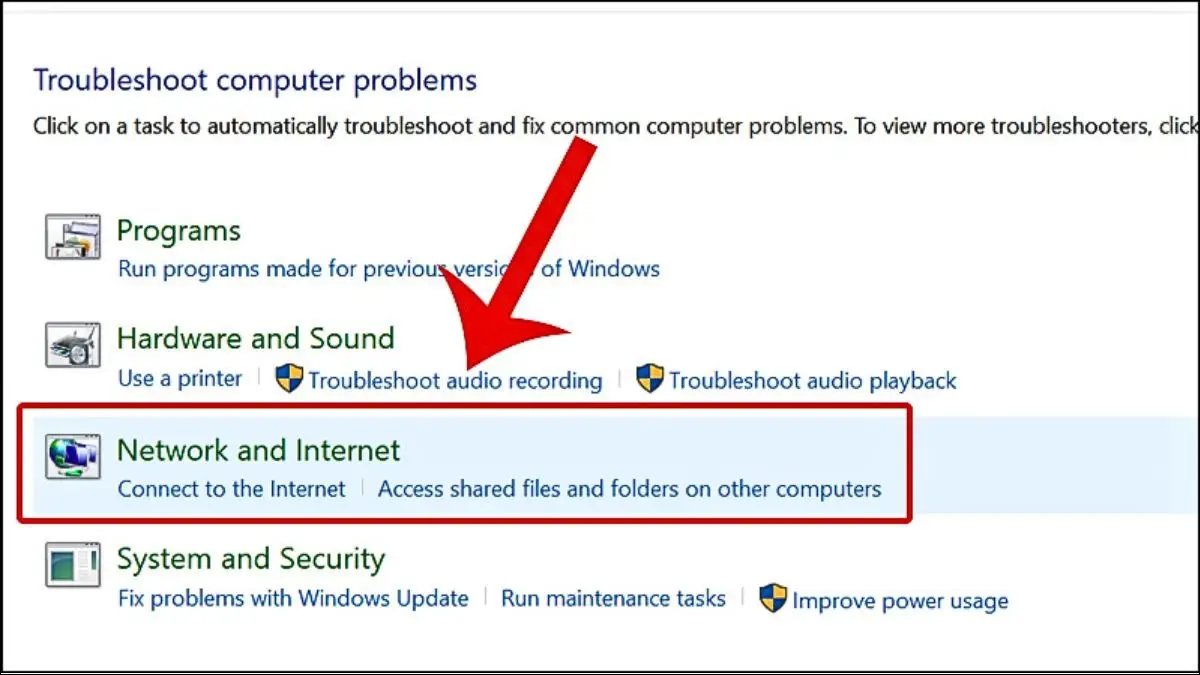 Vào mục Network and Internet để truy cập công cụ sửa mạng
Sau khi vào phần xử lý sự cố, bạn chọn nhóm liên quan đến Network Adapter để Windows tập trung kiểm tra card mạng. Nếu Troubleshooter báo đã sửa lỗi, hãy khởi động lại máy rồi theo dõi thêm vài giờ. Nếu lỗi laptop hay bị rớt mạng WiFi Win 10 vẫn tái diễn, chuyển sang các bước làm sạch cấu hình mạng ở phần tiếp theo.
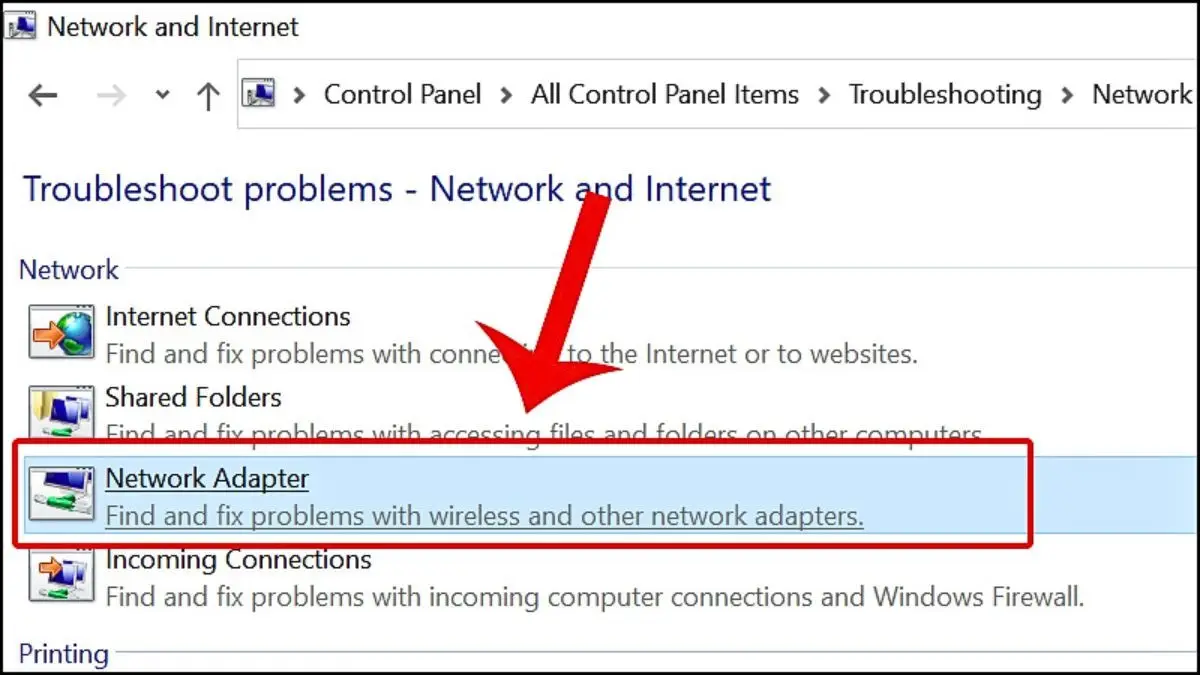 Chọn Network Adapter để Windows kiểm tra card mạng WiFi
Làm sạch cấu hình DNS, TCP/IP: Flush DNS, reset TCP/IP, Winsock
Nếu WiFi vẫn hiện kết nối nhưng vào web chập chờn, hoặc rớt mạng kiểu “khó hiểu”, rất có thể Windows đang lưu cache DNS lỗi thời hoặc stack mạng bị rối. Nhóm thao tác này đặc biệt hiệu quả cho lỗi laptop hay bị rớt mạng WiFi Win 10 sau khi bạn đổi modem/router, đổi gói mạng, hoặc vừa cài VPN/phần mềm proxy.
Trước tiên, hãy flush DNS. Bạn mở Command Prompt (Run as administrator) rồi chạy lệnh:
ipconfig /flushdns
Thao tác này xóa bộ nhớ đệm DNS, giúp máy hỏi lại DNS mới thay vì dùng bản ghi cũ có thể sai. Đây là bước nhanh, an toàn, và đáng thử trước khi reset mạng toàn phần.
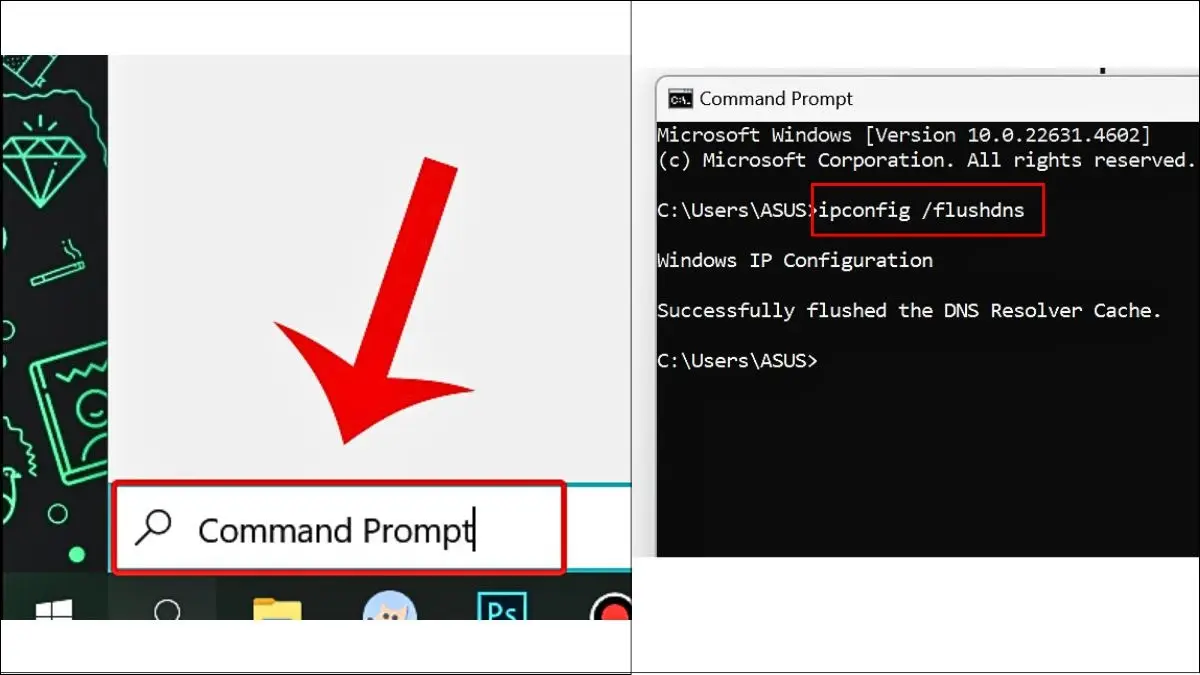 Nhập lệnh ipconfig /flushdns để xóa cache DNS
Nếu vẫn chưa ổn, hãy reset TCP/IP stack và Winsock (vẫn trong CMD quyền admin). Bạn dùng:
netsh int ip resetnetsh winsock reset
Sau đó khởi động lại máy. TCP/IP và Winsock là nền tảng giao tiếp mạng của Windows; khi bị lỗi do phần mềm can thiệp hoặc cấu hình hỏng, bạn có thể gặp lỗi laptop hay bị rớt mạng WiFi Win 10 liên tục dù driver không có vấn đề gì.
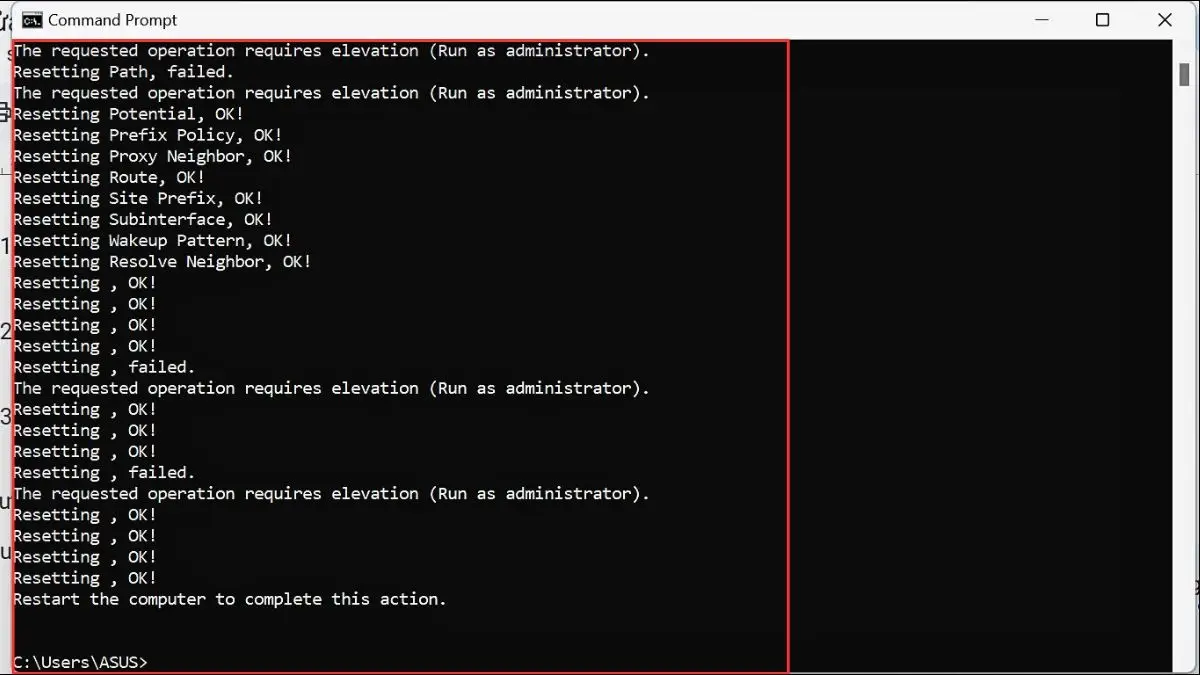 Gõ lệnh netsh int ip reset để đặt lại TCP/IP
Reset Network Adapter và Network Reset: khi nào nên dùng?
Khi lỗi laptop hay bị rớt mạng WiFi Win 10 kéo dài nhiều ngày, đã thử flush DNS/khởi động router mà không cải thiện, bạn nên cân nhắc reset các cấu hình mạng. Trên Windows 10 có hai mức độ: reset adapter và Network Reset (mạnh hơn).
Reset Network Adapter sẽ giúp làm mới cấu hình mạng và khởi tạo lại adapter. Bạn vào Settings → Network & Internet → Status → Network reset/Reset (tùy phiên bản Windows hiển thị). Sau thao tác, Windows có thể yêu cầu khởi động lại. Đây là cách khá hiệu quả nếu hệ thống từng cài VPN, phần mềm tạo card mạng ảo, hoặc bạn chỉnh tay IP/DNS trước đó.
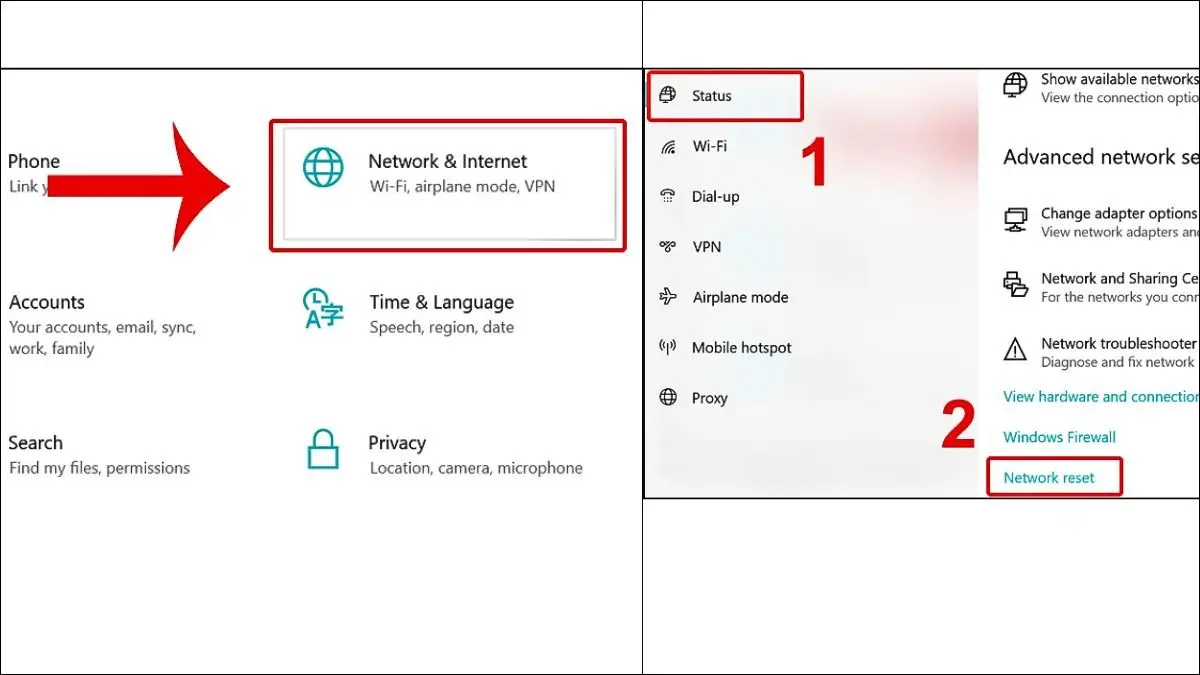 Thao tác Reset Network Adapter trong Windows 10
Với Network Reset (đặt lại toàn bộ mạng), bạn cần lưu ý: Windows sẽ xóa các cấu hình mạng đã lưu, bao gồm một số thiết lập proxy, VPN, và có thể bạn sẽ phải kết nối WiFi lại từ đầu. Dù vậy, nếu lỗi laptop hay bị rớt mạng WiFi Win 10 xuất phát từ cấu hình mạng “rối”, Network Reset thường là cú chốt hạ khá mạnh.
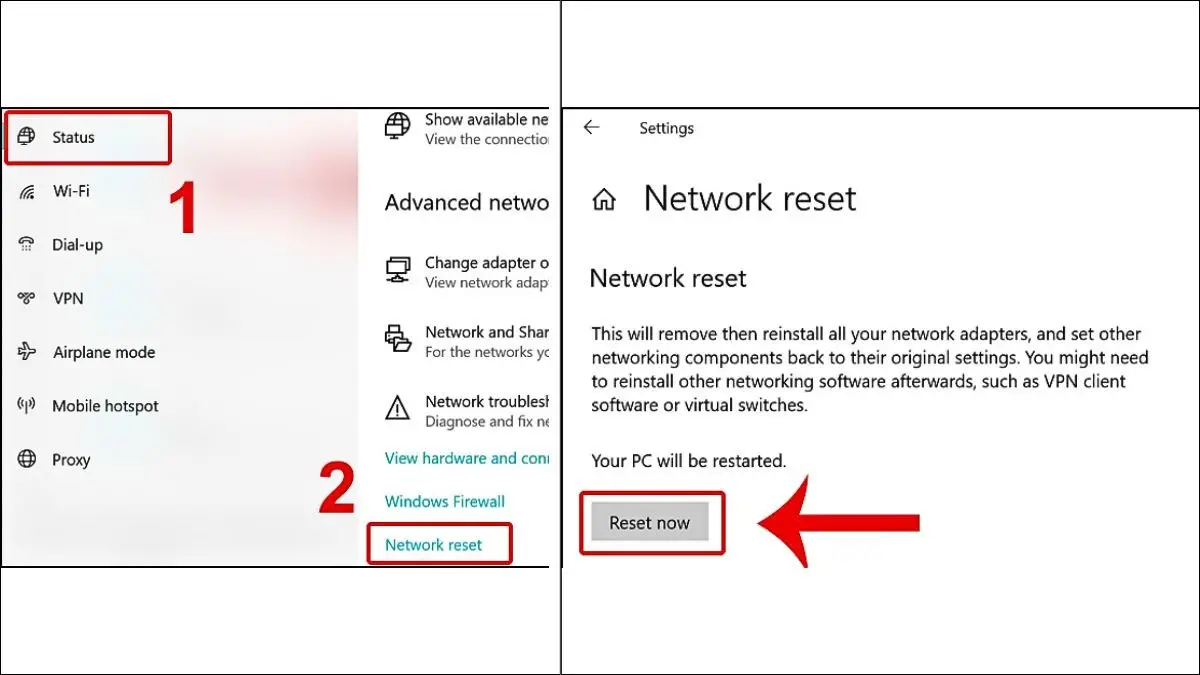 Chạy Network Reset để đặt lại toàn bộ cấu hình mạng
Driver WiFi & Network Adapter: cập nhật, gỡ cài đặt, cài lại đúng cách
Driver là “điểm nóng” của lỗi laptop hay bị rớt mạng WiFi Win 10. Chỉ cần driver lỗi phiên bản, xung đột sau update, hoặc bị cài nhầm từ nguồn không phù hợp, WiFi có thể rớt ngẫu nhiên — đặc biệt khi chạy các tác vụ nặng (call video, tải file lớn, chơi game).
Bạn nên bắt đầu bằng Update driver trong Device Manager: Device Manager → Network adapters → WiFi adapter → Update driver. Chọn tìm tự động để Windows thử cập nhật bản phù hợp. Nếu lỗi bắt đầu xuất hiện sau một lần cập nhật gần đây, đôi khi giải pháp lại là gỡ rồi cài lại để Windows tự nhận driver ổn định hơn.
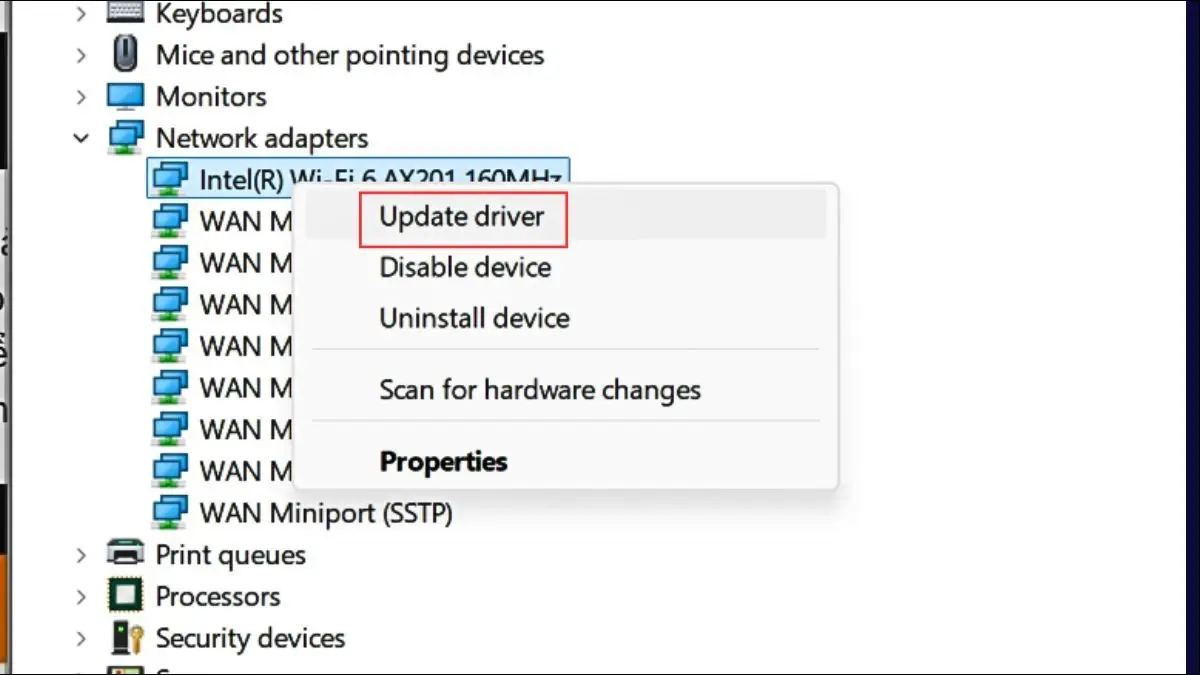 Cập nhật driver WiFi để tăng ổn định kết nối
Khi gỡ driver, bạn vào Uninstall device và nếu có tùy chọn xóa phần mềm driver cũ thì tick chọn (Delete the driver software…). Sau đó restart để Windows tự cài lại. Cách này thường xử lý tốt trường hợp driver “lỗi cấu hình” hoặc file driver hỏng.
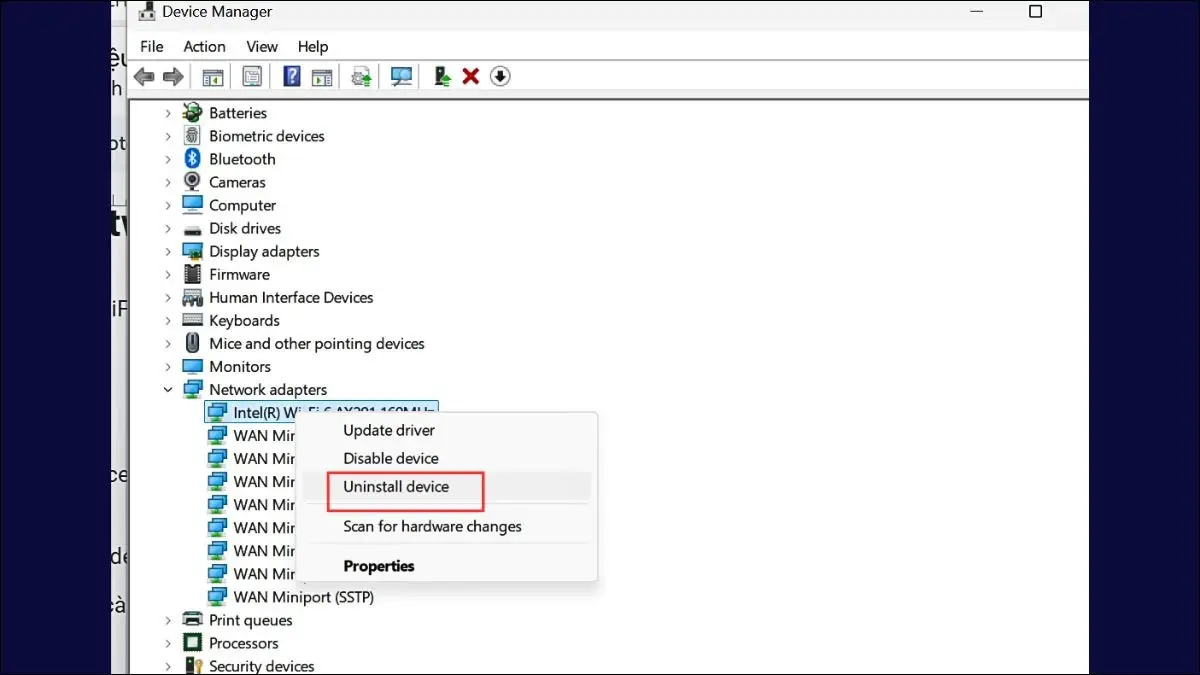 Gỡ và cài đặt lại driver Network Adapter để sửa lỗi WiFi
Nếu bạn muốn kiểm tra driver đang dùng phiên bản nào, mở Properties của adapter rồi xem tab Driver. Biết được phiên bản driver giúp bạn đối chiếu khi cần tải bản chuẩn từ hãng (Intel/Realtek/Broadcom hoặc từ trang hỗ trợ của hãng laptop).
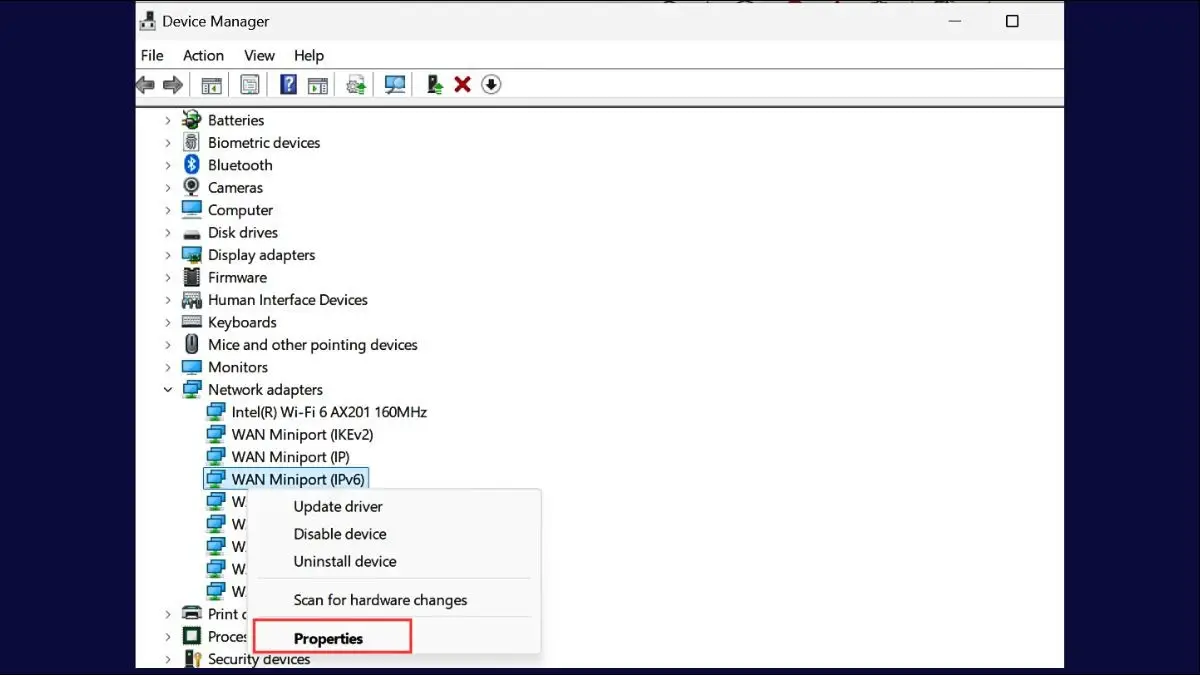 Mở Properties để xem thông tin driver WiFi
Tối ưu cài đặt Windows 10: Power Management, quên WiFi, WiFi Sense, chế độ mạng
Không ít trường hợp lỗi laptop hay bị rớt mạng WiFi Win 10 đến từ chính Windows 10 “tối ưu hộ” người dùng. Nghe vui nhưng thật: hệ thống có thể tắt WiFi adapter để tiết kiệm pin, hoặc giữ cấu hình mạng Public khiến một số chính sách kết nối hoạt động kém ổn định.
Đầu tiên, kiểm tra Power Management của WiFi adapter. Vào Device Manager → mở Properties của adapter WiFi → tab Power Management và bỏ chọn “Allow the computer to turn off this device to save power”. Nếu bạn hay dùng laptop bằng pin, đây là nguyên nhân kinh điển gây rớt WiFi khi máy chuyển trạng thái tiết kiệm năng lượng.
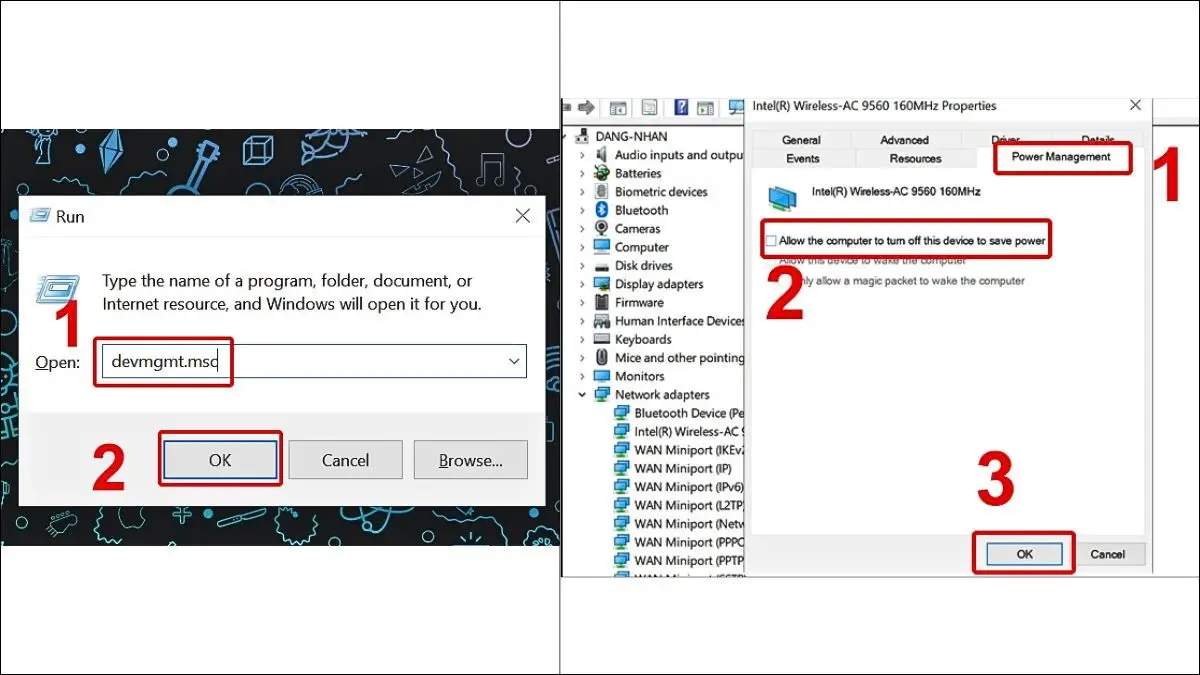 Tắt tùy chọn tiết kiệm điện gây ngắt WiFi trong Power Management
Tiếp theo, hãy thử Forget WiFi rồi kết nối lại. Khi bạn đổi mật khẩu WiFi, thay router, hoặc mạng thay đổi thông số bảo mật, Windows có thể lưu cấu hình cũ gây xung đột. Quên mạng và đăng nhập lại giúp tạo cấu hình mới sạch hơn — nhiều máy hết lỗi laptop hay bị rớt mạng WiFi Win 10 theo cách này.
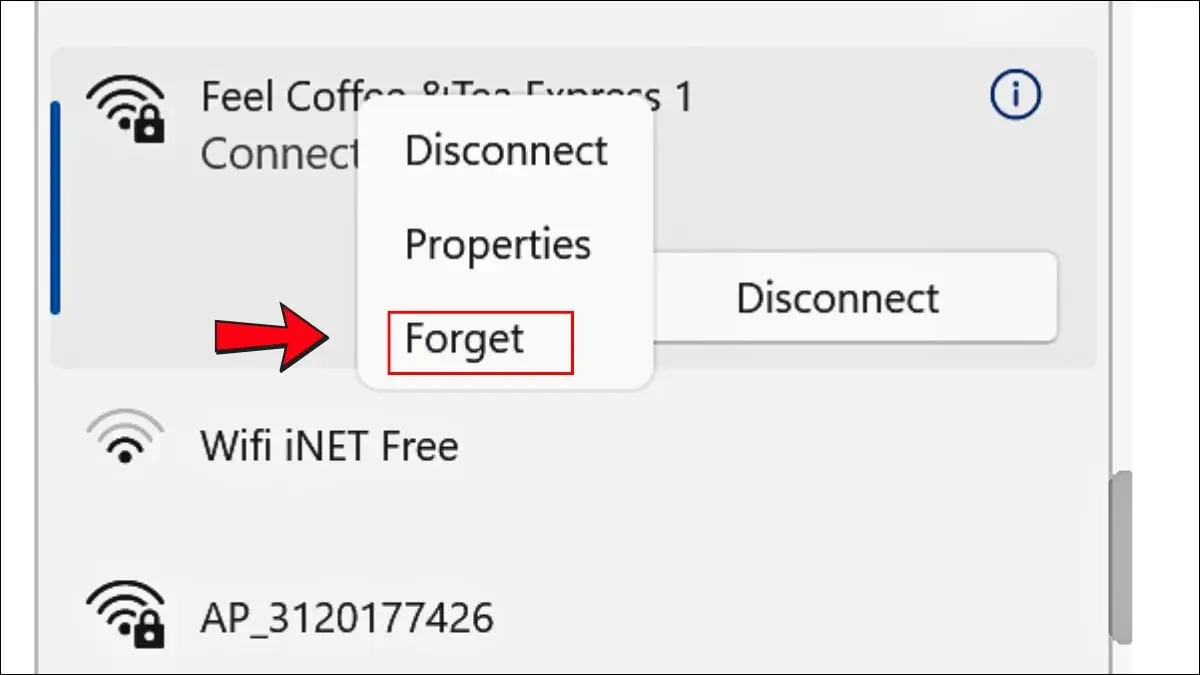 Chọn Forget để xóa cấu hình WiFi cũ và kết nối lại
Nếu máy bạn có tùy chọn WiFi Sense (một số bản Windows/thiết bị có thể hiển thị khác nhau), hãy tắt các mục chia sẻ/đề xuất kết nối tự động. Dù không phải lúc nào cũng là thủ phạm, nhưng tắt đi giúp giảm các hành vi tự động có thể gây đổi mạng liên tục.
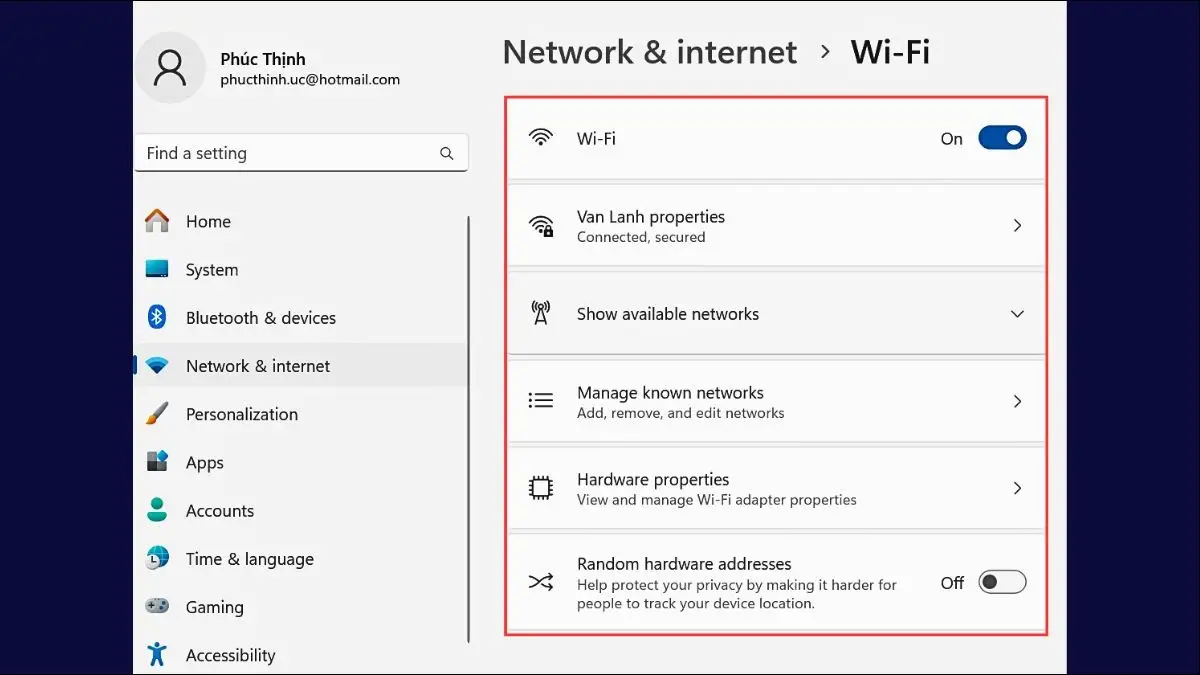 Truy cập Manage Wi-Fi settings để tắt các tùy chọn liên quan WiFi Sense
Cuối cùng, kiểm tra loại mạng Public/Private. Với mạng gia đình/văn phòng nhỏ, để Private thường phù hợp hơn. Một số môi trường có thể áp chính sách tường lửa khác nhau theo loại mạng, và điều đó đôi khi ảnh hưởng trải nghiệm kết nối. Bạn vào Settings → Network & Internet → Status → Change connection properties để chuyển sang Private.
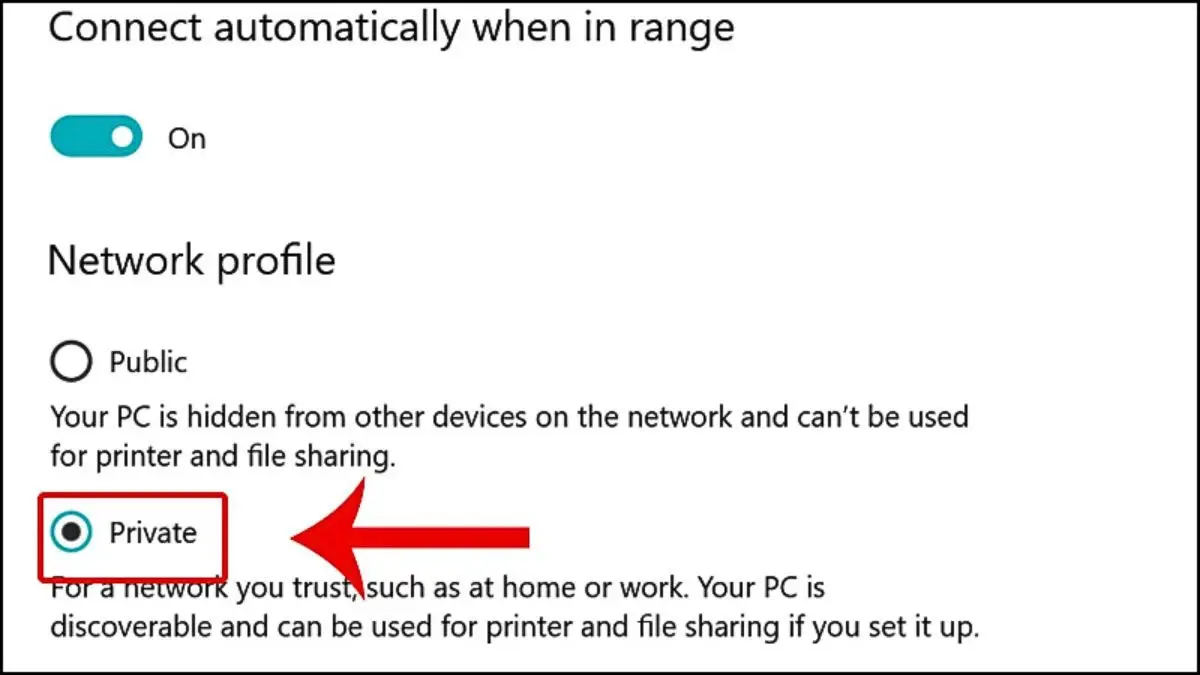 Chuyển mạng từ Public sang Private để cải thiện độ ổn định
Kiểm tra xung đột phần mềm: antivirus bên thứ 3 và tùy chọn 802.1X
Một số bộ antivirus/firewall của bên thứ 3 có cơ chế kiểm soát lưu lượng mạng rất mạnh. Và khi chúng hoạt động không tương thích, bạn sẽ thấy lỗi laptop hay bị rớt mạng WiFi Win 10 lặp đi lặp lại: rớt mạng, DNS lỗi, hoặc bị chặn truy cập ngẫu nhiên. Cách kiểm tra đơn giản nhất là tạm tắt antivirus bên thứ 3 trong thời gian ngắn để đối chiếu.
Nếu tắt đi mà mạng ổn định ngay, bạn đã có manh mối. Khi đó, cân nhắc gỡ bộ antivirus gây xung đột hoặc cấu hình lại. Windows 10 vốn đã có Windows Security (Defender) đủ dùng cho nhu cầu phổ thông nếu bạn cập nhật đều và không cài phần mềm lạ.
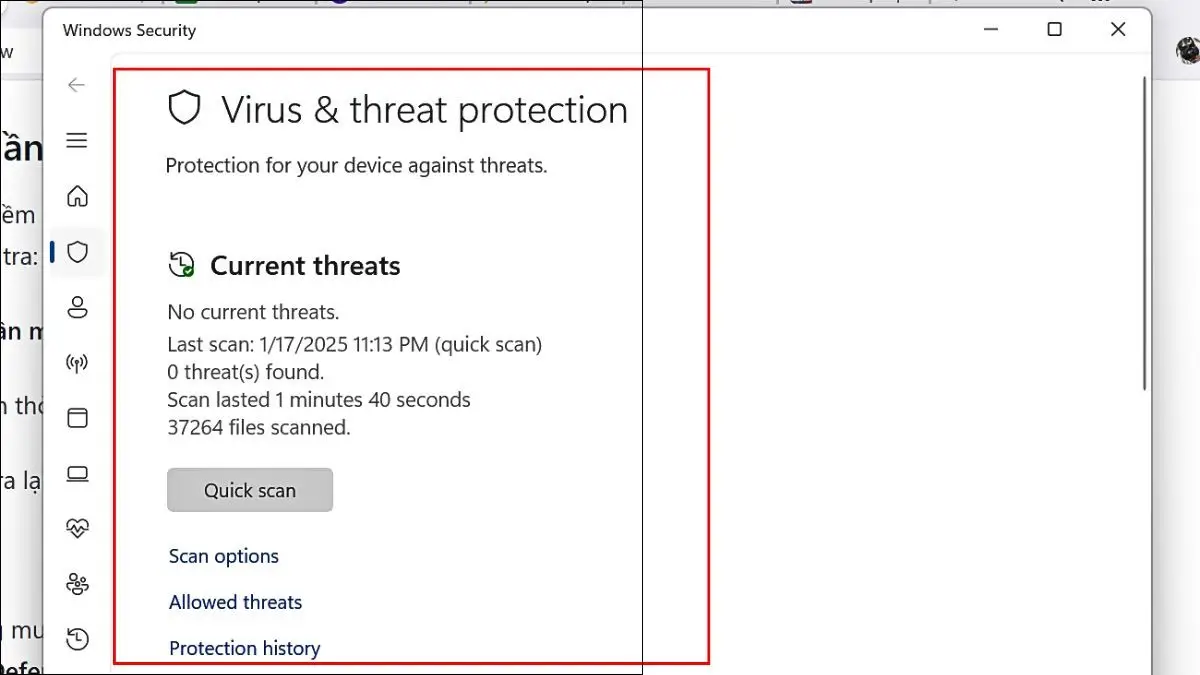 Tạm tắt antivirus bên thứ 3 để kiểm tra xung đột WiFi
Ngoài ra, một số cấu hình nâng cao liên quan đến xác thực mạng (ví dụ 802.1X trong môi trường doanh nghiệp) có thể khiến thiết bị kết nối không ổn định nếu thiết lập không phù hợp. Nếu bạn đang ở mạng gia đình và thấy mục liên quan 802.1X/IEEE trong cấu hình adapter, có thể thử vô hiệu hóa theo hướng dẫn phù hợp để kiểm tra. Tuy nhiên, với mạng công ty có quản trị, bạn nên hỏi IT trước khi tắt để tránh sai chính sách.
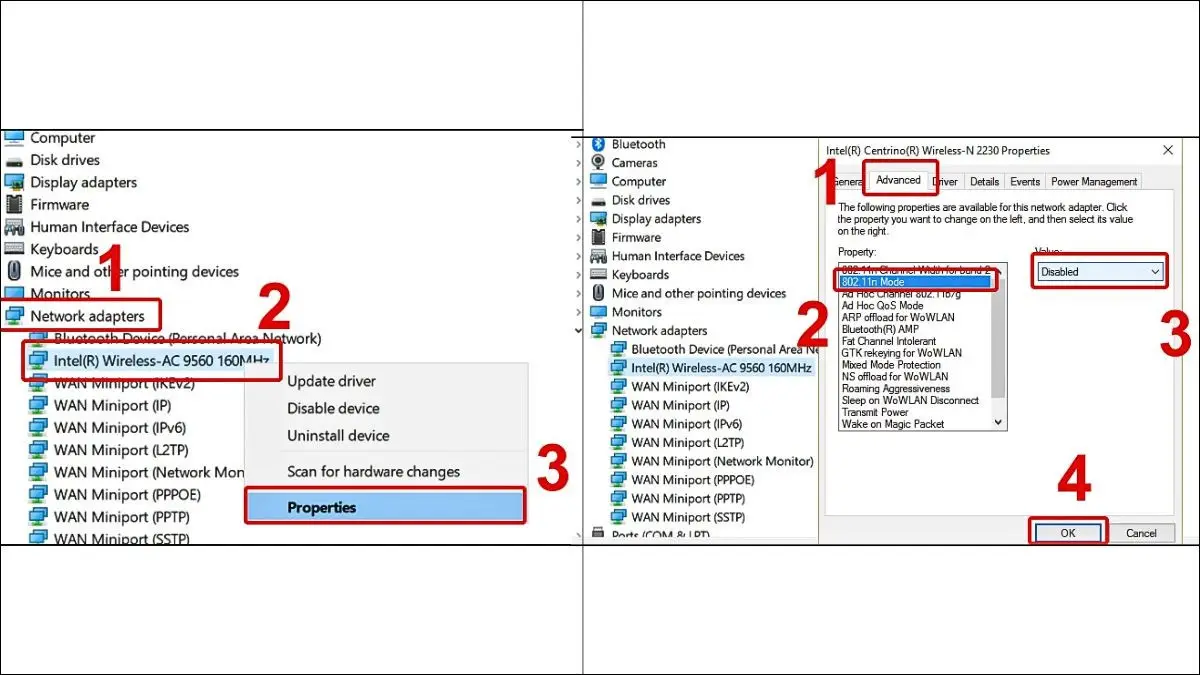 Tùy chọn liên quan IEEE 802.1X trong phần cấu hình adapter
Kết luận: Lộ trình xử lý lỗi laptop hay bị rớt mạng WiFi Win 10 hiệu quả và nơi hỗ trợ khi cần
Để xử lý lỗi laptop hay bị rớt mạng WiFi Win 10 trên Windows 10 nhanh mà không “đập đi làm lại”, bạn nên đi theo lộ trình: thử ngắt/kết nối lại và restart router → chạy Troubleshooter → flush DNS/reset TCP-IP → quên WiFi & chỉnh Power Management → kiểm tra và cài lại driver WiFi → cuối cùng mới dùng Network Reset. Làm theo thứ tự này sẽ giảm rủi ro và giúp bạn tìm đúng nguyên nhân thay vì sửa “mò”.
Nếu đã thử hết mà lỗi vẫn xuất hiện (đặc biệt là rớt WiFi theo chu kỳ, hoặc chỉ rớt khi di chuyển/để xa router), khả năng cao liên quan phần cứng: card WiFi yếu, anten lỏng, router quá tải, hoặc môi trường nhiễu sóng. Khi đó, kiểm tra tại đơn vị kỹ thuật sẽ tiết kiệm thời gian hơn là tiếp tục reset.
Thông tin liên hệ mua hàng & hỗ trợ kỹ thuật (hotline):
CÔNG TY TNHH CÔNG NGHỆ THÔNG TIN TRƯỜNG THỊNH
- Địa chỉ: 14 Trịnh Lỗi, Phường Phú Thọ Hòa, TP. Hồ Chí Minh
- MST: 0319013860
- Tel: 02838101698 – 0911287898
Cần thay linh kiện hay mua thiết bị?
Xem danh mục Thiết bị mạng & WiFi tại Trường Thịnh Computer — 14 Trịnh Lỗi, Phường Phú Thọ Hòa, TP. Hồ Chí Minh. Gọi 0888 319 798 để được đối chiếu đúng mã máy trước khi đặt.
Cần người đến tận nơi?
Hướng dẫn trên dành cho người tự làm. Cần kỹ thuật viên đến cài đặt và xử lý tại chỗ: service24h.com.vn.
Đang tính mua máy mới hoặc nâng cấp: xem tư vấn mua hàng.
Làm mãi chưa được thì đừng cố thêm
Nếu anh/chị đã thử hết các bước trên mà vẫn chưa xong, phần còn lại thường là chuyện phần cứng hoặc hệ điều hành. Công ty nhận kiểm tra tận nơi, cả việc 13 cách sửa lỗi laptop tự ngắt WiFi trên Win 10 lẫn những lỗi máy khác — xem dịch vụ sửa máy tính của Trường Thịnh.
Thiết bị mạng và WiFi — tư vấn đúng nhu cầu, báo giá nhanh
Nhận tư vấn và báo giá
Để lại số điện thoại, kỹ thuật viên gọi lại tư vấn đúng nhu cầu.
Cần chọn thiết bị cho nhu cầu của bạn?
Tham khảo danh mục Laptop hoặc trao đổi trực tiếp với bộ phận tư vấn.
Sản phẩm tham khảo

Laptop HP 240R G9 Core i5-1334U, 8GB, SSD 512GB, 14 inch FHD, Windows 11 Home (240RG9)
Mã sản phẩm: 240RG9

Laptop Dell Inspiron 14 5440 i5-1334U, 8GB, SSD 512GB, 14 inch FHD+, Win11, Office HS 2021 (IU5085WINR)
Mã sản phẩm: IU5085WINR


Pin laptop Bamba HT03XL/HW03XL cho HP 14-ce, 15-da, 245/250/255 G7
Mã sản phẩm: SP102654


