
Lỗi laptop bị màn hình xanh là một trong những sự cố khiến người dùng hoang mang nhất, nhất là khi máy đang làm việc, học online, thiết kế, chơi game hoặc xử lý dữ liệu quan trọng. Theo tổng hợp từ Trường Thịnh Computer, tình trạng này có thể xuất phát từ phần mềm, driver, Windows, RAM, ổ cứng hoặc cả những xung đột phần cứng khó nhận biết bằng mắt thường.
Điều đáng nói là không phải cứ gặp lỗi laptop bị màn hình xanh là máy đã “hỏng nặng”. Nếu biết đọc dấu hiệu, kiểm tra đúng thứ tự và không vội cài lại Windows ngay từ đầu, bạn có thể xử lý được nhiều trường hợp tại nhà. Nhưng cũng có lúc cần dừng lại. Vì tháo máy sai cách hoặc dùng công cụ không phù hợp có thể làm vấn đề tệ hơn.
Lỗi laptop bị màn hình xanh là gì?
Lỗi laptop bị màn hình xanh, thường được gọi là Blue Screen of Death hoặc BSOD, là trạng thái Windows buộc phải dừng hoạt động để tránh hệ thống tiếp tục chạy trong điều kiện không an toàn. Khi đó, màn hình chuyển sang nền xanh, hiển thị thông báo dạng “Your PC ran into a problem and needs to restart”, kèm mã lỗi hoặc dòng mô tả ngắn ở phía dưới. Sau vài giây hoặc vài phút, máy thường tự khởi động lại.
Về bản chất, đây không chỉ là lỗi hiển thị. Nó là cơ chế bảo vệ của Windows khi hệ điều hành phát hiện vấn đề nghiêm trọng ở nhân hệ thống, trình điều khiển thiết bị, bộ nhớ, ổ lưu trữ hoặc phần mềm can thiệp sâu. Vì vậy, lỗi laptop bị màn hình xanh có thể xuất hiện đột ngột, ngay cả khi trước đó máy vẫn dùng bình thường. Có máy chỉ bị một lần rồi hết, nhưng cũng có máy lặp lại liên tục đến mức không vào được Windows.
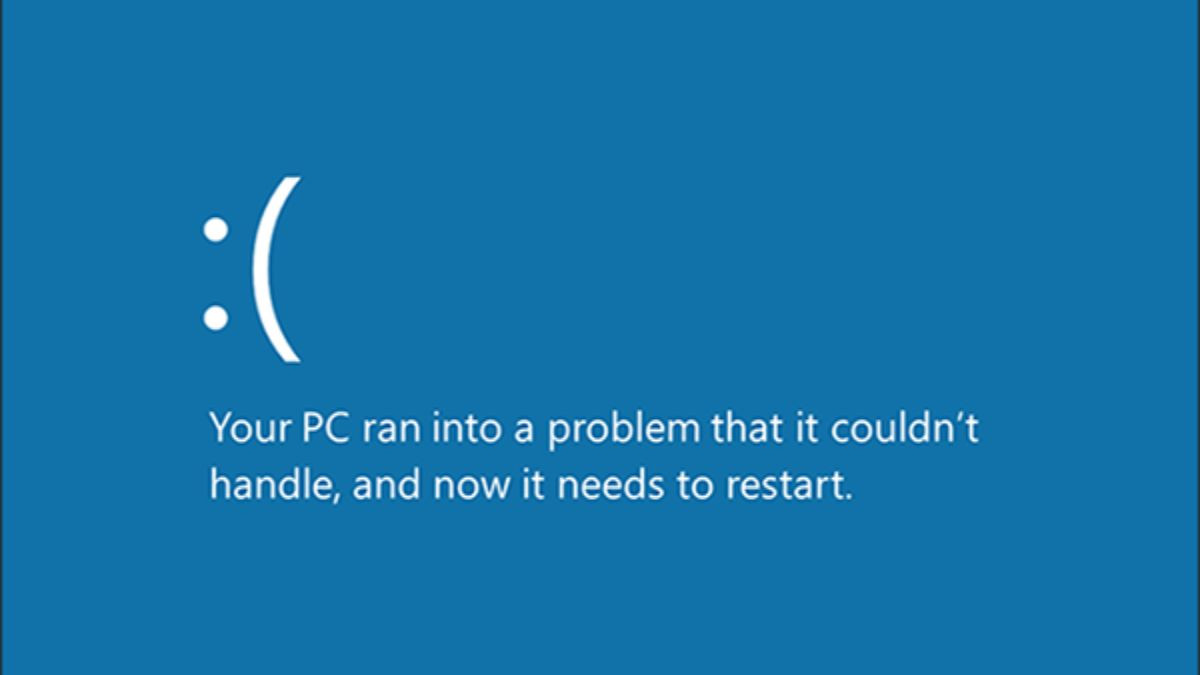 Màn hình xanh Windows xuất hiện khi hệ thống buộc phải dừng để bảo vệ máy tính
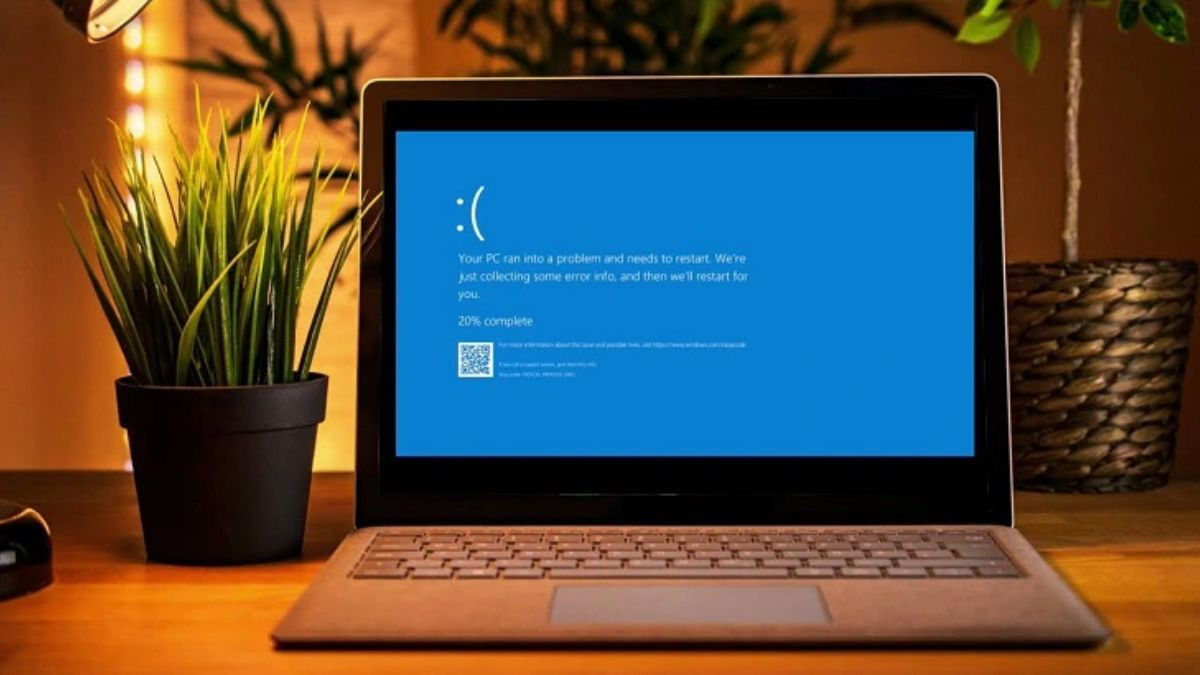
Trên Windows 10 và Windows 11, giao diện màn hình xanh đã thân thiện hơn so với các phiên bản cũ. Người dùng có thể thấy mã QR, phần trăm tiến trình thu thập thông tin lỗi và mã dừng như 0x0000007E, 0x0000008E, 0x00000050 hoặc những tên lỗi phổ biến khác. Đừng bỏ qua các dòng này. Chúng giống như “manh mối” đầu tiên để xác định nên kiểm tra driver, RAM, ổ cứng hay phần mềm vừa cài.
Một điểm nhiều người hay nhầm: lỗi màn hình xanh không giống hoàn toàn với tình trạng màn hình xanh do lỗi tấm nền, cáp màn hình hoặc card đồ họa xuất hình sai màu. Nếu máy vẫn hiện toàn bộ giao diện Windows nhưng ám xanh, sọc xanh, nhòe màu, đó là vấn đề phần cứng hiển thị khác. Còn lỗi laptop bị màn hình xanh thường có nền xanh toàn màn hình, thông báo hệ thống và máy tự restart.
Nguyên nhân phổ biến khiến laptop bị màn hình xanh
Nguyên nhân thường gặp nhất của lỗi laptop bị màn hình xanh là driver không tương thích hoặc bị hỏng. Driver là lớp phần mềm giúp Windows giao tiếp với phần cứng như card màn hình, Wi-Fi, âm thanh, chipset, touchpad, máy in hoặc thiết bị USB. Khi driver cũ, sai phiên bản hoặc xung đột sau khi cập nhật Windows, hệ thống có thể bị treo ở cấp thấp và buộc phải dừng. Trường hợp này hay xảy ra sau khi người dùng cài game, phần mềm đồ họa, phần mềm giả lập hoặc driver tải từ nguồn không chính thức.
Một nhóm nguyên nhân khác đến từ Windows và phần mềm. Bản cập nhật lỗi, file hệ thống bị hỏng, phần mềm diệt virus bên thứ ba xung đột, ứng dụng can thiệp kernel, malware hoặc công cụ crack đều có thể gây lỗi màn hình xanh. Đặc biệt, các phần mềm “tối ưu hệ thống” không rõ nguồn gốc đôi khi xóa nhầm registry, tắt dịch vụ quan trọng hoặc thay đổi quyền hệ thống. Lúc đầu máy có vẻ nhanh hơn. Nhưng vài ngày sau, lỗi bắt đầu xuất hiện.
 Các nhóm nguyên nhân thường gặp gây lỗi màn hình xanh trên máy tính Windows
Phần cứng cũng là thủ phạm không thể xem nhẹ. RAM lỗi, khe RAM bẩn, ổ cứng HDD/SSD có bad sector, SSD xuống sức khỏe, pin hoặc nguồn chập chờn, mainboard quá nóng, CPU/GPU hoạt động bất ổn đều có thể khiến laptop treo xanh. Với laptop đã dùng nhiều năm, bụi bẩn làm tản nhiệt kém khiến máy nóng nhanh khi mở Chrome nhiều tab, chạy Excel nặng, render video hoặc chơi game. Nhiệt độ cao kéo dài làm hệ thống mất ổn định — và lỗi laptop bị màn hình xanh xuất hiện như một lời cảnh báo.
Ngoài ra còn có nguyên nhân từ thiết bị ngoại vi. Một chiếc USB Wi-Fi rẻ tiền, ổ cứng di động lỗi, máy in cũ, hub USB kém chất lượng hoặc thiết bị Bluetooth có driver không ổn định cũng đủ làm Windows gặp sự cố. Nếu lỗi laptop bị màn hình xanh bắt đầu sau khi cắm thiết bị mới, hãy thử rút toàn bộ phụ kiện ngoài, khởi động lại máy và theo dõi. Cách làm này đơn giản nhưng rất hiệu quả.
Dấu hiệu nhận biết lỗi màn hình xanh và cách đọc mã lỗi
Dấu hiệu dễ thấy nhất là màn hình chuyển sang màu xanh, máy không nhận thao tác chuột, bàn phím và hiển thị thông báo yêu cầu khởi động lại. Một số máy chạy đến 100% rồi restart, số khác bị đứng ở một mức phần trăm nào đó. Nếu sự cố xảy ra khi mở một ứng dụng cụ thể, chẳng hạn game, phần mềm dựng phim, trình duyệt hoặc phần mềm kế toán, khả năng cao có liên quan đến driver, thư viện hệ thống hoặc xung đột ứng dụng.
Cũng có trường hợp lỗi laptop bị màn hình xanh không xuất hiện ngay trong lúc dùng mà xảy ra khi khởi động, tắt máy, cắm sạc, kết nối Wi-Fi hoặc vừa đăng nhập Windows. Những thời điểm này rất đáng chú ý. Ví dụ, lỗi khi vừa vào desktop thường liên quan đến chương trình khởi động cùng Windows. Lỗi khi cắm sạc có thể liên quan đến nguồn, pin hoặc chế độ quản lý năng lượng. Còn lỗi khi mở game nặng thường khiến người ta nghĩ đến driver card màn hình, RAM hoặc nhiệt độ.
 Thông báo lỗi BSOD trên Windows giúp người dùng nhận biết sự cố hệ thống
Khi gặp lỗi màn hình xanh, hãy chụp lại màn hình bằng điện thoại nếu có thể. Đừng chỉ nhớ “máy bị xanh”. Mã lỗi như PAGE_FAULT_IN_NONPAGED_AREA, SYSTEM_THREAD_EXCEPTION_NOT_HANDLED, IRQL_NOT_LESS_OR_EQUAL hoặc các mã dạng 0x00000050 sẽ giúp khoanh vùng nguyên nhân nhanh hơn. Nếu máy khởi động lại quá nhanh, bạn có thể tắt tính năng tự restart sau lỗi hệ thống trong phần Advanced system settings để lần sau có đủ thời gian ghi nhận thông tin.
Ngoài mã lỗi, hãy nhớ lại thay đổi gần nhất trước khi sự cố xảy ra. Bạn có vừa cập nhật Windows không? Có cài driver card màn hình mới? Có gắn thêm RAM, thay SSD, cài phần mềm crack, tải file lạ, cắm máy in hoặc dùng hub USB mới? Thói quen ghi lại mốc thời gian giúp quá trình sửa lỗi laptop bị màn hình xanh bớt mò mẫm. Nhiều ca chỉ cần gỡ đúng phần mềm vừa cài là máy ổn định trở lại.
Cách khắc phục lỗi laptop bị màn hình xanh từ phần mềm và bảo mật
Trước tiên, hãy bắt đầu bằng bước ít rủi ro: quét virus và phần mềm độc hại. Trên Windows 10 và Windows 11, Microsoft Defender được tích hợp sẵn, đủ dùng cho nhiều nhu cầu cơ bản nếu hệ thống được cập nhật thường xuyên. Bạn có thể vào Settings → Privacy & Security hoặc Update & Security → Windows Security → Virus & threat protection, chọn Scan options rồi chạy Full scan. Quá trình này có thể mất thời gian, nhưng rất đáng làm khi nghi ngờ máy từng tải file lạ.
Sau khi quét, hãy kiểm tra các phần mềm mới cài. Nếu lỗi laptop bị màn hình xanh xuất hiện sau một ứng dụng cụ thể, hãy gỡ ứng dụng đó trong Control Panel → Programs and Features hoặc Settings → Apps. Đặc biệt nên chú ý phần mềm crack, công cụ can thiệp sâu, giả lập Android, phần mềm VPN lạ, phần mềm diệt virus bên thứ ba và công cụ cập nhật driver tự động. Không phải ứng dụng nào cũng xấu, nhưng ứng dụng thiếu tương thích có thể khiến Windows mất ổn định.
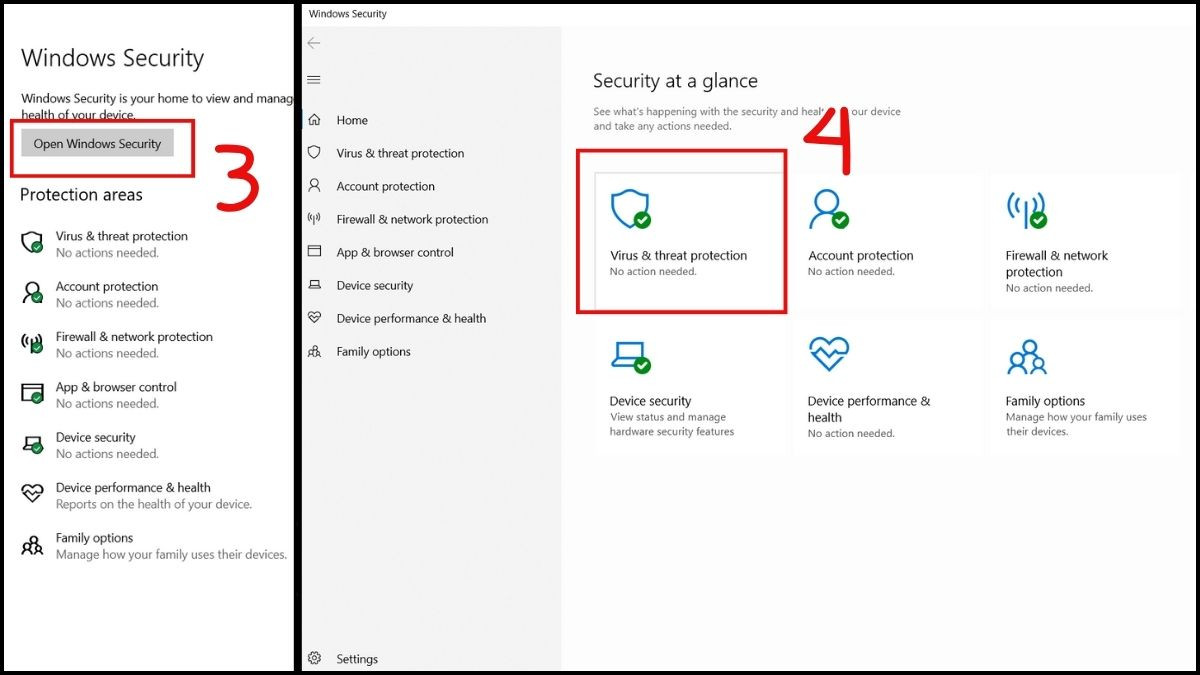 Cửa sổ Windows Security cho phép kiểm tra và quét mã độc trên laptop
Một biện pháp hữu ích khác là Clean Boot. Bạn nhấn Windows + R, gõ msconfig, vào tab Services, tích Hide all Microsoft services, sau đó chọn Disable all. Tiếp theo, mở Task Manager ở tab Startup và tắt các ứng dụng không cần thiết khởi động cùng Windows. Sau khi restart, nếu máy không còn lỗi màn hình xanh, gần như chắc chắn có một dịch vụ hoặc ứng dụng nền gây xung đột. Lúc này, hãy bật lại từng nhóm để tìm đúng thủ phạm.
Nếu nghi ngờ file hệ thống bị lỗi, hãy dùng Command Prompt với quyền quản trị. Lệnh sfc /scannow giúp quét và sửa các file Windows bị hỏng. Nếu SFC không xử lý hết, có thể chạy thêm DISM bằng lệnh DISM /Online /Cleanup-Image /RestoreHealth, sau đó chạy lại SFC. Đây là hướng sửa khá an toàn trước khi nghĩ đến reset Windows. Nhưng nhớ một điều: nếu ổ cứng đang lỗi vật lý, các lệnh sửa hệ thống có thể chạy rất lâu hoặc báo lỗi liên tục.
Cập nhật, gỡ và cài lại driver để xử lý lỗi BSOD
Driver card màn hình là nơi cần kiểm tra sớm khi lỗi laptop bị màn hình xanh xảy ra trong lúc chơi game, xem video, dùng Photoshop, AutoCAD, Premiere, phần mềm 3D hoặc kết nối màn hình ngoài. Bạn có thể mở Device Manager, vào Display adapters, nhấp chuột phải vào card đồ họa rồi chọn Update driver. Nếu lỗi bắt đầu sau khi cập nhật driver, hãy thử Roll Back Driver nếu tùy chọn này còn khả dụng.
Trong nhiều trường hợp, cách sạch hơn là gỡ driver lỗi rồi cài lại từ nguồn chính thức. Với laptop Dell, HP, Lenovo, ASUS, Acer, MSI…, nên ưu tiên tải driver từ website của hãng theo đúng mã máy. Nếu dùng GPU NVIDIA, AMD hoặc Intel, có thể tham khảo driver từ trang chính thức của nhà sản xuất chip, nhưng vẫn cần chọn đúng phiên bản hệ điều hành. Cài sai driver đôi khi không làm máy nhanh hơn, mà còn khiến lỗi laptop bị màn hình xanh lặp lại nhiều hơn.
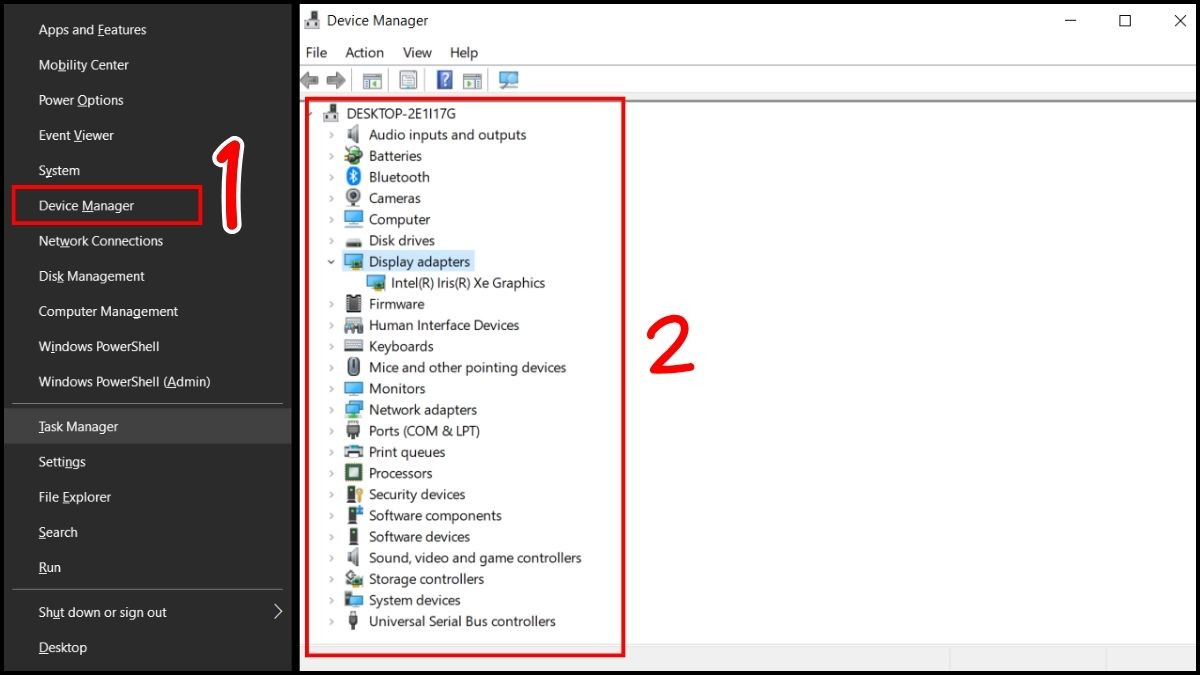 Device Manager là nơi kiểm tra và gỡ driver nghi ngờ gây lỗi màn hình xanh
Không chỉ driver đồ họa, driver Wi-Fi, Bluetooth, âm thanh, chipset, touchpad và thiết bị USB cũng có thể gây lỗi màn hình xanh. Nếu máy bị xanh khi kết nối mạng, hãy chú ý Network adapters. Nếu lỗi xảy ra sau khi cắm tai nghe USB, sound card ngoài hoặc micro, hãy kiểm tra nhóm âm thanh. Còn khi vừa thay SSD, nâng RAM hoặc cài lại Windows, driver chipset và storage controller rất quan trọng vì chúng ảnh hưởng trực tiếp đến cách hệ thống giao tiếp với phần cứng.
Một lưu ý nhỏ nhưng đáng tiền: đừng lạm dụng phần mềm tự động cập nhật driver không rõ nguồn. Những công cụ này đôi khi nhận nhầm thiết bị và cài driver “có vẻ đúng” nhưng không tối ưu cho laptop của bạn. Nếu cần tự xử lý lỗi laptop bị màn hình xanh, hãy đi theo nguyên tắc chậm mà chắc: xác định thiết bị nghi ngờ, gỡ driver, restart, cài bản chính thức, rồi theo dõi vài giờ hoặc vài ngày trước khi thay đổi tiếp.
Kiểm tra RAM, ổ cứng và nhiệt độ khi lỗi laptop bị màn hình xanh lặp lại
Nếu đã xử lý phần mềm nhưng lỗi laptop bị màn hình xanh vẫn xuất hiện, hãy chuyển sang kiểm tra phần cứng. RAM là ứng viên hàng đầu. Bạn có thể nhấn Windows + R, gõ mdsched.exe, chọn Restart now and check for problems để Windows Memory Diagnostic kiểm tra bộ nhớ. Nếu máy báo lỗi RAM, cần tháo kiểm tra từng thanh, vệ sinh chân RAM hoặc thay RAM mới. Với laptop còn bảo hành, tốt nhất không tự tháo nếu tem hoặc kết cấu máy phức tạp.
Ổ cứng cũng cần được chú ý, nhất là laptop dùng HDD lâu năm hoặc SSD đã ghi xóa nhiều. Bạn có thể dùng lệnh chkdsk C: /f /r để kiểm tra hệ thống file và bad sector, hoặc dùng phần mềm đọc SMART từ nguồn đáng tin cậy để xem tình trạng ổ. Khi ổ lưu trữ yếu, máy có thể chậm bất thường, treo khi mở file, mất dữ liệu, khởi động lâu và thỉnh thoảng xuất hiện lỗi màn hình xanh. Lúc này, ưu tiên số một là sao lưu dữ liệu.
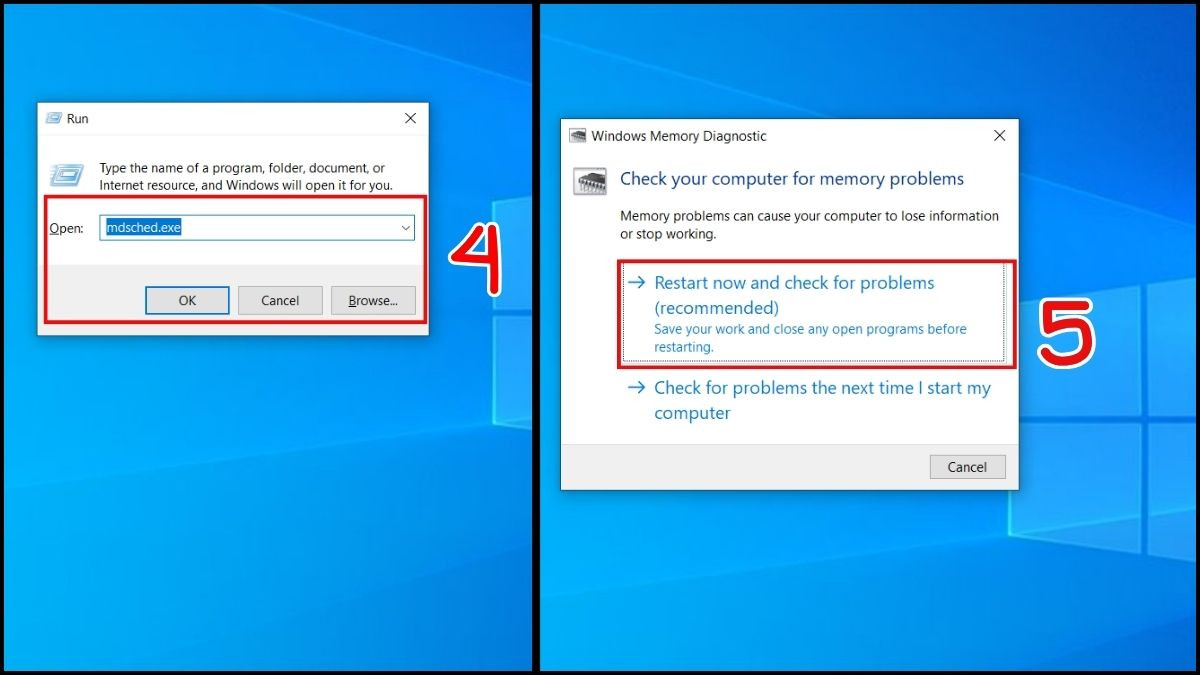 Công cụ kiểm tra bộ nhớ Windows giúp phát hiện lỗi RAM gây màn hình xanh
Nhiệt độ cao cũng là nguyên nhân âm thầm. Laptop lâu ngày không vệ sinh, keo tản nhiệt khô, quạt yếu, khe thoát gió bám bụi sẽ dễ nóng khi chạy tác vụ nặng. Khi CPU hoặc GPU quá nhiệt, máy có thể giảm hiệu năng, tắt đột ngột hoặc phát sinh lỗi laptop bị màn hình xanh. Nếu bạn thấy quạt hú lớn, thân máy nóng ran, hiệu năng tụt mạnh rồi mới bị xanh, hãy nghĩ đến vệ sinh và bảo dưỡng tản nhiệt.
Với người có kinh nghiệm, có thể tháo nắp đáy, vệ sinh bụi, kiểm tra RAM, SSD và quạt. Nhưng nếu chưa từng mở laptop, đừng cố. Một số dòng máy có cáp mỏng, ngàm nhựa dễ gãy, pin trong cần ngắt đúng cách. Làm sai có thể gây chập, hỏng socket hoặc mất dữ liệu. Khi lỗi laptop bị màn hình xanh đi kèm tiếng kêu lạ, mùi khét, máy quá nóng hoặc không nhận ổ cứng, nên mang máy đến kỹ thuật viên.
Xử lý các mã lỗi màn hình xanh thường gặp
Với mã 0x0000007E hoặc lỗi liên quan SYSTEM_THREAD_EXCEPTION_NOT_HANDLED, hướng xử lý thường bắt đầu từ cập nhật Windows, cập nhật driver và kiểm tra RAM. Mã này hay xuất hiện khi driver không xử lý được ngoại lệ trong luồng hệ thống. Nếu vừa cài thiết bị hoặc phần mềm mới, hãy gỡ trước. Sau đó kiểm tra dung lượng ổ C, vì ổ hệ thống quá đầy cũng khiến Windows hoạt động thiếu ổn định. Nên giữ trống ít nhất một phần dung lượng hợp lý để cập nhật và tạo file tạm.
Mã 0x0000008E thường liên quan đến bộ nhớ, driver hoặc phần mềm mới cài. Khi gặp mã này, hãy thử gỡ ứng dụng gần nhất, chạy Windows Memory Diagnostic và kiểm tra driver chipset, card đồ họa. Nếu laptop có hai thanh RAM, kỹ thuật viên thường test từng thanh để xác định lỗi. Với người dùng phổ thông, cách an toàn là sao lưu dữ liệu, ghi lại mã lỗi và không tiếp tục cài thêm phần mềm lung tung trong lúc máy chưa ổn định.
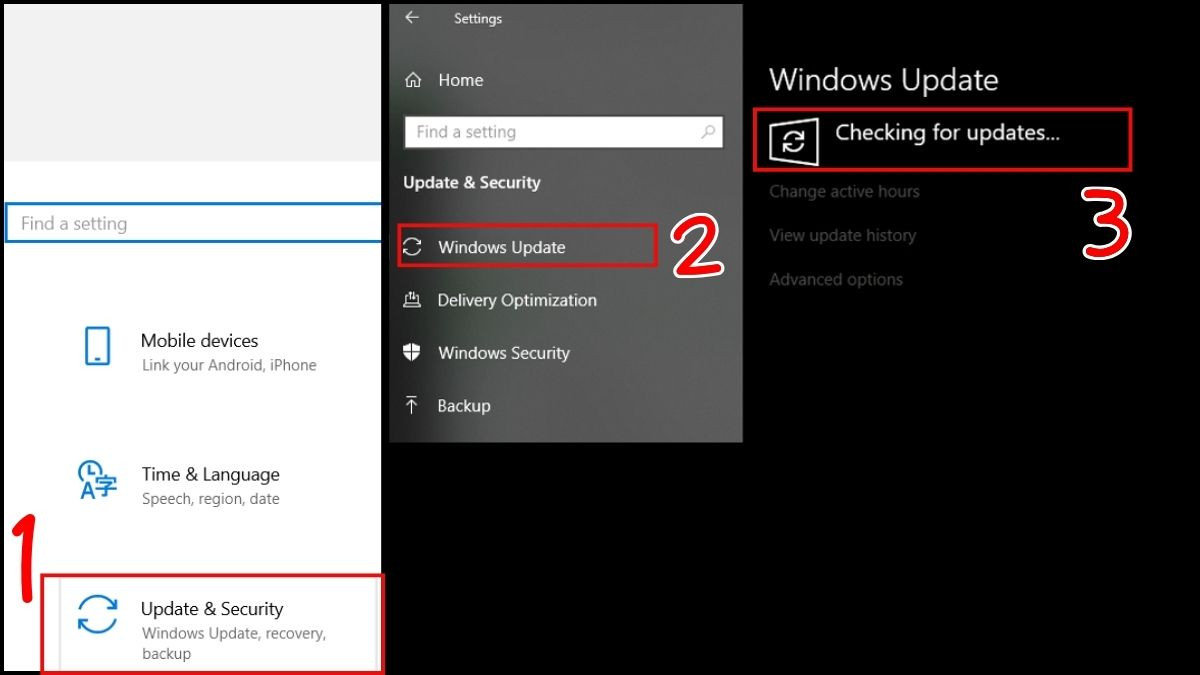 Cập nhật Windows giúp bổ sung bản vá và giảm nguy cơ xung đột hệ thống
Mã 0x00000050, thường gắn với PAGE_FAULT_IN_NONPAGED_AREA, có thể xuất phát từ RAM, driver hoặc file hệ thống. Bạn nên chạy sfc /scannow, kiểm tra ổ cứng bằng chkdsk, sau đó xem lại driver thiết bị vừa cài. Nếu lỗi xuất hiện khi mở một file, thư mục hoặc phần mềm nhất định, cũng cần nghĩ đến khả năng dữ liệu bị lỗi hoặc ổ lưu trữ có vấn đề tại vùng đó. Đừng chủ quan nếu lỗi laptop bị màn hình xanh đi kèm hiện tượng mất file.
Một số người chọn Reset this PC khi đã thử nhiều cách nhưng không hiệu quả. Đây là giải pháp hợp lý nếu nghi ngờ Windows lỗi nặng hoặc xung đột phần mềm quá phức tạp. Bạn có thể chọn Keep my files để giữ dữ liệu cá nhân, nhưng vẫn nên sao lưu trước sang ổ ngoài hoặc cloud. Reset không phải “thuốc tiên”. Nếu nguyên nhân là RAM hỏng, SSD lỗi hoặc mainboard chập chờn, cài lại Windows xong lỗi laptop bị màn hình xanh vẫn quay lại.
Cách hạn chế lỗi laptop bị màn hình xanh trong quá trình sử dụng
Cách phòng tránh tốt nhất là giữ hệ thống sạch và ổn định. Hãy cập nhật Windows từ nguồn chính thức, cài phần mềm có bản quyền hoặc từ trang đáng tin cậy, tránh file crack, keygen, bộ cài không rõ nguồn. Khi cần driver, ưu tiên website hãng laptop hoặc nhà sản xuất phần cứng. Đừng thấy máy báo thiếu driver là tải ngay từ trang lạ. Một bản driver sai có thể khiến lỗi laptop bị màn hình xanh xuất hiện liên tục, nhất là với card đồ họa và chipset.
Bạn cũng nên duy trì thói quen sao lưu dữ liệu. Dù nhiều trường hợp lỗi màn hình xanh không làm mất file ngay lập tức, nhưng nếu nguyên nhân đến từ ổ cứng hoặc SSD thì rủi ro dữ liệu là có thật. Các tài liệu công việc, hình ảnh, file kế toán, đồ án, dữ liệu khách hàng nên được lưu ít nhất ở hai nơi. Một bản trên máy, một bản trên ổ ngoài hoặc dịch vụ lưu trữ đám mây. Đợi đến khi máy không khởi động mới sao lưu thì thường đã muộn.
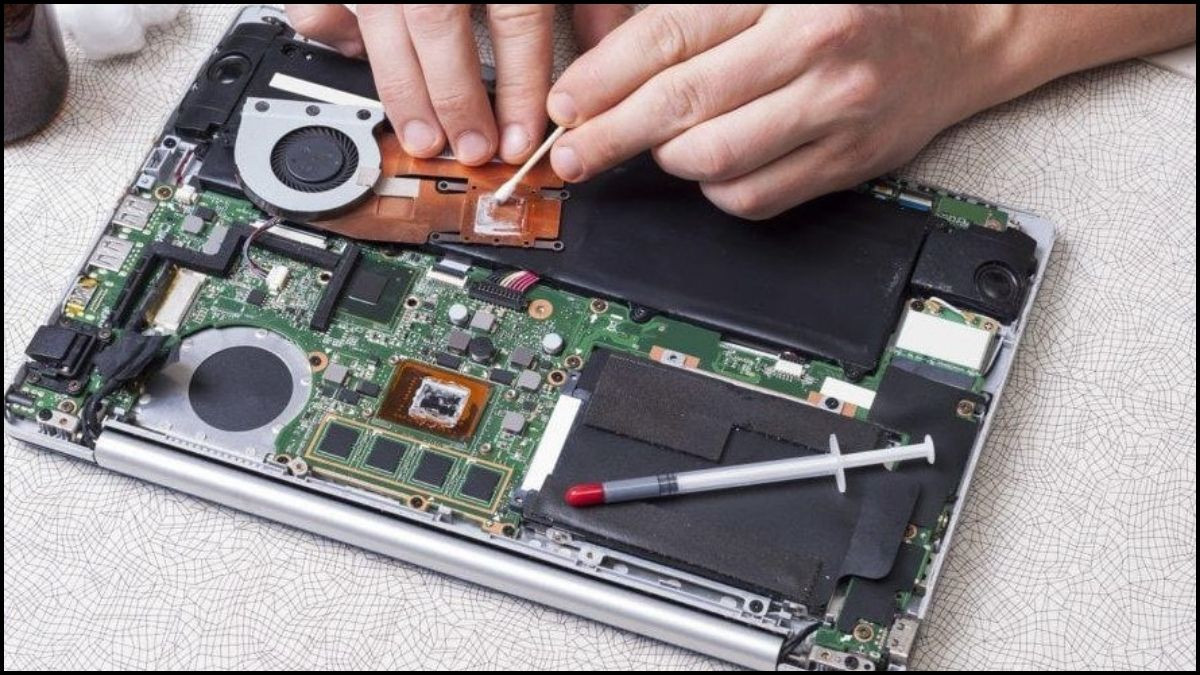 Vệ sinh và bảo dưỡng định kỳ giúp laptop tản nhiệt tốt hơn, giảm lỗi hệ thống
Bảo dưỡng phần cứng cũng quan trọng không kém. Laptop nên được vệ sinh định kỳ tùy môi trường sử dụng, đặc biệt nếu bạn làm việc ở nơi nhiều bụi, có thú cưng hoặc thường đặt máy trên chăn, nệm. Hãy dùng đế kê hoặc mặt phẳng thoáng, tránh bịt khe gió. Khi máy nóng bất thường, đừng cố chạy tác vụ nặng trong nhiều giờ. Sự ổn định nhiệt độ giúp giảm treo máy, sập nguồn và lỗi laptop bị màn hình xanh.
Cuối cùng, hãy chú ý các thay đổi nhỏ. Sau mỗi lần nâng RAM, thay SSD, cài Windows, cập nhật BIOS, cài driver hoặc thêm thiết bị ngoại vi, nên theo dõi máy vài ngày. Nếu lỗi xuất hiện, bạn sẽ dễ khoanh vùng nguyên nhân. Đây là cách làm của kỹ thuật viên: không thay đổi quá nhiều thứ cùng lúc. Vì khi có sự cố, càng ít biến số thì càng dễ sửa.
Khi nào nên mang laptop đến trung tâm sửa chữa?
Bạn có thể tự xử lý lỗi laptop bị màn hình xanh nếu máy vẫn vào được Windows, lỗi chỉ thỉnh thoảng xảy ra và nguyên nhân có vẻ liên quan đến phần mềm hoặc driver. Tuy nhiên, nếu máy xanh liên tục ngay khi khởi động, không vào được Safe Mode, không nhận ổ cứng, tự tắt nguồn, quá nóng, phát tiếng kêu lạ hoặc có dấu hiệu chập điện, nên dừng thao tác. Lúc này, việc cố reset hoặc cài lại Windows có thể không giải quyết được vấn đề.
Cũng nên mang máy đi kiểm tra nếu dữ liệu trong máy quan trọng. Kỹ thuật viên có thể ưu tiên sao lưu hoặc clone ổ trước khi sửa, tránh làm mất dữ liệu trong quá trình can thiệp. Với các lỗi liên quan RAM, SSD, mainboard, nguồn hoặc tản nhiệt, cần dụng cụ đo kiểm và linh kiện thay thế để xác định chính xác. Đoán mò dễ tốn tiền. Thay nhầm linh kiện còn tốn hơn.
Nếu cần tư vấn, kiểm tra, sửa chữa máy tính, laptop hoặc chọn linh kiện thay thế phù hợp, bạn có thể liên hệ:
CÔNG TY TNHH CÔNG NGHỆ THÔNG TIN TRƯỜNG THỊNH
Địa chỉ: 14 Trịnh Lỗi, Phường Phú Thọ Hòa, Tp Hồ Chí Minh
MST: 0319013860
Tel: 02838101698 – 0911287898
Email: truongthinhtelecom@gmail.com
Kết luận: Bình tĩnh kiểm tra đúng thứ tự để xử lý lỗi laptop bị màn hình xanh
Lỗi laptop bị màn hình xanh có thể đến từ nhiều nguyên nhân: Windows lỗi, driver xung đột, phần mềm độc hại, RAM hỏng, ổ cứng xuống cấp, nhiệt độ cao hoặc thiết bị ngoại vi không tương thích. Vì vậy, cách xử lý hiệu quả là đi từ đơn giản đến phức tạp: ghi lại mã lỗi, quét virus, gỡ phần mềm mới cài, Clean Boot, cập nhật hoặc cài lại driver, kiểm tra RAM, kiểm tra ổ cứng và cuối cùng mới tính đến reset Windows hoặc sửa phần cứng.
Điều quan trọng nhất là đừng vội hoảng. Một lần lỗi màn hình xanh chưa chắc đã nghiêm trọng, nhưng nếu lặp lại nhiều lần thì không nên bỏ qua. Hãy sao lưu dữ liệu sớm, quan sát thời điểm lỗi xuất hiện và chọn phương án phù hợp với kinh nghiệm của mình. Khi không chắc, nhờ kỹ thuật viên kiểm tra là lựa chọn an toàn hơn — nhất là với laptop chứa dữ liệu quan trọng hoặc có dấu hiệu phần cứng bất thường.