
Laptop bị treo ở màn hình khóa là lỗi khá khó chịu vì máy vẫn bật, màn hình vẫn hiển thị, nhưng bạn không thể đăng nhập để tiếp tục làm việc, học online hay xử lý tài liệu gấp. Theo kinh nghiệm tổng hợp từ Trường Thịnh Computer, tình trạng này thường liên quan đến xung đột phần mềm, lỗi hệ điều hành, virus, thiết bị ngoại vi hoặc phần cứng hoạt động không ổn định.
Tin tốt là không phải lúc nào laptop bị treo ở màn hình khóa cũng cần mang đi sửa ngay. Nếu biết kiểm tra đúng thứ tự, bạn có thể tự xử lý nhiều trường hợp ngay tại nhà, tiết kiệm thời gian và tránh thao tác sai khiến lỗi nặng hơn.
Laptop bị treo ở màn hình khóa là lỗi gì?
Khi mở máy, Windows thường đi qua nhiều bước: khởi động phần cứng, tải hệ điều hành, kích hoạt dịch vụ nền, hiển thị màn hình khóa rồi cho phép người dùng nhập mật khẩu, mã PIN hoặc nhận diện khuôn mặt. Nếu máy dừng lại quá lâu ở màn hình khóa, không phản hồi chuột, bàn phím, không hiện ô đăng nhập hoặc xoay vòng mãi không vào desktop, đó là dấu hiệu laptop bị treo ở màn hình khóa.
Lỗi này có thể xuất hiện trên cả laptop Windows 10 và Windows 11. Có máy treo ngay sau khi bật nguồn, có máy chỉ bị sau khi Sleep, Hibernate hoặc cập nhật Windows. Cũng có trường hợp người dùng nhập mật khẩu xong nhưng máy đứng yên ở màn hình “Welcome”. Nhìn thì giống nhau, nhưng nguyên nhân phía sau có thể rất khác. Vì vậy, muốn xử lý hiệu quả, bạn cần quan sát thêm: máy có nóng bất thường không, quạt có quay mạnh không, đèn ổ cứng có nhấp nháy không, bàn phím có phản hồi không.
 Laptop dừng ở màn hình khóa khiến người dùng không thể đăng nhập vào Windows
Điểm quan trọng là đừng vội tắt mở liên tục quá nhiều lần. Nếu laptop bị treo ở màn hình khóa do Windows đang hoàn tất cập nhật hoặc đang sửa lỗi ổ đĩa, việc ngắt nguồn đột ngột có thể làm hệ thống lỗi nặng hơn. Hãy chờ vài phút, lắng nghe hoạt động của máy, sau đó mới tiến hành các bước kiểm tra an toàn. Một chút kiên nhẫn ở bước đầu đôi khi giúp bạn tránh phải cài lại Windows.
Nguyên nhân phổ biến khiến laptop bị treo ở màn hình khóa
Nguyên nhân thường gặp nhất là lỗi phần mềm hoặc xung đột ứng dụng. Một chương trình khởi động cùng Windows bị lỗi, driver đồ họa không tương thích, phần mềm bảo mật can thiệp quá sâu hoặc bản cập nhật hệ thống chưa hoàn tất đều có thể làm laptop bị treo ở màn hình khóa. Đặc biệt, sau khi cài driver, phần mềm tối ưu hệ thống, công cụ can thiệp giao diện hoặc ứng dụng không rõ nguồn gốc, nguy cơ treo máy sẽ cao hơn.
Virus và phần mềm độc hại cũng là yếu tố không nên xem nhẹ. Khi mã độc can thiệp vào tiến trình khởi động, thay đổi tập tin hệ thống hoặc chạy dịch vụ nền bất thường, Windows có thể phản hồi rất chậm. Máy vẫn lên hình nhưng gần như không thể thao tác. Nếu trước đó bạn từng tải file crack, cài phần mềm từ website lạ, mở email đáng ngờ hoặc cắm USB không rõ nguồn, khả năng laptop bị treo ở màn hình khóa do nhiễm mã độc là hoàn toàn có thể xảy ra.
 Màn hình laptop bị đơ có thể bắt nguồn từ lỗi phần mềm, driver hoặc hệ thống
Phần cứng cũng có thể là “thủ phạm”. RAM lỗi, ổ cứng HDD/SSD suy giảm, mainboard chập chờn, pin yếu, adapter không ổn định hoặc laptop quá nóng đều có thể khiến hệ điều hành không tải hoàn chỉnh. Trong đó, ổ cứng lỗi là nguyên nhân khá đáng chú ý. Khi Windows không đọc được tập tin cần thiết trong quá trình đăng nhập, máy có thể đứng ở màn hình khóa rất lâu. Còn nếu RAM gặp vấn đề, máy có thể treo ngẫu nhiên, màn hình xanh hoặc tự khởi động lại.
Ngoài ra, thiết bị ngoại vi cũng có thể gây xung đột. Chuột, bàn phím rời, USB, ổ cứng ngoài, máy in, hub chuyển đổi, tai nghe USB hoặc thiết bị Bluetooth lỗi driver đều có thể làm quá trình đăng nhập bị kẹt. Nghe có vẻ lạ, nhưng thực tế khá nhiều trường hợp laptop bị treo ở màn hình khóa chỉ vì một USB đang cắm hoặc một thiết bị ngoại vi không tương thích sau khi Windows cập nhật.
Cách xử lý nhanh khi laptop bị treo ở màn hình khóa
Trước tiên, hãy thử dùng bàn phím để gọi các công cụ hệ thống. Bạn có thể nhấn Ctrl + Alt + Del để xem Windows có mở được màn hình tùy chọn hay không. Nếu được, hãy chọn Task Manager hoặc Sign out, sau đó đăng nhập lại. Trường hợp vào được Task Manager, hãy kiểm tra các ứng dụng đang chạy bất thường và kết thúc những tác vụ không phản hồi. Đây là cách khắc phục laptop bị treo đơn giản, ít rủi ro và nên thử trước khi tắt nguồn cưỡng bức.
Nếu tổ hợp phím không hoạt động, bạn có thể nhấn giữ nút nguồn khoảng 10 giây để tắt máy. Sau đó chờ 20-30 giây rồi bật lại. Cách này giúp thoát khỏi trạng thái treo tạm thời, nhưng không nên lạm dụng. Tắt nguồn cưỡng bức nhiều lần có thể làm lỗi hệ thống tập tin, đặc biệt khi Windows đang cập nhật hoặc ổ cứng đang ghi dữ liệu. Vì vậy, sau khi khởi động lại thành công, bạn vẫn nên kiểm tra nguyên nhân để tránh laptop bị treo ở màn hình khóa tái diễn.
Một bước rất đáng làm là rút toàn bộ thiết bị ngoại vi. Hãy tháo USB, ổ cứng ngoài, thẻ nhớ, chuột rời, bàn phím rời, máy in, hub USB-C, cáp HDMI và các phụ kiện không cần thiết. Sau đó khởi động lại máy chỉ với nguồn sạc chính hãng hoặc pin còn đủ dung lượng. Nếu máy vào Windows bình thường, hãy cắm lại từng thiết bị một để xác định phụ kiện nào gây lỗi. Đây cũng là cách khắc phục laptop bị treo phù hợp với người không rành kỹ thuật.
Trong trường hợp máy thường treo sau khi Sleep hoặc Hibernate, bạn nên tắt tạm chế độ khởi động nhanh Fast Startup sau khi vào được Windows. Tính năng này giúp máy mở nhanh hơn, nhưng đôi khi gây lỗi với driver cũ hoặc thiết bị ngoại vi. Bạn có thể vào Control Panel, chọn Power Options, vào mục Choose what the power buttons do rồi bỏ chọn Turn on fast startup. Không phải máy nào cũng cần tắt, nhưng nếu laptop bị treo ở màn hình khóa lặp lại sau khi đánh thức máy, đây là hướng xử lý đáng thử.
Sử dụng Automatic Repair và Startup Repair để sửa lỗi Windows
Automatic Repair là công cụ được tích hợp sẵn trong Windows, dùng để tự động kiểm tra và sửa một số lỗi khởi động. Khi laptop bị treo ở màn hình khóa do tập tin hệ thống hỏng, cấu hình boot sai hoặc Windows không tải đúng, công cụ này có thể giúp máy hoạt động trở lại. Bạn có thể truy cập bằng cách giữ Shift rồi chọn Restart tại màn hình nguồn, hoặc tắt mở máy vài lần để Windows tự đưa vào môi trường khôi phục.
Sau khi vào giao diện Choose an option, hãy chọn Troubleshoot, tiếp tục vào Advanced options rồi chọn Startup Repair hoặc Automatic Repair tùy phiên bản Windows. Máy sẽ tự kiểm tra lỗi và khởi động lại sau khi hoàn tất. Quá trình này có thể mất vài phút đến lâu hơn tùy tình trạng ổ cứng và cấu hình máy. Đây là cách khắc phục laptop bị treo khá an toàn vì không xóa dữ liệu cá nhân trong điều kiện thông thường.
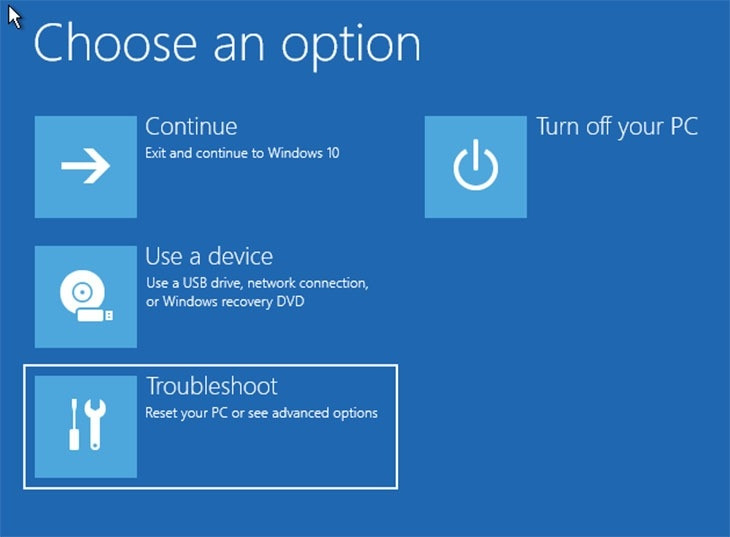 Giao diện Choose an option cho phép truy cập các công cụ sửa lỗi Windows
Tuy nhiên, Automatic Repair không phải lúc nào cũng thành công. Nếu lỗi nằm ở phần cứng, ổ cứng bị bad sector nặng hoặc Windows hỏng quá sâu, công cụ này có thể báo không sửa được. Khi đó, bạn không nên bấm sửa lặp đi lặp lại quá nhiều lần. Hãy chuyển sang Safe Mode, Command Prompt hoặc sao lưu dữ liệu trước khi nghĩ đến việc cài lại hệ điều hành. Nhất là khi máy chứa dữ liệu công việc, kế toán, hình ảnh gia đình hoặc tài liệu học tập quan trọng.
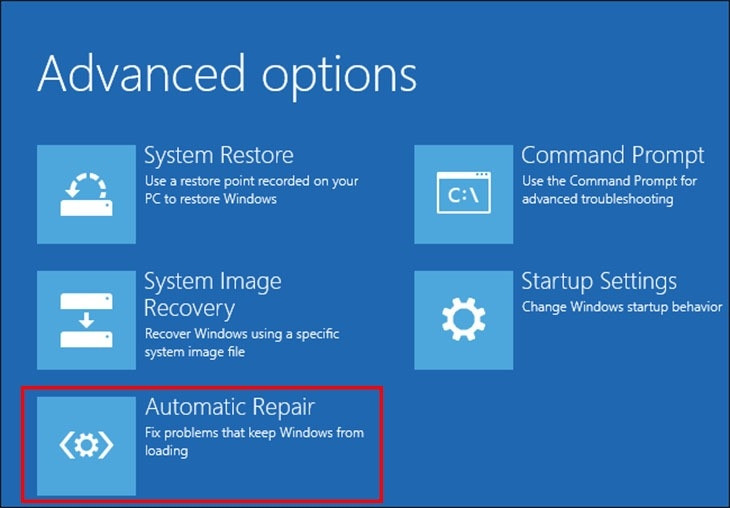 Tùy chọn Automatic Repair hỗ trợ kiểm tra và khắc phục lỗi khởi động Windows
Nếu vào được Safe Mode, hãy gỡ các phần mềm vừa cài gần đây, xóa driver nghi ngờ gây xung đột và kiểm tra Windows Update. Safe Mode chỉ tải những thành phần cơ bản, nên nếu máy vào được chế độ này nhưng không vào được chế độ thường, nhiều khả năng lỗi đến từ driver, ứng dụng nền hoặc dịch vụ bên thứ ba. Đây là dấu hiệu tốt, vì laptop bị treo ở màn hình khóa trong tình huống này thường có thể sửa mà không cần thay linh kiện.
Dùng USB boot, Command Prompt và lệnh kiểm tra hệ thống
Nếu không thể vào Windows Recovery từ máy, bạn có thể dùng USB cài đặt Windows hoặc USB boot để truy cập công cụ sửa lỗi. Cách làm là tạo USB cài Windows bằng công cụ chính thức, cắm vào laptop, vào BIOS/UEFI bằng các phím như F2, F12, Del hoặc Esc tùy dòng máy, sau đó chọn khởi động từ USB. Khi màn hình cài đặt Windows xuất hiện, đừng vội cài mới. Hãy chọn Repair your computer để vào môi trường sửa chữa.
Trong Advanced options, Command Prompt là công cụ mạnh nhưng cần dùng cẩn thận. Một số lệnh thường được dùng gồm sfc /scannow để kiểm tra tập tin hệ thống, chkdsk c: /f /r để kiểm tra và sửa lỗi ổ đĩa, cùng nhóm lệnh bootrec để xử lý lỗi boot. Đây là cách khắc phục laptop bị treo chuyên sâu hơn, phù hợp khi bạn có kiến thức cơ bản hoặc làm theo hướng dẫn đáng tin cậy.
 USB boot có thể hỗ trợ sửa lỗi khi laptop không truy cập được Windows
Dù vậy, cần hiểu rằng các lệnh sửa hệ thống không phải “thuốc thần”. Nếu ổ cứng đã yếu, lệnh kiểm tra có thể mất rất lâu, thậm chí phát hiện nhiều lỗi không thể sửa hoàn toàn. Nếu dữ liệu quan trọng, bạn nên ưu tiên sao chép dữ liệu sang ổ ngoài trước khi chạy thao tác sâu. Trong nhiều trường hợp laptop bị treo ở màn hình khóa do ổ cứng sắp hỏng, việc cố sửa nhiều lần có thể làm ổ đọc ghi thêm và tăng rủi ro mất dữ liệu.
Một mẹo nhỏ: nếu máy dùng HDD cũ và thường xuyên treo, mở ứng dụng chậm, phát tiếng kêu lạ hoặc báo lỗi disk, bạn nên cân nhắc nâng cấp SSD. SSD không chỉ giúp khởi động nhanh hơn mà còn giảm tình trạng nghẽn truy xuất dữ liệu. Tất nhiên, nếu lỗi nằm ở RAM hoặc mainboard thì thay SSD không giải quyết được. Nhưng với laptop đời cũ, nâng cấp SSD thường là cách khắc phục laptop bị treo mang lại hiệu quả rõ rệt nhất về tốc độ.
Quét virus, cập nhật driver và kiểm tra phần mềm gây xung đột
Sau khi vào lại được Windows, việc đầu tiên nên làm là quét virus toàn bộ hệ thống. Bạn có thể dùng Windows Security có sẵn hoặc phần mềm bảo mật uy tín. Hãy ưu tiên quét toàn bộ ổ đĩa thay vì chỉ quét nhanh, nhất là khi trước đó máy từng tải file lạ hoặc cài phần mềm không rõ nguồn. Nếu laptop bị treo ở màn hình khóa do mã độc, chỉ khởi động lại máy sẽ không giải quyết tận gốc.
Bên cạnh virus, driver cũng rất đáng kiểm tra. Driver đồ họa, chipset, Wi-Fi, Bluetooth, touchpad và driver bảo mật đăng nhập có thể ảnh hưởng đến màn hình khóa. Nếu lỗi xuất hiện ngay sau khi cập nhật driver, bạn có thể vào Device Manager để Roll Back Driver hoặc gỡ bản driver lỗi. Ngược lại, nếu máy dùng driver quá cũ, hãy cập nhật từ trang chính thức của hãng laptop hoặc qua Windows Update. Đây là cách khắc phục laptop bị treo tương đối bền vững, đặc biệt với máy vừa nâng cấp lên Windows 11.
 Phần mềm bảo mật giúp phát hiện mã độc có thể làm gián đoạn quá trình đăng nhập
Bạn cũng nên rà soát các ứng dụng khởi động cùng Windows. Nhấn Ctrl + Shift + Esc, mở Task Manager, vào tab Startup apps rồi tắt những ứng dụng không cần thiết. Các phần mềm chat, đồng bộ dữ liệu, trình tăng tốc, ứng dụng RGB, công cụ dọn rác hoặc phần mềm chạy nền quá nhiều có thể khiến máy ì ạch ngay lúc đăng nhập. Khi giảm bớt tác vụ khởi động, khả năng laptop bị treo ở màn hình khóa cũng giảm đáng kể.
Nếu lỗi bắt đầu sau một bản cập nhật Windows, bạn có thể xem lại Update history và gỡ bản cập nhật gần nhất nếu cần. Tuy nhiên, không nên tắt cập nhật vĩnh viễn vì bản vá bảo mật rất quan trọng. Cách hợp lý là tạm dừng cập nhật vài ngày, theo dõi phản hồi, rồi cập nhật lại khi Microsoft hoặc nhà sản xuất phát hành bản sửa lỗi. Với người dùng văn phòng, đây là cách khắc phục laptop bị treo cân bằng giữa ổn định và an toàn.
Vệ sinh laptop, kiểm tra RAM, ổ cứng và nhiệt độ hoạt động
Nhiệt độ cao là nguyên nhân âm thầm khiến laptop hoạt động kém ổn định. Khi bụi bám kín khe tản nhiệt, quạt quay yếu hoặc keo tản nhiệt khô, CPU và GPU có thể giảm xung hoặc treo hệ thống để tự bảo vệ. Lúc đó, laptop bị treo ở màn hình khóa không phải vì màn hình khóa có lỗi, mà vì máy quá nóng ngay từ quá trình khởi động. Dấu hiệu thường thấy là quạt kêu to, đáy máy nóng nhanh, máy tự tắt hoặc treo khi mở nhiều ứng dụng.
Bạn nên vệ sinh laptop định kỳ, nhất là với máy dùng trong môi trường nhiều bụi hoặc đặt thường xuyên trên chăn, nệm, mặt vải. Việc vệ sinh nên gồm làm sạch khe gió, quạt tản nhiệt, kiểm tra keo tản nhiệt và quan sát tình trạng pin. Nếu không quen tháo máy, đừng cố dùng vật nhọn chọc sâu vào khe tản nhiệt vì có thể làm gãy cánh quạt hoặc chạm linh kiện. Đây là việc nhỏ, nhưng là cách khắc phục laptop bị treo rất thực tế với máy đã dùng lâu năm.
 Vệ sinh laptop định kỳ giúp giảm nhiệt độ và hạn chế lỗi treo máy
RAM cũng cần được kiểm tra nếu máy treo lặp lại không theo quy luật. Bạn có thể dùng Windows Memory Diagnostic để kiểm tra nhanh. Nếu máy có hai thanh RAM, hãy thử tháo từng thanh để xác định thanh lỗi, nhưng chỉ nên thực hiện khi bạn có kinh nghiệm thao tác phần cứng. RAM tiếp xúc kém, chân RAM bẩn hoặc thanh RAM lỗi đều có thể khiến laptop bị treo ở màn hình khóa, treo khi mở phần mềm hoặc xuất hiện màn hình xanh.
Ổ cứng là thành phần cần chú ý tiếp theo. Với HDD, lỗi cơ học và bad sector có thể làm Windows tải cực chậm. Với SSD, dù bền hơn về mặt va đập, vẫn có thể gặp lỗi firmware, đầy dung lượng hoặc suy giảm sức khỏe sau thời gian dài sử dụng. Bạn nên kiểm tra dung lượng trống ổ C, tình trạng S.M.A.R.T và sao lưu dữ liệu thường xuyên. Nếu ổ hệ thống chỉ còn vài GB trống, Windows có thể cập nhật lỗi, tạo cache khó khăn và làm laptop bị treo ở màn hình khóa nhiều hơn.
Khi nào nên cài lại Windows hoặc mang máy đi kiểm tra?
Cài lại Windows nên được xem là phương án sau khi đã thử các bước cơ bản như khởi động lại, rút thiết bị ngoại vi, vào Safe Mode, dùng Startup Repair, quét virus và kiểm tra ổ đĩa, nhất là khi máy vẫn không vào được Windows. Nếu hệ điều hành bị lỗi nặng, quá nhiều phần mềm rác, file hệ thống hỏng hoặc máy từng bị can thiệp không đúng cách, cài mới Windows có thể giúp máy sạch và ổn định hơn. Nhưng trước khi làm, hãy sao lưu dữ liệu thật kỹ.
Bạn nên mang máy đi kiểm tra khi laptop bị treo ở màn hình khóa kèm các dấu hiệu như: máy phát tiếng lạ từ ổ cứng, tự tắt nguồn, nóng bất thường, sạc chập chờn, màn hình xanh liên tục, không nhận ổ cứng, không vào được BIOS hoặc đã cài lại Windows nhưng lỗi vẫn quay lại. Những dấu hiệu này thường liên quan đến phần cứng, không nên xử lý bằng phần mềm mãi. Càng cố dùng, nguy cơ mất dữ liệu càng cao.
Nếu cần sửa chữa, hãy mô tả rõ tình trạng cho kỹ thuật viên: lỗi xuất hiện khi nào, trước đó có cập nhật hay cài phần mềm gì không, máy có rơi va đập hay vào nước không, dữ liệu có cần giữ lại không. Thông tin càng rõ, quá trình chẩn đoán càng nhanh. Với lỗi laptop bị treo ở màn hình khóa, kỹ thuật viên thường sẽ kiểm tra ổ cứng, RAM, nhiệt độ, pin, adapter, hệ điều hành và driver trước khi đề xuất thay linh kiện.
Người dùng cũng nên cân nhắc chi phí sửa so với giá trị máy. Nếu laptop quá cũ, cấu hình yếu, ổ cứng HDD chậm và pin chai nặng, việc nâng cấp SSD, thêm RAM hoặc vệ sinh tổng thể có thể hợp lý hơn sửa lặt vặt nhiều lần. Ngược lại, nếu mainboard lỗi nặng, chi phí cao, bạn nên cân nhắc thay máy mới tùy nhu cầu. Một quyết định đúng giúp tránh tốn tiền mà hiệu quả không bền.
Kết luận: Bình tĩnh kiểm tra đúng cách để xử lý laptop bị treo ở màn hình khóa
Laptop bị treo ở màn hình khóa có thể bắt nguồn từ phần mềm, driver, virus, thiết bị ngoại vi, lỗi Windows, nhiệt độ cao, RAM hoặc ổ cứng. Vì vậy, cách xử lý tốt nhất là đi từ đơn giản đến phức tạp: chờ máy phản hồi, dùng tổ hợp phím, khởi động lại, rút thiết bị ngoài, vào Safe Mode, chạy Automatic Repair, quét virus, kiểm tra driver rồi mới tính đến USB boot, Command Prompt hoặc cài lại Windows.
Nếu bạn không chắc nguyên nhân hoặc máy chứa dữ liệu quan trọng, đừng vội thao tác sâu. Hãy ưu tiên sao lưu và nhờ kỹ thuật viên kiểm tra để tránh mất dữ liệu. Bài viết được biên soạn bởi Trường Thịnh Computer nhằm cung cấp hướng dẫn tham khảo rõ ràng, dễ áp dụng cho người dùng laptop tại Việt Nam.
Thông tin mua hàng và hỗ trợ kỹ thuật: CÔNG TY TNHH CÔNG NGHỆ THÔNG TIN TRƯỜNG THỊNH
Địa chỉ: 14 Trịnh Lỗi, Phường Phú Thọ Hòa, TP. Hồ Chí Minh
MST: 0319013860
Tel: 02838101698 – 0911287898
Email: truongthinhtelecom@gmail.com