













Máy tính Asus không lên màn hình là lỗi khiến nhiều người dùng hoang mang, nhất là khi máy vẫn bấm được nút nguồn nhưng màn hình lại “im lặng” hoàn toàn. Với các dòng laptop Asus, tình trạng này có thể bắt nguồn từ nguồn điện, RAM, ổ cứng, pin hay mainboard — và nếu xử lý đúng cách, bạn có thể khoanh vùng lỗi khá nhanh. Bài viết dưới đây được biên soạn theo góc nhìn thực tế từ Trường Thịnh Computer, tập trung vào những nguyên nhân thường gặp và cách kiểm tra an toàn, dễ áp dụng tại nhà.
Máy tính Asus không lên màn hình là do đâu?
Khi máy tính Asus không lên màn hình, biểu hiện phổ biến nhất là máy có thể sáng đèn nguồn hoặc phát tiếng quạt, nhưng phần hiển thị vẫn tối đen. Một số trường hợp máy khởi động chậm bất thường, có tiếng bíp lạ, hoặc chỉ hiện logo rồi đứng im. Đây là lỗi khá thường gặp trên laptop Asus, đặc biệt ở những máy đã dùng lâu, từng nâng cấp linh kiện hoặc ít được vệ sinh định kỳ.
Điều đáng nói là lỗi này không phải lúc nào cũng đồng nghĩa với hỏng màn hình. Nhiều người thấy máy không lên hình là nghĩ ngay đến panel, nhưng thực tế nguyên nhân có thể nằm ở nguồn sạc, RAM, ổ cứng, pin, card đồ họa hay bo mạch chủ. Vì vậy, muốn xử lý máy tính Asus không lên màn hình hiệu quả thì cần kiểm tra theo từng bước, tránh thay linh kiện theo cảm tính.
Lỗi sạc adapter và nguồn điện cấp cho máy
Một trong những nguyên nhân đầu tiên cần nghĩ đến là bộ sạc adapter của máy. Nếu adapter hỏng, dây sạc lỏng, chân cắm tiếp xúc kém hoặc nguồn điện đầu vào không ổn định, máy tính Asus không lên màn hình là điều rất dễ xảy ra. Về cơ bản, laptop không nhận đủ điện thì sẽ không thể khởi động bình thường, dù bề ngoài nhìn qua có thể không thấy dấu hiệu gì rõ ràng.
Khi gặp tình huống này, bạn nên thử kiểm tra ổ cắm, dây nguồn và adapter bằng một bộ sạc tương thích khác nếu có. Với laptop Asus, sự tương thích điện áp là rất quan trọng — chỉ cần thông số không khớp cũng có thể khiến máy không nhận sạc hoặc chập chờn khi khởi động. Nếu nghi ngờ adapter là nguyên nhân, đừng cố cắm sạc nhiều lần liên tục, vì điều đó không giải quyết được lỗi mà còn dễ làm nóng linh kiện.
RAM lỏng, bám bụi hoặc hỏng cũng khiến máy không lên hình
RAM là bộ phận được nhắc đến khá thường xuyên khi kiểm tra lỗi máy tính Asus không lên màn hình. Chỉ cần thanh RAM lắp chưa khít, bị oxy hóa chân tiếp xúc, bám bụi lâu ngày hoặc hỏng chip nhớ, máy có thể bật nguồn nhưng không hiển thị bất kỳ hình ảnh nào. Đây là lỗi không quá hiếm, nhất là với máy đã từng tháo lắp để nâng cấp.
Cách kiểm tra cơ bản là tháo RAM ra, vệ sinh nhẹ phần chân tiếp xúc rồi gắn lại đúng vị trí. Nếu máy có nhiều thanh RAM, hãy thử từng thanh một để xem thanh nào gây lỗi. Với laptop Asus, việc lắp RAM sai khe hoặc chưa khớp hoàn toàn cũng đủ làm máy treo khởi động. Và nếu sau khi thử lại mà máy tính Asus không lên màn hình vẫn không thay đổi, khả năng cao RAM đã có vấn đề phần cứng.
 Kiểm tra thanh RAM khi laptop Asus không hiển thị hình ảnh
Ổ cứng lỗi hoặc hệ thống khởi động gặp trục trặc
Ổ cứng cũng là một nguyên nhân quan trọng cần xem xét. Khi máy tính Asus không lên màn hình do ổ cứng, đôi lúc máy sẽ phát ra tiếng kêu tít tít, khởi động chậm bất thường hoặc dừng ở bước logo. Nếu ổ cứng bị lỗi nặng, hệ điều hành không thể nạp đúng cách, dẫn đến cảm giác máy “chết hình”.
Một mẹo kiểm tra khá đơn giản là tháo ổ cứng ra rồi khởi động lại máy. Nếu máy vào được BIOS hoặc có phản ứng tốt hơn, rất có thể ổ cứng đang là điểm lỗi. Trong trường hợp này, thay ổ cứng mới — đặc biệt là nâng cấp lên SSD — thường là lựa chọn hợp lý hơn cả. Không chỉ giúp xử lý lỗi máy tính Asus không lên màn hình, SSD còn cải thiện tốc độ mở máy, giảm tình trạng treo và tăng độ ổn định lâu dài.
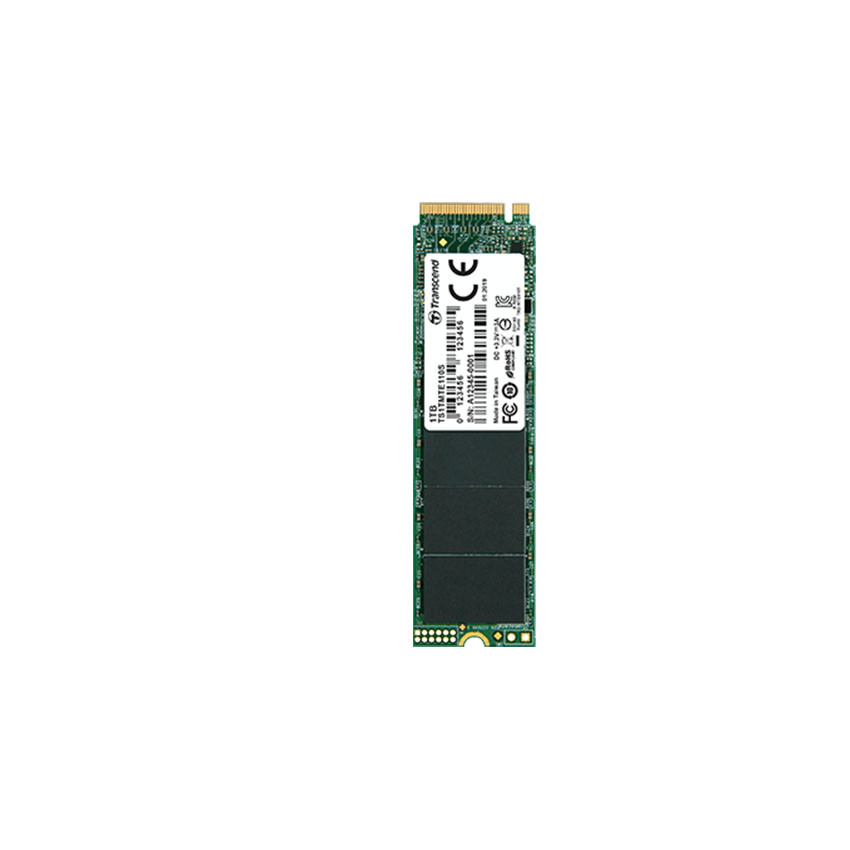 SSD M.2 giúp cải thiện tốc độ khởi động cho laptop Asus
Pin laptop và mainboard: hai nguyên nhân khó bỏ qua
Pin laptop hỏng hoặc chai nặng cũng có thể khiến máy tính Asus không lên màn hình. Nhiều người thường nhầm lẫn lỗi này với việc máy chỉ đơn giản là hết pin, trong khi thực tế pin lỗi có thể làm máy không nhận đủ điện ngay cả khi đã cắm sạc. Với các dòng máy pin rời, cách thử phổ biến là tháo pin ra, chỉ dùng adapter để khởi động.
Nếu máy hoạt động bình thường sau khi tháo pin, khả năng cao pin là nguyên nhân. Nhưng nếu đã thử nhiều cách mà vẫn không lên, cần nghĩ đến mainboard. Mainboard là bộ phận trung tâm, liên quan trực tiếp đến nguồn, tín hiệu hình ảnh và khả năng khởi động. Khi mainboard gặp lỗi, laptop Asus thường không thể tự sửa đơn giản tại nhà mà cần kỹ thuật viên kiểm tra chuyên sâu.
Lỗi cao áp màn hình và card đồ họa
Ngoài các lỗi phần cứng quen thuộc, máy tính Asus không lên màn hình còn có thể xuất phát từ cao áp màn hình hoặc card màn hình. Lỗi cao áp thường khiến máy vẫn chạy nhưng tấm nền không hiển thị, còn card màn hình hỏng có thể làm hình ảnh biến mất hoàn toàn hoặc xuất hiện lỗi bất thường khi khởi động. Đây là nhóm lỗi dễ gây nhầm lẫn nhất vì máy vẫn có vẻ “sống”.
Để kiểm tra sơ bộ, bạn có thể thử kết nối laptop với một màn hình ngoài qua cổng HDMI hoặc cổng xuất hình khác. Nếu màn hình ngoài vẫn hiển thị bình thường, vấn đề có thể nằm ở màn hình tích hợp hoặc đường tín hiệu hiển thị. Còn nếu cả hai đều không lên, khả năng lỗi nằm sâu hơn ở card đồ họa hoặc mainboard. Trong tình huống này, máy tính Asus không lên màn hình nên được kiểm tra bởi trung tâm kỹ thuật uy tín để tránh chẩn đoán sai.
Cách xử lý nhanh khi máy tính Asus không lên màn hình
Trước khi nghĩ đến thay linh kiện, bạn nên thử các bước xử lý cơ bản. Phương pháp đầu tiên là Hard Reset — cách này khá hữu ích với nhiều trường hợp lỗi nguồn tạm thời. Hãy tháo pin và adapter ra khỏi máy, sau đó nhấn giữ nút nguồn khoảng 40 giây để xả điện dư. Sau khi xong, lắp lại pin và cắm sạc rồi khởi động lại.
Nếu máy tính Asus không lên màn hình nhưng đèn nguồn vẫn sáng, hãy thử tổ hợp phím Fn + F7 để kiểm tra việc chuyển đổi hiển thị. Bên cạnh đó, hãy tháo hết thiết bị ngoại vi đang cắm như USB, chuột rời, ổ cứng ngoài hoặc dock chuyển đổi. Đôi khi một thiết bị không tương thích cũng đủ làm quá trình khởi động bị gián đoạn. Và nếu gần đây bạn vừa nâng cấp RAM hoặc ổ cứng, nên tạm tháo linh kiện mới ra để kiểm tra khả năng xung đột phần cứng.
Khi nào nên dùng BIOS Recovery?
Nếu đã thử các bước cơ bản mà máy tính Asus không lên màn hình vẫn không cải thiện, bạn có thể nghĩ đến BIOS Recovery. Đây là phương án khôi phục BIOS trong trường hợp BIOS bị lỗi hoặc cập nhật thất bại. Tuy nhiên, thao tác này cần làm cẩn thận, đúng phiên bản cho từng model Asus.
Quy trình thường gồm việc tải BIOS phù hợp từ trang hỗ trợ chính thức của Asus, giải nén tệp, đổi đuôi theo hướng dẫn rồi chép vào USB. Sau đó khởi động lại máy và nhấn tổ hợp phím khôi phục theo hướng dẫn của dòng máy. Khi công cụ EZ Flash nhận file, bạn có thể tiến hành cập nhật BIOS. Nếu thực hiện đúng, máy tính Asus không lên màn hình có thể được đưa về trạng thái hoạt động bình thường mà không cần can thiệp phần cứng ngay.
 Kiểm tra lỗi mainboard khi máy Asus bật nguồn nhưng không hiển thị
Kết luận
Tình trạng máy tính Asus không lên màn hình có nhiều nguyên nhân khác nhau, từ sạc adapter, RAM, ổ cứng, pin cho đến mainboard hay card đồ họa. Điểm quan trọng là không nên đoán mò hay thay linh kiện quá sớm. Hãy kiểm tra theo thứ tự từ đơn giản đến phức tạp, vì nhiều trường hợp chỉ là lỗi tiếp xúc hoặc xung đột phần cứng nhỏ.
Nếu bạn đang cần tư vấn thêm về laptop Asus, linh kiện thay thế, nâng cấp RAM, thay SSD, kiểm tra mainboard hoặc xử lý lỗi máy tính Asus không lên màn hình, có thể liên hệ:
CÔNG TY TNHH CÔNG NGHỆ THÔNG TIN TRƯỜNG THỊNH
Địa chỉ: 14 Trịnh Lỗi, Phường Phú Thọ Hòa, TP Hồ Chí Minh
MST: 0319013860
Tel: 02838101698 – 0911287898
Email: truongthinhtelecom@gmail.com