















Lỗi màn hình laptop bị đen là tình huống khá khó chịu, nhất là khi máy vẫn chạy nhưng màn hình lại không hiển thị như bình thường. Với người dùng Windows 10, hiện tượng này có thể đến từ phần mềm, driver, cập nhật hệ thống hoặc cả lỗi bản quyền Windows. Bài viết dưới đây do Trường Thịnh Computer biên soạn sẽ giúp bạn hiểu đúng nguyên nhân và áp dụng các cách xử lý thực tế, dễ làm.
Lỗi màn hình laptop bị đen là gì?
Lỗi màn hình laptop bị đen thường xảy ra khi Windows gặp trục trặc trong quá trình khởi động hoặc vận hành giao diện người dùng. Máy có thể vẫn bật, quạt vẫn quay, đèn nguồn vẫn sáng, nhưng màn hình lại chỉ hiện một màu đen hoặc gần như không có phản hồi. Trường hợp này không phải lúc nào cũng do hỏng phần cứng, nên bạn hoàn toàn có thể kiểm tra theo từng bước trước khi mang máy đi sửa.
Một số dấu hiệu rất dễ nhận ra gồm: màn hình đen ngay lúc bật máy, xuất hiện thông báo “This copy of Windows is not genuine”, không đổi được hình nền, hoặc không thể vào giao diện Windows dù chuột và ổ cứng vẫn hoạt động. Đây là những biểu hiện thường gặp của lỗi màn hình laptop bị đen trên Windows 10, đặc biệt khi máy đang dùng bản Windows không chuẩn hoặc vừa cập nhật hệ thống xong.
Nguyên nhân khiến laptop bị màn hình đen
Có nhiều lý do dẫn đến lỗi màn hình laptop bị đen, và không phải nguyên nhân nào cũng giống nhau. Một trong những tình huống phổ biến là Windows Explorer không tự khởi chạy do hệ thống bị lỗi, máy nhiễm virus, hoặc cài đặt phần mềm không rõ nguồn gốc. Khi đó, màn hình đen xuất hiện nhưng hệ điều hành thực tế vẫn đang chạy nền.
Ngoài ra, lỗi màn hình laptop bị đen còn có thể liên quan đến Windows Update, card đồ họa, ổ cứng hoặc tính năng Fast Startup. Một số máy còn gặp tình trạng sau khi hết thời gian dùng thử Windows, hoặc sau khi khởi động lại từ bản cập nhật chưa hoàn tất. Vì vậy, khi xử lý lỗi màn hình đen, bạn nên kiểm tra lần lượt từ phần mềm đến phần cứng để tránh bỏ sót nguyên nhân.
 Nguyên nhân thường gặp khiến laptop xuất hiện màn hình đen khi khởi động Windows 10
Cách mở tạm Windows Explorer để xử lý nhanh
Đây là cách đơn giản nhất nếu máy đang bị lỗi màn hình laptop bị đen nhưng hệ thống vẫn còn phản hồi. Cách này không giải quyết tận gốc, nhưng thường giúp bạn vào lại màn hình Desktop để tiếp tục kiểm tra các bước khác. Nhiều trường hợp chỉ cần mở lại Explorer là giao diện Windows đã hiện bình thường.
Bạn nhấn tổ hợp Ctrl + Alt + Delete, sau đó chọn Task Manager. Tiếp theo vào File rồi chọn Run new task. Tại ô nhập lệnh, gõ Explorer.exe và nhấn OK. Nếu nguyên nhân chỉ là Windows Explorer bị treo, thao tác này sẽ giúp màn hình hiển thị trở lại rất nhanh.
 Dùng Ctrl + Alt + Delete để mở Task Manager và chạy lại Windows Explorer
Dùng Command Prompt để khắc phục lỗi bản quyền Windows
Trong nhiều trường hợp, lỗi màn hình laptop bị đen xuất hiện vì Windows chưa được kích hoạt hợp lệ hoặc gặp lỗi liên quan đến trạng thái bản quyền. Khi đó, bạn có thể thử thao tác với Command Prompt để kiểm tra và làm mới một số thiết lập hệ thống. Cách này thường được áp dụng khi màn hình đen đi kèm thông báo bản quyền ở góc phải bên dưới.
Bạn vào mục tìm kiếm, gõ cmd.exe, rồi chọn Run as administrator. Khi cửa sổ Command Prompt mở ra, nhập lệnh slmgr/ rearm và xác nhận. Sau đó, hãy khởi động lại máy và theo dõi kết quả. Nếu lỗi màn hình laptop bị đen vẫn còn, bạn nên chuyển sang các bước tiếp theo thay vì chỉ dừng ở một phương án.
 Nhập lệnh slmgr/ rearm trong Command Prompt để làm mới trạng thái Windows
Tắt Windows Update và AppReadiness khi gây xung đột
Không ít trường hợp lỗi màn hình laptop bị đen đến từ quá trình cập nhật Windows bị lỗi, nhất là sau khi máy tự động nâng cấp rồi khởi động lại. Khi đó, dịch vụ cập nhật hoặc một số tiến trình nền có thể làm hệ thống hiển thị không ổn định. Việc tạm thời vô hiệu hóa các dịch vụ này giúp bạn khoanh vùng nguyên nhân rõ hơn.
Trước hết, nhấp phải vào This PC và chọn Manage, sau đó vào Services and Applications rồi mở Services. Tại đây, tìm Windows Update, nhấp đúp vào mục này và chuyển Startup type sang Disabled. Song song đó, bạn cũng có thể kiểm tra dịch vụ AppReadiness trong Task Manager, chọn Stop hoặc vô hiệu hóa tương tự nếu nó đang chạy bất thường. Đây là một bước khá hữu ích khi xử lý lỗi màn hình laptop bị đen liên quan đến hệ thống.
 Mở danh sách Services trong Windows để tắt Windows Update khi cần thiết
Kiểm tra card màn hình rời trong Safe Mode
Nếu laptop của bạn có card đồ họa rời, đây là thành phần cần kiểm tra kỹ khi gặp lỗi màn hình laptop bị đen. Driver đồ họa lỗi, xung đột phần mềm hoặc card hoạt động không ổn định đều có thể khiến màn hình không hiển thị đúng cách. Cách an toàn nhất là vào Safe Mode để kiểm tra.
Từ chế độ an toàn, bạn mở Device Manager bằng lệnh devmgmt.msc trong hộp thoại Run. Tại mục Display adapter, nhấp phải vào card màn hình rời đang dùng và chọn Disable device. Sau đó khởi động lại máy để xem tình trạng đã thay đổi chưa. Nếu chưa, bạn có thể làm ngược lại bằng Enable device. Cách này đặc biệt hữu ích để xác định lỗi màn hình laptop bị đen có xuất phát từ GPU hay không.
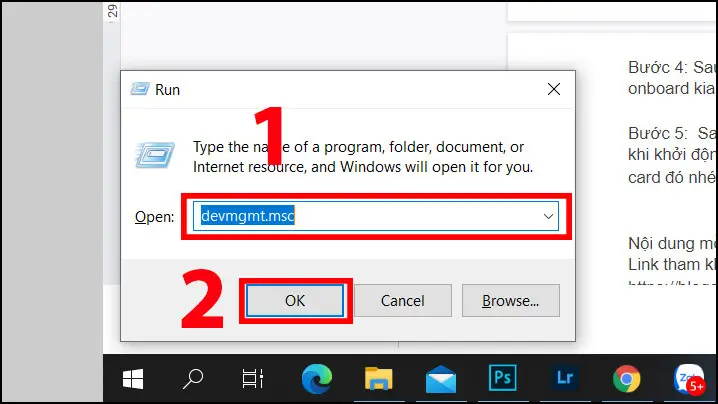 Vào Device Manager để tạm thời vô hiệu hóa card đồ họa rời
Làm mát laptop và xử lý tình trạng quá nhiệt
Nhiệt độ cao cũng là nguyên nhân rất đáng chú ý khi laptop bị lỗi màn hình laptop bị đen. Máy hoạt động liên tục, bụi bám dày hoặc keo tản nhiệt khô có thể khiến hệ thống quá nóng, rồi tự ngắt hiển thị để bảo vệ linh kiện. Bạn sẽ thấy máy đang chạy thì màn hình tắt đột ngột, sau đó không lên hình hoặc chỉ đen hoàn toàn.
Để giảm rủi ro này, bạn nên vệ sinh laptop định kỳ, thay keo tản nhiệt cho CPU và kiểm tra quạt tản nhiệt. Nếu máy đã cũ hoặc dùng cho công việc nặng, việc nâng cấp lên cấu hình phù hợp hơn cũng là hướng đi dài hạn. Với lỗi màn hình laptop bị đen do nhiệt, sửa phần mềm thôi chưa đủ — cần xử lý cả phần tản nhiệt.
 Vệ sinh laptop định kỳ để giảm quá nhiệt và tránh lỗi hiển thị
Gỡ phần mềm xung đột và ưu tiên Windows bản quyền
Nhiều người cài xong một phần mềm nào đó rồi mới phát hiện lỗi màn hình laptop bị đen xuất hiện. Đây là dấu hiệu khá điển hình của xung đột phần mềm, nhất là khi ứng dụng đó can thiệp sâu vào hệ thống, driver hoặc giao diện Windows. Trong tình huống này, vào Safe Mode rồi gỡ phần mềm vừa cài là cách làm hợp lý nhất.
Sau khi gỡ bỏ ứng dụng gây lỗi, bạn khởi động lại máy để kiểm tra. Nếu mọi thứ trở lại bình thường, gần như chắc chắn nguyên nhân nằm ở phần mềm xung đột. Về lâu dài, sử dụng Windows bản quyền vẫn là giải pháp ổn định hơn cho lỗi màn hình laptop bị đen vì hệ thống được cập nhật chính thống, hạn chế lỗi phát sinh và đảm bảo trải nghiệm sử dụng tốt hơn.
 Sử dụng Windows bản quyền giúp hạn chế lỗi hệ thống và màn hình đen
Kết luận
Lỗi màn hình laptop bị đen trên Windows 10 có thể xuất phát từ nhiều nguyên nhân khác nhau, từ Windows Explorer, cập nhật hệ thống, driver card đồ họa cho đến nhiệt độ và phần mềm xung đột. Vì vậy, cách xử lý hiệu quả nhất là kiểm tra theo từng bước, bắt đầu từ thao tác đơn giản rồi mới chuyển sang các phương án chuyên sâu hơn. Nếu đã thử nhiều cách mà máy vẫn không lên hình, rất có thể laptop đang gặp lỗi phần cứng và cần kiểm tra trực tiếp.
Theo tổng hợp kinh nghiệm kỹ thuật từ Trường Thịnh Computer, người dùng nên ưu tiên giữ hệ điều hành ổn định, cập nhật đúng cách và vệ sinh máy thường xuyên để hạn chế lỗi màn hình laptop bị đen tái diễn. Nếu cần tư vấn thêm về sửa chữa máy tính, cài đặt Windows, kiểm tra card màn hình hoặc thay thế linh kiện, bạn có thể liên hệ:
CÔNG TY TNHH CÔNG NGHỆ THÔNG TIN TRƯỜNG THỊNH
Địa Chỉ: 14 Trịnh Lỗi, Phường Phú Thọ Hòa, Tp Hồ Chí Minh
MST: 0319013860
Tel: 02838101698 – 0911287898
Email: truongthinhtelecom@gmail.com