













Khi máy tính bị đơ giữa giờ làm việc hay ngay lúc đang họp online, cảm giác thật khó chịu. Đừng vội lo lắng – phần lớn sự cố đều có thể tự xử lý tại nhà chỉ với vài thao tác đơn giản. Bài viết được biên soạn bởi Trường Thịnh Computer nhằm giúp bạn hiểu rõ nguyên nhân, cách khắc phục và cách phòng ngừa tình trạng này một cách bài bản và gần gũi.
Nguyên nhân phổ biến khiến máy tính bị đơ liên tục
Có nhiều tác nhân khác nhau dẫn tới máy tính bị treo, trong đó có cả phần mềm và phần cứng. Về phần mềm, xung đột tiến trình, driver lỗi thời, cập nhật nửa chừng, ứng dụng ngốn tài nguyên hoặc virus/malware là các thủ phạm thường gặp. Về phần cứng, tình trạng quá nhiệt do hệ thống tản nhiệt bẩn, RAM không đủ dung lượng, ổ cứng xuống cấp (đặc biệt là HDD truyền thống), nguồn cung cấp điện chập chờn hoặc cáp kết nối lỏng lẻo đều có thể làm hệ thống đứng hình.
Một lý do khác khiến máy tính bị đơ là card đồ họa (GPU) gặp trục trặc hoặc driver không tương thích. Khi chạy ứng dụng nặng như phần mềm đồ họa, dựng phim hay chơi game, GPU chịu tải lớn; nếu driver lỗi, máy dễ treo hoặc xuất hiện màn hình đen/chớp. Ngoài ra, nếu bạn mở quá nhiều ứng dụng cùng lúc trên thiết bị có RAM thấp, Windows sẽ phải hoán đổi dữ liệu liên tục, khiến toàn hệ thống chậm dần rồi đứng.
 Tổng hợp các nguyên nhân khiến hệ thống Windows treo: quá nhiệt, RAM thiếu, ổ cứng xuống cấp và xung đột phần mềm
Phân biệt treo do phần mềm hay phần cứng để xử lý đúng hướng
Đầu tiên, hãy chú ý dấu hiệu. Nếu máy tính bị đơ nhưng chuột vẫn di chuyển, Taskbar phản hồi chậm, quạt không gào to, khả năng cao là treo do phần mềm: ứng dụng lỗi, thiếu RAM, xung đột tiến trình. Ngược lại, nếu chuột/phím hoàn toàn không phản hồi, màn hình chớp nháy hoặc xuất hiện màn hình xanh Windows (BSOD), kèm tiếng quạt lớn bất thường, máy nóng ran – đây có thể là vấn đề phần cứng như quá nhiệt, RAM lỗi, ổ cứng hỏng, nguồn không ổn định.
Bạn cũng có thể thử khởi động vào Safe Mode. Nếu vào Safe Mode máy chạy ổn định, nhiều khả năng nguyên nhân thuộc về driver/ứng dụng bên thứ ba hoặc dịch vụ chạy nền. Nếu Safe Mode vẫn chập chờn hoặc thường xuyên sập nguồn, cần kiểm tra phần cứng: vệ sinh tản nhiệt, test RAM (khi có dấu hiệu lỗi RAM máy tính), kiểm tra tình trạng ổ đĩa (SMART), và rà soát kết nối cáp/khay RAM trên máy bàn/laptop đã lâu ngày.
10 cách khắc phục nhanh khi máy tính bị đơ, laptop bị treo
Máy tính bị đơ không tắt được là tình huống ai cũng có thể gặp. Dưới đây là quy trình xử lý từ dễ đến khó, bạn có thể áp dụng ngay:
- Thử đóng ứng dụng nghi ngờ gây treo bằng Task Manager.
- Lưu và đóng những ứng dụng còn phản hồi được, sau đó khởi động lại.
- Làm sạch khe tản nhiệt, tăng cường thoát nhiệt.
- Cập nhật Windows, driver và quét virus/malware.
- Kiểm tra file hệ thống bằng SFC/DISM.
- Tối ưu ứng dụng khởi động cùng Windows và tắt tiến trình nặng.
- Nâng cấp RAM và/hoặc chuyển từ HDD sang SSD nếu cần.
Dùng Task Manager để ép đóng ứng dụng
Khi laptop bị treo do một phần mềm “đứng”, nhấn Ctrl+Shift+Esc (Windows 10/11) để mở Task Manager. Tại tab Processes, sắp xếp theo CPU/Memory/ Disk để tìm tiến trình ngốn tài nguyên bất thường, chọn End Task. Nếu Task Manager chưa hiển thị chi tiết, bấm More details. Trên Windows cũ, có thể dùng Ctrl+Alt+Del > Task Manager.
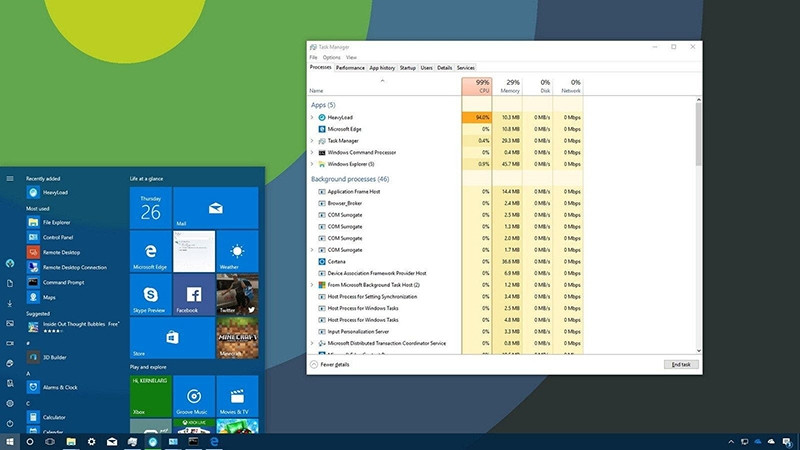 Tắt ứng dụng ngốn tài nguyên trong Task Manager để giải phóng CPU và RAM, giúp hệ thống phản hồi trở lại
Khởi động lại cưỡng bức bằng phím nguồn
Nếu chuột và bàn phím không còn phản hồi, giữ nút nguồn 5-10 giây để tắt hẳn máy, chờ 30 giây rồi bật lại. Cách này giúp hệ thống thoát khỏi trạng thái treo sâu. Lưu ý: không lạm dụng vì có thể mất dữ liệu đang mở; hãy chỉ dùng khi các cách mềm không hiệu quả.
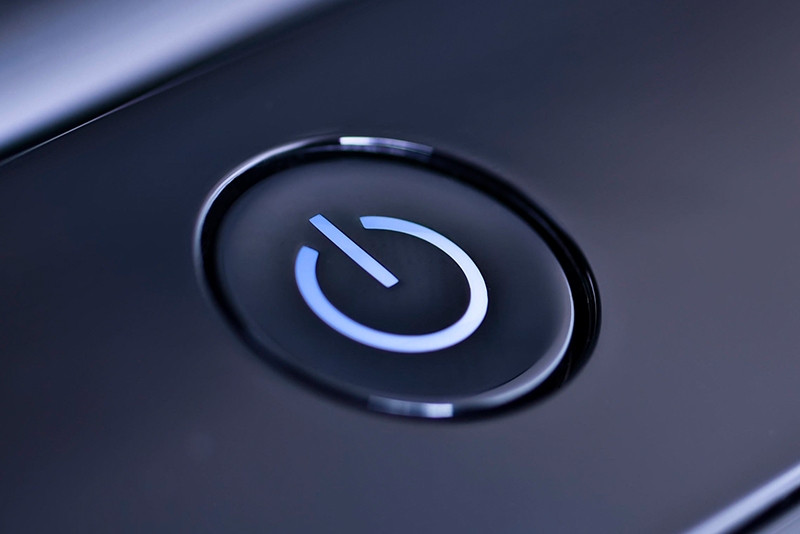 Nhấn giữ phím nguồn 5-10 giây để tắt cưỡng bức khi hệ thống không phản hồi, sau đó bật lại để khôi phục
Clean boot và kiểm tra ứng dụng khởi động
Sau khi khởi động lại, thực hiện clean boot để loại trừ xung đột phần mềm: nhấn Win+R > gõ msconfig > Services > tích Hide all Microsoft services > Disable all. Vào tab Startup > Open Task Manager > Disable những mục không thiết yếu. Khởi động lại và kiểm tra. Nếu máy ổn định, bật lại từng nhóm dịch vụ/ứng dụng để xác định thủ phạm.
Giảm tải: đóng bớt ứng dụng, trình duyệt và tab nặng
Mở quá nhiều ứng dụng/tab trình duyệt khiến laptop bị treo do thiếu RAM. Hãy đóng bớt những cửa sổ không cần thiết, dùng tính năng hẹn tạm dừng tab nhàn rỗi (tab sleeping) và tránh mở cùng lúc các app nặng (chỉnh ảnh, dựng video, máy ảo…).
Tối ưu tản nhiệt: vệ sinh, đảm bảo luồng gió và giảm quá nhiệt
Quá nhiệt là kẻ thù số một gây máy tính bị đơ. Sau thời gian dài sử dụng, bụi bám kín khe gió và quạt khiến nhiệt khó thoát ra ngoài, CPU/GPU hạ xung đột ngột dẫn tới treo. Bạn nên vệ sinh máy định kỳ: thổi bụi bằng khí nén, làm sạch khe tản, và thay keo tản nhiệt nếu đã quá lâu (với sự trợ giúp kỹ thuật nếu bạn không tự tin thao tác).
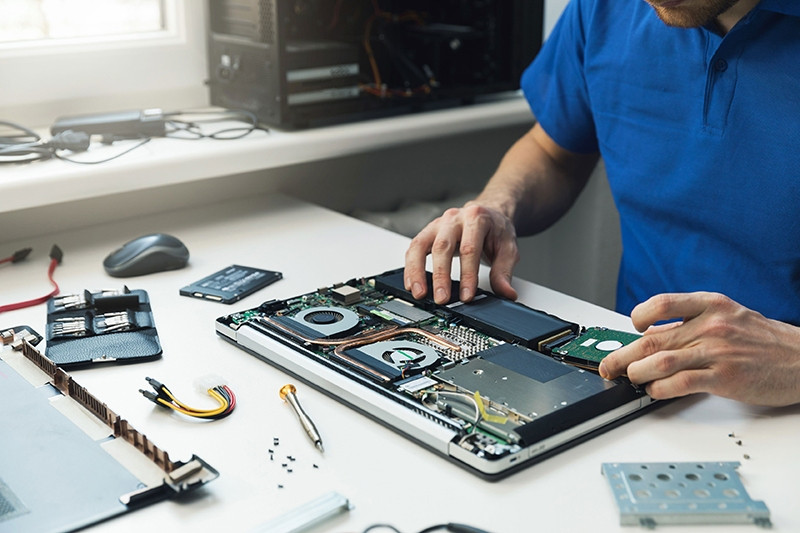 Vệ sinh khe tản nhiệt và quạt gió giúp hạ nhiệt độ, giảm tình trạng treo khi tải nặng
Bên cạnh đó, hãy sử dụng máy trên bề mặt phẳng, thoáng – đừng đặt lên chăn, gối khiến khe gió bị bịt kín. Với laptop mỏng nhẹ, cân nhắc đế tản nhiệt hoặc kê máy cao hơn 1-2 cm để tăng lưu thông khí. Đừng quên cập nhật BIOS/UEFI nếu nhà sản xuất phát hành bản cải thiện quản lý nhiệt.
Cập nhật hệ thống, quét virus và sửa lỗi file hệ thống
Laptop bị treo có thể đến từ driver cũ, bản vá Windows chưa đầy đủ hoặc malware chiếm tài nguyên. Hãy ưu tiên khâu “sạch” phần mềm trước khi nghĩ tới phần cứng.
Cập nhật Windows và driver
Vào Settings > Windows Update để cài bản vá mới nhất. Tiếp đó, cập nhật driver card đồ họa (NVIDIA/AMD/Intel) và chipset từ trang chính hãng. Driver đồ họa lỗi là nguyên nhân phổ biến gây treo khi mở ứng dụng 3D. Nếu gặp màn hình đen nhưng vẫn chạy hoặc màn hình chớp đen, bạn có thể nhấn Ctrl+Shift+Win+B để Windows khởi động lại driver GPU ngay tức thì.
Quét virus/malware và dọn dẹp tiến trình độc hại
Cài một giải pháp bảo mật uy tín, bật bảo vệ thời gian thực và lên lịch quét định kỳ. Thực hiện quét nhanh (Quick scan) hằng ngày và quét toàn bộ (Full scan) theo tuần/tháng. Trong trường hợp nhiễm mã độc chiếm CPU/RAM, quá trình dọn dẹp sẽ giúp ổn định hệ thống và hạn chế tình trạng máy tính bị đơ đột xuất.
 Quét virus/malware định kỳ để tránh tiến trình độc hại chiếm tài nguyên, gây treo hệ thống
Sử dụng SFC và DISM để sửa lỗi hệ thống
Khi nghi ngờ file hệ thống bị lỗi, mở Command Prompt (Admin) và chạy:
- sfc /scannow
- DISM /Online /Cleanup-Image /RestoreHealth
SFC sẽ kiểm tra và khôi phục file hệ thống cơ bản; còn DISM xử lý sâu hơn hình ảnh hệ điều hành. Sau khi hoàn tất, khởi động lại và quan sát xem tình trạng máy tính bị đơ đã được cải thiện chưa.
Nâng cấp phần cứng: RAM, SSD và tối ưu đồ họa
Khi nhu cầu công việc tăng lên nhưng cấu hình không kịp đáp ứng, nâng cấp phần cứng là giải pháp bền vững để chấm dứt việc laptop bị treo mỗi khi mở nhiều ứng dụng.
Thêm RAM đúng chuẩn, đủ dung lượng
Nếu bạn thường xuyên mở nhiều ứng dụng hoặc làm việc với file nặng, 8 GB RAM là mức tối thiểu cho tác vụ văn phòng đa nhiệm; 16 GB phù hợp đồ họa nhẹ và lập trình; 32 GB trở lên cho dựng phim, máy ảo. Trước khi lắp, xác định chuẩn RAM hỗ trợ (DDR3/DDR4/DDR5), tốc độ bus, số khe trống. Một số dòng ultrabook hàn sẵn RAM, bạn cần kiểm tra kỹ để chọn đúng cấu hình hỗ trợ.
Chuyển từ HDD sang SSD để tăng tốc toàn diện
Ổ HDD truyền thống dễ trở thành “nút thắt cổ chai”, gây tình trạng máy tính bị đơ khi mở ứng dụng hay khởi động. Nâng cấp sang SSD SATA hoặc NVMe sẽ rút ngắn đáng kể thời gian phản hồi. Có thể kết hợp SSD (cài Windows, ứng dụng) và HDD (lưu liệu lớn) để tối ưu chi phí mà vẫn giữ hiệu năng cao.
 Nâng cấp RAM và chuyển sang SSD giúp hệ thống mượt hơn, giảm treo khi đa nhiệm và mở ứng dụng nặng
Thói quen sử dụng giúp hạn chế laptop bị treo lâu dài
Thói quen tốt giúp giảm đáng kể khả năng laptop bị treo về sau. Trước hết, hãy chủ động quản lý ứng dụng nền: vào Task Manager > tab Startup tắt các mục không cần thiết khởi động cùng Windows. Thiết lập lịch cập nhật, quét virus và dọn dẹp tạm (Storage Sense). Khi sử dụng trình duyệt, bật tính năng ngủ tab (sleeping tabs) và hạn chế extensions nặng.
Về phần cứng, luôn đặt máy nơi thông thoáng, thường xuyên vệ sinh khe gió, tránh va đập làm lỏng RAM/ổ cứng. Với PC, dùng nguồn chất lượng, công suất đủ để tránh nguồn máy tính yếu; với laptop, tránh chạy tác vụ nặng khi pin quá thấp. Nếu khu vực của bạn điện không ổn định, cân nhắc dùng UPS cho máy bàn để hạn chế sập nguồn đột ngột – một tác nhân khiến máy tính bị đơ kéo theo lỗi dữ liệu.
Mẹo xử lý tình huống: từ lỗi GPU đến lỗi ổ đĩa
Nếu nghi lỗi card đồ họa khi laptop bị treo trong lúc mở phần mềm 3D, hãy thử:
- Nhấn Ctrl+Shift+Win+B để khởi động lại driver GPU ngay.
- Cập nhật driver từ NVIDIA/AMD/Intel phiên bản mới nhất.
- Chuyển tạm thời về chế độ tiết kiệm năng lượng (Power Saver) để giảm tải.
Khi nghi ổ đĩa chậm/ lỗi:
- Mở Task Manager, kiểm tra Disk 100% kéo dài.
- Chạy chkdsk /f /r trong Command Prompt (Admin) và lên lịch kiểm tra ổ.
- Sao lưu dữ liệu quan trọng nếu xuất hiện dấu hiệu bất thường (tiếng lạch cạch, treo khi copy file lớn).
Nhờ những thao tác có thứ tự này, bạn sẽ chủ động hơn khi máy tính bị đơ và rút ngắn thời gian gián đoạn công việc.
Câu hỏi thường gặp về máy tính bị đơ, laptop bị treo
Khi máy tính bị đơ không tắt được, nên làm gì trước?
Hãy thử Ctrl+Shift+Esc để mở Task Manager và End Task ứng dụng nghi ngờ. Nếu không phản hồi, giữ phím nguồn 5-10 giây để tắt cưỡng bức rồi bật lại. Sau khi vào được Windows, kiểm tra nguyên nhân (quá nhiệt, ứng dụng nặng, virus) để xử lý dứt điểm.
Vì sao laptop bị treo khi mở nhiều tab trình duyệt?
Trình duyệt hiện đại tiêu thụ RAM đáng kể, nhất là khi mở hàng chục tab/tiện ích. Với máy chỉ 4-8 GB RAM, việc hoán đổi dữ liệu liên tục khiến hệ thống ì ạch rồi đứng. Giải pháp: đóng/bấm ngủ tab, nâng cấp RAM và chuyển hệ điều hành/ứng dụng sang SSD.
Cách xử lý nhanh khi treo do driver đồ họa?
Nhấn Ctrl+Shift+Win+B để Windows khởi động lại driver GPU. Sau đó, cập nhật driver mới nhất và kiểm tra lại ứng dụng gây treo. Nếu lỗi vẫn lặp lại, cân nhắc rollback driver hoặc dùng phiên bản Studio/WHQL ổn định hơn.
Có nên cài lại Windows ngay khi máy tính bị đơ?
Không nên vội. Hãy thử các bước: dọn tạm (Storage Sense), clean boot, cập nhật driver/Windows, quét virus, chạy SFC/DISM. Nếu sau tất cả máy vẫn bất ổn hoặc có dấu hiệu file hệ thống hỏng nặng, lúc đó mới cân nhắc reset/cài mới, nhớ sao lưu dữ liệu trước.
Bao lâu nên vệ sinh máy để tránh laptop bị treo do nhiệt?
Tùy môi trường sử dụng. Thông thường 6-12 tháng/lần với điều kiện văn phòng sạch sẽ; 3-6 tháng nếu môi trường nhiều bụi. Khi thấy máy nóng lên nhanh, quạt kêu lớn bất thường, hiệu năng tụt mạnh, hãy sớm vệ sinh kiểm tra.
Kết luận: Chủ động xử lý và phòng ngừa để máy luôn mượt
Máy tính bị đơ không còn là “ác mộng” nếu bạn nắm được quy trình: xác định nguyên nhân, xử lý theo thứ tự từ phần mềm tới phần cứng và xây dựng thói quen sử dụng hợp lý. Từ những thao tác nhanh như End Task, khởi động lại driver GPU, đến các giải pháp bền vững như nâng cấp RAM/SSD, vệ sinh tản nhiệt – mọi bước đều nhằm mục tiêu chung: vận hành ổn định và bền bỉ. Theo dữ liệu tổng hợp của Trường Thịnh Computer, phần lớn sự cố đều có thể giải quyết tại nhà nếu xử lý có phương pháp, và phòng ngừa ngay từ thói quen hằng ngày.
Thông tin mua hàng – hỗ trợ kỹ thuật: CÔNG TY TNHH CÔNG NGHỆ THÔNG TIN TRƯỜNG THỊNH Địa Chỉ: 14 Trịnh Lỗi, Phường Phú Thọ Hòa, Tp Hồ Chí Minh MST: 0319013860 Tel: -02838101698 – 0911287898 Email: truongthinhtelecom@gmail.com