
Bạn thấy laptop Win 10 chạy chậm, khởi động lâu, thao tác bị lag sau thời gian sử dụng? Đây là tình trạng thường gặp do cả yếu tố phần mềm lẫn phần cứng. Bài viết này tổng hợp nguyên nhân phổ biến và 11 giải pháp thiết thực giúp tăng tốc Windows 10, tối ưu thời gian khởi động và cải thiện hiệu suất làm việc hàng ngày.
Những điểm chính cần nắm
- Phân loại nguyên nhân: phần mềm (file hệ thống lỗi, trình duyệt ngốn tài nguyên, ứng dụng khởi động nền) và phần cứng (linh kiện cũ, quá nhiệt, thiếu RAM/ổ đĩa).
- 11 cách khắc phục laptop Win 10 chạy chậm: dùng DISM/SFC sửa lỗi hệ thống, tinh chỉnh phần mềm diệt virus, dọn dẹp lưu trữ, tối ưu nguồn, trình duyệt, tắt startup app, giảm hiệu ứng đồ họa, ưu tiên hiệu suất, tắt System Restore (cân nhắc), nâng cấp phần cứng, vệ sinh tản nhiệt.
- Lưu ý hiệu năng vs thời lượng pin: chế độ High Performance giúp máy nhanh hơn nhưng hao pin nhanh hơn.
- Hướng dẫn kiểm tra khả năng nâng cấp RAM/SSD và lựa chọn giải pháp theo nhu cầu, ngân sách.
Vì sao laptop Win 10 chạy chậm?
Tốc độ xử lý của Windows 10 bị ảnh hưởng bởi nhiều yếu tố. Nhìn chung, có hai nhóm nguyên nhân chính: phần mềm và phần cứng. Xác định đúng nhóm nguyên nhân sẽ giúp bạn chọn cách xử lý phù hợp.
-
Nguyên nhân phần mềm:
- File hệ thống Windows hỏng do lỗi cập nhật hoặc virus, làm hệ điều hành hoạt động thiếu ổn định.
- Phần mềm diệt virus quét quá thường xuyên, chiếm CPU và RAM.
- Ổ đĩa gần đầy, thiếu chỗ trống cho file tạm và cache.
- Trình duyệt mở quá nhiều tab/tiện ích, ngốn bộ nhớ.
- Nhiều chương trình khởi động cùng Windows kéo dài thời gian boot và làm máy ì ạch.
-
Nguyên nhân phần cứng:
- Linh kiện đã cũ (CPU, RAM, ổ đĩa) không đáp ứng tác vụ hiện đại.
- Hệ thống tản nhiệt kém, bụi bẩn/keo tản khô khiến CPU/GPU bị hạ xung để bảo vệ, dẫn đến chậm.
 Ổ cứng gần đầy khiến Windows 10 thiếu không gian cho tệp tạm, làm máy chậm
11 cách khắc phục laptop Win 10 chạy chậm
Dưới đây là các biện pháp tăng tốc Windows 10 theo từng tình huống. Bạn có thể áp dụng lần lượt từ các bước phần mềm trước khi cân nhắc nâng cấp phần cứng.
1) Sửa lỗi hệ thống bằng DISM và SFC
Khi file hệ thống bị lỗi, Windows có thể phản hồi chậm, treo máy hoặc phát sinh lỗi cập nhật. Bộ đôi DISM và SFC sẽ quét và khôi phục tính toàn vẹn của hệ thống.
 Chạy lệnh DISM và SFC trong Command Prompt để sửa lỗi hệ thống Windows 10
Thực hiện:
- Mở Command Prompt (Run as administrator).
- Nhập: DISM /Online /Cleanup-Image /RestoreHealth và nhấn Enter.
- Sau khi hoàn tất, nhập: sfc /scannow để quét và sửa lỗi file hệ thống.
- Khởi động lại máy.
2) Tối ưu phần mềm diệt virus
Phần mềm bảo mật quét theo thời gian thực giúp an toàn nhưng cũng tiêu tốn tài nguyên nếu cấu hình chưa hợp lý. Bạn nên:
- Mở chương trình antivirus (Windows Defender, Avast, Kaspersky…).
- Điều chỉnh lịch quét sang thời điểm rảnh, giảm tần suất quét tự động nếu cần.
- Thiết lập loại trừ (exclude) cho thư mục công việc tin cậy để tránh quét lặp lại.
3) Giải phóng dung lượng ổ đĩa
Ổ đĩa trống ít khiến Windows 10 thiếu không gian lưu file tạm và cập nhật, làm máy chậm rõ rệt. Hãy dọn dẹp định kỳ:
 Bật Storage Sense và dọn dẹp dữ liệu rác để giải phóng không gian ổ đĩa
Thực hiện:
- Vào Settings > System > Storage, bật Storage Sense để tự xóa file rác.
- Gỡ cài đặt ứng dụng không dùng đến để mở rộng không gian.
- Mở Optimize Drives (hoặc công cụ chống phân mảnh/ tối ưu) để tối ưu ổ đĩa.
4) Điều chỉnh chế độ nguồn ưu tiên hiệu năng
Cấu hình nguồn có thể giới hạn hiệu năng để tiết kiệm pin. Khi cần tốc độ, hãy:
- Vào Settings > System > Power & Sleep.
- Chọn chế độ High Performance để tăng hiệu suất xử lý.
- Lưu ý: chế độ này sẽ hao pin hơn.
5) Tối ưu trình duyệt web
Trình duyệt là tác vụ tốn RAM nếu nhiều tab/extension cùng hoạt động. Để nhẹ hơn:
- Đóng tab không cần, gỡ/tắt extension ít dùng.
- Xóa cache, lịch sử duyệt để giảm chiếm dụng bộ nhớ.
- Cân nhắc dùng trình duyệt tối ưu như Edge/Chrome phiên bản cập nhật.
6) Nâng cấp phần cứng khi cần
Hiệu quả nhất với máy còn dùng HDD là chuyển sang SSD để cải thiện tốc độ mở ứng dụng/khởi động. Đồng thời:
- Kiểm tra dung lượng RAM hiện tại; với đa nhiệm cơ bản nên từ 8GB trở lên.
- Đảm bảo máy hỗ trợ nâng cấp (chuẩn khe M.2/SATA, số khe RAM).
7) Tắt ứng dụng khởi động cùng Windows
Ứng dụng khởi động nền nhiều làm thời gian boot kéo dài và chiếm tài nguyên.
 Vô hiệu hóa ứng dụng không cần thiết trong tab Startup của Task Manager
Thực hiện:
- Nhấn Ctrl + Shift + Esc để mở Task Manager.
- Vào tab Startup, Disable những ứng dụng không cần thiết.
- Khởi động lại máy để áp dụng.
8) Tắt bớt hiệu ứng đồ họa
Hiệu ứng thị giác đẹp mắt nhưng tiêu tốn tài nguyên trên hệ thống yếu. Bạn có thể:
- Nhấp phải Desktop > Personalize > Colors.
- Tắt Transparency effects.
- Bỏ chọn Start, taskbar, and action center và Title bars.
9) Ưu tiên chế độ hoạt động theo hiệu suất
Tương tự mục nguồn, hãy đặt ưu tiên hiệu suất khi làm việc nặng:
- Vào Settings > System > Power & Sleep.
- Chọn High Performance để ưu tiên tốc độ hơn tiết kiệm điện.
- Lưu ý: pin sẽ tụt nhanh hơn khi sử dụng.
10) Tắt System Restore (cân nhắc)
Tắt System Restore giúp tiết kiệm dung lượng và giảm tác vụ nền, nhưng đánh đổi khả năng khôi phục về trạng thái trước đó.
- Tìm Advanced system settings.
- Mở System Protection và tắt System Restore nếu bạn đã có giải pháp backup thay thế.
- Cân nhắc kỹ trước khi tắt để tránh mất điểm khôi phục.
11) Vệ sinh máy và thay keo tản nhiệt
Nhiệt độ cao khiến CPU/GPU tự hạ xung để bảo vệ phần cứng, làm máy giật lag:
- Vệ sinh quạt, khe gió; thổi bụi tản nhiệt.
- Thay keo tản chất lượng để cải thiện truyền nhiệt.
- Bảo trì định kỳ giúp nhiệt độ ổn định và máy chạy êm hơn.
Mẹo duy trì hiệu suất Windows 10 ổn định
Dù đã tối ưu, bạn nên hình thành thói quen bảo trì để máy luôn mượt:
- Khởi động lại máy định kỳ để giải phóng RAM và đóng tiến trình nền.
- Chạy Disk Cleanup/Storage Sense theo tuần để dọn file tạm, cache.
- Cập nhật Windows và driver đúng lịch để vá lỗi, tối ưu tương thích.
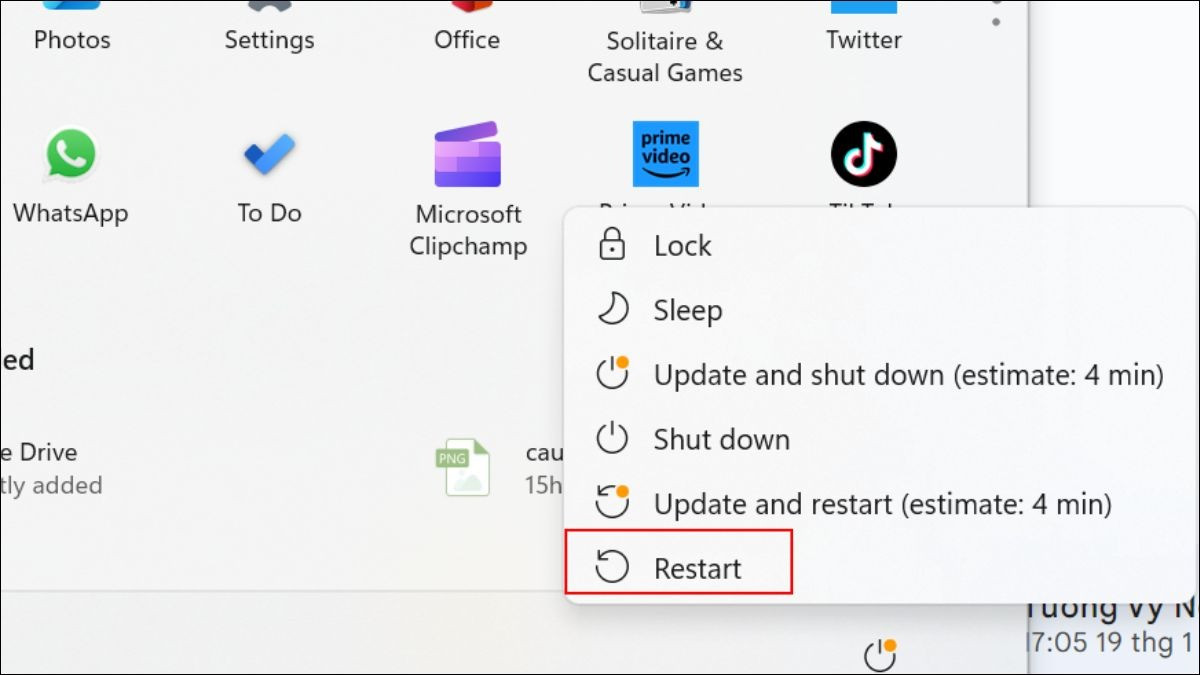 Khởi động lại máy tính định kỳ giúp giải phóng RAM và đóng tiến trình nền
Câu hỏi thường gặp
Laptop của tôi có nâng cấp RAM/SSD được không?
Bạn có thể kiểm tra trên trang hỗ trợ của hãng hoặc dùng phần mềm như CPU-Z, Speccy để xác định số khe RAM, chuẩn khe ổ (SATA/M.2, NVMe/SATA). Từ đó lựa chọn phương án nâng cấp phù hợp với ngân sách.
Chọn SSD nào để tăng tốc Windows 10?
- SSD SATA: chi phí hợp lý, đủ nhanh cho nhu cầu văn phòng.
- SSD NVMe: băng thông cao, thời gian phản hồi nhanh hơn, phù hợp tác vụ nặng.
RAM bao nhiêu là đủ với Win 10?
- Nhu cầu cơ bản: 8GB là mức khuyến nghị.
- Đa nhiệm nặng, chỉnh sửa video/đồ họa, chơi game: 16GB trở lên để mượt mà.
Ai nên áp dụng các giải pháp này?
- Nhân viên văn phòng, học sinh sinh viên cần máy phản hồi nhanh khi dùng Office, trình duyệt.
- Người dùng làm việc trực tuyến, họp video thường phải mở nhiều tab/ứng dụng.
- Máy cũ vẫn ổn phần mềm nhưng chậm do ổ HDD/thiếu RAM/bụi bẩn tản nhiệt.
Tóm tắt nhanh các thao tác tối ưu (tham khảo)
- DISM/SFC: quét và sửa lỗi hệ thống.
- Antivirus: giảm tần suất quét, cấu hình exclude.
- Storage Sense/Disk Cleanup: dọn file rác, giải phóng dung lượng.
- Power plan: chọn High Performance khi cần tốc độ.
- Trình duyệt: đóng tab thừa, tắt extension, xóa cache.
- Startup apps: tắt ứng dụng khởi động không cần.
- Hiệu ứng đồ họa: tắt Transparency và hiệu ứng không cần thiết.
- System Restore: cân nhắc tắt nếu đã có phương án backup khác.
- Vệ sinh tản nhiệt: làm sạch quạt/khe gió, thay keo tản.
Kết luận
Xử lý tình trạng laptop Win 10 chạy chậm nên bắt đầu từ việc xác định đúng nguyên nhân, sau đó áp dụng các giải pháp tối ưu phần mềm, rồi mới tính đến nâng cấp phần cứng hoặc bảo trì tản nhiệt. Thực hiện đầy đủ các bước trên sẽ giúp Windows 10 khởi động nhanh, phản hồi mượt và ổn định hơn trong công việc lẫn giải trí.
Cần tư vấn nâng cấp RAM/SSD, vệ sinh laptop, cài đặt phần mềm và tối ưu Windows 10? Liên hệ Trường Thịnh Computer để được hỗ trợ nhanh chóng, đáng tin cậy.
CÔNG TY TNHH CÔNG NGHỆ THÔNG TIN TRƯỜNG THỊNH
Địa chỉ: 14 Trịnh Lỗi, Phường Phú Thọ Hòa, TP. Hồ Chí Minh
MST: 0319013860
Tel: -02838101698 – 0911287898
Email: truongthinhtelecom@gmail.com