






















Huong dan update Windows 7 mới nhất: đầy đủ, an toàn và tối ưu hiệu năng
Bạn đang dùng máy tính cấu hình cũ và muốn giữ hệ thống ổn định, bảo mật mà chưa thể nâng cấp lên Windows 10? Bài viết này là huong dan update windows 7 mới nhất theo chuẩn an toàn, tối ưu hiệu năng với hai cách: tự động qua Windows Update và thủ công ngoại tuyến, kèm xử lý lỗi thường gặp, danh sách cập nhật cần có và mẹo tăng tốc cài đặt. Mục tiêu là giúp Windows 7 SP1 của bạn nhận trọn vẹn những bản vá quan trọng cuối cùng, phù hợp cho máy cũ.
Windows 7 còn cập nhật được gì vào năm nay?
- Windows 7 đã hết hỗ trợ chính thức từ 01/2020 và chương trình ESU (Extended Security Updates) kết thúc 01/2023. Vì vậy, bạn sẽ không còn nhận bản vá mới từ Microsoft.
- Tuy nhiên, bạn vẫn có thể:
- Cài đầy đủ các bản vá bảo mật, chất lượng và tối ưu hóa đã phát hành trước khi kết thúc hỗ trợ.
- Cập nhật thành phần quan trọng như SHA-2, Servicing Stack Update (SSU), Internet Explorer 11, .NET Framework 4.8 để tăng tính tương thích, giảm lỗi và tối ưu hiệu năng.
- Đây là cách bảo vệ máy cũ tốt hơn so với nâng cấp hệ điều hành nếu phần cứng yếu, đồng thời đảm bảo phần mềm văn phòng, trình duyệt nhẹ và driver vẫn hoạt động ổn định.
Chuẩn bị trước khi update Windows 7
- Kiểm tra phiên bản: vào Control Panel > System để xác nhận Windows 7 đã ở SP1. Nếu chưa, hãy cài Windows 7 Service Pack 1 trước khi tiếp tục.
- Sao lưu dữ liệu quan trọng: ưu tiên Documents, Desktop, Downloads và các dự án đang làm.
- Đảm bảo dung lượng trống: tối thiểu 10–15 GB trên ổ hệ thống (ổ C:) để giải nén và cài đặt bản vá.
- Cắm sạc và giữ kết nối mạng ổn định: giảm rủi ro lỗi khi tải/cài đặt cập nhật.
- Tạm thời tắt phần mềm diệt virus của bên thứ ba trong lúc cài, bật lại sau khi hoàn tất.
- Đồng bộ thời gian hệ thống và bật TLS 1.2:
- Nhấn Start > gõ Internet Options > tab Advanced > kéo xuống Security > tích TLS 1.2 > Apply > OK.
- Đồng bộ Time/Date để tránh lỗi chứng chỉ khi kết nối máy chủ cập nhật.
Khởi động lại dịch vụ Windows Update và dọn dẹp bộ nhớ cập nhật
Đây là bước “làm sạch” giúp Windows Update hoạt động trơn tru, đặc biệt khi bị kẹt ở 0% hoặc báo lỗi.
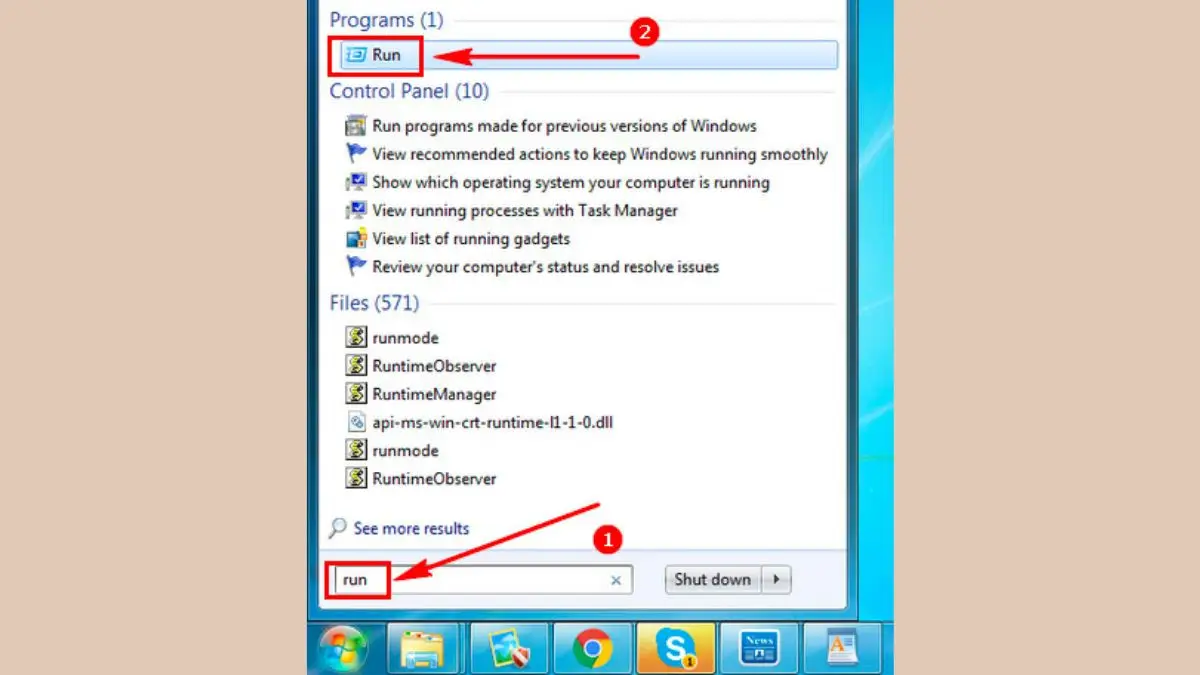
- Mở hộp thoại Run, nhập services.msc để vào Trình quản lý Dịch vụ. Tại đây, bạn sẽ thao tác với Windows Update (wuauserv) và Background Intelligent Transfer Service (BITS).
Mở hộp thoại Run và gõ services.msc trên Windows 7 để chuẩn bị cập nhật hệ thống
- Tìm Windows Update > nhấp chuột phải > Stop. Tương tự, tìm BITS > Stop. Sau đó vào thư mục C:WindowsSoftwareDistribution và xóa toàn bộ nội dung (đây là bộ nhớ đệm cập nhật, xóa sẽ buộc Windows tải mới).
- Quay lại Services, nhấp chuột phải Windows Update > Start, rồi Start cho BITS. Việc khởi động lại giúp dịch vụ chạy ổn định hơn trước khi bạn tiến hành update.
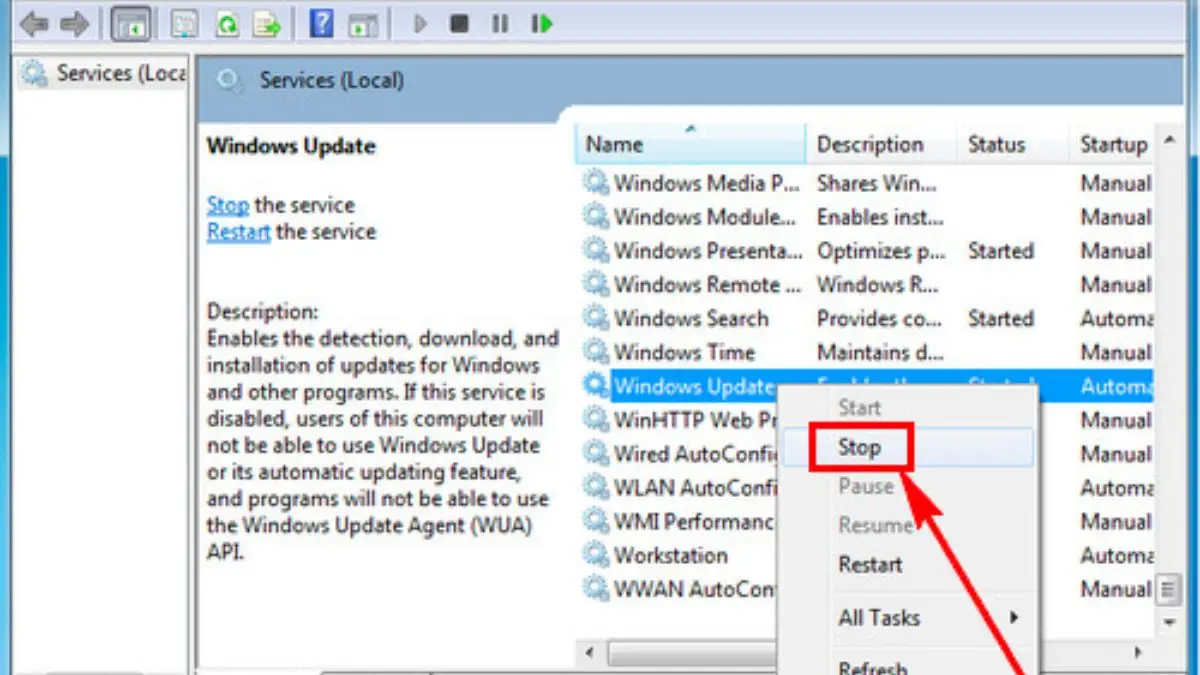 Dừng và khởi động lại dịch vụ Windows Update trong Services để sửa lỗi cập nhật Win 7
Cách update Windows 7 tự động qua Windows Update
Nếu Windows Update hoạt động ổn, đây là phương án đơn giản nhất.
- Nhấn Start > gõ Windows Update > mở Windows Update.
- Nhấp Check for updates, đợi phân loại Important và Optional. Ưu tiên cài tất cả Important (quan trọng); có thể chọn thêm Optional như driver, .NET, IE11 nếu phù hợp.
- Nhấn Install updates và giữ kết nối ổn định. Trong quá trình này, máy có thể yêu cầu khởi động lại nhiều lần; hãy tiếp tục kiểm tra cập nhật đến khi không còn mục quan trọng nào.
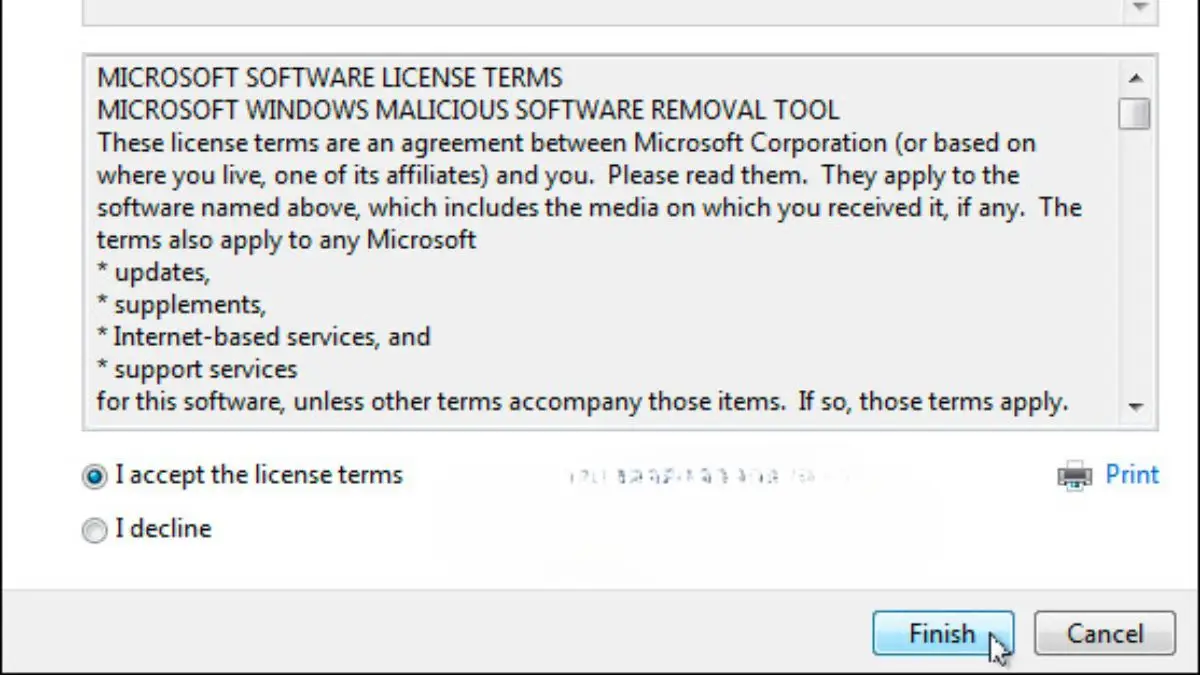 Chọn bản cập nhật quan trọng và tùy chọn trong Windows Update trên Windows 7
Mẹo tối ưu:
- Cài đặt theo chu kỳ: sau mỗi lần cài xong và khởi động lại, mở lại Windows Update để kiểm tra lượt mới (một số bản vá chỉ xuất hiện sau khi cài xong các gói nền).
- Ưu tiên cài đặt .NET Framework 4.8 và IE11 để tương thích tốt hơn với phần mềm hiện đại.
Cách update Windows 7 thủ công ngoại tuyến (offline)
Khi Windows Update chậm hoặc lỗi, bạn có thể tải và cài đặt thủ công từ Microsoft Update Catalog theo thứ tự khuyến nghị dưới đây để đảm bảo tương thích:
- Servicing Stack Update (SSU) phù hợp: giúp quá trình cập nhật ổn định.
- SHA-2 code signing support (KB4474419) và SSU đi kèm (ví dụ KB4490628): bắt buộc để cài các bản vá mới phát hành giai đoạn cuối.
- Convenience Rollup (KB3125574) cho Windows 7 SP1: gói tích lũy lớn giúp tiết kiệm thời gian (giống “SP2” không chính thức).
- Cập nhật Internet Explorer 11 và .NET Framework 4.8 (offline): tăng tương thích và bảo mật.
- Security Monthly Quality Rollups phát hành đến tháng 1/2020: hoàn thiện nền tảng bảo mật trước khi kết thúc hỗ trợ.
- Driver thiết yếu: chỉ cài từ hãng phần cứng khi cần.
Sau khi truy cập trang Microsoft Update Catalog, nhập mã KB tương ứng, chọn đúng bản cho kiến trúc x86 (32-bit) hoặc x64 (64-bit), tải về và cài đặt theo thứ tự ưu tiên (SSU/SHA-2 trước, rồi đến các gói còn lại). Khởi động lại khi được yêu cầu và kiểm tra lại Windows Update để nhận thêm bản vá phụ thuộc nếu có.
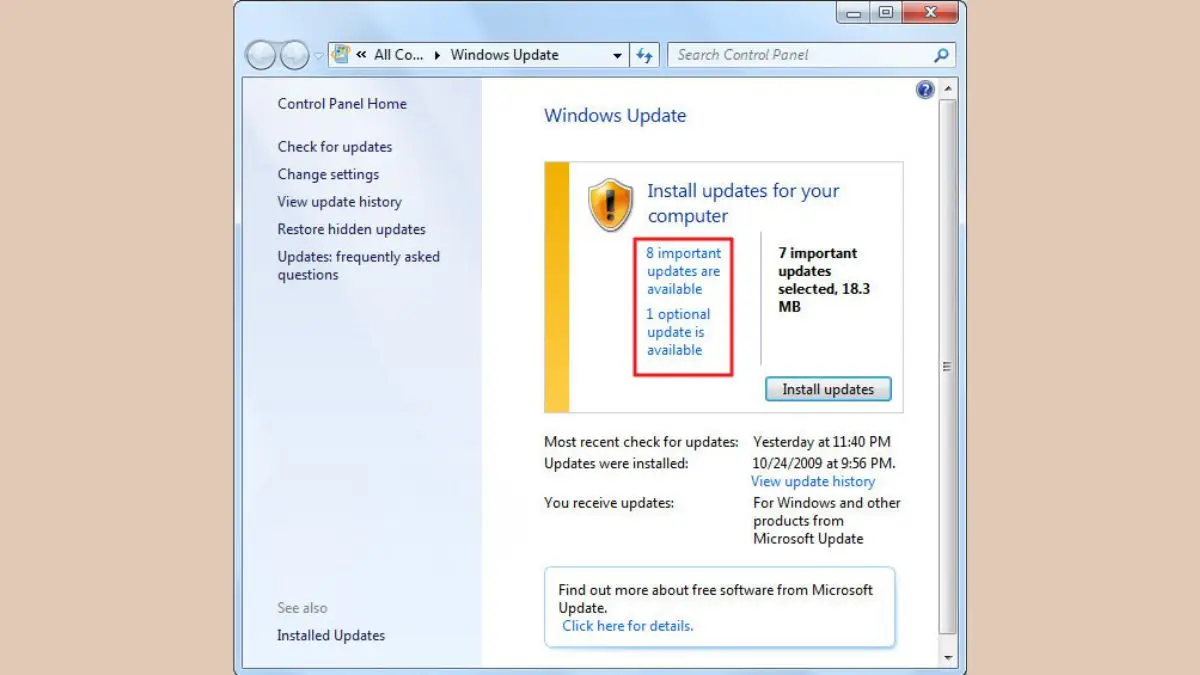 Tải gói độc lập .msu từ Microsoft Update Catalog cho Windows 7 SP1 x86/x64
Lưu ý quan trọng:
- Cài từng nhóm nhỏ, khởi động lại giữa các nhóm lớn (ví dụ sau Convenience Rollup).
- Luôn cài SSU và SHA-2 trước khi cài Monthly Rollup giai đoạn sau 2019.
- Tránh cài trùng gói đã có; nếu hệ thống báo “not applicable”, tiếp tục sang gói tiếp theo.
Xử lý lỗi update Windows 7 thường gặp
-
Windows Update treo ở 0% hoặc 100%:
- Dọn thư mục C:WindowsSoftwareDistribution như hướng dẫn ở trên.
- Kiểm tra và bật TLS 1.2 trong Internet Options > Advanced.
- Đồng bộ thời gian, tạm tắt VPN/Proxy nếu có.
-
Lỗi 80072EFE, 80072EE2 (kết nối máy chủ):
- Kiểm tra mạng, DNS (có thể thử DNS 1.1.1.1 hoặc 8.8.8.8), tắt tường lửa của bên thứ ba tạm thời.
- Đảm bảo chứng chỉ hệ thống hợp lệ, thời gian đúng múi giờ.
-
Lỗi 0x800B0109 (chữ ký số không hợp lệ):
- Cài SHA-2 (KB4474419) và SSU (KB4490628) trước khi cài các gói phát hành cuối kỳ.
- Khởi động lại rồi thử lại cài đặt.
-
Lỗi 8007000E (thiếu bộ nhớ hoặc thành phần nền):
- Cài Convenience Rollup trước, sau đó cài từng nhóm cập nhật.
- Đóng các ứng dụng nền nặng, đảm bảo còn đủ dung lượng ổ C:.
-
Không thấy cập nhật mới:
- Đảm bảo Windows 7 đã là SP1.
- Chạy lại Windows Update sau khi cài SSU/SHA-2.
- Kiểm tra mục Optional, nhiều khi chứa .NET/IE11 quan trọng cho tương thích.
Mẹo tối ưu hiệu năng sau khi update
- Ch dọn ổ đĩa: dùng Disk Cleanup > Clean up system files để xóa file tạm sau cập nhật.
- Gỡ ứng dụng khởi động cùng Windows không cần thiết trong msconfig.
- Cập nhật driver đồ họa, chipset từ hãng để tăng ổn định.
- Duy trì trình duyệt nhẹ, cập nhật phần mềm bảo mật đáng tin cậy.
- Tạo điểm khôi phục hệ thống (System Restore) sau khi mọi thứ ổn định.
Câu hỏi thường gặp
-
Windows 7 còn nhận bản vá mới không?
- Không. Bạn chỉ có thể cài bản vá đã phát hành trước khi kết thúc hỗ trợ (và trong giai đoạn ESU nếu có giấy phép). Bài viết này giúp bạn hoàn tất bộ cập nhật đó.
-
Có nên nâng cấp lên Windows 10/11?
- Nếu phần cứng đáp ứng, nâng cấp sẽ an toàn hơn về lâu dài. Nếu máy quá cũ, áp dụng huong dan update windows 7 mới nhất trong bài để duy trì bảo mật cơ bản.
-
Cập nhật thủ công có an toàn không?
- Có, nếu bạn tải .msu/.cab chính chủ từ Microsoft Update Catalog, cài đúng thứ tự (SSU/SHA-2 trước).
-
Sau khi update xong vẫn bị chậm?
- Kiểm tra ổ đĩa (HDD cũ có thể phân mảnh), nâng RAM nếu dưới 4 GB, tối ưu startup, và cân nhắc thay HDD bằng SSD để cải thiện lớn.
Kết luận
Với huong dan update windows 7 mới nhất ở trên, bạn có thể:
- Làm sạch và khởi động lại dịch vụ Windows Update để sửa lỗi kẹt.
- Cập nhật tự động toàn bộ gói quan trọng qua Windows Update.
- Cập nhật thủ công ngoại tuyến theo thứ tự chuẩn: SSU > SHA-2 > Convenience Rollup > IE11/.NET > Monthly Rollups đến 01/2020.
Làm đủ các bước sẽ giúp Windows 7 SP1 vận hành mượt mà hơn, tăng mức bảo mật và độ ổn định trên máy tính cấu hình cũ trong khi bạn cân nhắc kế hoạch nâng cấp lâu dài.
Cần thay linh kiện hay mua thiết bị?
Xem danh mục Linh kiện máy tính tại Trường Thịnh Computer — 14 Trịnh Lỗi, Phường Phú Thọ Hòa, TP. Hồ Chí Minh. Gọi 0888 319 798 để được đối chiếu đúng mã máy trước khi đặt.
Báo giá thiết bị tin học số lượng lớn — tư vấn đúng nhu cầu, báo giá nhanh
Nhận tư vấn và báo giá
Để lại số điện thoại, kỹ thuật viên gọi lại tư vấn đúng nhu cầu.
Cần chọn thiết bị cho nhu cầu của bạn?
Tham khảo danh mục Máy tính hoặc trao đổi trực tiếp với bộ phận tư vấn.
Sản phẩm tham khảo

Mini PC MSI CUBI NUC 1M-293XVN/CORE 5 120U/8GD5/500GSSD/NONOS/WF/BT/KB&M/3Y/ĐEN(BLACK)(CUBI B0B1) – 9S6-B0B111-293
Mã sản phẩm: 9S6-B0B111-293

Mini PC MSI CUBI NUC/CORE 5 120U/8GB DDR5/512GB SSD/WIN11 HOME/WF/BT/3Y/ĐEN(BLACK)(CUBI B0B1) – 9S6-B0B111-087
Mã sản phẩm: 9S6-B0B111-087

MÁY TÍNH ĐỂ BÀN (PC) HP S01-pF3016d i7- 13700(16*2.1)/8GD4/256GSSD/DVDWR/WLax/B T5/KB/M/W11SL/ĐEN(8C5T0PA)
Mã sản phẩm: 8C5T0PA

MÁY TÍNH ĐỂ BÀN (PC) HP S01-pF4010d i5- 14400(10*2.5)/8GD4/512GSSD/WL/BT/KB/M/W 11SL/ĐEN(AZ0F6PA)
Mã sản phẩm: AZ0F6PA


