






















huong dan update windows 11 mới nhất: nâng cấp an toàn, nhanh, chuẩn Microsoft
Windows 11 đang được phát hành liên tục với các bản cập nhật tính năng lớn và vá lỗi bảo mật quan trọng. Việc thực hiện huong dan update windows 11 mới nhất giúp máy tính chạy mượt hơn, tăng bảo mật, tối ưu pin và mở khóa các tính năng mới như Copilot, cải thiện hiệu năng chơi game, HDR hình nền, AI nâng cao trong Photos và Clipchamp. Bài viết này cung cấp quy trình chi tiết, dễ làm, kèm mẹo xử lý lỗi để bạn nâng cấp lên phiên bản Windows 11 mới nhất một cách an toàn trên máy đang chạy Windows 10 hoặc Windows 11.
Ảnh màn hình minh họa cập nhật Windows 11 chính thức với giao diện mới, hướng dẫn update Windows 11 mới nhất
Chuẩn bị trước khi cập nhật
- Kiểm tra tương thích phần cứng: TPM 2.0 bật trong BIOS/UEFI, Secure Boot, CPU nằm trong danh sách hỗ trợ, RAM tối thiểu 4 GB, dung lượng trống khuyến nghị từ 20–30 GB để quá trình cập nhật diễn ra trơn tru.
- Cập nhật driver quan trọng (GPU, Wi-Fi, Bluetooth, chipset) từ nhà sản xuất để tránh lỗi xung đột khi nâng cấp.
- Sao lưu dữ liệu: dùng OneDrive, ổ cứng ngoài hoặc tạo bản image hệ thống để chủ động khôi phục nếu cần.
- Đảm bảo Internet ổn định, pin đủ (laptop nên cắm sạc), tạm thời đóng các ứng dụng nặng và đảm bảo không gian lưu trữ còn trống.
- Gỡ các phần mềm tối ưu hệ thống không rõ nguồn gốc; nếu dùng phần mềm diệt virus của bên thứ ba, hãy tạm vô hiệu hóa trong lúc nâng cấp để hạn chế xung đột.
Cách update Windows 11 qua Windows Update (khuyến nghị)
Đây là cách an toàn nhất, đảm bảo tương thích do Microsoft phân phối trực tiếp. Phương pháp này giữ nguyên ứng dụng, cài đặt và dữ liệu hiện có.
- Mở Settings > Windows Update và bấm Check for updates.
- Khi thấy đề xuất nâng cấp Windows 11 (hoặc “Feature update to Windows 11” với phiên bản mới nhất), bấm Download & install.
- Chấp nhận điều khoản, chọn giữ lại “Personal files and apps” để không mất dữ liệu, sau đó để hệ thống tải, cài đặt và tự khởi động lại.
- Đăng nhập sau khi hoàn tất, làm theo phần thiết lập nhanh (OOBE) nếu được yêu cầu.
Khi cập nhật qua Windows Update, máy sẽ tự kiểm tra yêu cầu TPM/Secure Boot và driver, giúp giảm rủi ro lỗi so với các phương án cài đặt thủ công.
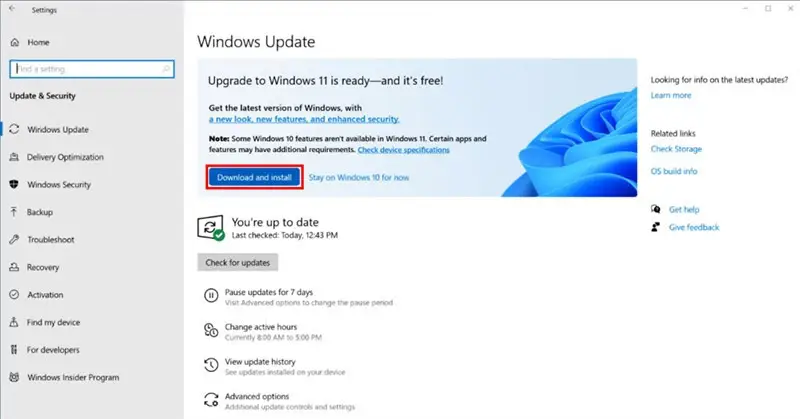 Thông báo Download and install Windows 11 chính thức trên Windows Update, hướng dẫn nâng cấp lên phiên bản mới nhất
Thoát kênh Insider để nhận bản cập nhật chính thức
Nếu đang dùng bản thử nghiệm (Insider), bạn nên rời kênh Insider để chuyển về nhánh ổn định nhằm update Windows 11 mới nhất chính thức.
- Vào Settings > Windows Update > Windows Insider Program.
- Chọn Stop getting preview builds.
- Bật Unenroll this device when the next version of Windows releases để ngừng nhận bản thử nghiệm và chờ bản phát hành ổn định.
Sau khi hủy đăng ký, thiết bị của bạn sẽ tự động nhận bản cập nhật Windows 11 chính thức thông qua Windows Update.
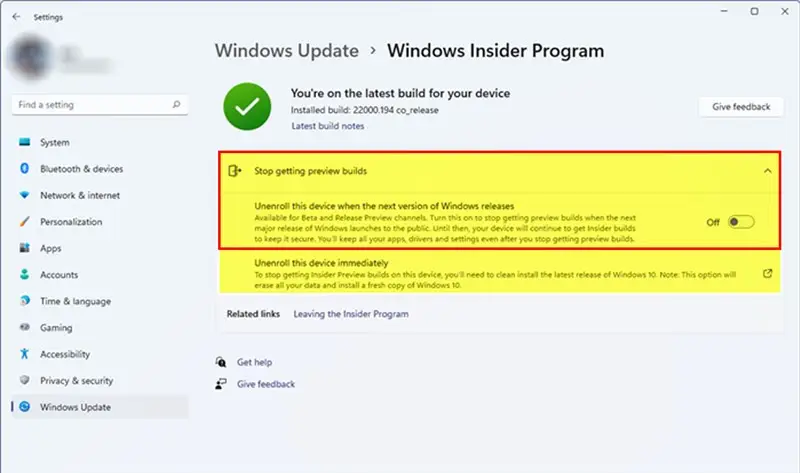 Bật Unenroll this device trong Windows Insider Program để ngừng bản thử nghiệm và nhận Windows 11 chính thức
Update bằng Windows 11 Installation Assistant
Công cụ Installation Assistant phù hợp khi Windows Update chưa hiển thị bản cập nhật nhưng thiết bị đã đáp ứng yêu cầu.
- Tải Windows 11 Installation Assistant từ trang Microsoft.
- Chạy công cụ, chấp nhận điều khoản, bấm Update Now và chờ công cụ kiểm tra tương thích.
- Làm theo hướng dẫn trên màn hình; máy sẽ tải dữ liệu nâng cấp và tự khởi động lại để hoàn tất.
Phương pháp này vẫn là nâng cấp tại chỗ (in-place), giữ dữ liệu và ứng dụng, đồng thời đảm bảo đường dẫn cập nhật chính thống.
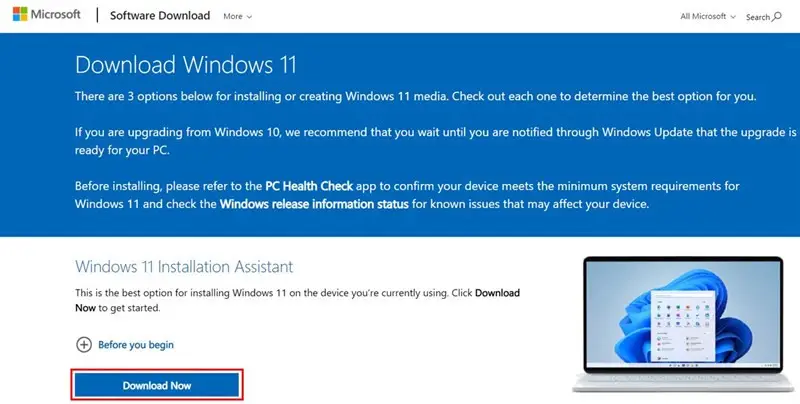 Giao diện Windows 11 Installation Assistant giúp cập nhật nhanh lên bản Windows 11 mới nhất
Cài mới hoặc nâng cấp bằng file ISO Windows 11
ISO cho phép cài sạch (clean install) hoặc nâng cấp thủ công. Nên sao lưu dữ liệu trước khi thực hiện.
- Tải “Windows 11 Disk Image (ISO)” từ Microsoft.
- Tùy chọn 1: Cài sạch bằng USB Boot (Rufus hoặc Media Creation). Khởi động từ USB, chọn Custom install để xóa và tạo lại phân vùng. Phù hợp khi muốn hệ thống “như mới”.
- Tùy chọn 2: Nâng cấp tại chỗ: Mount ISO (nhấp đôi file ISO), chạy setup.exe, chọn giữ lại “Personal files and apps” để nâng cấp mà không mất dữ liệu.
ISO giúp chủ động cài đặt ngay cả khi Windows Update chưa có, nhưng yêu cầu thao tác cẩn thận để tránh mất dữ liệu.
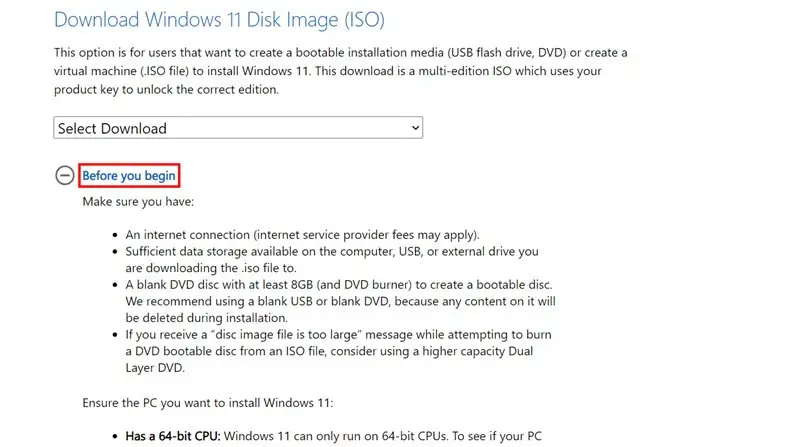 Trang tải file ISO Windows 11 từ Microsoft, phục vụ cài sạch hoặc nâng cấp bằng USB
Khắc phục lỗi thường gặp khi update Windows 11
- Không đủ dung lượng: Mở Settings > System > Storage, bật Storage Sense, gỡ app không dùng, dọn thư mục Temp. Cần ít nhất 20 GB trống, khuyến nghị 30 GB.
- Lỗi 0xC1900101 (driver): Cập nhật driver chipset/GPU/Wi‑Fi; gỡ công cụ tối ưu hệ thống; ngắt thiết bị ngoại vi không cần thiết; thử lại sau khi khởi động sạch (Clean boot).
- TPM/Secure Boot: Vào BIOS/UEFI bật TPM 2.0/Intel PTT/AMD fTPM và Secure Boot; lưu thiết lập, cập nhật lại.
- CPU không hỗ trợ: Nếu CPU ngoài danh sách, nên tiếp tục ở Windows 10 hoặc cân nhắc phần cứng mới để đảm bảo bảo mật và ổn định.
- Kẹt ở phần tải/đang cài: Kiểm tra mạng, tạm vô hiệu hóa antivirus của bên thứ ba, dùng Installation Assistant hoặc ISO để thay thế.
- Không kích hoạt: Mở Settings > System > Activation, đảm bảo đăng nhập Microsoft Account gắn bản quyền số (digital license) hoặc nhập key hợp lệ.
Việc nên làm sau khi update để tối ưu hệ thống
- Mở Windows Update, cài tiếp “Quality updates”, “Optional updates” và driver khuyến nghị.
- Kiểm tra bảo mật: bật Windows Security, Smart App Control, Memory Integrity nếu hỗ trợ.
- Tối ưu hiệu năng: cấu hình Power mode (Best Performance), bật Game Mode, cập nhật trình điều khiển GPU.
- Quản lý dung lượng: bật Storage Sense, dọn OneDrive và Recycle Bin định kỳ.
- Riêng tư và tiện dụng: rà lại Privacy settings, tùy chỉnh thông báo, thanh Taskbar và Snap Assist.
- Khôi phục trong 10 ngày: nếu gặp vấn đề lớn, vào Settings > System > Recovery > Go back (nếu còn tùy chọn) để quay về phiên bản trước.
Câu hỏi thường gặp
- Mất dữ liệu khi update? Nâng cấp qua Windows Update/Installation Assistant/ISO (in-place) giữ dữ liệu; cài sạch bằng USB sẽ xóa dữ liệu—hãy sao lưu trước.
- Mất bao lâu để update? Tùy cấu hình và tốc độ mạng, thường 30–90 phút; máy cũ có thể lâu hơn.
- Có cần key mới? Nếu Windows 10/11 đang kích hoạt bản quyền số, sau nâng cấp vẫn giữ kích hoạt.
- Có thể quay về bản trước? Thường trong 10 ngày sau khi nâng cấp, nếu chưa dọn file Windows.old.
- Tại sao không thấy bản cập nhật mới? Kiểm tra tương thích TPM/Secure Boot, cập nhật driver, dùng Installation Assistant hoặc ISO nếu Windows Update chưa phân phối.
Kết luận
Với các bước trên, bạn có thể thực hiện huong dan update windows 11 mới nhất nhanh chóng và an toàn, từ phương pháp khuyến nghị qua Windows Update đến Installation Assistant và ISO. Chuẩn bị kỹ, sao lưu dữ liệu, cập nhật driver và bật TPM/Secure Boot sẽ giúp quá trình nâng cấp diễn ra trơn tru, khai thác trọn vẹn các tính năng và hiệu năng mới của Windows 11.
Báo giá thiết bị tin học số lượng lớn — tư vấn đúng nhu cầu, báo giá nhanh
Nhận tư vấn và báo giá
Để lại số điện thoại, kỹ thuật viên gọi lại tư vấn đúng nhu cầu.
Cần chọn thiết bị cho nhu cầu của bạn?
Tham khảo danh mục Máy tính hoặc trao đổi trực tiếp với bộ phận tư vấn.
Sản phẩm tham khảo

Mini PC MSI CUBI NUC 1M-293XVN/CORE 5 120U/8GD5/500GSSD/NONOS/WF/BT/KB&M/3Y/ĐEN(BLACK)(CUBI B0B1) – 9S6-B0B111-293
Mã sản phẩm: 9S6-B0B111-293

Mini PC MSI CUBI NUC/CORE 5 120U/8GB DDR5/512GB SSD/WIN11 HOME/WF/BT/3Y/ĐEN(BLACK)(CUBI B0B1) – 9S6-B0B111-087
Mã sản phẩm: 9S6-B0B111-087

MÁY TÍNH ĐỂ BÀN (PC) HP S01-pF3016d i7- 13700(16*2.1)/8GD4/256GSSD/DVDWR/WLax/B T5/KB/M/W11SL/ĐEN(8C5T0PA)
Mã sản phẩm: 8C5T0PA

MÁY TÍNH ĐỂ BÀN (PC) HP S01-pF4010d i5- 14400(10*2.5)/8GD4/512GSSD/WL/BT/KB/M/W 11SL/ĐEN(AZ0F6PA)
Mã sản phẩm: AZ0F6PA


