
1. Hiểu rõ laptop của bạn trước khi sử dụng
Để áp dụng hướng dẫn sử dụng máy tính xách tay mới nhất một cách hiệu quả, hãy bắt đầu bằng việc xác định nhu cầu: văn phòng, học tập, chơi game, thiết kế đồ họa hay di chuyển nhiều. Từ đó chọn đúng kích thước, trọng lượng, thời lượng pin, loại màn hình (IPS/OLED), cổng kết nối (USB-C/Thunderbolt/HDMI) và khả năng nâng cấp (RAM/SSD).
Tiếp theo, nắm các thông số phần cứng: CPU (Intel Core/AMD Ryzen/Apple Silicon), RAM (dung lượng và tốc độ), ổ lưu trữ (SSD NVMe/PCIe), GPU (tích hợp hay rời), chuẩn Wi-Fi (Wi‑Fi 6/6E), Bluetooth và webcam/micro tích hợp. Đồng thời xác định hệ điều hành (Windows 11, macOS, Linux) để chuẩn bị phần mềm phù hợp.
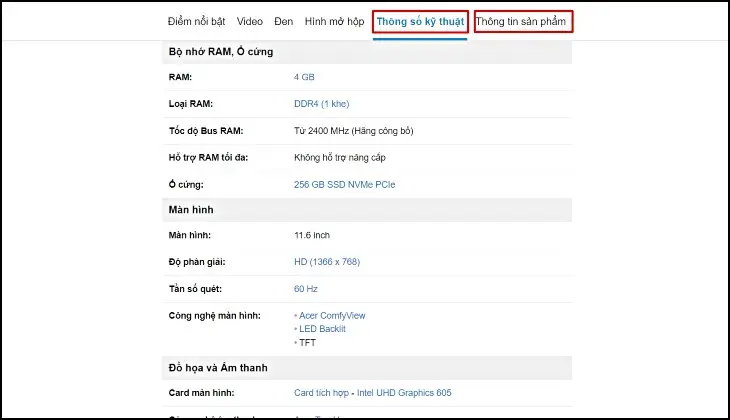 Người dùng xem thông số cơ bản của máy tính xách tay và hệ điều hành trước khi bắt đầu
Nếu dùng Windows 11, bạn sẽ có lợi thế về bảo mật (TPM 2.0, Windows Hello), hỗ trợ đa nhiệm (Snap Layouts), tự động cập nhật driver. Với macOS, hưởng lợi từ hệ sinh thái đồng bộ, bảo mật cao và tối ưu cho Apple Silicon. Linux phù hợp dev/IT cần linh hoạt tùy biến.
2. Thiết lập ban đầu: 10 bước quan trọng
- Kiểm tra ngoại quan và phần cứng: màn hình, bàn phím, touchpad, loa, webcam, cổng kết nối.
- Cập nhật hệ điều hành và driver: Windows Update/Settings, phần mềm hỗ trợ của hãng (HP Support Assistant, MyASUS, Lenovo Vantage…).
- Cập nhật BIOS/UEFI nếu nhà sản xuất khuyến nghị để cải thiện ổn định và bảo mật.
- Tạo tài khoản chính (Microsoft/Apple), bật đồng bộ mật khẩu, lịch, email, file.
- Thiết lập ngôn ngữ, bố cục bàn phím, múi giờ, tùy chọn khu vực.
- Bật bảo mật: Windows Hello (PIN/Face/Touch), BitLocker hoặc FileVault, Firewall.
- Tạo ổ Recovery/USB cứu hộ, bật System Restore (Windows), Time Machine (macOS).
- Cài ứng dụng thiết yếu từ nguồn uy tín: trình duyệt, bộ Office, công cụ chat, PDF, nén/giải nén.
- Bật sao lưu đám mây (OneDrive/Google Drive/iCloud), đồng bộ thư mục Desktop/Documents.
- Tùy chỉnh quyền riêng tư: giới hạn truy cập camera/micro, vị trí, lịch sử hoạt động.
Đặc biệt, với webcam và micro, vào Settings > Privacy & Security để cấp quyền cho ứng dụng cần thiết, giới hạn ứng dụng nền, tắt quyền truy cập với app không dùng, bật chỉ báo và thông báo khi thiết bị ghi hình/ghi âm.
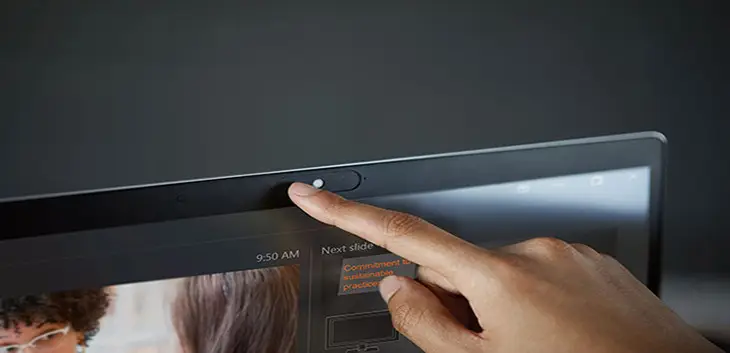 Thiết lập quyền riêng tư cho webcam trên Windows 11 để gọi video an toàn
Sau khi hoàn tất, cấu hình màn hình: độ sáng, nhiệt độ màu (Night Light/True Tone), tỷ lệ thu phóng, tốc độ làm tươi để bảo vệ mắt và tiết kiệm pin.
3. Sử dụng cơ bản: bàn phím, phím chức năng và touchpad
Bàn phím laptop có các nhóm phím ký tự, số, điều hướng và phím chức năng. Hãy làm quen với bố cục, độ nảy, hành trình phím để gõ nhanh, chính xác. Nếu cần gõ tiếng Việt, cài bộ gõ uy tín, bật tự động sửa lỗi và từ điển cá nhân để tăng tốc nhập liệu.
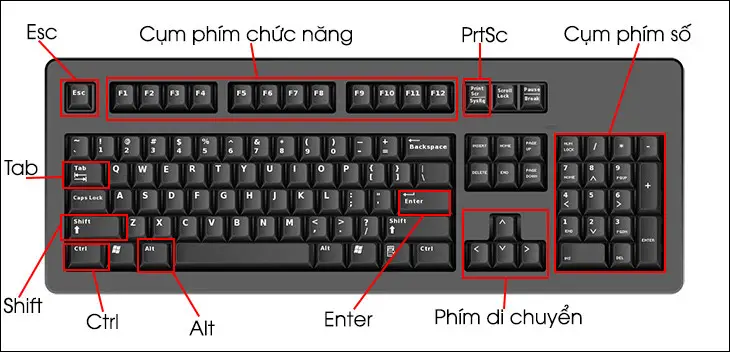 Bố cục bàn phím laptop với phím chức năng và phím số
Hàng phím F1–F12 thường đi kèm Fn cho các tác vụ nhanh như tăng giảm âm lượng, độ sáng, bật/tắt Wi‑Fi, màn hình ngoài, chế độ máy bay, khóa touchpad. Bạn có thể đổi hành vi phím Fn trong BIOS/UEFI hoặc phần mềm của hãng để tối ưu theo thói quen.
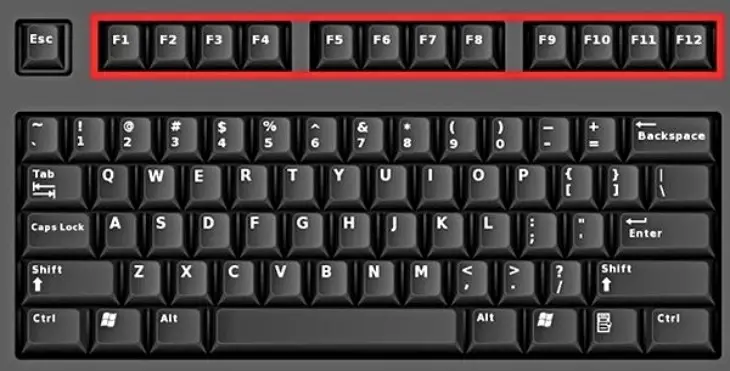 Hàng phím F1–F12 trên laptop giúp truy cập nhanh các chức năng hệ thống
Touchpad hỗ trợ thao tác đa điểm: vuốt 2 ngón để cuộn, chụm/zoom, vuốt 3 ngón để chuyển ứng dụng, vuốt 4 ngón để đổi desktop. Vào Settings > Bluetooth & devices > Touchpad (Windows) để tùy chỉnh độ nhạy, gestures, click trái/phải và chạm nhẹ để nhấp.
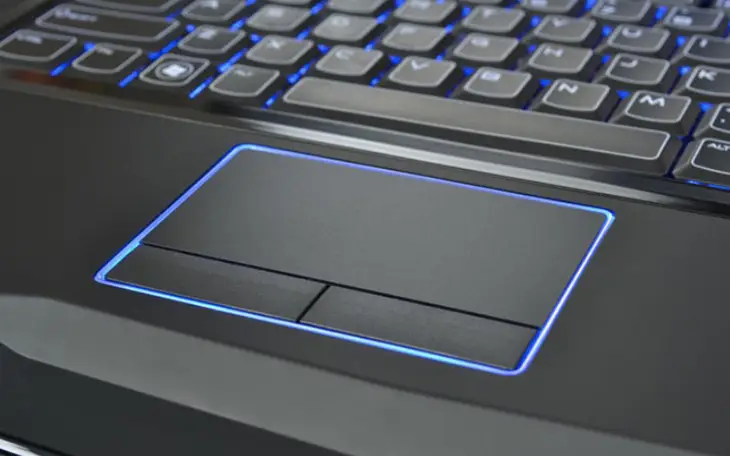 Sử dụng touchpad đa điểm trên máy tính xách tay để thao tác nhanh
4. Quản lý pin và nguồn điện theo khuyến nghị mới nhất
Pin Li‑ion/Polymer bền nhất khi tránh nhiệt độ cao và tránh xả sâu. Giữ mức pin lý tưởng 20–80%, sạc bằng bộ sạc chính hãng, không che lỗ tản nhiệt khi dùng. Trên Windows, bật Battery Saver khi dưới 20%, chọn chế độ nguồn “Balanced” hoặc “Best Power Efficiency” khi làm việc nhẹ; chuyển “Best Performance” khi render/chơi game và cắm sạc.
Cân nhắc Sleep cho quay lại nhanh, Hibernate để tiết kiệm pin khi tạm dừng dài, Shutdown khi cần làm mới hệ thống. Không nên để máy thường xuyên cạn kiệt 0%; định kỳ kiểm tra “Battery report” (powercfg /batteryreport) để theo dõi độ chai pin.
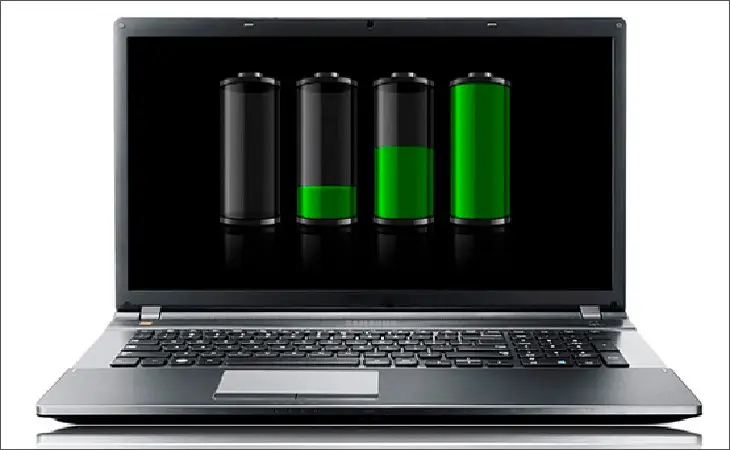 Mẹo sạc pin laptop đúng cách để tăng tuổi thọ và tối ưu hiệu suất
Nếu dùng pin lâu dài khi cắm sạc, bật “Battery health mode”/“Conservation mode” nếu hãng hỗ trợ để giới hạn phần trăm sạc tối đa và giảm chai.
5. Ứng dụng, an toàn và hiệu năng
Cài ứng dụng từ Microsoft Store, trang chính hãng hoặc kho uy tín. Tránh phần mềm bẻ khóa để không dính malware/ransomware. Bật Windows Security (Virus & threat protection), Firewall, Controlled folder access, SmartScreen và cập nhật định kỳ. Quản lý ứng dụng khởi động (Startup apps) để giảm tải, gỡ bloatware không cần thiết.
Sử dụng trình quản lý mật khẩu, bật xác thực hai lớp (2FA) cho email, mạng xã hội và tài khoản công việc. Thiết lập sao lưu tự động lên OneDrive/Google Drive/iCloud và lên ổ ngoài định kỳ; kiểm tra phục hồi file trước khi cần.
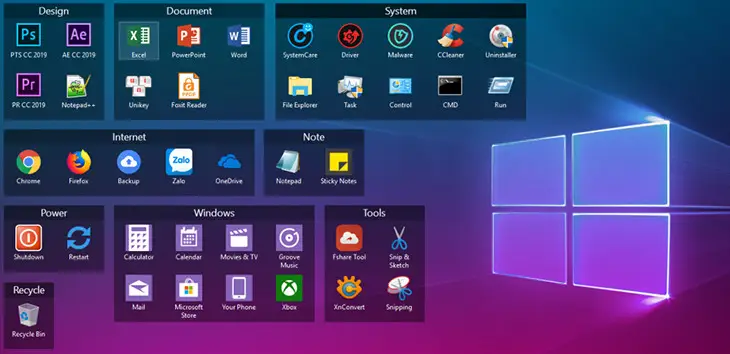 Các ứng dụng thiết yếu trên laptop và khuyến nghị cài đặt từ nguồn uy tín
Để tối ưu hiệu năng, cập nhật driver GPU, bật Hardware Accelerated GPU Scheduling (nếu hỗ trợ), dọn file tạm (Storage Sense), giữ dung lượng trống tối thiểu 15–20% trên SSD để hệ thống hoạt động mượt.
6. Bảo quản, vệ sinh và tản nhiệt
Đặt laptop trên bề mặt phẳng, thoáng (bàn/mặt kính), tránh chăn gối gây bí nhiệt. Tránh nước, ẩm và ánh nắng trực tiếp; dùng túi chống sốc khi di chuyển. Vệ sinh định kỳ: thổi bụi khe tản nhiệt bằng khí nén, lau màn bằng khăn microfiber, bàn phím/touchpad bằng dung dịch chuyên dụng. Nếu dùng đế tản nhiệt hoặc chân kê, ưu tiên loại nâng góc để tăng lưu thông khí.
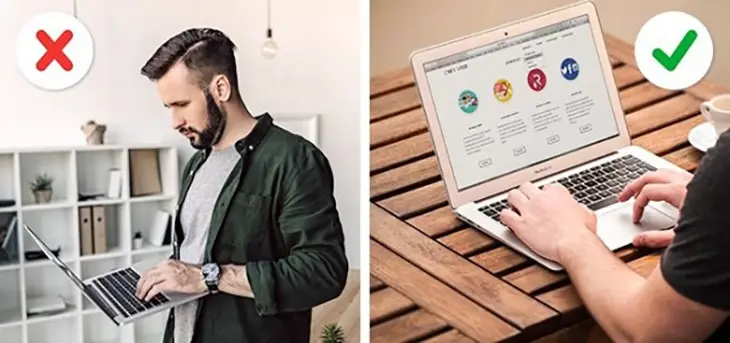 Đặt laptop trên bề mặt thoáng và vệ sinh định kỳ để tản nhiệt tốt
Với công việc dài, cân nhắc màn hình ngoài, bàn phím rời và chuột ergonomic; đặt tư thế đúng để giảm mỏi mắt, cổ và cổ tay.
7. Thao tác nhanh: tắt/mở, chụp màn hình, phím tắt
Để bật máy, nhấn nút nguồn. Tắt/mở nhanh trong Windows: Start > Power > chọn Shutdown/Restart/Sleep. Khi máy treo, dùng tổ hợp Ctrl + Alt + Delete để mở tùy chọn hoặc bấm giữ nút nguồn vài giây để buộc tắt (chỉ dùng khi cần thiết).
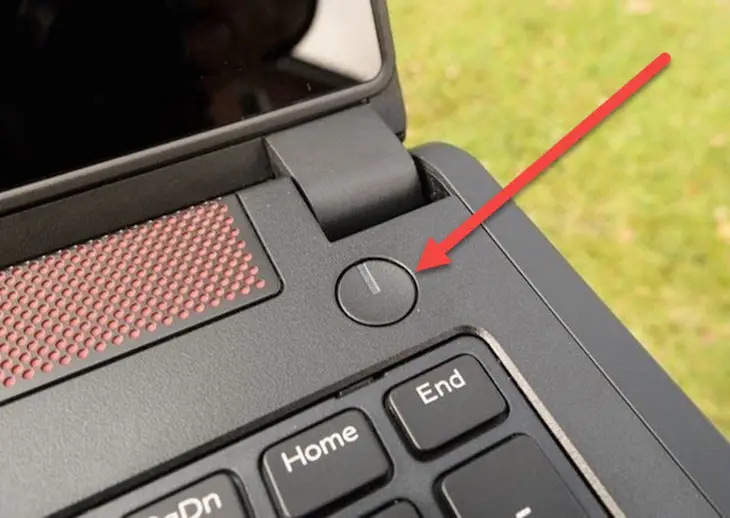 Nút nguồn và menu Power trong Windows giúp tắt, khởi động lại hoặc đặt Sleep cho laptop
Chụp màn hình: Win + Shift + S mở Snipping Tool (chọn vùng), PrtScr chụp toàn màn, Alt + PrtScr chụp cửa sổ hiện tại; lưu nhanh vào thư mục Pictures/Screenshots. Trên macOS: Cmd + Shift + 3 (toàn màn), Cmd + Shift + 4 (chọn vùng).
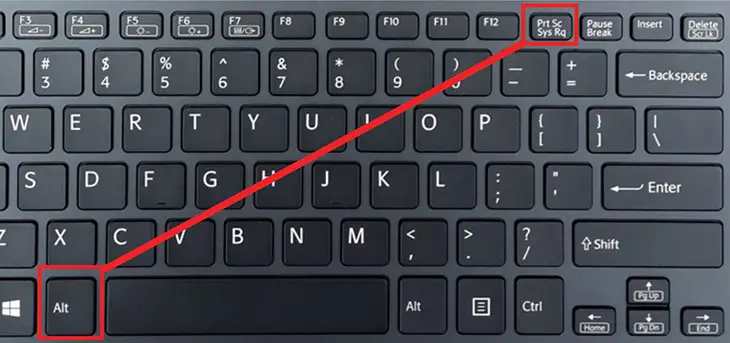 Tổ hợp phím chụp màn hình nhanh trên laptop để lưu và chia sẻ
Một số phím tắt hữu ích trên Windows:
- Ctrl + C/V/X/Z/A/S: sao chép/dán/cắt/hoàn tác/chọn tất cả/lưu
- Win + E: mở File Explorer
- Win + L: khóa màn hình
- Win + V: mở clipboard lịch sử
- Win + R: mở hộp thoại Run
- Alt + Tab: chuyển ứng dụng
- Ctrl + Shift + Esc: mở Task Manager
- Win + I: mở Settings
- Win + . : mở Emoji/biểu tượng (soạn thảo)
- Win + Arrow: ghim cửa sổ theo cạnh màn hình (Snap)
 Các phím tắt thông dụng trên Windows giúp thao tác nhanh trên máy tính xách tay
Cuối cùng, định kỳ kiểm tra cập nhật, vệ sinh thiết bị và rà soát bảo mật để máy luôn ổn định, an toàn. Áp dụng trọn bộ hướng dẫn sử dụng máy tính xách tay mới nhất ở trên sẽ giúp bạn thiết lập nhanh, làm việc hiệu quả và kéo dài tuổi thọ cho thiết bị.


