






















Hướng dẫn chỉnh độ sáng màn hình máy tính mới nhất
Ánh sáng màn hình ảnh hưởng trực tiếp đến sức khỏe mắt, hiệu năng làm việc và thời lượng pin. Bài viết hướng dẫn chỉnh độ sáng màn hình máy tính mới nhất dưới đây tổng hợp đầy đủ cách thực hiện trên Windows 11, Windows 10, laptop và màn hình rời, kèm mẹo tối ưu cho mắt và pin.
Nên chỉnh độ sáng thế nào cho phù hợp?
- Trong không gian làm việc tiêu chuẩn, bạn nên đặt độ sáng khoảng 50–70% để mắt thoải mái, tránh chói.
- Khi ở nơi tối, hạ xuống 30–40%; khi ngoài trời hoặc phòng rất sáng, tăng lên 80–100% tùy nhu cầu.
- Với màn HDR, dùng chế độ HDR khi xem nội dung HDR, còn tác vụ văn phòng nên tắt HDR và chỉnh brightness ở mức trung bình để tránh mỏi mắt.
- Kết hợp giảm nhiệt độ màu ban đêm (Night light) hoặc f.lux để hạn chế ánh sáng xanh, giúp ngủ ngon hơn.
Cách chỉnh độ sáng trên Windows 11 và Windows 10
1) Phím tắt phần cứng trên laptop
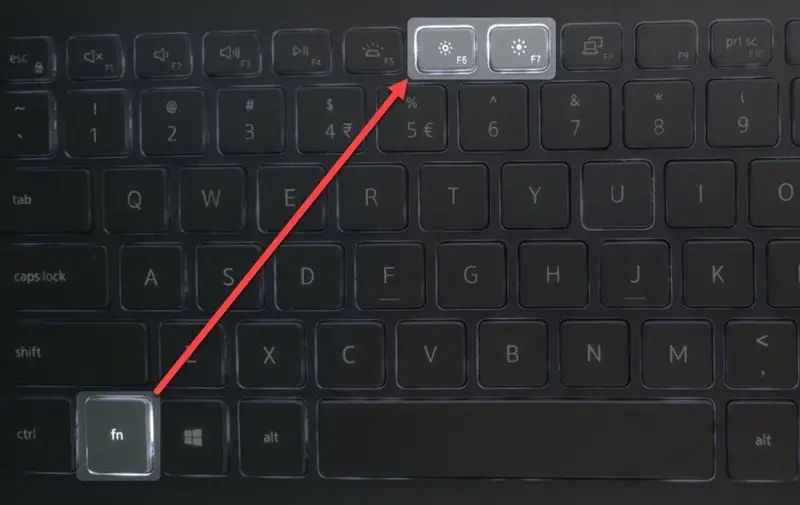
Hầu hết laptop có phím tắt độ sáng trên hàng F1–F12 hoặc cụm phím mũi tên. Bạn chỉ cần nhấn phím có biểu tượng mặt trời/ánh sáng, hoặc giữ Fn + phím tăng/giảm độ sáng để điều chỉnh nhanh. Trên một số dòng gaming, nhà sản xuất còn cung cấp phần mềm đi kèm để tinh chỉnh sâu (Asus ROG, MSI Center, Gigabyte Control Center).
Phím tắt Fn và biểu tượng độ sáng trên bàn phím laptop để tăng giảm màn hình nhanh
Nếu dùng bàn phím rời, kiểm tra xem có phím chuyên dụng cho độ sáng hay không; nếu không, hãy dùng các cách dưới đây trong hệ điều hành.
2) Thanh trượt trong Settings
- Windows 11: Vào Settings > System > Display > Brightness. Kéo thanh Brightness để tăng/giảm.
- Windows 10: Vào Settings > System > Display > Change brightness for the built-in display. Kéo thanh trượt theo ý muốn.
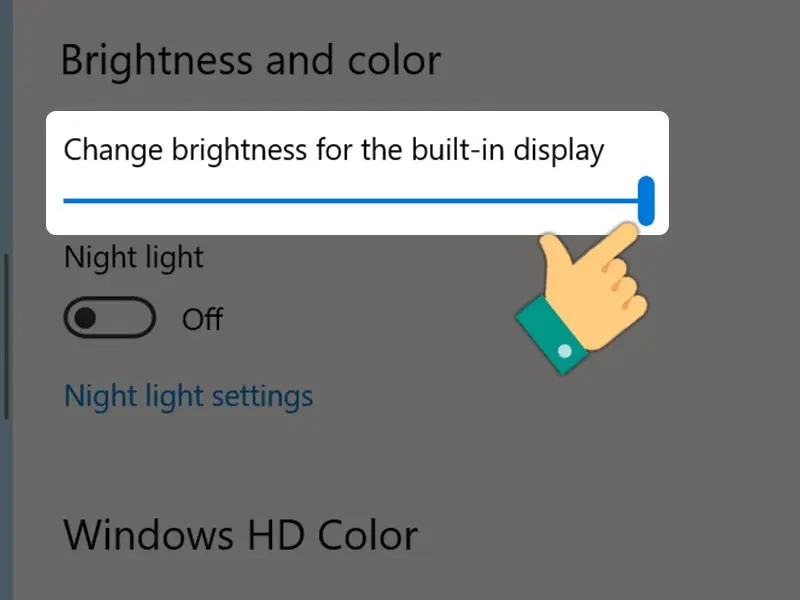 Thanh trượt Brightness trong Settings Windows 10 để chỉnh độ sáng màn hình
Tại đây bạn cũng có thể bật “Night light” (Windows 11/10) để giảm ánh sáng xanh, và tinh chỉnh Color & HDR nếu dùng màn HDR.
3) Quick Settings/Action Center
- Windows 11: Nhấn tổ hợp Windows + A hoặc bấm vào khu vực âm lượng/wi-fi trên thanh taskbar để mở Quick Settings. Kéo thanh Brightness.
- Windows 10: Nhấn biểu tượng thông báo góc phải để mở Action Center. Kéo thanh độ sáng trong khu vực thao tác nhanh.
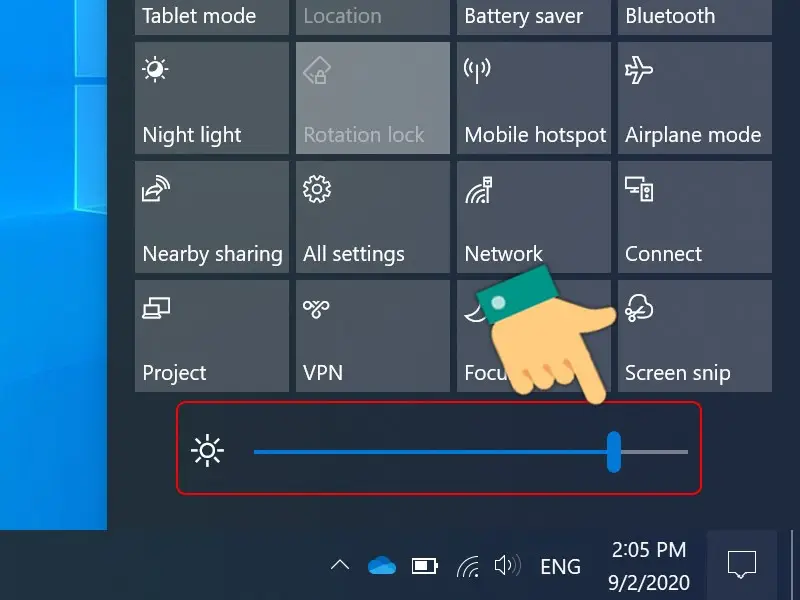 Điều chỉnh độ sáng qua Action Center Windows 10 với thanh gạt nhanh
Nếu không thấy thanh Brightness, có thể do bạn đang dùng màn hình rời qua HDMI/DisplayPort hoặc thiếu driver hiển thị. Xem phần khắc phục lỗi ở dưới.
4) Windows Mobility Center
Windows Mobility Center cung cấp thanh trượt Display brightness cho laptop:
- Nhấn Windows + X > Chọn Mobility Center (hoặc tìm “Windows Mobility Center”).
- Kéo thanh Display brightness để chỉnh sáng tối.
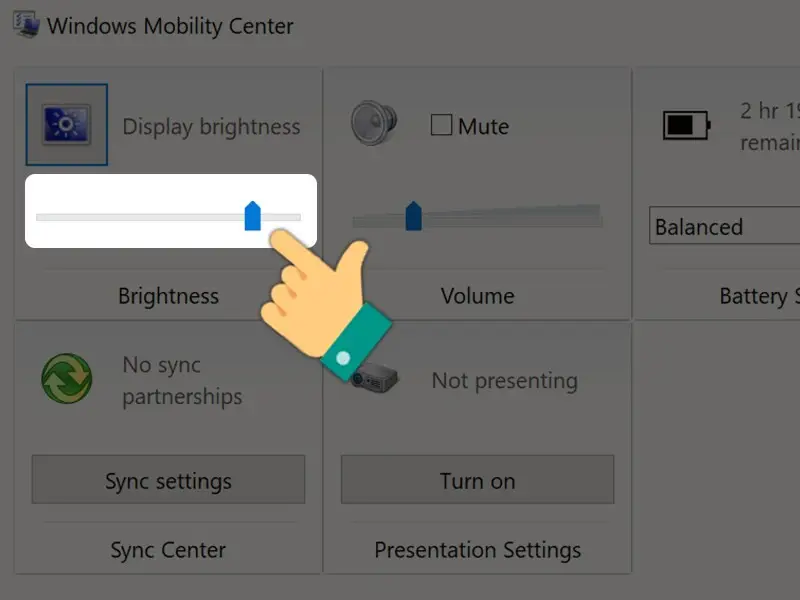 Windows Mobility Center hiển thị mục Display brightness để thay đổi độ sáng
Lưu ý: Mobility Center chỉ tác động lên màn hình tích hợp (laptop). Với màn hình rời, hãy chỉnh bằng OSD trên màn hình hoặc phần mềm hỗ trợ DDC/CI.
Tự động điều chỉnh và kiểm soát ánh sáng
- Adaptive Brightness (tự động theo ánh sáng môi trường): Settings > System > Display > Brightness. Bật/tắt “Change brightness automatically when lighting changes”. Tính năng này cần cảm biến ánh sáng, nên chỉ có trên một số laptop.
- Content Adaptive Brightness Control (CABC): Một số máy tự thay đổi độ sáng theo nội dung hiển thị để tiết kiệm pin. Nếu thấy khó chịu, hãy tắt trong Settings > System > Display (Windows 11) hoặc phần mềm của hãng.
- Night light/Blue light: Lên lịch bật Night light sau 19–22h để giảm ánh sáng xanh, hỗ trợ giấc ngủ.
Với nhu cầu nâng cao, bạn có thể dùng f.lux để tự động đổi nhiệt độ màu theo thời gian địa phương, giảm chói khi làm việc tối.
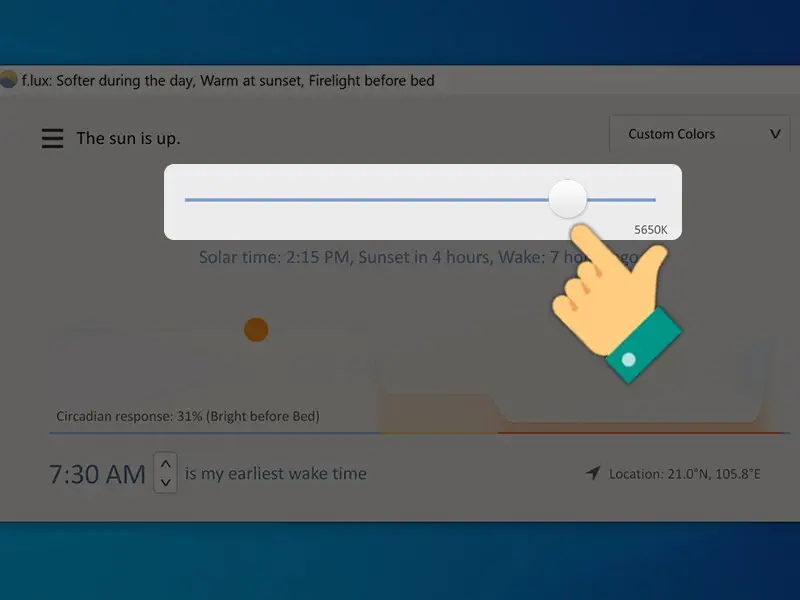 Giao diện f.lux cho phép tùy chỉnh độ sáng và nhiệt độ màu theo thời gian
Nếu dùng nhiều màn hình rời, thử các ứng dụng hỗ trợ DDC/CI như Monitorian để điều khiển brightness của từng màn từ Windows (cần bật DDC/CI trong menu màn hình).
Chỉnh độ sáng cho màn hình rời (PC để bàn)
- Dùng nút vật lý/joystick trên màn hình để mở OSD (On-Screen Display), sau đó vào mục Brightness/Contrast để chỉnh.
- Bật DDC/CI trong OSD để cho phép phần mềm trên máy tính điều khiển độ sáng.
- Tránh “tăng sáng” bằng cách kéo gamma/contrast quá cao trong NVIDIA Control Panel, Intel Graphics Command Center hoặc AMD Software, vì có thể sai lệch màu và gây mỏi mắt; chỉ dùng khi bạn hiểu rõ tác động.
Khắc phục lỗi không chỉnh được độ sáng
- Cập nhật driver đồ họa: Vào Device Manager > Display adapters > Update driver. Hoặc tải driver mới từ Intel/AMD/NVIDIA và trang hãng laptop.
- Cài lại driver màn hình tích hợp (Monitor): Device Manager > Monitors > Generic PnP Monitor > Enable (nếu đang Disable), sau đó Update driver.
- Kiểm tra Windows Update: Cập nhật hệ thống để khắc phục lỗi thanh Brightness không hiển thị.
- Với màn rời: Dùng OSD trên màn hình, đảm bảo cáp HDMI/DP hoạt động tốt; bật DDC/CI nếu muốn điều khiển từ Windows.
- Tắt/bật lại Adaptive Brightness hoặc CABC trong Settings và phần mềm hãng nếu độ sáng “nhảy” bất thường.
Trong Windows 10/11, đảm bảo bạn đang ở đúng mục Display để thấy các tùy chọn độ sáng và Night light.
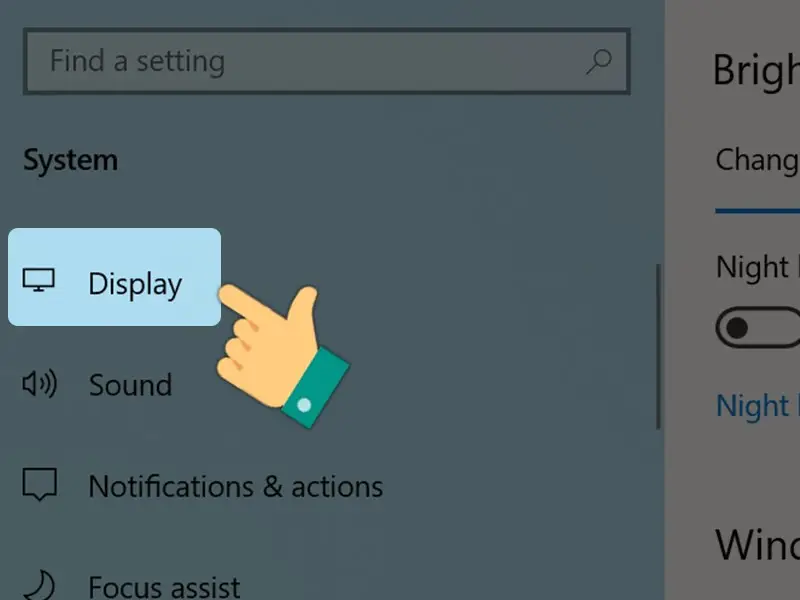 Mục Display trong Settings Windows giúp truy cập các tùy chọn độ sáng
Nếu thanh Brightness vẫn biến mất trên laptop, hãy khởi động lại máy, chạy trình khắc phục sự cố Power và Display, hoặc gỡ driver đồ họa rồi cài lại bản mới từ nhà sản xuất.
Mẹo bảo vệ mắt và tối ưu pin
- Ưu tiên độ sáng trung bình, tránh để 100% liên tục trong phòng tối.
- Sử dụng quy tắc 20-20-20: cứ 20 phút, nhìn xa 20 feet (~6m) trong 20 giây để giảm mỏi mắt.
- Bật Night light sau giờ làm việc; dùng chế độ Dark Mode cho ứng dụng.
- Đặt ánh sáng phòng đồng đều, tránh phản chiếu lên màn hình; điều chỉnh vị trí màn để hạn chế chói.
- Trên laptop, bật Battery saver để màn tự hạ sáng, kéo dài thời lượng pin.
- Hiệu chỉnh màu và gamma bằng công cụ Display Color Calibration để văn bản rõ nét, giảm mỏi mắt.
Câu hỏi thường gặp
- Vì sao laptop có thanh Brightness còn PC dùng màn rời thì không? Thanh này chỉ điều khiển màn hình tích hợp (internal display). Với màn rời, bạn cần dùng OSD hoặc phần mềm DDC/CI.
- Night light khác f.lux như thế nào? Night light là tính năng tích hợp Windows, đơn giản và đủ dùng; f.lux linh hoạt hơn, điều chỉnh theo thời gian, có nhiều cấu hình và phụ thuộc vào người dùng cài đặt.
- Adaptive Brightness có nên bật? Nếu nơi làm việc thay đổi ánh sáng thường xuyên, bật sẽ tiện; nếu độ sáng “nhảy” gây khó chịu, hãy tắt để tự kiểm soát.
- Có cần bật HDR mọi lúc? Không. Chỉ bật khi xem nội dung HDR hoặc chơi game hỗ trợ HDR; còn lại nên tắt để màu và độ sáng ổn định, tiết kiệm pin (trên laptop).
Cần thay linh kiện hay mua thiết bị?
Xem danh mục Màn hình & Phụ kiện tại Trường Thịnh Computer — 14 Trịnh Lỗi, Phường Phú Thọ Hòa, TP. Hồ Chí Minh. Gọi 0888 319 798 để được đối chiếu đúng mã máy trước khi đặt.
Làm mãi chưa được thì đừng cố thêm
Nếu anh/chị đã thử hết các bước trên mà vẫn chưa xong, phần còn lại thường là chuyện phần cứng hoặc hệ điều hành. Công ty nhận kiểm tra tận nơi, cả việc chỉnh độ sáng màn hình máy tính lẫn những lỗi máy khác — xem dịch vụ sửa máy tính của Trường Thịnh.
Màn hình máy tính — tư vấn đúng nhu cầu, báo giá nhanh
Nhận tư vấn và báo giá
Để lại số điện thoại, kỹ thuật viên gọi lại tư vấn đúng nhu cầu.
Cần chọn thiết bị cho nhu cầu của bạn?
Tham khảo danh mục Máy tính hoặc trao đổi trực tiếp với bộ phận tư vấn.
Sản phẩm tham khảo

Mini PC MSI CUBI NUC 1M-293XVN/CORE 5 120U/8GD5/500GSSD/NONOS/WF/BT/KB&M/3Y/ĐEN(BLACK)(CUBI B0B1) – 9S6-B0B111-293
Mã sản phẩm: 9S6-B0B111-293

Mini PC MSI CUBI NUC/CORE 5 120U/8GB DDR5/512GB SSD/WIN11 HOME/WF/BT/3Y/ĐEN(BLACK)(CUBI B0B1) – 9S6-B0B111-087
Mã sản phẩm: 9S6-B0B111-087

MÁY TÍNH ĐỂ BÀN (PC) HP S01-pF3016d i7- 13700(16*2.1)/8GD4/256GSSD/DVDWR/WLax/B T5/KB/M/W11SL/ĐEN(8C5T0PA)
Mã sản phẩm: 8C5T0PA

MÁY TÍNH ĐỂ BÀN (PC) HP S01-pF4010d i5- 14400(10*2.5)/8GD4/512GSSD/WL/BT/KB/M/W 11SL/ĐEN(AZ0F6PA)
Mã sản phẩm: AZ0F6PA


