






















huong dan cai dat win 7 mới nhất
Windows 7 vẫn là lựa chọn phù hợp cho một số phần mềm chuyên ngành, máy cấu hình thấp hoặc môi trường doanh nghiệp legacy. Bài viết này cung cấp huong dan cai dat win 7 mới nhất từ A-Z: chuẩn UEFI/Legacy, tạo USB Boot, phân vùng đĩa, xử lý các lỗi phổ biến trên phần cứng đời mới, tối ưu sau cài đặt và mẹo bảo mật.
Hướng dẫn cài đặt Windows 7 mới nhất bằng USB boot cho người mới bắt đầu
Lưu ý quan trọng trước khi cài Win 7
- Microsoft đã kết thúc hỗ trợ Windows 7 từ 01/2020. Bạn nên cân nhắc nhu cầu thực sự, đảm bảo nguồn cài đặt sạch, driver đầy đủ và có kế hoạch bảo mật.
- Trên máy đời mới (Intel thế hệ 8 trở lên/NVMe/USB 3.0), bạn có thể cần tích hợp thêm driver USB 3.0/NVMe vào bộ cài. Nếu không, bàn phím/chuột USB có thể không hoạt động hoặc không thấy ổ NVMe trong quá trình cài.
- Luôn sao lưu dữ liệu trước khi thao tác vì quá trình cài đặt sẽ xóa dữ liệu phân vùng hệ điều hành.
Cấu hình tối thiểu và khuyến nghị
- CPU: 1 GHz trở lên (x86 hoặc x64)
- RAM: tối thiểu 1 GB (32-bit), 2 GB (64-bit); khuyến nghị 4 GB trở lên để chạy mượt
- Ổ cứng trống: tối thiểu 16 GB (32-bit), 20 GB (64-bit); khuyến nghị từ 40 GB cho phân vùng hệ thống
- GPU: hỗ trợ DirectX 9, driver WDDM 1.0 trở lên
- Kết nối mạng: LAN/Wi-Fi để tải driver và cập nhật sau cài
Chuẩn bị trước khi cài
- USB dung lượng từ 8 GB (khuyến nghị) để tạo USB cài Win 7
- File ISO Windows 7 đúng phiên bản (Pro/Ultimate/Home; 32-bit hoặc 64-bit tùy RAM và nhu cầu)
- Phần mềm Rufus để tạo USB Boot
- Sao lưu dữ liệu quan trọng và đảm bảo máy tính đủ pin/nguồn
- Key bản quyền (nếu có) để kích hoạt hợp pháp; máy OEM có thể dùng SLIC/COA sẵn trên máy
- Kiểm tra định dạng đĩa và firmware:
- Máy UEFI + đĩa GPT: ưu tiên tạo USB FAT32/UEFI
- Máy Legacy/CSM + đĩa MBR: tạo USB theo chuẩn Legacy/MBR
- Khuyến nghị kiểm tra checksum (SHA1/MD5) của file ISO để đảm bảo bộ cài sạch
Chọn phiên bản và kiến trúc phù hợp
- 32-bit (x86): dùng cho máy RAM dưới 4 GB và phần mềm/driver cũ
- 64-bit (x64): dùng cho máy RAM từ 4 GB trở lên và cần hiệu năng tốt hơn
- Pro/Ultimate: đầy đủ tính năng quản trị, Domain, BitLocker (Ultimate), thích hợp công việc
Tạo USB Boot Win 7 bằng Rufus
Mục tiêu là tạo USB tương thích đúng chuẩn phần cứng (UEFI/Legacy) để hạn chế lỗi không boot được, không nhận ổ cứng hoặc thiết bị ngoại vi.
- Cắm USB vào máy, mở Rufus
- Device: chọn đúng USB
- SELECT: trỏ đến file ISO Windows 7
- Partition scheme:
- GPT cho máy UEFI (Target system: UEFI)
- MBR cho máy Legacy/CSM (Target system: BIOS or UEFI-CSM)
- File system:
- UEFI: FAT32 (để boot native UEFI)
- Legacy: NTFS (tương thích tốt, đặc biệt với file lớn)
- Nhấn Start để tạo USB cài đặt
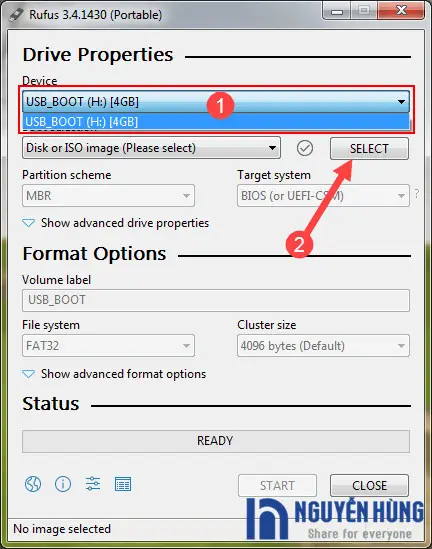 Giao diện Rufus chọn USB và file ISO Windows 7 khi chuẩn bị cài đặt
Sau khi chọn ISO, thiết lập Partition scheme và File system đúng với máy của bạn để tránh lỗi “Windows cannot be installed to this disk” do sai chuẩn MBR/GPT hoặc UEFI/Legacy.
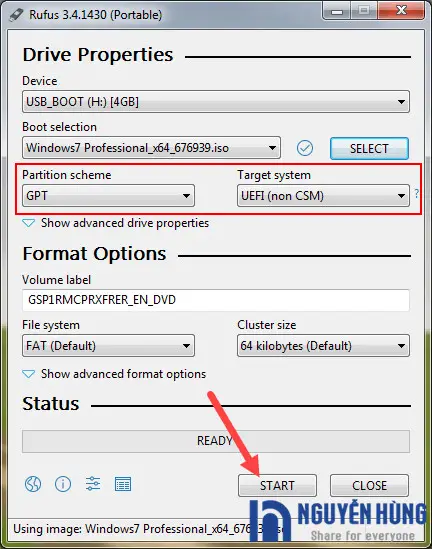 Thiết lập Rufus MBR/GPT và Target System cho USB cài Win 7 UEFI hoặc Legacy
Nhấn Start, chờ 5–10 phút để Rufus tạo USB. Đừng ngắt USB trong quá trình ghi. Hoàn tất, nhấn Close để thoát.
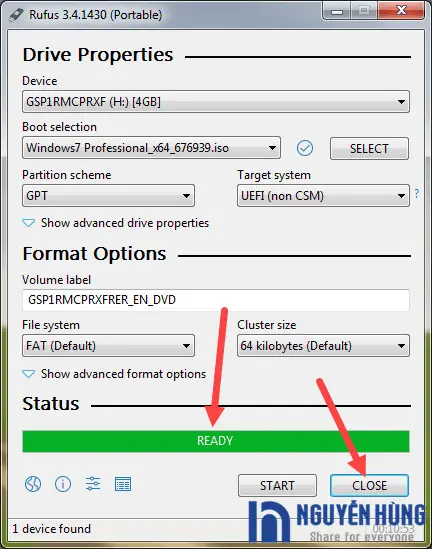 Rufus báo tạo USB Boot Windows 7 hoàn tất và sẵn sàng cài đặt
Thiết lập BIOS/UEFI và vào Boot Menu
- Cắm USB vào máy cần cài
- Khởi động và nhấn phím Boot (tùy hãng: ESC, F2, F9, F10, F11, F12, DEL)
- Tắt Secure Boot (nếu có), bật CSM/Legacy (nếu cài theo Legacy)
- Đặt SATA Mode là AHCI để đạt hiệu năng tốt và tránh lỗi driver
- Chọn thiết bị USB trong Boot Menu để khởi động bộ cài
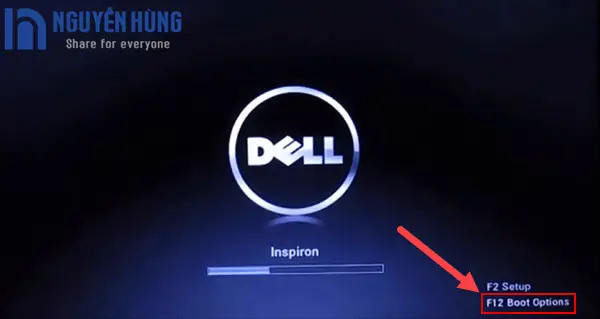 Thông báo nhấn phím bất kỳ để boot từ USB khi cài đặt Windows 7
Trong Boot Menu, chọn đúng mục chứa chữ USB/USB Storage Device/USB Flash Drive, hoặc tên hãng USB. Nếu không thấy USB trong UEFI mode, kiểm tra USB đã tạo dạng FAT32 và không bật Secure Boot.
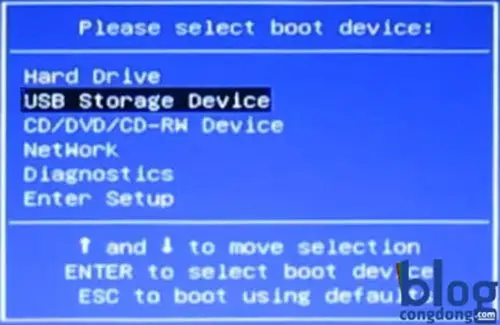 Menu Boot chuẩn Legacy hiển thị thiết bị USB để khởi động cài Win 7
Tiến hành cài đặt Windows 7
Sau khi máy boot từ USB, Windows sẽ nạp các thành phần cài đặt.
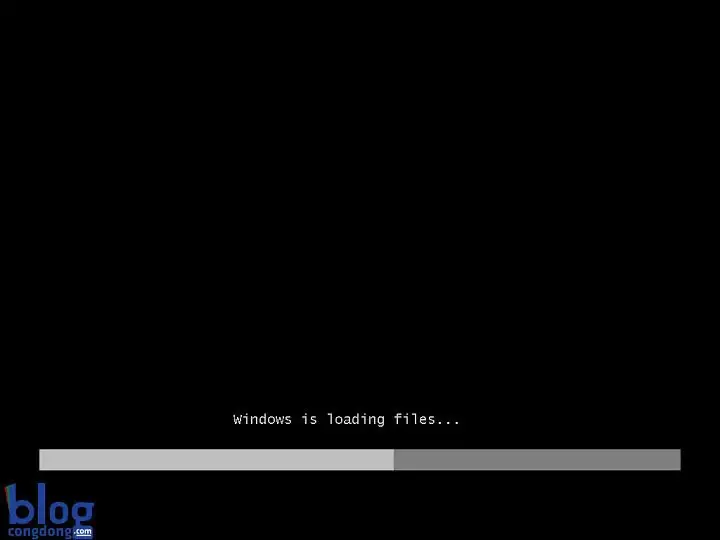 Giai đoạn Windows is loading files bắt đầu quá trình cài đặt Win 7
Giữ nguyên ngôn ngữ mặc định hoặc chọn lại Ngôn ngữ, Định dạng thời gian và Bàn phím nếu cần, sau đó nhấn Next.
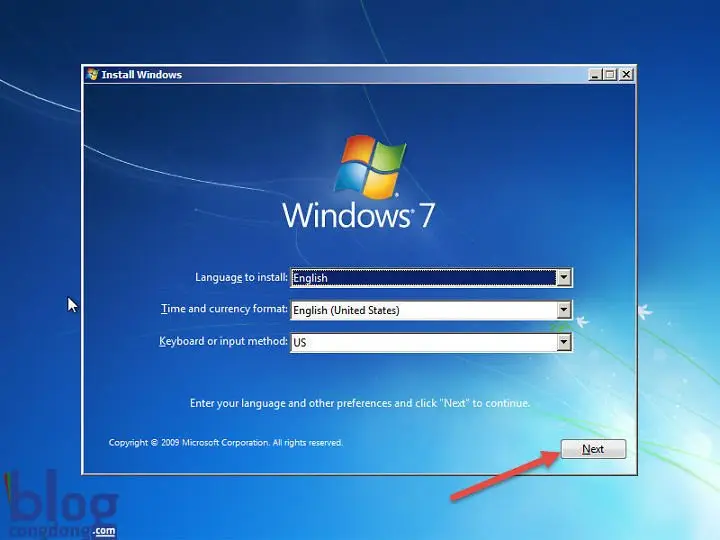 Màn hình chọn ngôn ngữ, định dạng thời gian và bàn phím khi cài Windows 7
Nhấn Install Now để bắt đầu cài mới.
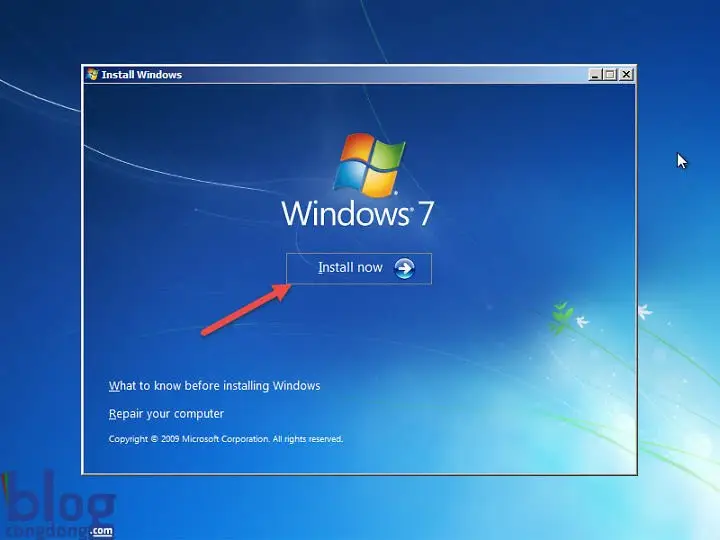 Nút Install Now khởi động trình cài đặt Windows 7 chi tiết
Chọn phiên bản muốn cài (Pro, Ultimate, Home; 32-bit hoặc 64-bit tùy ISO), nhấn Next.
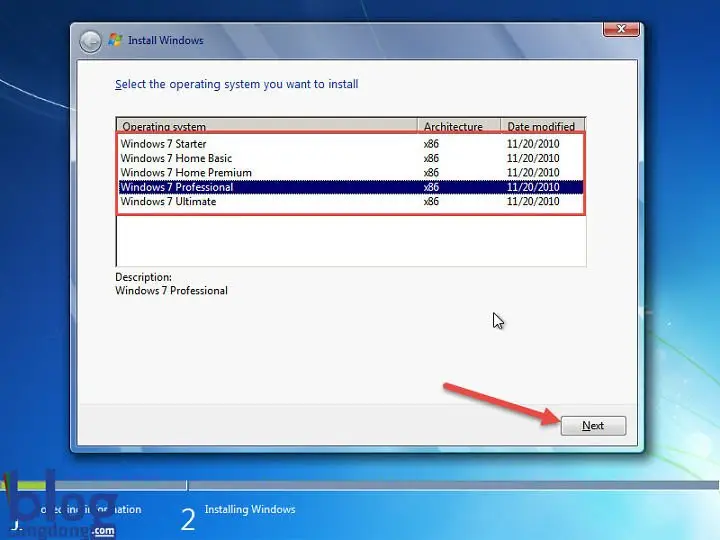 Chọn phiên bản Windows 7 Pro/Ultimate 32-bit hoặc 64-bit trước khi cài
Tick “I accept the license terms”, nhấn Next để tiếp tục.
Chọn Custom (Advanced) để cài mới sạch. Tránh Upgrade nếu chuyển từ Windows XP/Vista vì dễ phát sinh lỗi.
Tại màn hình phân vùng:
- Chọn phân vùng Primary dùng để cài hệ điều hành (thường là ổ C)
- Nhấn Drive options (Advanced) > Format để làm sạch dữ liệu cũ
- Nếu cài theo UEFI/GPT, Windows sẽ tạo thêm phân vùng System (EFI). Nếu cài theo Legacy/MBR, sẽ có phân vùng System Reserved
- Nhấn Next để bắt đầu quá trình cài
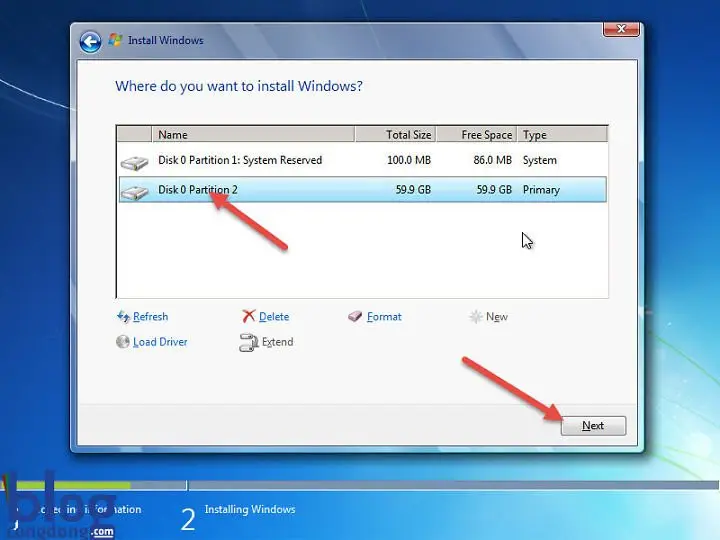 Chọn phân vùng Primary và Format đúng ổ C trước khi cài đặt Win 7
Quá trình Copying files, Expanding Windows files, Installing features và Installing updates diễn ra vài phút đến vài chục phút tùy cấu hình. Máy sẽ tự khởi động lại vài lần—không cần thao tác.
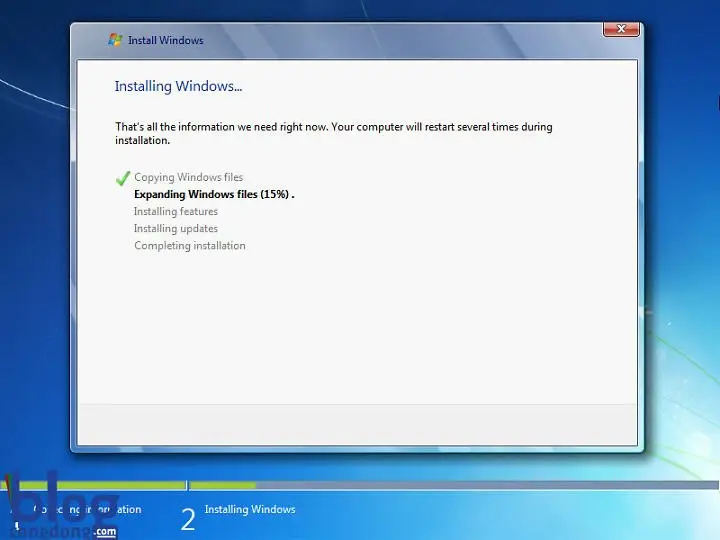 Quá trình sao chép và giải nén file khi cài Windows 7 diễn ra tự động
Đặt tên người dùng và tên máy tính, rồi nhấn Next.
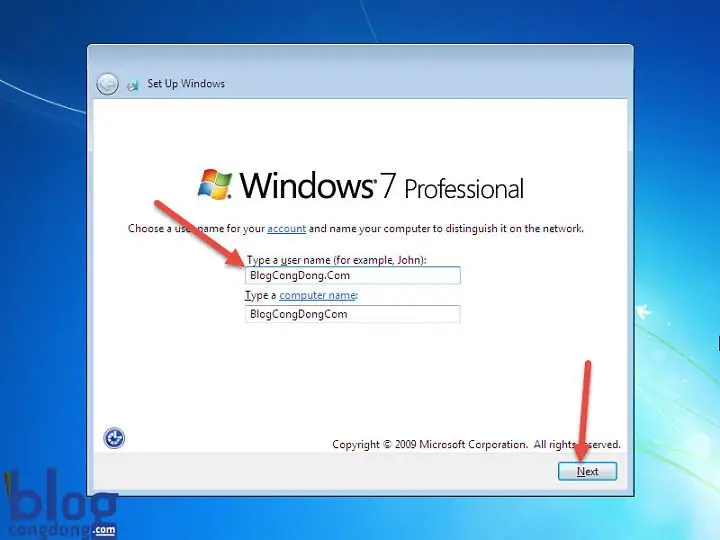 Nhập tên người dùng và tên máy tính trong quá trình cài Win 7
Tùy chọn đặt mật khẩu (có thể bỏ trống để thiết lập sau), nhấn Next. Nếu có key bản quyền, nhập để kích hoạt; nếu chưa, có thể Skip và kích hoạt sau.
Chọn Use recommended settings để bật cập nhật tự động (có thể tắt/điều chỉnh sau). Thiết lập ngày giờ và múi giờ Việt Nam (UTC+07:00) Bangkok, Hanoi, Jakarta.
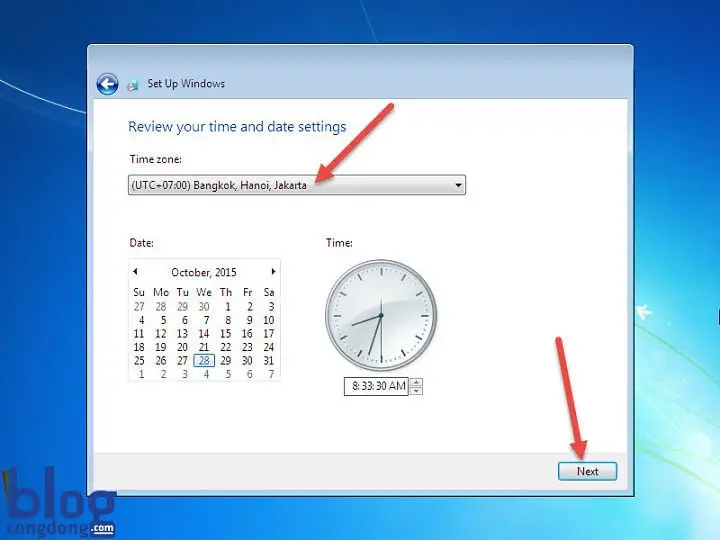 Thiết lập múi giờ Việt Nam UTC+7 cho Windows 7 sau khi cài đặt
Hoàn tất, Windows sẽ vào màn hình Desktop.
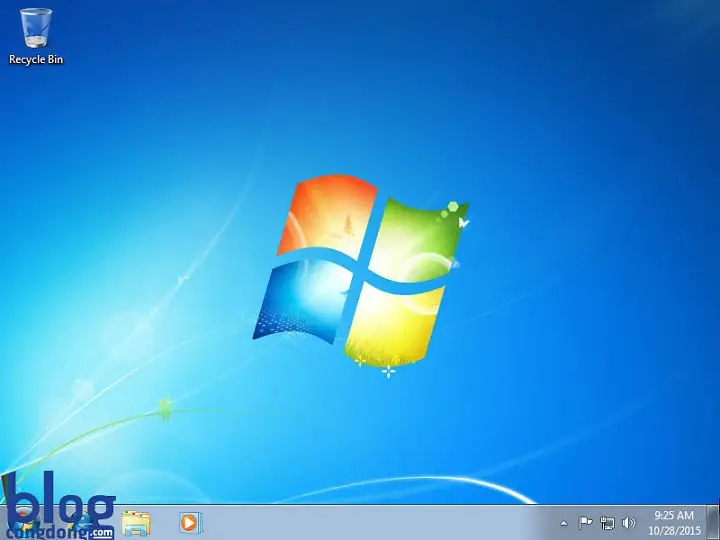 Màn hình Desktop Windows 7 hiển thị sau khi cài đặt thành công
Cài đặt driver và phần mềm cần thiết
- Driver chipset, VGA, LAN/Wi-Fi, Audio, Bluetooth: tải từ trang chủ hãng laptop/mainboard theo đúng model
- Trên máy đời mới, cài thêm:
- USB 3.0/3.1 driver (Intel/AMD) để nhận bàn phím/chuột/USB
- NVMe driver (nếu dùng ổ NVMe) để nhận ổ cứng trong Windows 7
- Phần mềm nền tảng:
- .NET Framework, Visual C++ Redistributable, DirectX
- Trình duyệt cập nhật, bộ gõ tiếng Việt, phần mềm nén/giải nén
- Kích hoạt hợp pháp bằng key retail/OEM hoặc bản quyền số tương ứng máy
Khắc phục sự cố thường gặp khi cài Win 7
- Không thấy USB trong Boot Menu:
- Kiểm tra tạo USB đúng chuẩn (UEFI = FAT32; Legacy = MBR/NTFS)
- Tắt Secure Boot, bật CSM/Legacy
- “A required CD/DVD drive device driver is missing”:
- Do thiếu driver USB/SATA trong bộ cài. Dùng cổng USB 2.0, hoặc tích hợp driver USB 3.0/SATA vào ISO bằng NTLite, rồi tạo lại USB
- Không thấy ổ cứng/NVMe trong bước chọn phân vùng:
- Bật AHCI trong BIOS, nạp driver NVMe bằng Load driver, hoặc tích hợp trước bằng NTLite
- “Windows cannot be installed to this disk” (đĩa GPT/MBR không khớp):
- Cài theo đúng chuẩn (UEFI với GPT, Legacy với MBR)
- Nếu cần chuyển đổi: sao lưu dữ liệu, dùng Diskpart (convert gpt/mbr) hoặc công cụ quản lý phân vùng—lưu ý thao tác này xóa dữ liệu
- “Setup was unable to create a new system partition”:
- Rút và cắm lại USB vào cổng khác, đặt USB ở đầu danh sách boot, đảm bảo chỉ có một ổ bootable nối với máy
- Không nhận Wi-Fi/Âm thanh sau cài:
- Cài driver từ trang hãng; ưu tiên cài chipset trước, rồi LAN/Wi-Fi, audio, VGA
Tối ưu sau khi cài
- Cập nhật Windows 7 với Convenience Rollup (KB3125574) và cập nhật tích lũy bảo mật cần thiết
- Cài gói driver đầy đủ, bật Windows Update hợp lý hoặc dùng giải pháp cập nhật offline
- Kích hoạt tường lửa, cài phần mềm bảo mật phù hợp, tránh tải gói không rõ nguồn gốc
- Tinh chỉnh hiệu năng:
- Bật AHCI, cài driver chipset mới nhất
- Tắt dịch vụ không cần thiết (nếu hiểu rõ), bật TRIM cho SSD
- Tạo bản sao hệ thống (System Image) sau khi cài xong để khôi phục nhanh khi cần
- Kiểm tra thiết bị: bàn phím, chuột, âm thanh, Wi-Fi/LAN, máy in, phần mềm công việc
Kết luận
Với huong dan cai dat win 7 mới nhất này, bạn có thể tự tin cài Windows 7 sạch, đúng chuẩn UEFI/Legacy và xử lý hầu hết lỗi thường gặp trên phần cứng hiện đại. Hãy chuẩn bị driver đầy đủ, dùng bộ cài sạch, sao lưu dữ liệu trước khi thao tác và tối ưu sau cài để hệ thống ổn định, an toàn và đáp ứng nhu cầu sử dụng lâu dài.
Cần thay linh kiện hay mua thiết bị?
Xem danh mục Linh kiện máy tính tại Trường Thịnh Computer — 14 Trịnh Lỗi, Phường Phú Thọ Hòa, TP. Hồ Chí Minh. Gọi 0888 319 798 để được đối chiếu đúng mã máy trước khi đặt.
Làm mãi chưa được thì đừng cố thêm
Nếu anh/chị đã thử hết các bước trên mà vẫn chưa xong, phần còn lại thường là chuyện phần cứng hoặc hệ điều hành. Công ty nhận kiểm tra tận nơi, từ cài đặt cho tới các lỗi máy khác — xem dịch vụ sửa máy tính của Trường Thịnh.
Báo giá thiết bị tin học số lượng lớn — tư vấn đúng nhu cầu, báo giá nhanh
Nhận tư vấn và báo giá
Để lại số điện thoại, kỹ thuật viên gọi lại tư vấn đúng nhu cầu.
Cần chọn thiết bị cho nhu cầu của bạn?
Tham khảo danh mục Máy tính hoặc trao đổi trực tiếp với bộ phận tư vấn.
Sản phẩm tham khảo

Mini PC MSI CUBI NUC 1M-293XVN/CORE 5 120U/8GD5/500GSSD/NONOS/WF/BT/KB&M/3Y/ĐEN(BLACK)(CUBI B0B1) – 9S6-B0B111-293
Mã sản phẩm: 9S6-B0B111-293

Mini PC MSI CUBI NUC/CORE 5 120U/8GB DDR5/512GB SSD/WIN11 HOME/WF/BT/3Y/ĐEN(BLACK)(CUBI B0B1) – 9S6-B0B111-087
Mã sản phẩm: 9S6-B0B111-087

MÁY TÍNH ĐỂ BÀN (PC) HP S01-pF3016d i7- 13700(16*2.1)/8GD4/256GSSD/DVDWR/WLax/B T5/KB/M/W11SL/ĐEN(8C5T0PA)
Mã sản phẩm: 8C5T0PA

MÁY TÍNH ĐỂ BÀN (PC) HP S01-pF4010d i5- 14400(10*2.5)/8GD4/512GSSD/WL/BT/KB/M/W 11SL/ĐEN(AZ0F6PA)
Mã sản phẩm: AZ0F6PA


