






















Cài window bằng usb mới nhất: hướng dẫn chi tiết cho Windows 10/11 chuẩn UEFI, tối ưu và an toàn
Vì sao nên cài window bằng usb mới nhất
Cài Windows bằng USB Boot là phương pháp nhanh, linh hoạt và phù hợp với hầu hết laptop/PC hiện nay. Bạn có thể cài mới Windows 10/11, nâng cấp phiên bản, hoặc sửa lỗi hệ thống khi máy không vào được Windows. Đặc biệt, USB dễ mang theo, tái sử dụng nhiều lần, và tốc độ cài đặt nhanh hơn đĩa DVD truyền thống.
Sau khi chuẩn bị đầy đủ file ISO và USB Boot đúng chuẩn, bạn sẽ cài đặt chỉ trong 20–60 phút tùy cấu hình máy, rất phù hợp cho nhu cầu cài window bằng usb mới nhất.
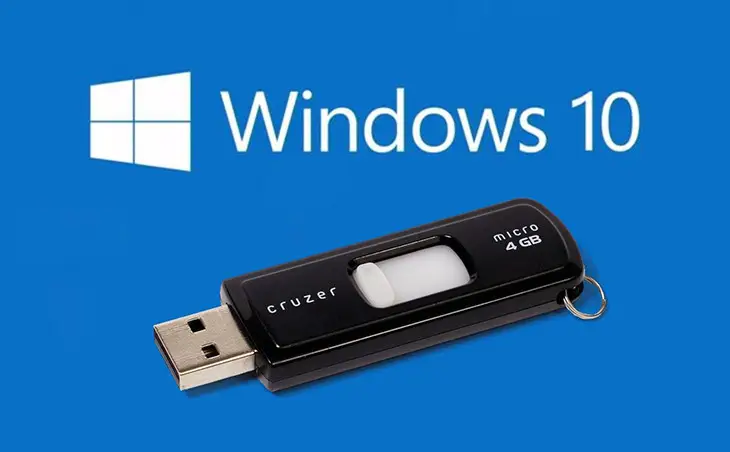
USB boot tạo bộ cài Windows từ file ISO trên USB, giải pháp cài window bằng usb mới nhất
Yêu cầu hệ thống tối thiểu (Windows 10/11)
- Windows 10:
- CPU: 1 GHz hỗ trợ PAE, NX, SSE2
- RAM: 2 GB (64-bit) hoặc 1 GB (32-bit)
- Ổ cứng: 20 GB (64-bit) hoặc 16 GB (32-bit)
- GPU: DirectX 9, driver WDDM
- Windows 11:
- CPU: 64-bit, 2 nhân, 1 GHz
- RAM: tối thiểu 4 GB
- Ổ cứng: tối thiểu 64 GB
- UEFI, Secure Boot, TPM 2.0
Nếu máy không đáp ứng TPM/Secure Boot (Windows 11), bạn vẫn có thể cài Windows 10 bằng USB để tối ưu hiệu năng ổn định.
Chuẩn bị trước khi cài window bằng usb mới nhất
- Sao lưu dữ liệu quan trọng ra ổ ngoài hoặc cloud.
- Tải file ISO Windows 10/11 chính thức từ Microsoft (phiên bản mới nhất).
- Chuẩn bị USB từ 8 GB (khuyến nghị 16 GB), tốc độ tốt (USB 3.0 càng nhanh).
- Xác định chuẩn phân vùng và khởi động của máy:
- UEFI + GPT: chuẩn phổ biến, hỗ trợ Secure Boot, khởi động nhanh.
- Legacy + MBR: máy đời cũ, không có TPM/Secure Boot.
Sau khi có ISO và USB, bạn tiến hành tạo USB Boot theo một trong hai cách dưới đây để phục vụ quá trình cài window bằng usb mới nhất.
Tạo USB Boot chuẩn UEFI/Legacy
- Media Creation Tool (đơn giản, chính chủ Microsoft):
- Chạy công cụ, chọn Create installation media, chọn phiên bản Windows và ngôn ngữ.
- Chọn USB flash drive, công cụ sẽ tự tải và tạo USB boot chuẩn.
- Rufus (linh hoạt, nhiều tùy chọn):
- Chọn ISO Windows, đặt Partition scheme: GPT (UEFI) hoặc MBR (Legacy).
- File system: NTFS (ISO lớn) hoặc FAT32 (tương thích rộng).
- Bật tùy chọn Secure Boot nếu hỗ trợ, nhấn Start để tạo.
Sau khi tạo xong USB Boot, bạn chuyển sang bước cấu hình BIOS/UEFI để khởi động từ USB.
Thiết lập BIOS/UEFI và vào Menu Boot
- Cắm USB Boot vào máy cần cài đặt.
- Khởi động máy và nhấn phím vào Boot Menu/BIOS:
- Dell: F12, HP: F9, Lenovo: F12, Asus: F8, Acer: F12, MSI: F11, hoặc Esc/Del tùy model.
- Ưu tiên khởi động từ USB, hoặc chọn trực tiếp USB trong Boot Menu.
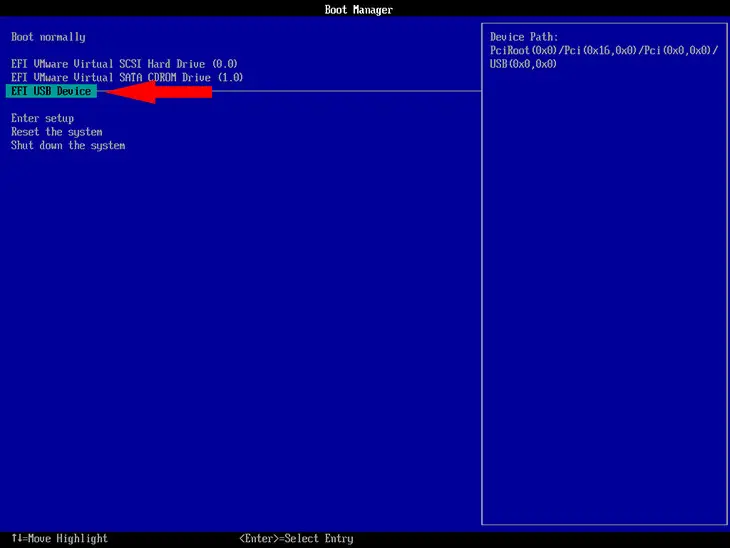 Menu Boot F12 trên laptop Dell – chọn ổ USB để bắt đầu cài Windows từ USB
Quy trình cài đặt Windows từ USB
Khi máy khởi động vào bộ cài Windows, bạn thực hiện lần lượt các bước sau để cài window bằng usb mới nhất:
- Chọn ngôn ngữ hiển thị, định dạng thời gian và bàn phím. Khuyến nghị English (United States) và bàn phím US để tránh lỗi ký tự, có thể đổi lại sau khi cài.
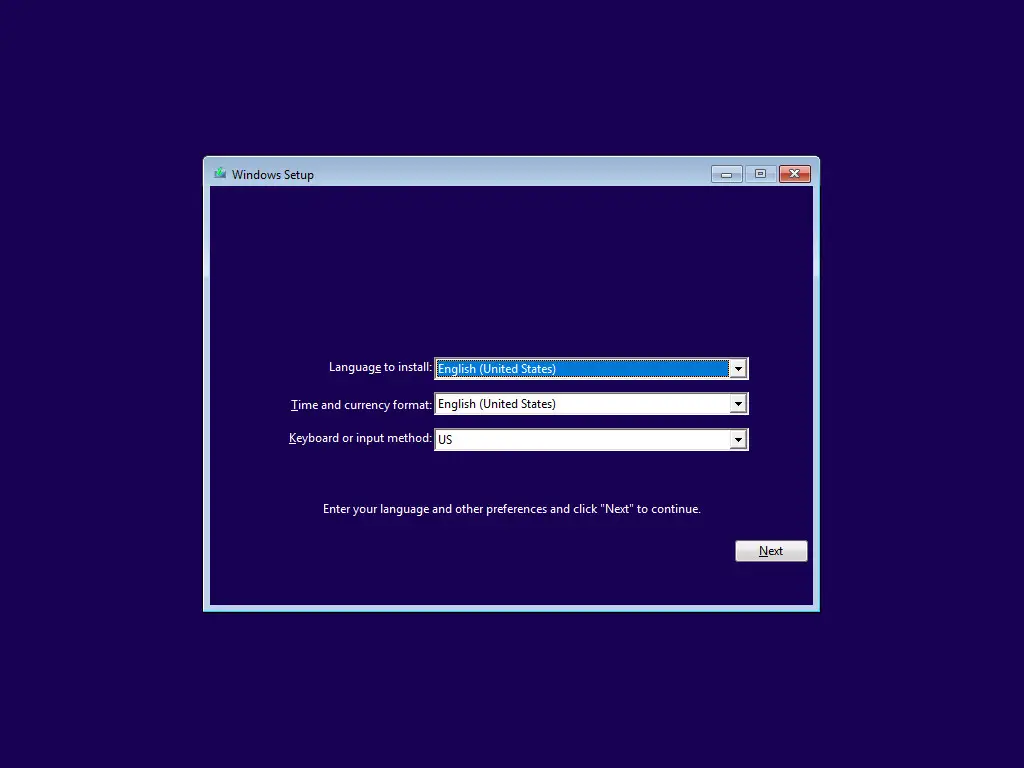 Màn hình chọn ngôn ngữ và định dạng thời gian khi cài Windows 10 bằng USB
- Nhập key bản quyền nếu có. Bạn có thể chọn I don’t have a product key để cài trước, kích hoạt sau.
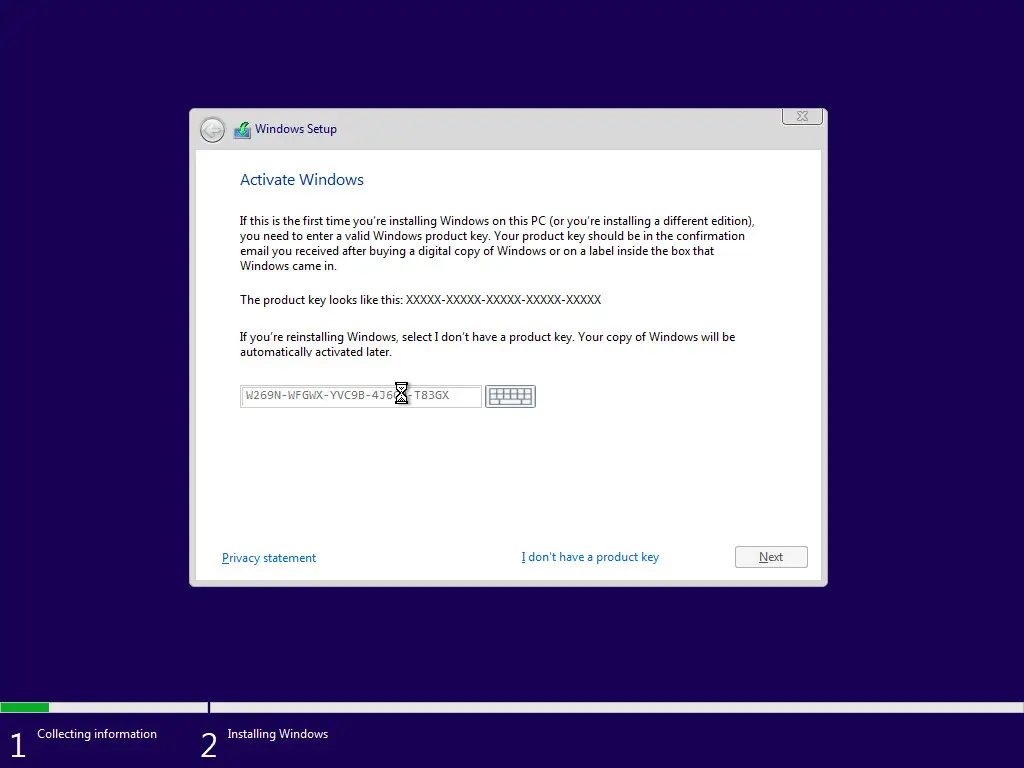 Nhập key bản quyền để kích hoạt Windows trong quá trình cài đặt từ USB
- Đồng ý điều khoản sử dụng của Microsoft để tiếp tục tiến trình cài đặt.
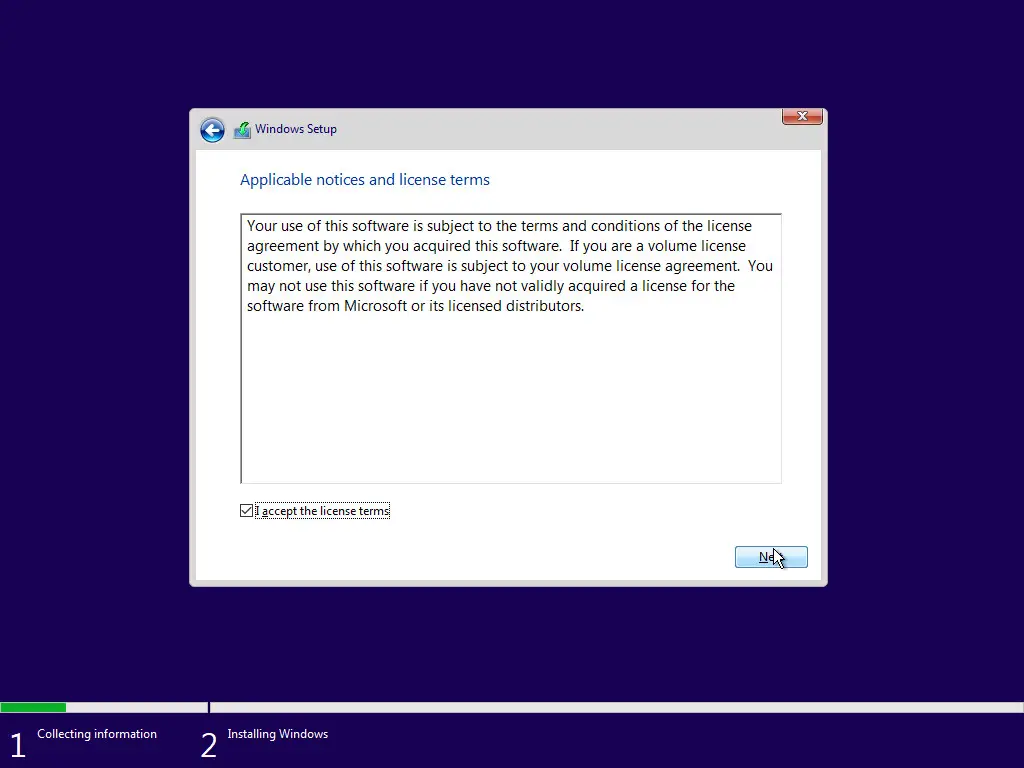 Đồng ý điều khoản Microsoft trước khi cài Windows qua USB
- Chọn phương thức cài đặt:
- Upgrade: nâng cấp từ phiên bản cũ, giữ ứng dụng và dữ liệu (khuyến nghị khi Windows cũ vẫn chạy ổn).
- Custom: Install Windows only (advanced) để cài mới sạch, tối ưu hiệu năng.
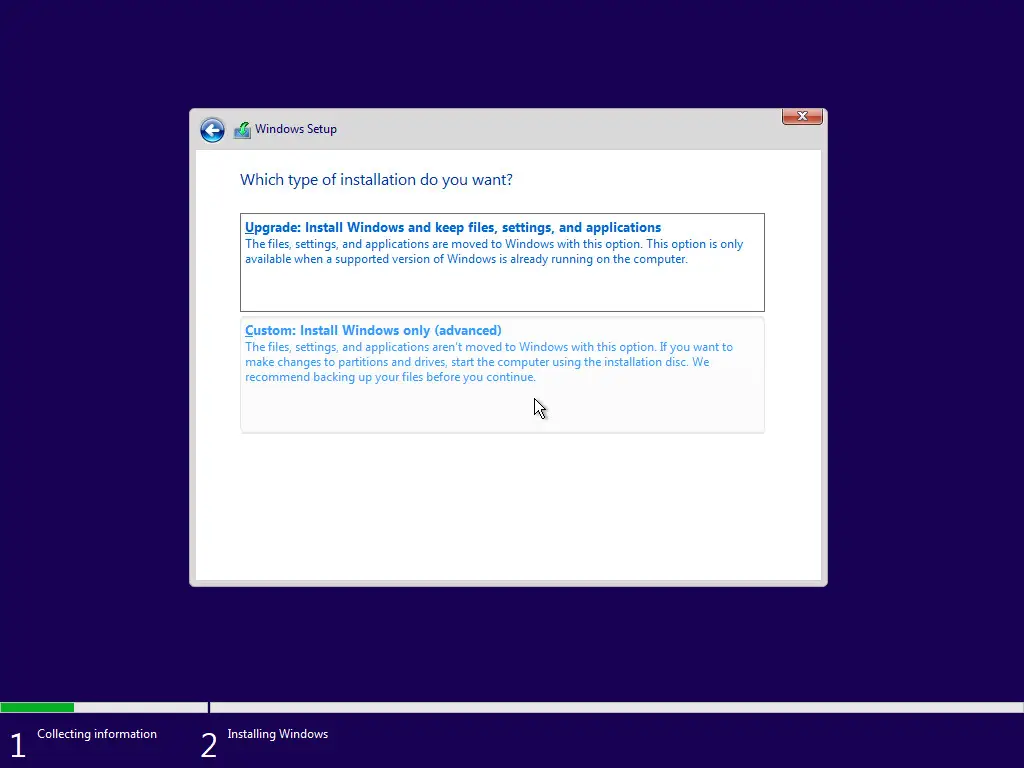 Chọn Custom: Install Windows only để cài mới hệ điều hành từ USB
- Tạo/định dạng phân vùng cài hệ điều hành. Chọn ổ đĩa muốn cài (lưu ý dữ liệu sẽ bị xóa nếu format) và nhấn New để tạo phân vùng hệ thống.
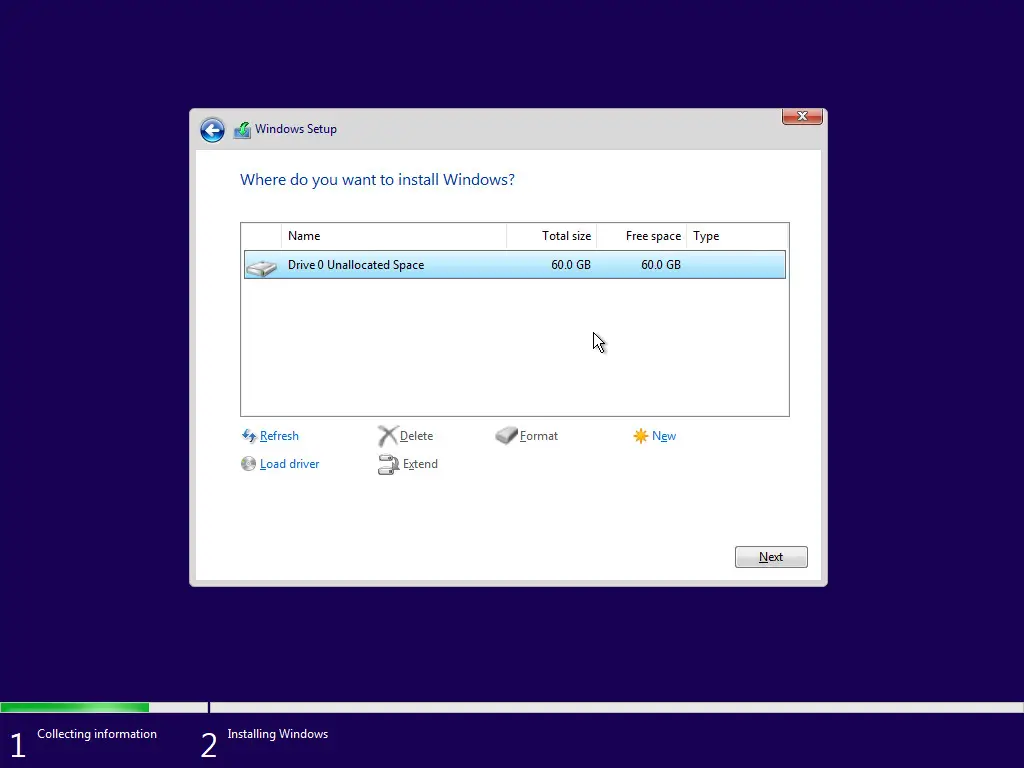 Tạo phân vùng mới cho ổ cài đặt Windows trong trình Setup
- Nhập dung lượng phân vùng hệ điều hành (khuyến nghị tối thiểu 60–80 GB cho Windows 10/11, nhiều hơn nếu cài nhiều app nặng).
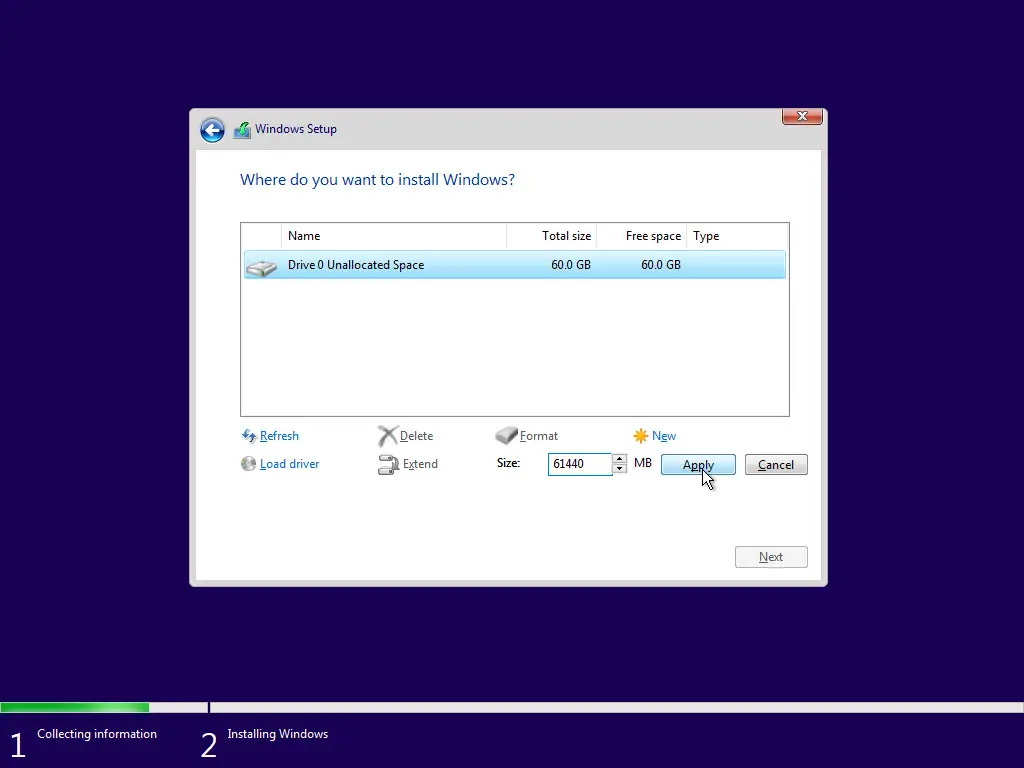 Nhập dung lượng phân vùng hệ điều hành khi cài Windows 10
- Nếu không tạo được phân vùng mới, sử dụng Format để làm sạch phân vùng hiện có trước khi cài. Không xóa các phân vùng nhỏ do hệ thống tự tạo.
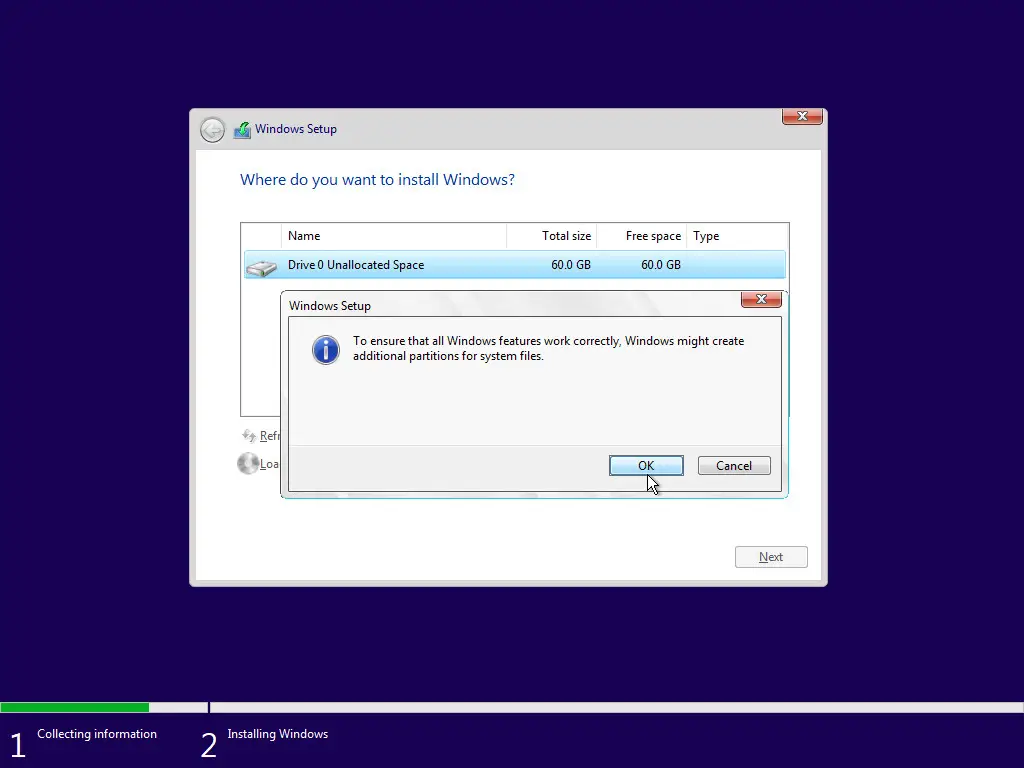 Format phân vùng trước khi cài để làm sạch dữ liệu và tránh lỗi
- Chọn đúng phân vùng vừa chuẩn bị và nhấn Next để bắt đầu quá trình cài đặt tự động.
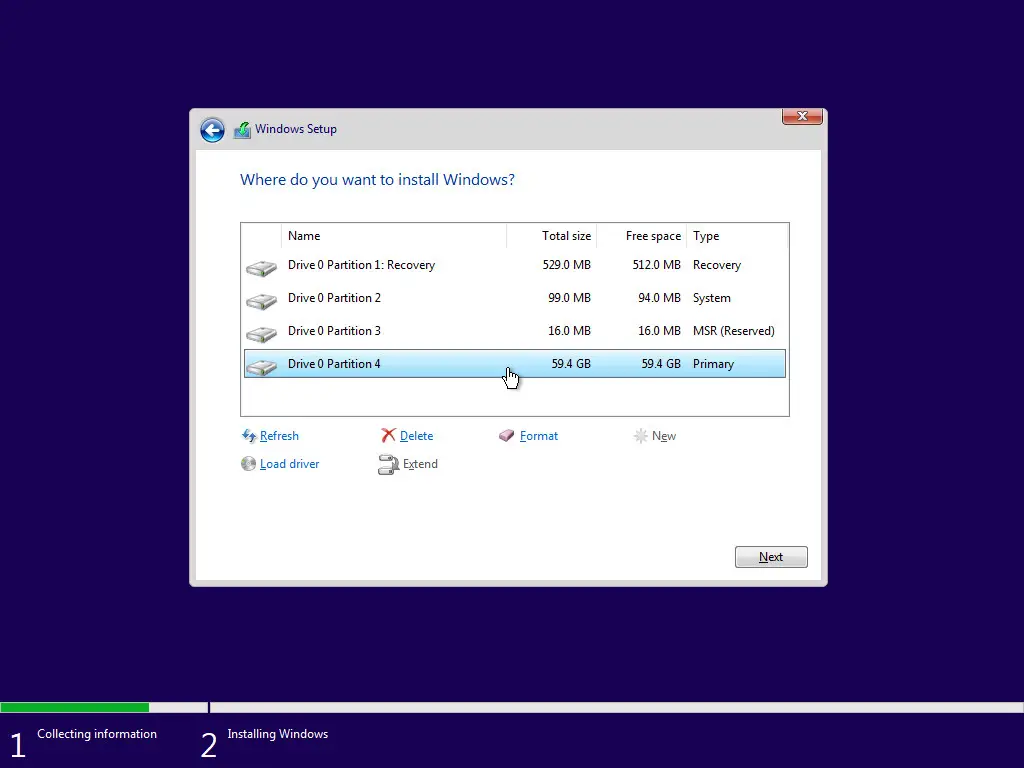 Chọn phân vùng đích rồi nhấn Next để bắt đầu cài đặt Windows
- Chờ hệ thống Copying files, Installing features, Installing updates. Máy sẽ tự khởi động lại vài lần.
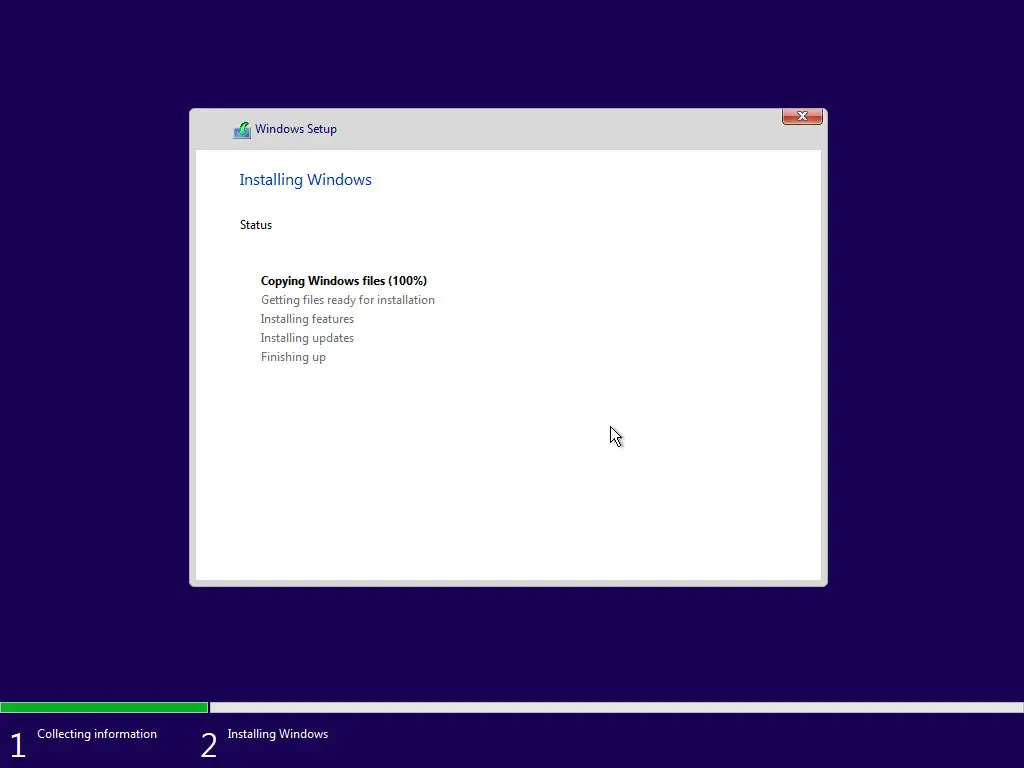 Tiến trình Copying files và Installing features khi cài Windows
Thiết lập lần đầu (OOBE) sau khi cài xong
- Chọn ngôn ngữ hệ thống bạn muốn sử dụng. Có thể để United States và thêm tiếng Việt sau.
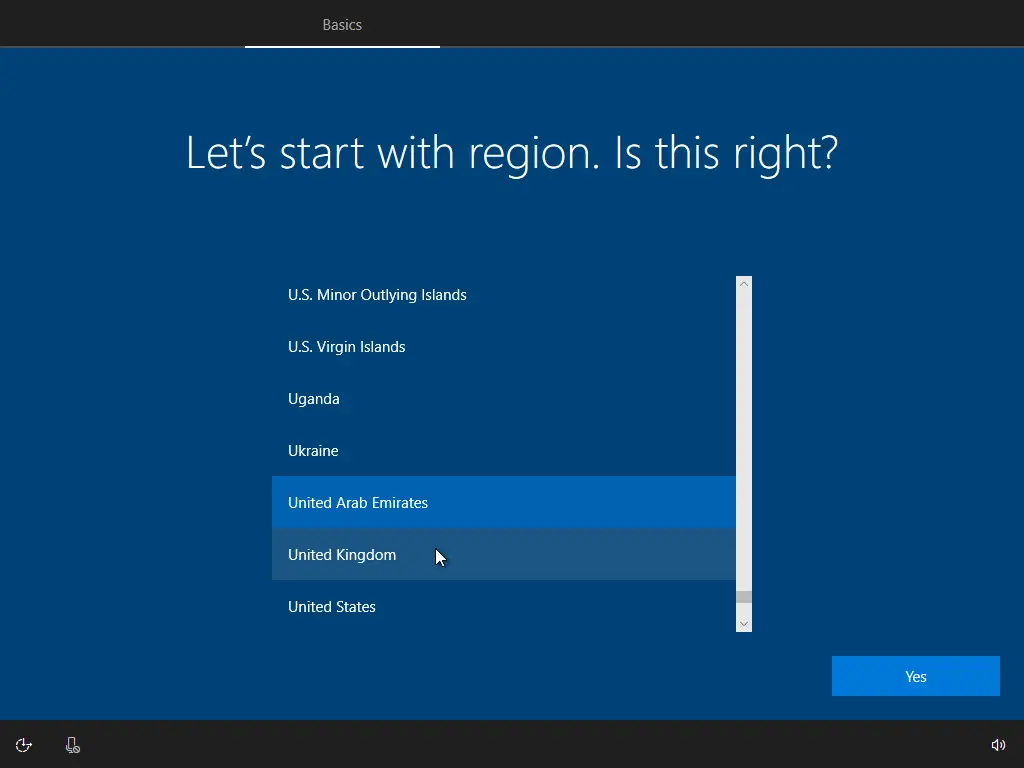 Chọn ngôn ngữ hệ thống United States trong OOBE Windows 10
- Chọn layout bàn phím (US khuyến nghị vì phổ biến và ít lỗi).
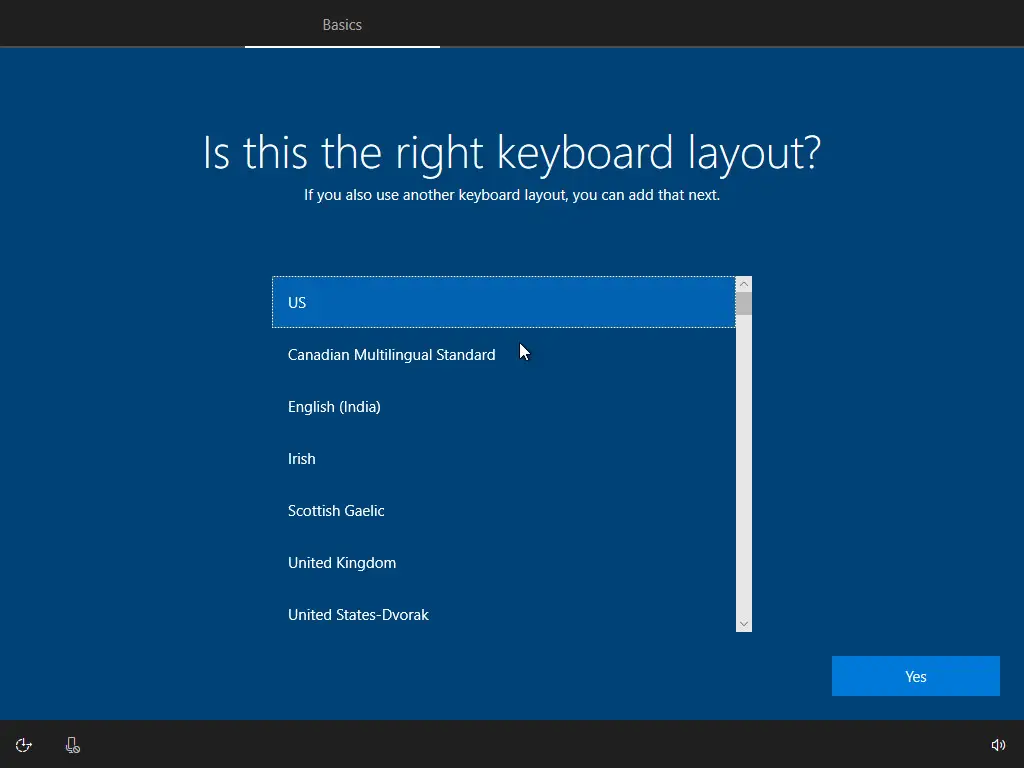 Thiết lập bàn phím US sau khi cài Windows bằng USB
- Bỏ qua thêm bàn phím thứ hai nếu chưa cần, có thể thêm sau trong Settings.
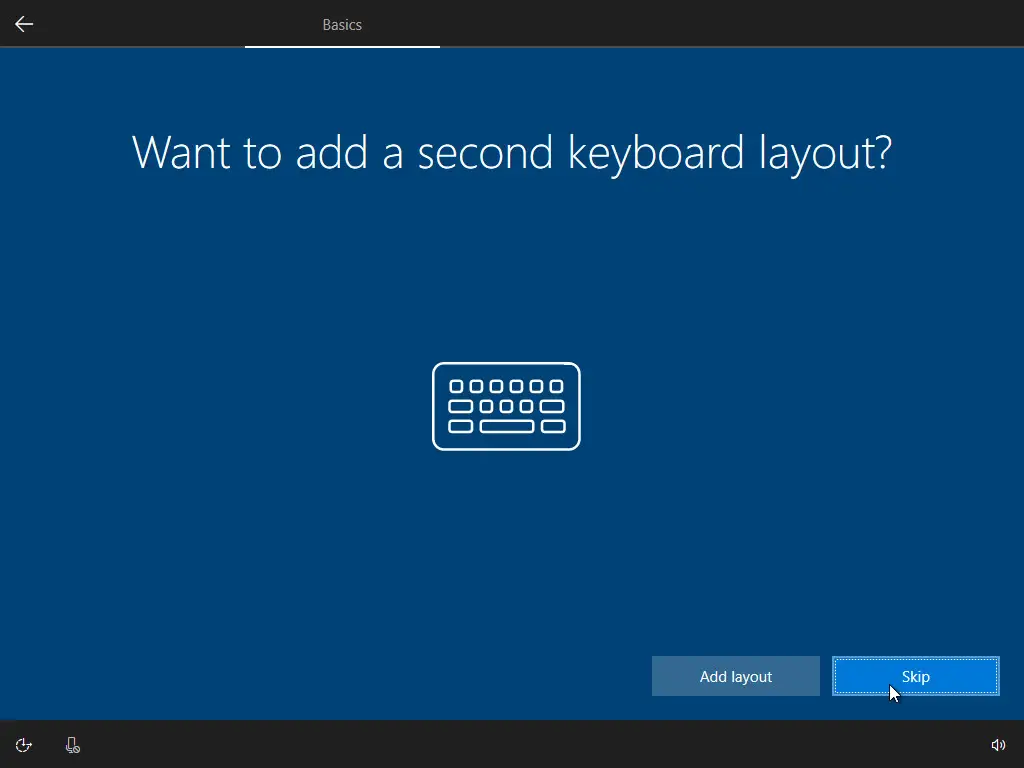 Bỏ qua thêm bố cục bàn phím thứ hai trong OOBE
- Chọn mục đích sử dụng: Set up for personal use nếu là máy cá nhân.
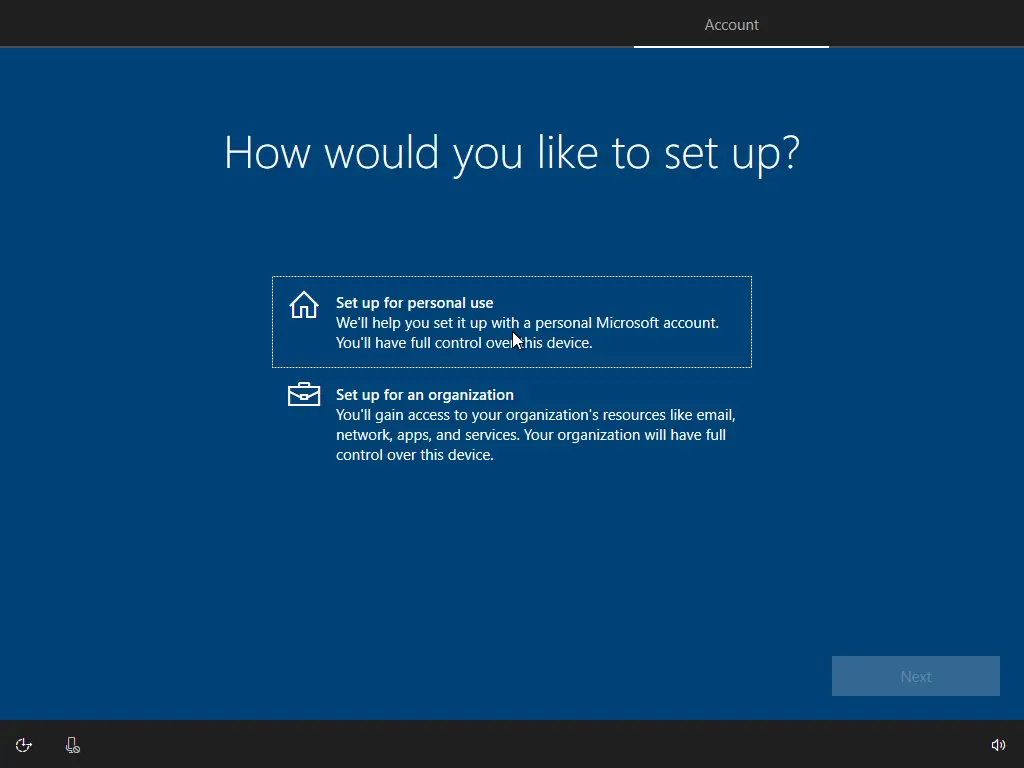 Chọn Set up for personal use cho máy tính cá nhân
- Đăng nhập tài khoản Microsoft để đồng bộ OneDrive/Store, hoặc chọn Offline Account để tạo tài khoản cục bộ.
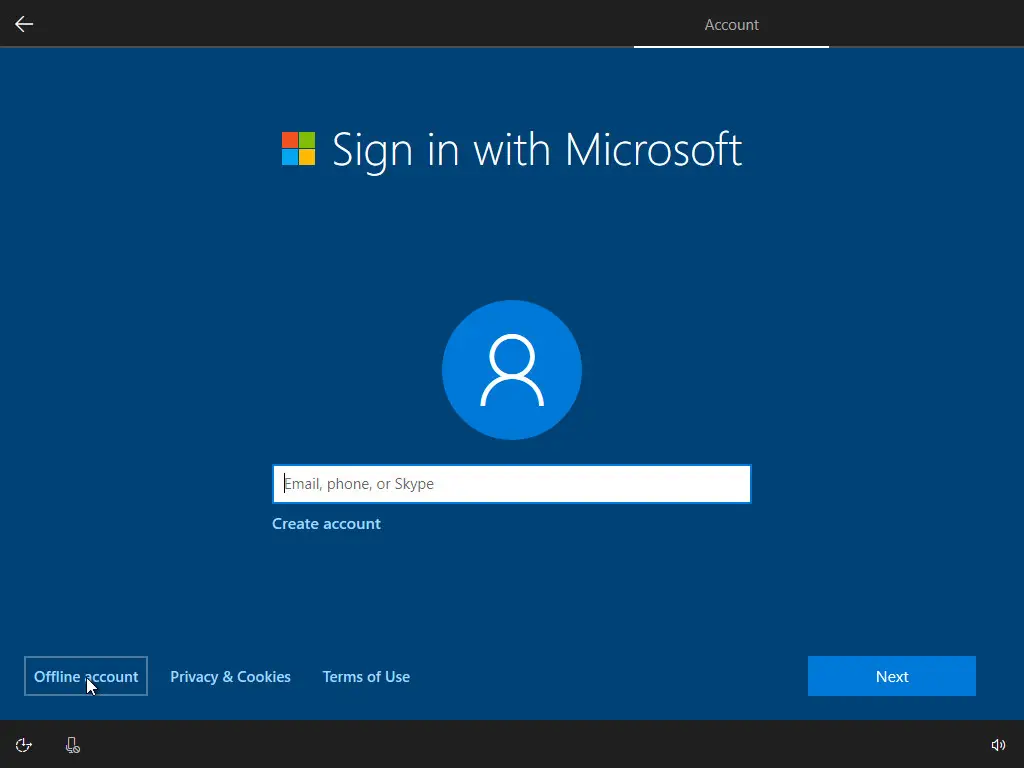 Tùy chọn đăng nhập tài khoản Microsoft hoặc tạo tài khoản nội bộ
- Chọn Limited experience nếu bạn muốn tiếp tục với tài khoản cục bộ và tùy chỉnh sau.
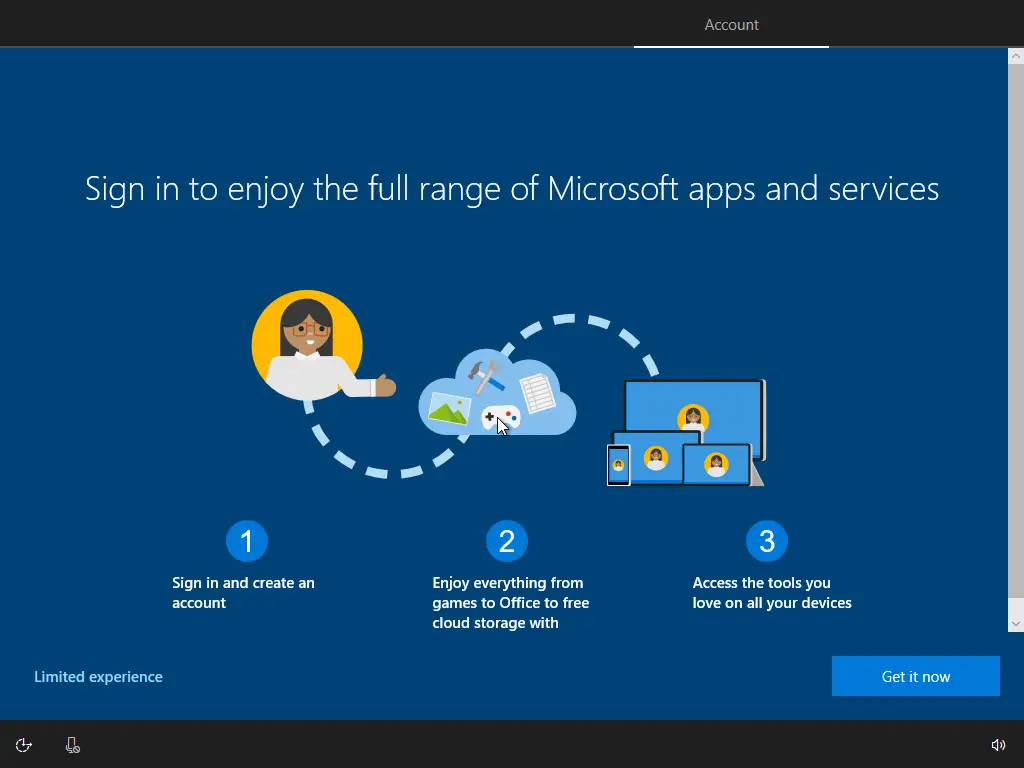 Chọn Limited experience để tiếp tục với tài khoản cục bộ
- Đặt tên thiết bị để dễ quản lý trong mạng nội bộ hoặc khi dùng chia sẻ.
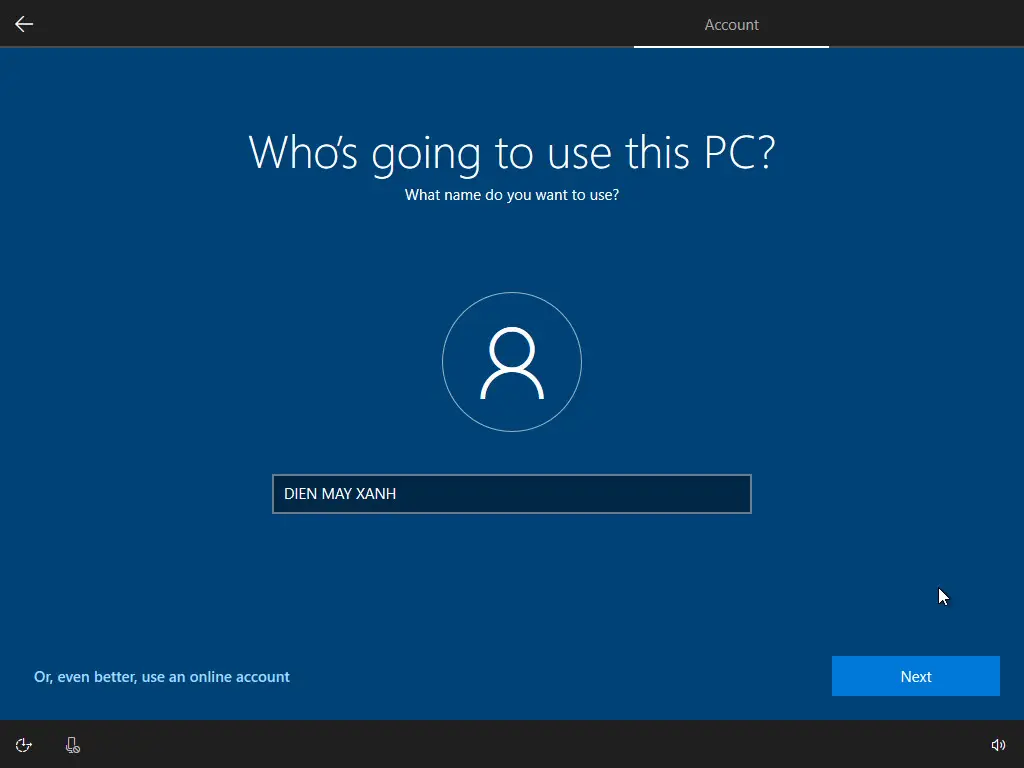 Đặt tên cho máy tính Windows mới
- Tạo mật khẩu đăng nhập an toàn, kết hợp chữ hoa, chữ thường, số và ký tự đặc biệt.
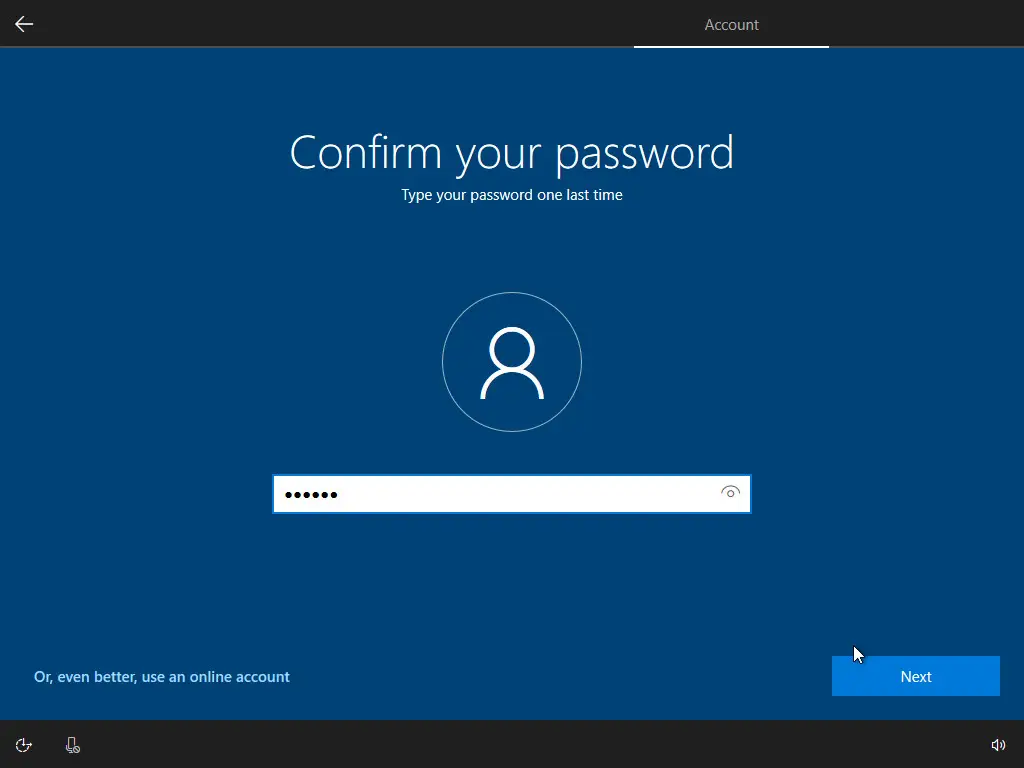 Tạo mật khẩu đăng nhập cho tài khoản Windows
- Thiết lập câu hỏi bảo mật để khôi phục mật khẩu khi quên.
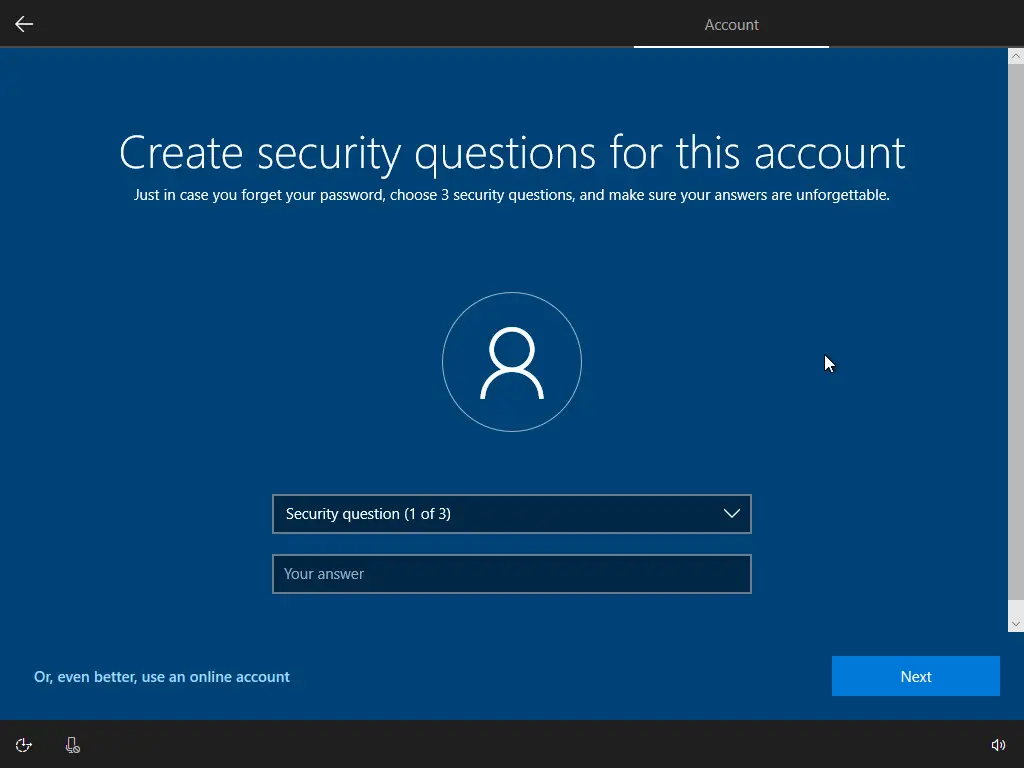 Thiết lập câu hỏi bảo mật để khôi phục mật khẩu Windows
- Xác nhận các thiết lập quyền riêng tư và dịch vụ vị trí/chẩn đoán theo nhu cầu.
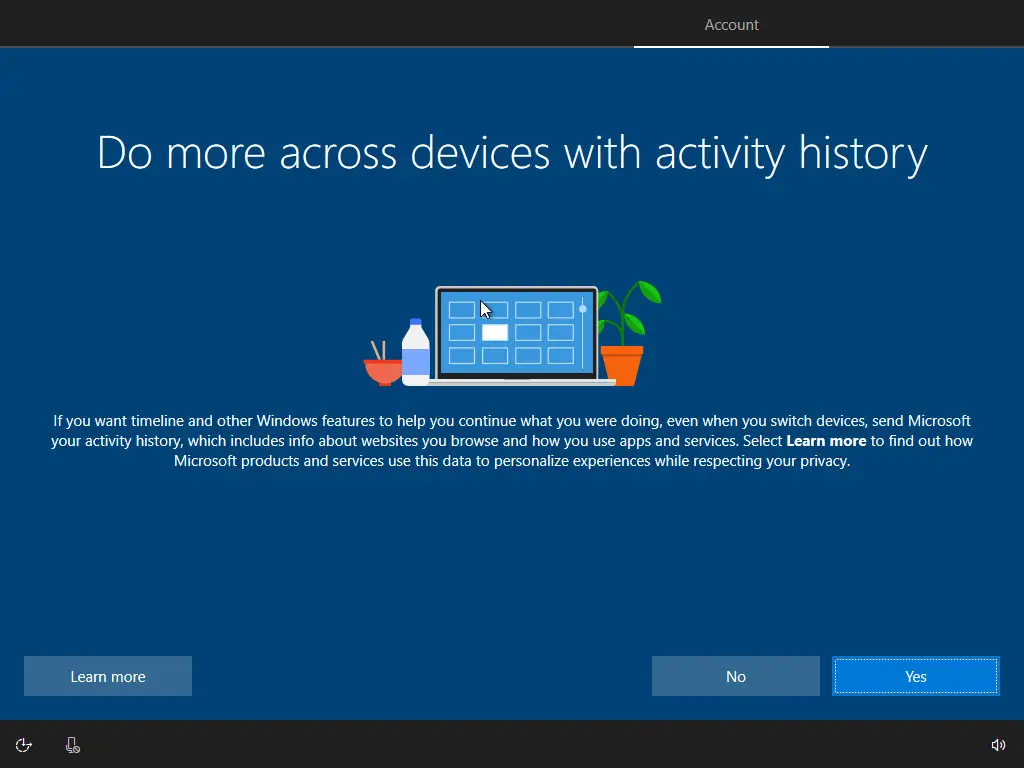 Xác nhận quyền riêng tư và cài đặt chẩn đoán trong Windows
- Chấp nhận các tùy chọn cuối cùng để hoàn tất cài đặt và vào màn hình Desktop.
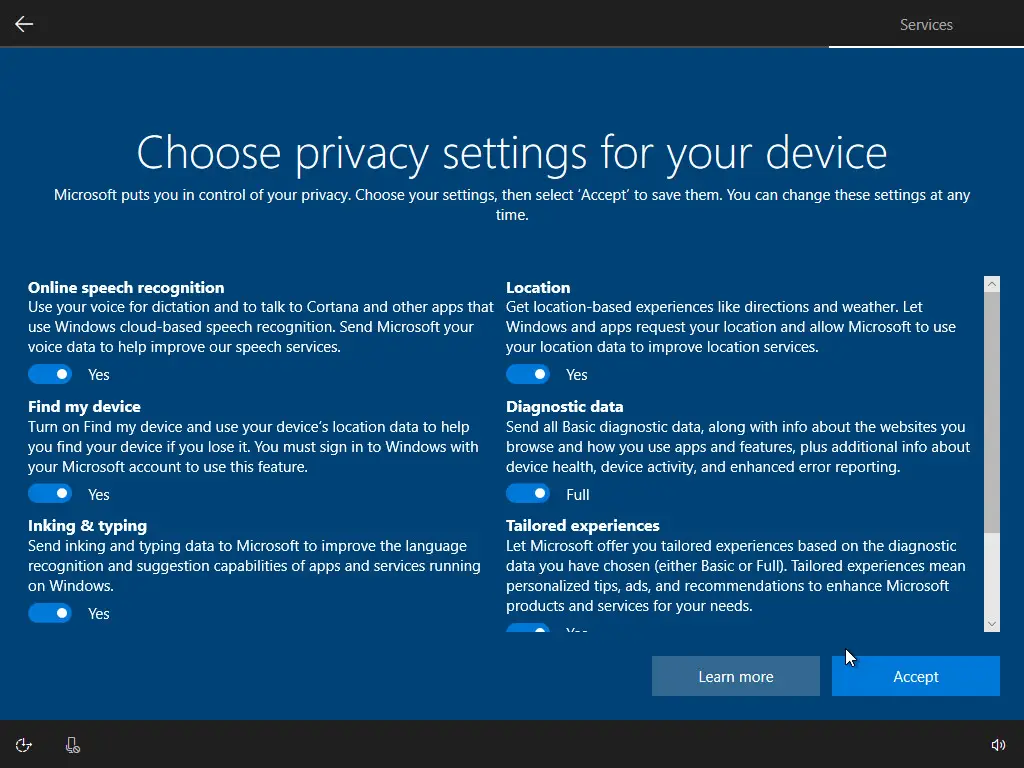 Chấp nhận thiết lập Cortana và các điều khoản cuối cùng
Việc cần làm ngay sau khi cài window bằng usb mới nhất
- Kích hoạt Windows bằng key bản quyền hoặc liên kết tài khoản Microsoft.
- Cập nhật Windows Update và driver (chipset, VGA, Wi-Fi, Bluetooth, âm thanh).
- Cài phần mềm thiết yếu: trình duyệt, Office, PDF, nén/giải nén, bảo mật.
- Bật bảo vệ hệ thống:
- Windows Security, đặt Scan định kỳ.
- Tạo điểm khôi phục (System Restore).
- Bật BitLocker nếu thiết bị hỗ trợ, mã hóa dữ liệu quan trọng.
- Tối ưu hiệu năng:
- Bật Fast Startup trên máy UEFI.
- Tắt app khởi động không cần thiết trong Startup Apps.
- Kiểm tra TRIM cho SSD, bật AHCI trong BIOS nếu chưa.
Mẹo tối ưu khi cài bằng USB
- Dùng USB 3.0 và cổng USB 3.0 trên máy để tăng tốc.
- Kiểm tra checksum SHA-256 của file ISO để tránh lỗi do tải thiếu.
- Chọn GPT + UEFI cho máy đời mới, MBR + Legacy cho máy cũ.
- Nếu cài Windows 11 trên máy không TPM/Secure Boot: cân nhắc Windows 10 hoặc nâng cấp phần cứng.
Lỗi thường gặp và cách khắc phục
- Không thấy USB trong Boot Menu:
- Đổi cổng USB, thử USB 2.0 nếu máy cũ.
- Tắt Fast Boot/Secure Boot, bật CSM/Legacy (máy đời cũ).
- Tạo lại USB Boot đúng chuẩn GPT/MBR theo BIOS máy.
- “Windows cannot be installed to this disk”:
- MBR ↔ GPT không khớp. Dùng Shift + F10 và convert disk, hoặc về đúng chế độ BIOS.
- Sao lưu trước khi thay đổi phân vùng.
- “We couldn’t create a new partition”:
- Rút hết ổ ngoài/USB phụ, chỉ để USB cài.
- Xóa/format phân vùng đích, tạo lại New.
- Thiếu driver mạng/âm thanh sau khi cài:
- Kết nối LAN/Wi-Fi, chạy Windows Update.
- Tải driver từ trang hỗ trợ hãng (Dell/HP/Lenovo/Asus/Acer/MSI).
- Vòng lặp cài lại:
- Sau khi cài xong, tháo USB hoặc đặt Boot ưu tiên ổ cứng.
Câu hỏi thường gặp về cài window bằng usb mới nhất
- Nên cài mới hay nâng cấp?
- Cài mới (Custom) giúp hệ thống sạch, chạy mượt. Nâng cấp (Upgrade) giữ dữ liệu và app.
- USB nên format NTFS hay FAT32?
- FAT32 hỗ trợ UEFI/Secure Boot rộng hơn; NTFS cần thiết cho ISO lớn. Rufus sẽ gợi ý phù hợp.
- Mất dữ liệu không?
- Cài mới vào phân vùng hệ điều hành sẽ xóa dữ liệu phân vùng đó. Luôn sao lưu trước khi thao tác.
- Có thể dùng một USB cho cả Windows 10/11?
- Có, với Rufus bạn tạo nhiều USB khác nhau hoặc dùng Ventoy để chứa nhiều ISO trên một USB.
Bằng việc làm đúng chuẩn UEFI/GPT, chọn công cụ tạo USB phù hợp, và áp dụng các mẹo tối ưu ở trên, bạn sẽ thực hiện cài window bằng usb mới nhất nhanh, chuẩn và an toàn cho cả Windows 10 lẫn Windows 11.
Cần thay linh kiện hay mua thiết bị?
Xem danh mục Linh kiện máy tính tại Trường Thịnh Computer — 14 Trịnh Lỗi, Phường Phú Thọ Hòa, TP. Hồ Chí Minh. Gọi 0888 319 798 để được đối chiếu đúng mã máy trước khi đặt.
Lưu ý về bản quyền phần mềm
Hướng dẫn này áp dụng cho Windows có giấy phép hợp lệ. Theo quy định hiện hành tại Việt Nam, cài đặt và sử dụng phần mềm không có bản quyền có thể bị xử phạt. Hãy tải bộ cài trực tiếp từ trang chính thức của Microsoft và kích hoạt bằng key hợp lệ (Retail, OEM hoặc Volume/KMS-MAK đối với doanh nghiệp).
Trường Thịnh Computer không cung cấp, không hướng dẫn sử dụng phần mềm bẻ khoá. Nếu cần tư vấn mua key bản quyền, gọi 0888 319 798.
Cần người đến tận nơi?
Hướng dẫn trên dành cho người tự làm. Cần kỹ thuật viên đến cài đặt và xử lý tại chỗ: dịch vụ sửa chữa tận nơi Service24h.
Đang tính mua máy mới hoặc nâng cấp: xem tư vấn mua hàng.
Làm mãi chưa được thì đừng cố thêm
Nếu anh/chị đã thử hết các bước trên mà vẫn chưa xong, phần còn lại thường là chuyện phần cứng hoặc hệ điều hành. Công ty nhận kiểm tra tận nơi, cả việc cài window bằng usb lẫn những lỗi máy khác — xem dịch vụ sửa máy tính của Trường Thịnh.
Báo giá thiết bị tin học số lượng lớn — tư vấn đúng nhu cầu, báo giá nhanh
Nhận tư vấn và báo giá
Để lại số điện thoại, kỹ thuật viên gọi lại tư vấn đúng nhu cầu.
Cần chọn thiết bị cho nhu cầu của bạn?
Tham khảo danh mục Laptop hoặc trao đổi trực tiếp với bộ phận tư vấn.
Sản phẩm tham khảo

Laptop HP 240R G9 Core i5-1334U, 8GB, SSD 512GB, 14 inch FHD, Windows 11 Home (240RG9)
Mã sản phẩm: 240RG9

Laptop Dell Inspiron 14 5440 i5-1334U, 8GB, SSD 512GB, 14 inch FHD+, Win11, Office HS 2021 (IU5085WINR)
Mã sản phẩm: IU5085WINR


Pin laptop Bamba HT03XL/HW03XL cho HP 14-ce, 15-da, 245/250/255 G7
Mã sản phẩm: SP102654


